\HPはこちら/
[Dシリーズ]AIイベントの動作スケジュールの設定方法
AIイベント機能の動作スケジュールの設定をレコーダーの操作から行う手順をご案内します。
【Step.1】
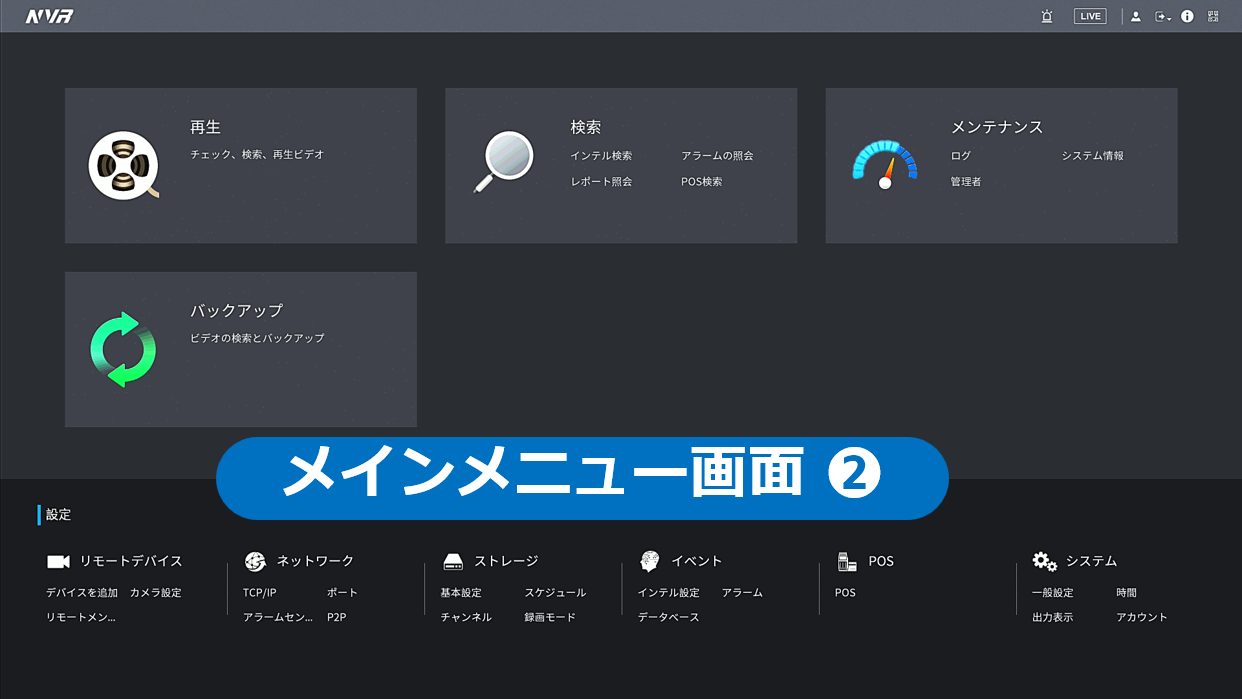
レコーダーのファームウェアver.により手順が異なるため、[メインメニュー]の画面で識別してください。
ライブ画面の任意の場所で右クリックし、[メインメニュー]をクリックしてください。
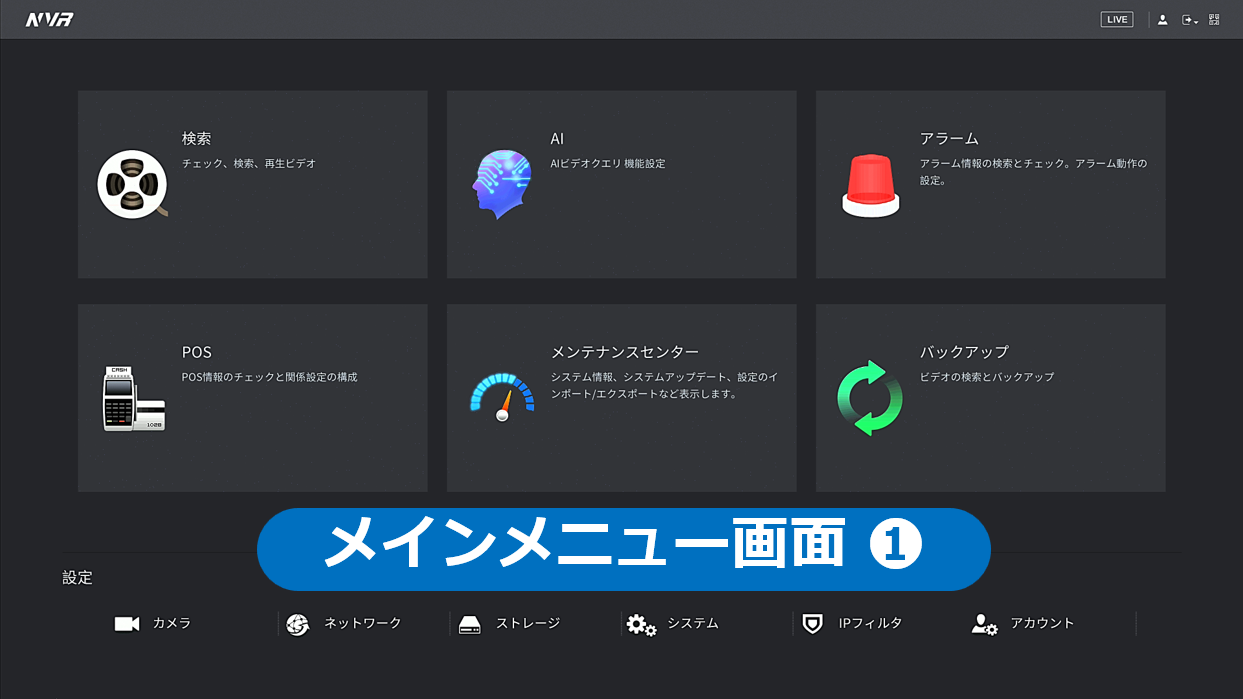
お使いのレコーダーの[メインメニュー]の画面と一致する方を以下から選択してください。
【Step.2】
例として、IVS(トリップワイヤー/侵入検知)の動作スケジュールの設定手順をご案内します。
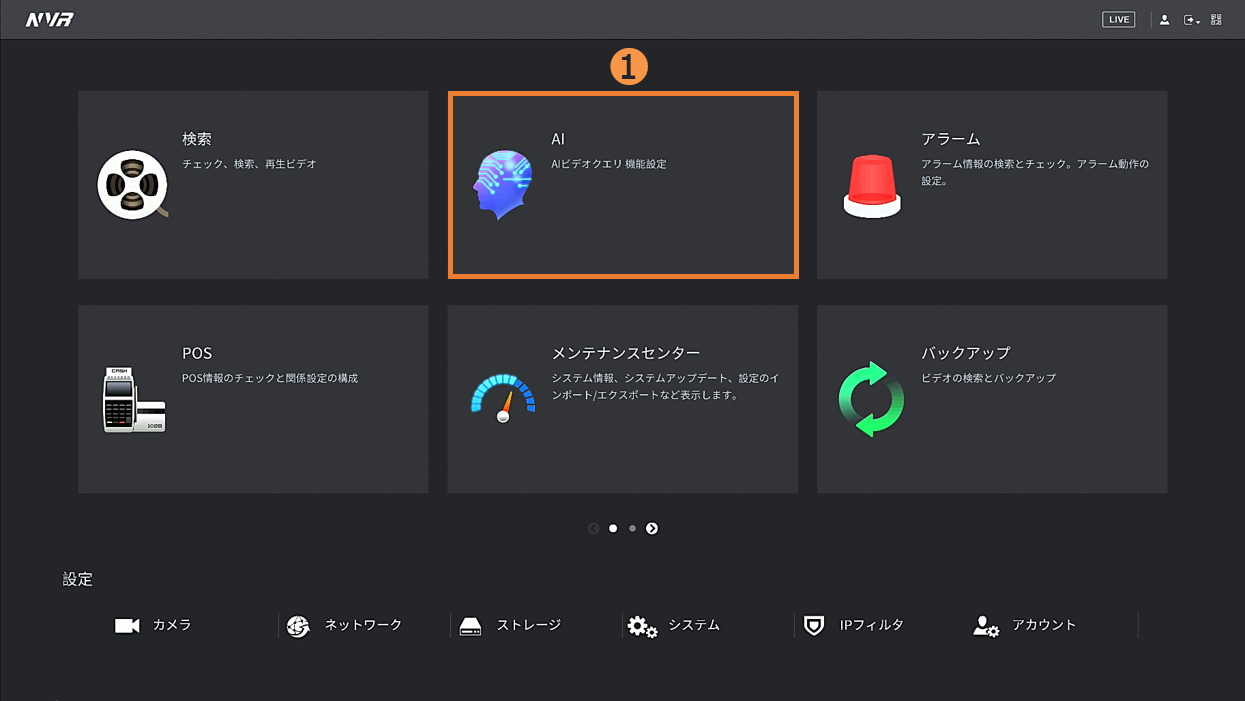
メインメニュー画面の❶[AI]をクリックします。
【Step.3】
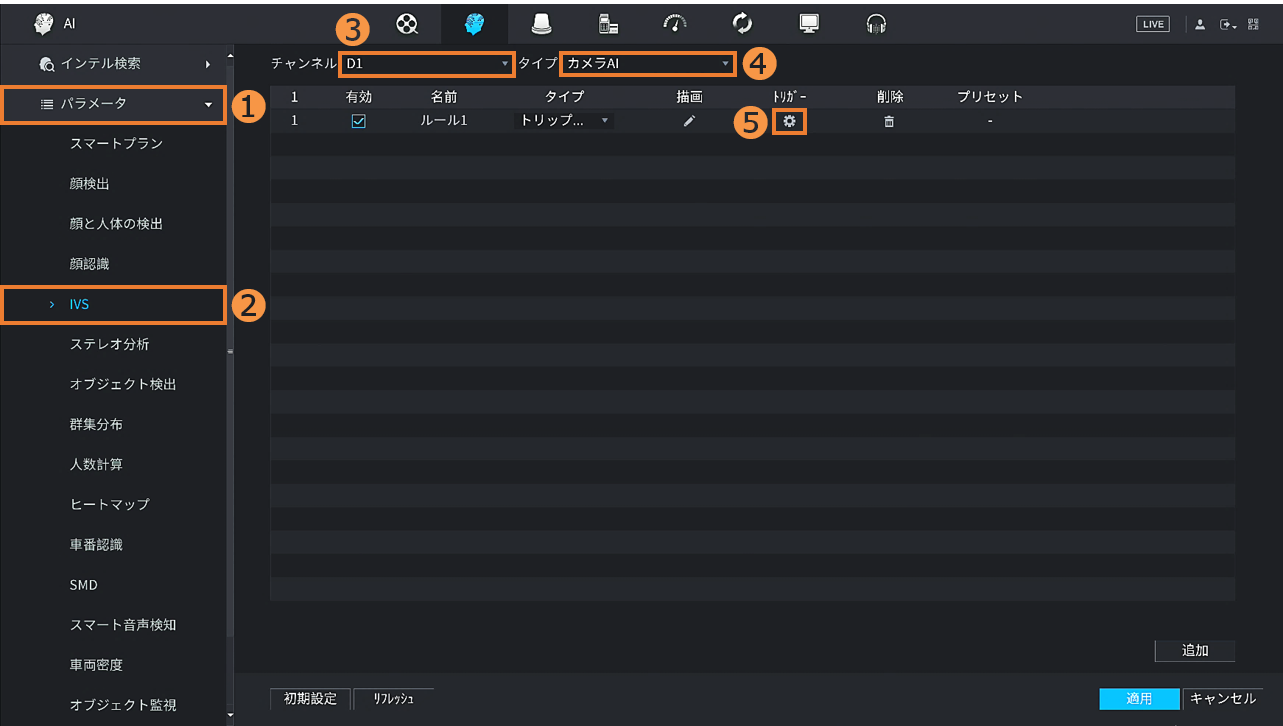
❶[パラメータ] > ❷[IVS] > ❸[チャンネル]から設定対象のカメラ番号を選択 > ❹[タイプ]から[カメラAI] or [デバイスAI]を選択※ > スケジュール設定したいIVSルールの❺[トリガー]をクリックします。
※カメラ or レコーダーどちらの機能でイベント設定したのかを選択します。
【Step.4】
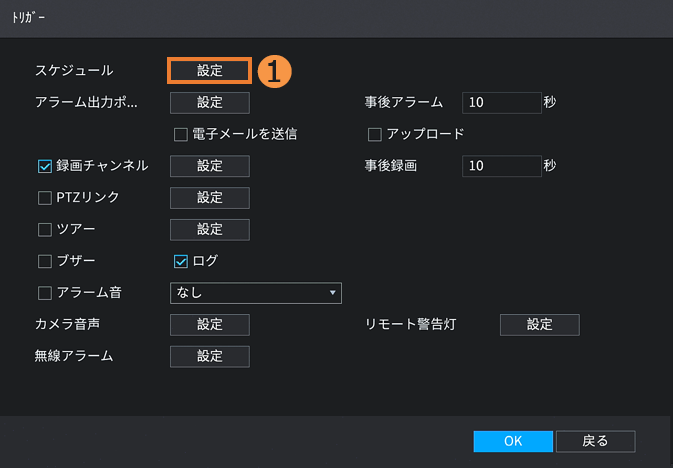
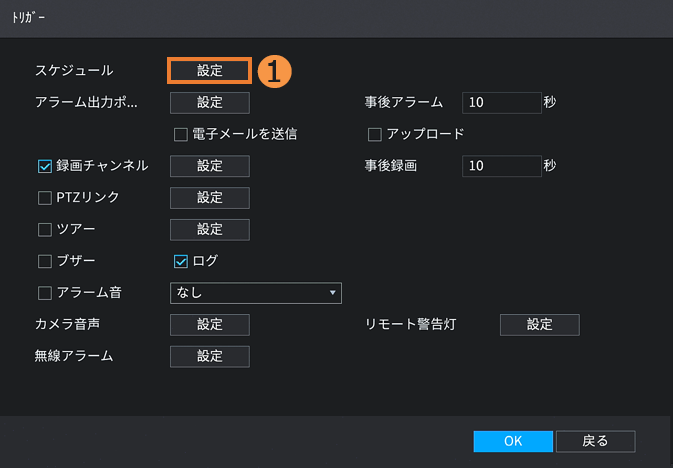
[スケジュール]の❶[設定]をクリックします。
【Step.5】
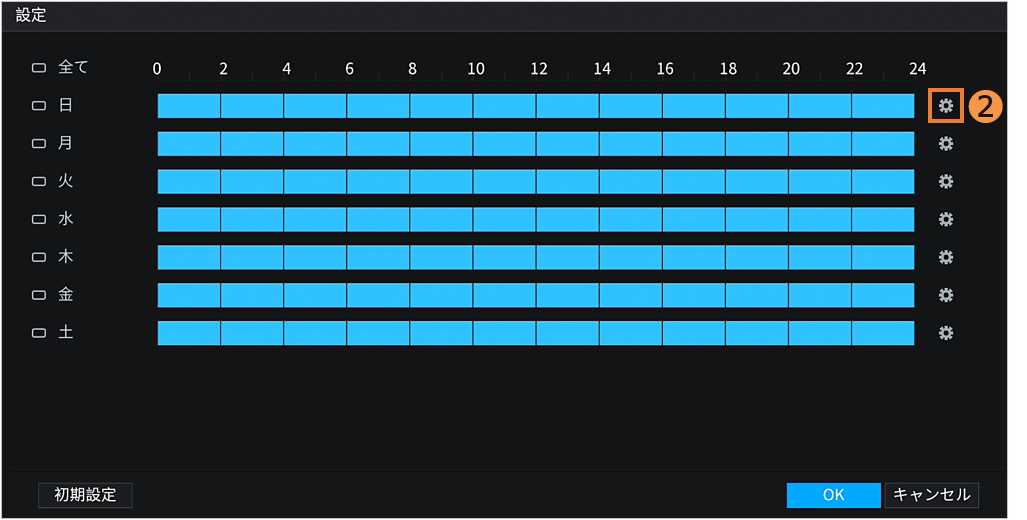
❷[歯車]アイコンをクリックします。
【Step.6】
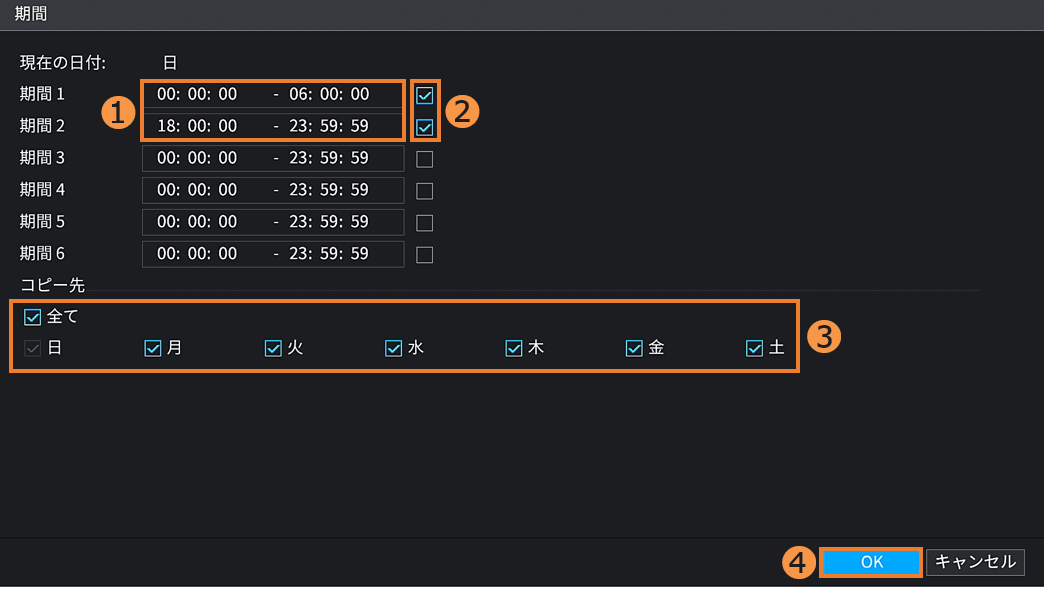
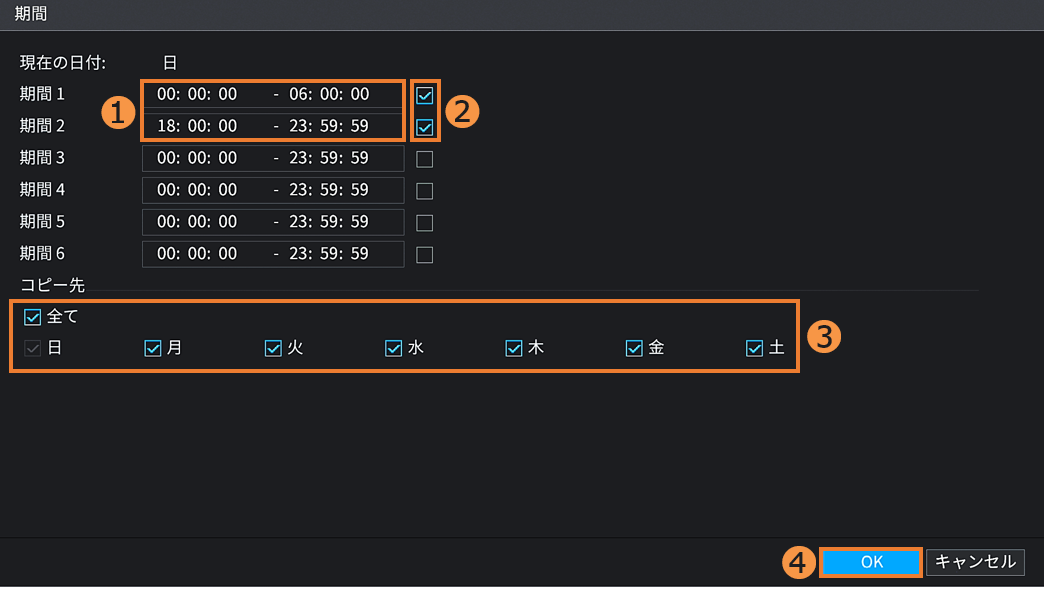
❶[期間]の時間欄へ設定したい動作時刻を設定し、❷[✔]を入れます。> 設定したい❸[曜日]へ[✔]を入れ、❹[OK]をクリックします。
※ここでは例として、[18時~6時]の設定手順となります。日付を跨ぐ場合は、例のように[期間1]と[期間2]へ設定します。
【Step.7】
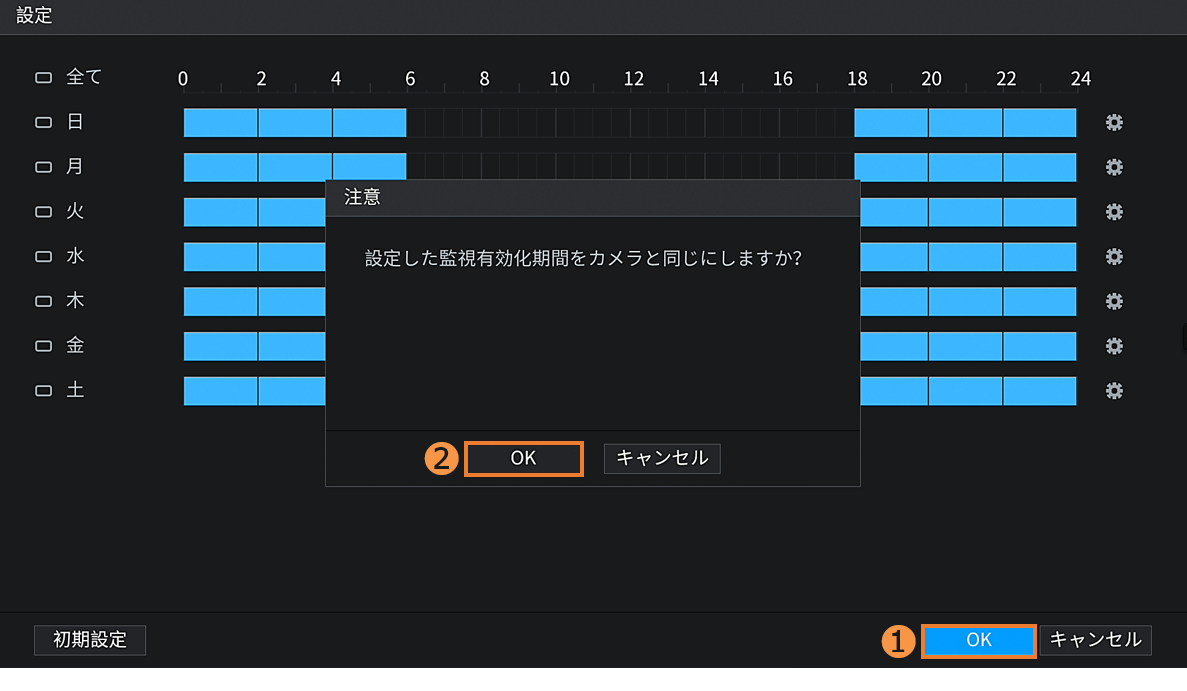
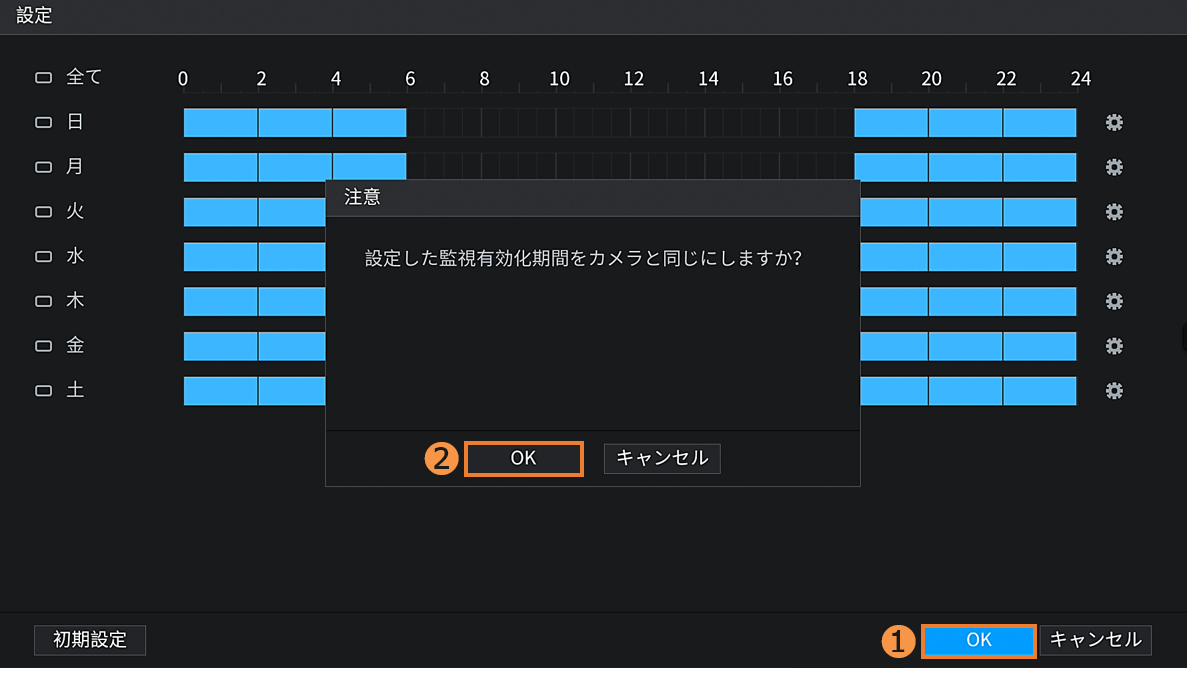
有効期間の時間軸バーが設定値通りに反映されたことを確認します。> ❶[OK] を押下すると、カメラへの同期の注意喚起の表示が出ます。> ❷[OK]をクリックします。
【Step.8】
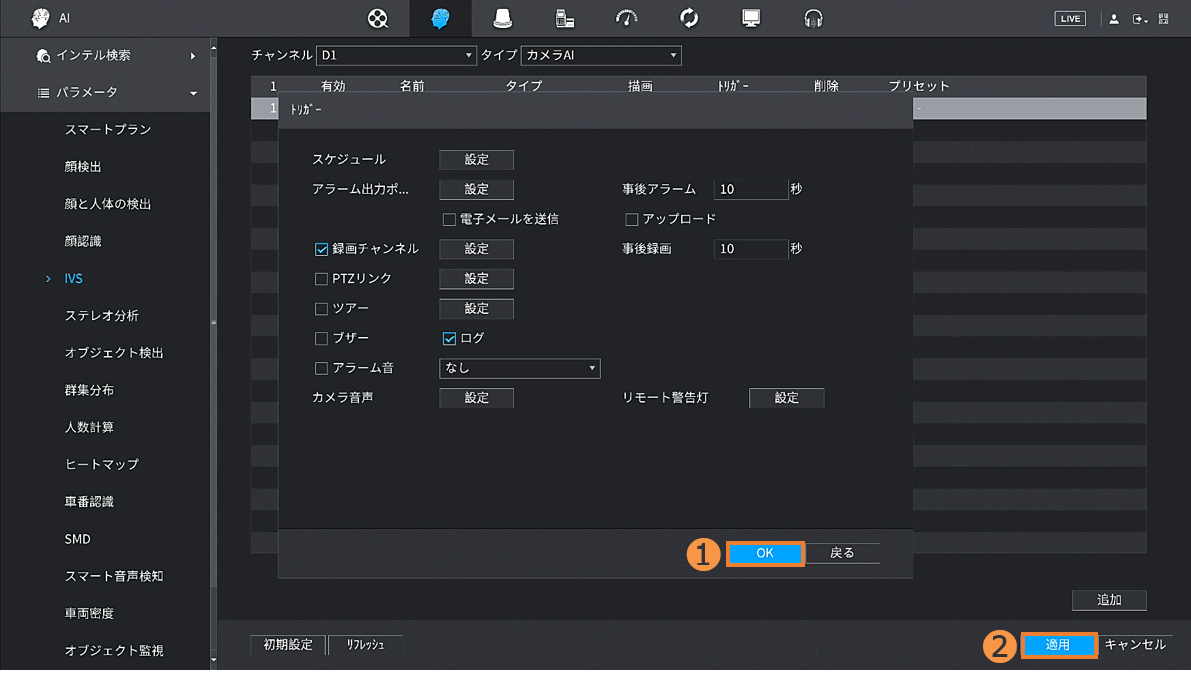
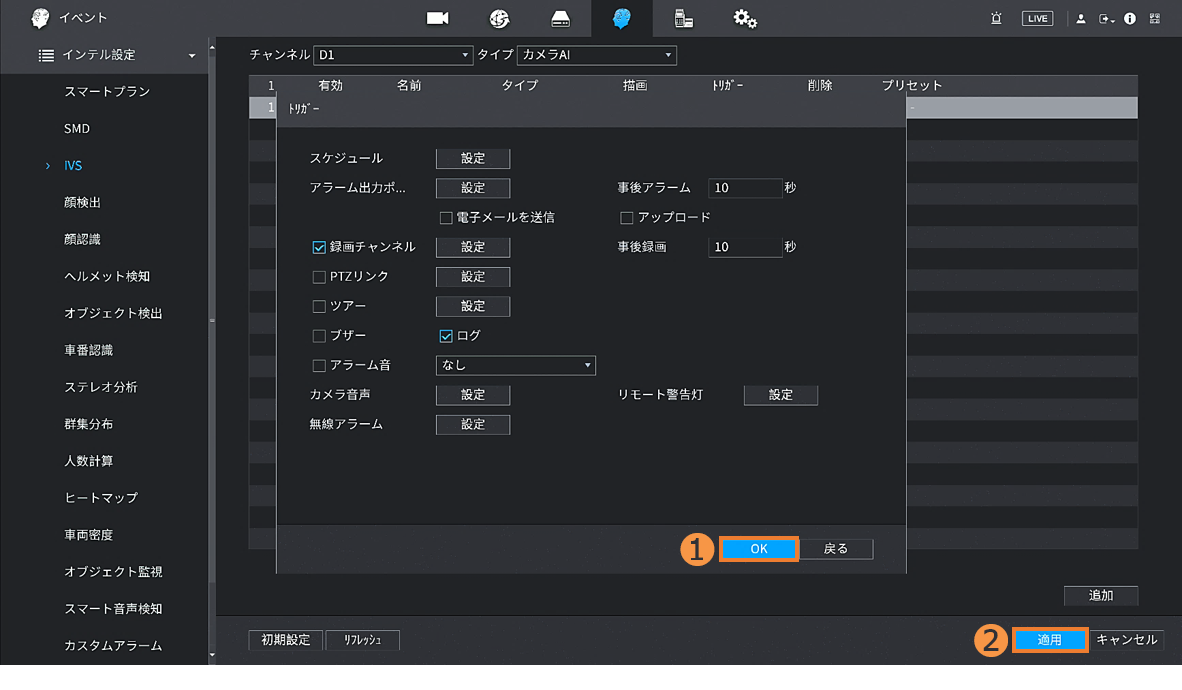
❶[OK]をクリックし、❷[適用]で完了です。
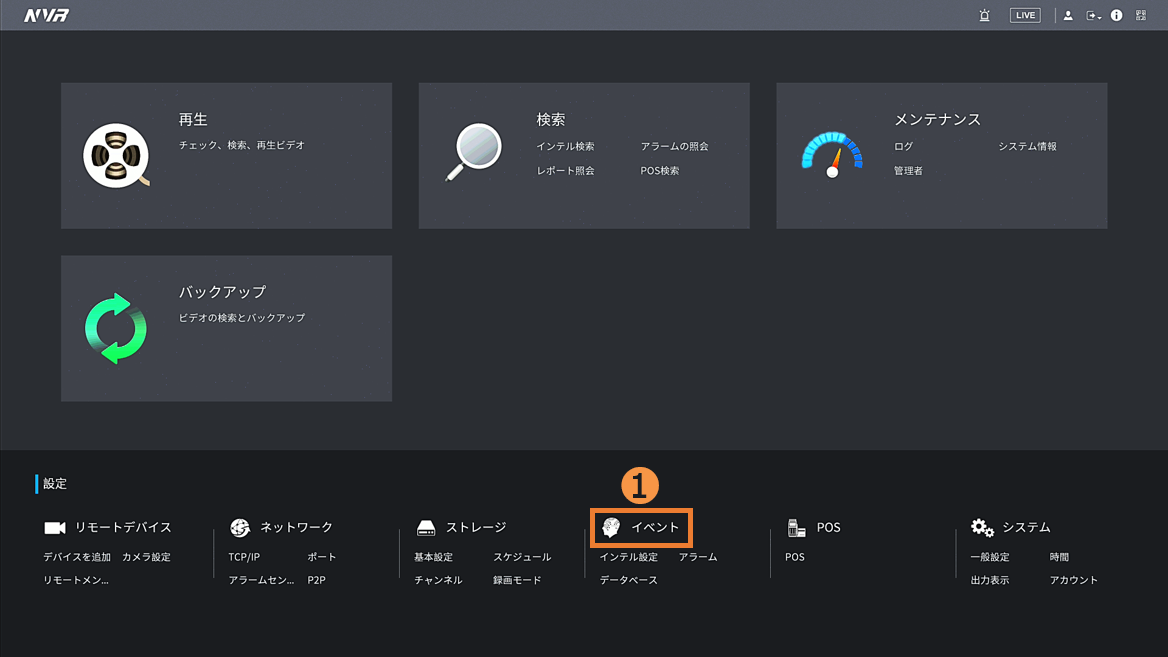
メインメニュー画面の❶[イベント]をクリックします。
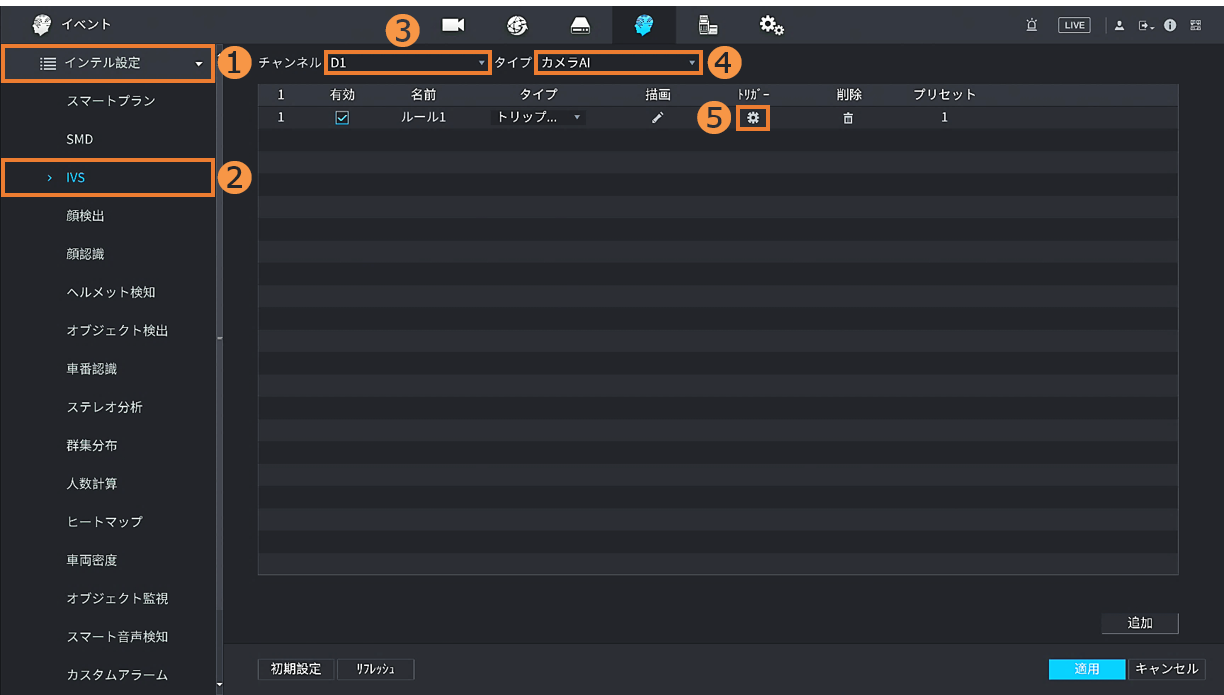
❶[インテル設定] > ❷[IVS] > ❸[チャンネル]から設定対象のカメラ番号を選択 > ❹[タイプ]から[カメラAI] or [デバイスAI]を選択※ > スケジュール設定したいIVSルールの❺[トリガー]をクリックします。
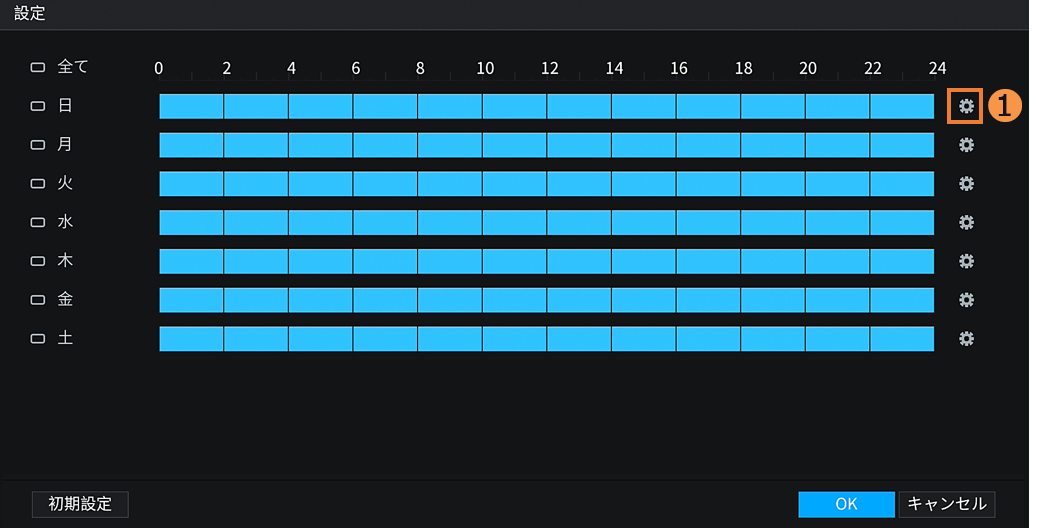
❶[歯車]アイコンをクリックします。