
【Dシリーズ】PC専用の映像管理ビューアソフト「Easy-VMS」のデバイス追加方法
Q
【Dシリーズ】PC専用の映像管理ビューアソフト「Easy-VMS」のデバイス追加方法
A
| IP製品 | Dシリーズ |
|---|---|
| 該当ソフト | Easy-VMS |
PC専用のビューアソフト「Easy-VMS」を利用し、レコーダーに接続済みのカメラの映像を閲覧する手順をご案内します。
【手順2】
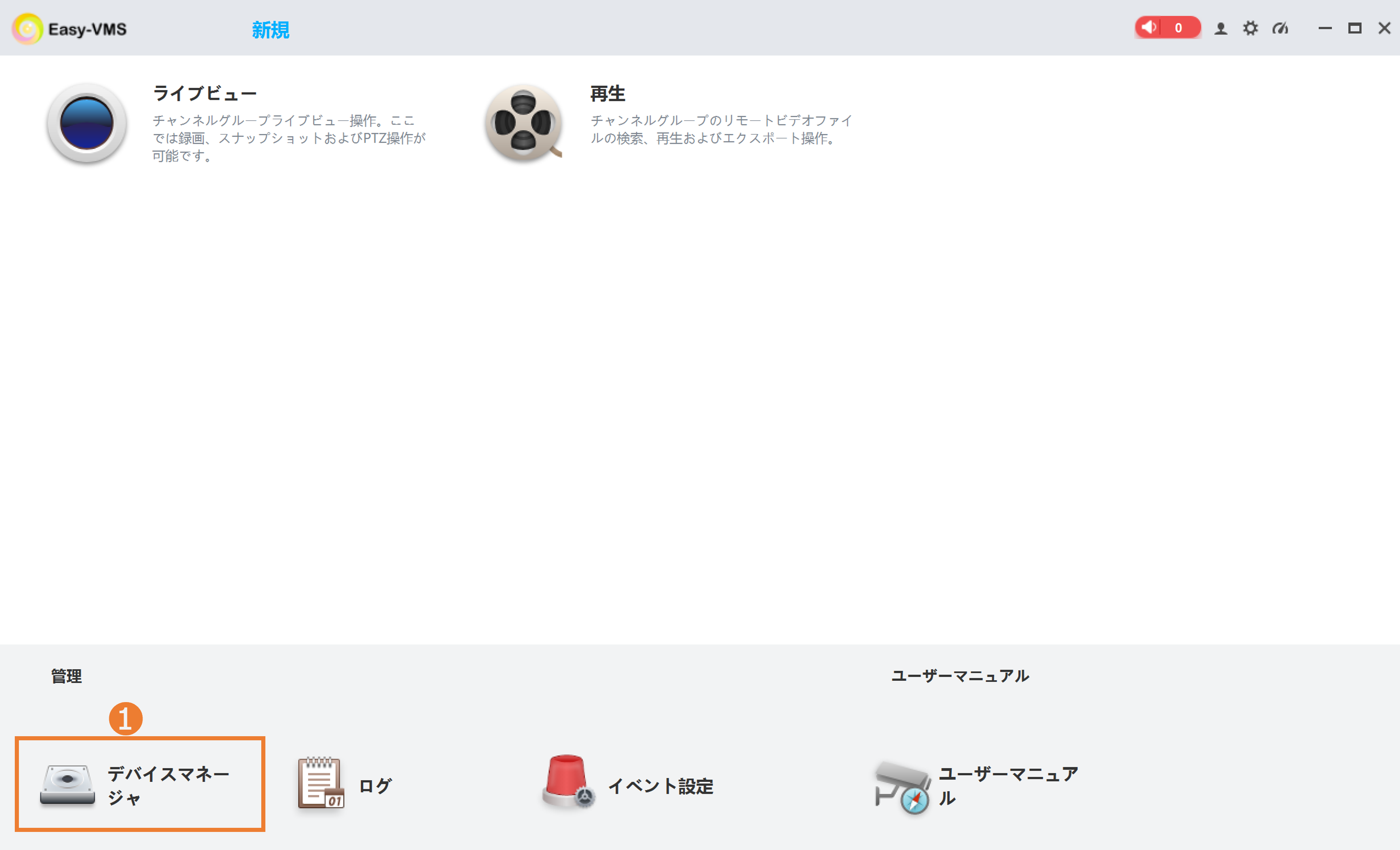
ソフトを起動後、❶[デバイスマネージャー]を押下します。
【手順3】
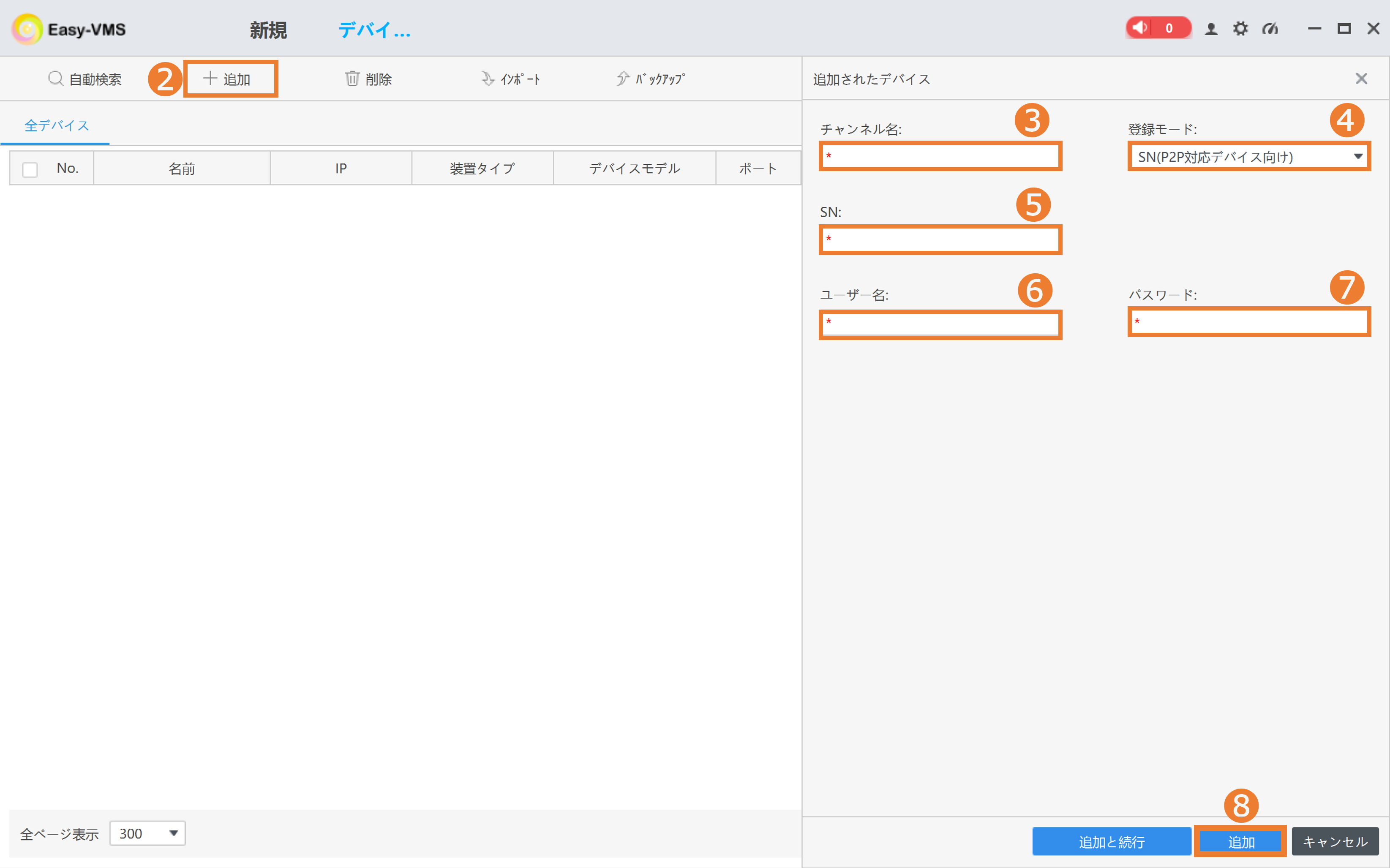
❷[+追加] > ❸任意のチャンネル名を入力> ❹登録モード:SNに変更 > ❺機器のシリアル番号を入力 > ❻ユーザー名:admin > ❼機器本体ののパスワード > ❽[追加]を押下します。
【手順4】
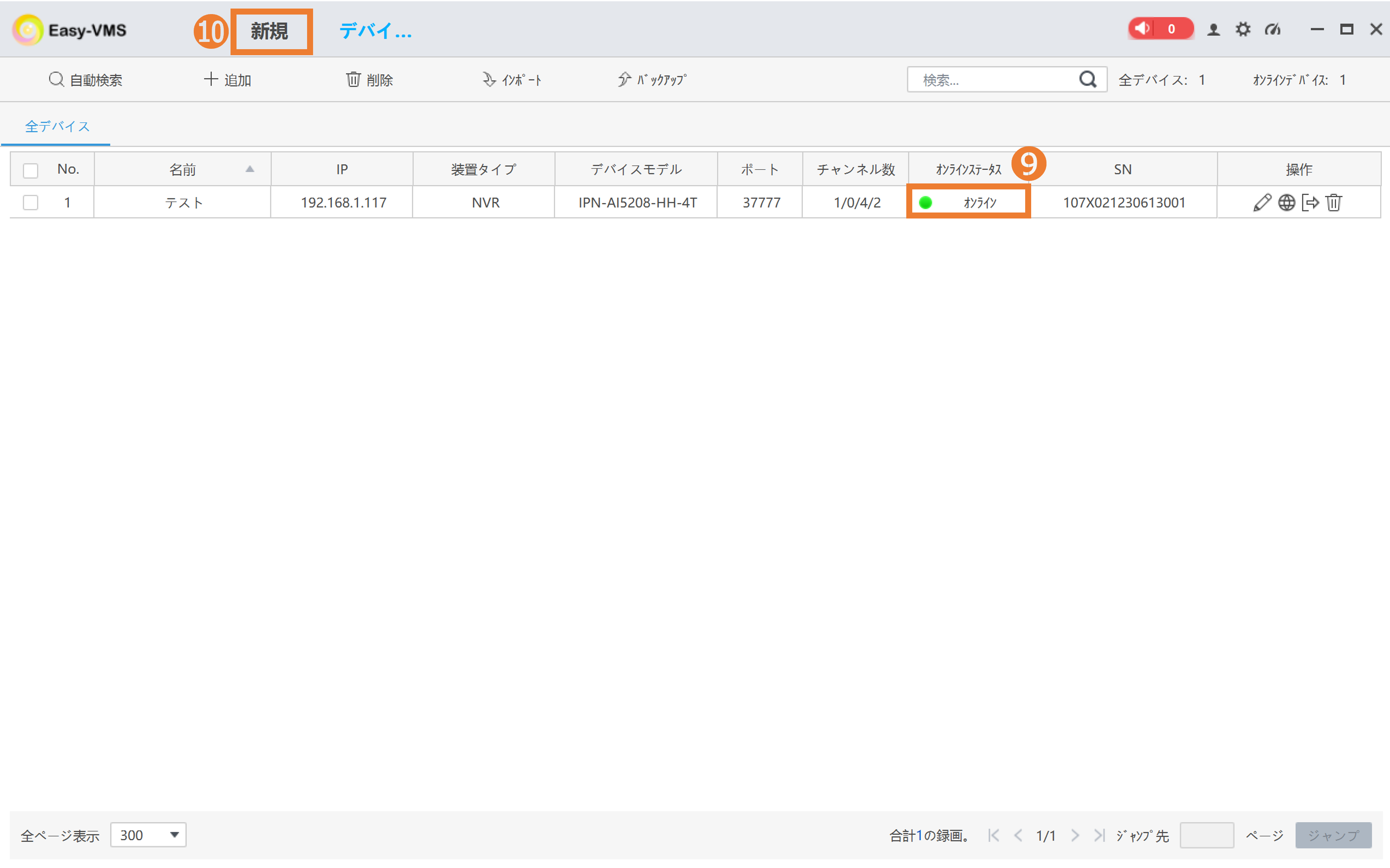
❾[オンラインステータス]が[オンライン]になってることを確認ください。
❿[新規] > [ライブビュー]を押下します。
【手順5】
追加したチャンネルを選択し、ダブルクリックもしくは、マウスでドラッグするとライブ映像が表示され完了です。
※ネットワーク環境により、ライブ映像が表示されるまでに多少のタイムラグがあります。
【備考】
関連する設定項目は以下を参照下さい。
上記FAQは参考になりましたか?