
[Dシリーズ]カメラのAIイベント「IVS(侵入検知 / トリップワイヤー)」の設定方法
[Dシリーズ]カメラのAIイベント「IVS(侵入検知 / トリップワイヤー)」の設定方法
| IP製品 | Dシリーズ |
|---|---|
| 該当型番 | ◼︎カメラ IVS対応の機種 ◼︎レコーダー IVS対応の機種 |
【手順1】
-スマートプランの有効化-
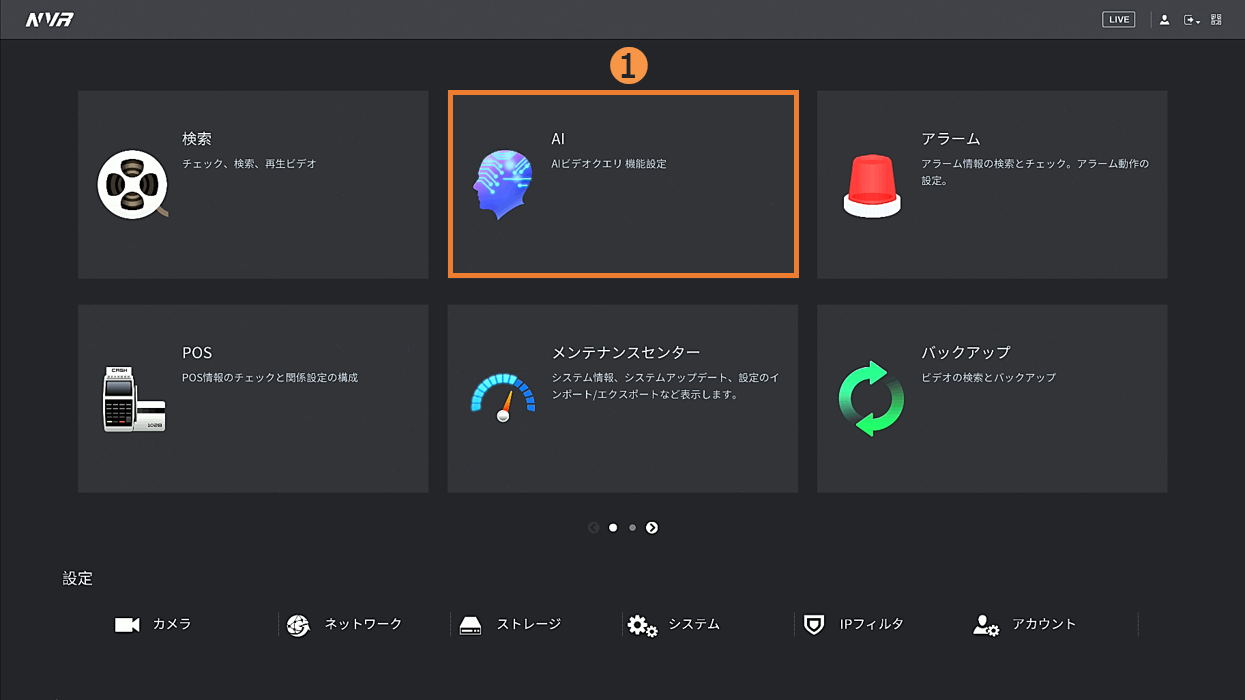
レコーダー起動後、❶[AI]をクリックします。
【手順2】
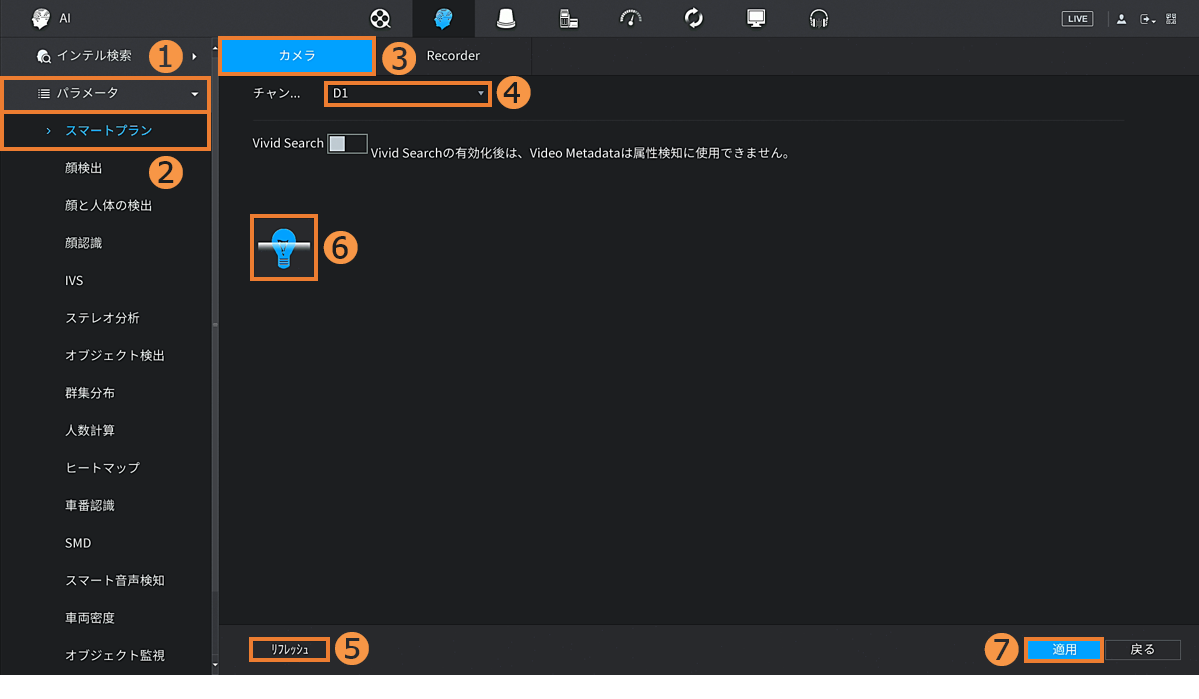
❶[パラメータ] > ❷[スマートプラン] > ❸[カメラ] > ❹[チャンネル]から設定対象のカメラ番号を選択 > ❺[リフレッシュ] > ❻[IVS]を押下し「青色=有効」後、❼[適用]をクリックします。
※ファームウェアバージョンによっては、❸[カメラ]の項目は表示されません。
【手順3】
-IVSルールの設定-
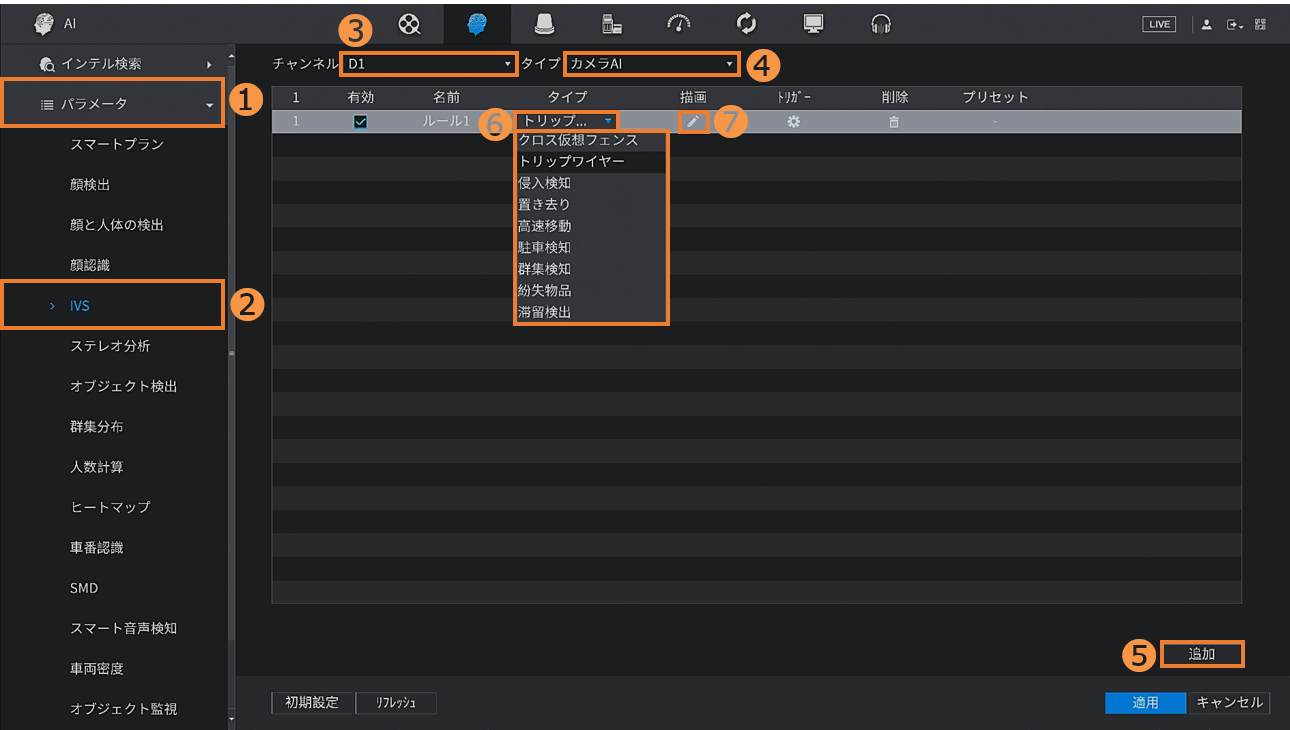
❶[パラメータ] > ❷[IVS] > ❸[チャンネル]から設定対象のカメラ番号を選択 > ❹[タイプ]から[カメラAI] or [デバイスAI]を選択※ > ❺[追加] > ❻[タイプ]から設定したいルールを選択 > ❼[描画]をクリックします。
※カメラ or レコーダーどちらの機能でイベント設定するのかを選択します。(推奨:カメラAI)
【手順4】
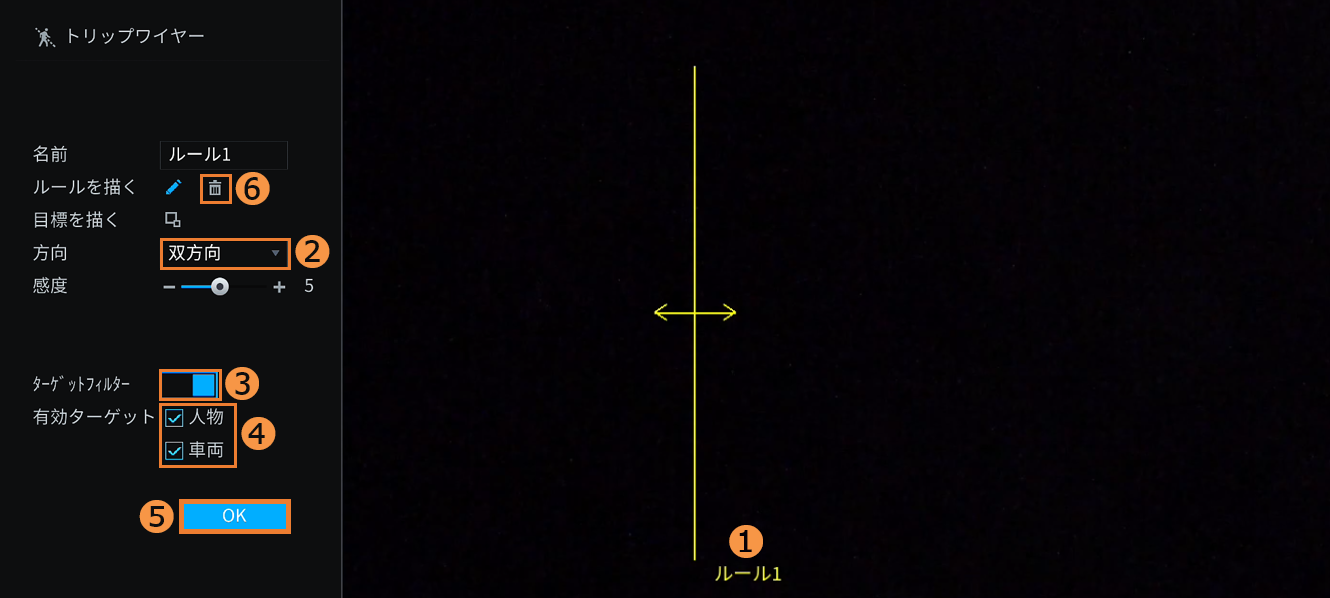
❶映像上にルールを描画します。(マウス操作アクションは以下の表を参照)
❷[方向]で侵入方向を選択 > ❸[ターゲットフィルター]を有効にし、❹[人物・車両]からターゲットを設定 > ❺[OK]をクリックします。
| 操作アクション | トリップワイヤー | 侵入検知 |
|---|---|---|
| 始点設定 | 左クリック | 左クリック |
| 次の点の設定 | 左クリック(終点) | 左クリック(頂点) |
| 描画確定 | 右クリック | 右クリック |
| 描画ミス | ❻削除して再描画 | ❻削除して再描画 |
| 描画形状 | 直線/折線 | ポリゴン型エリア |
【手順5】
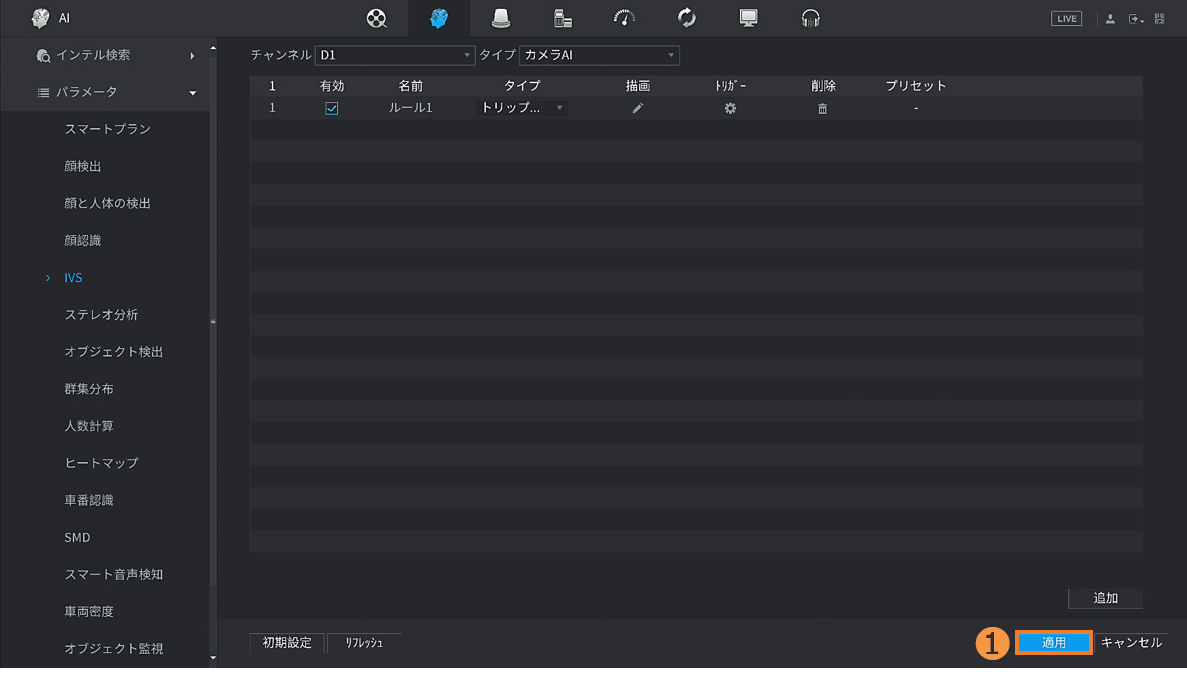
❶[適用]で完了です。
■ 関連FAQ
「AIイベントを動作させるスケジュール設定」や、「検知時に音でお知らせする設定」等の関連する項目は以下を参照ください。
【手順1】
-カメラとレコーダーのAIモードの変更-
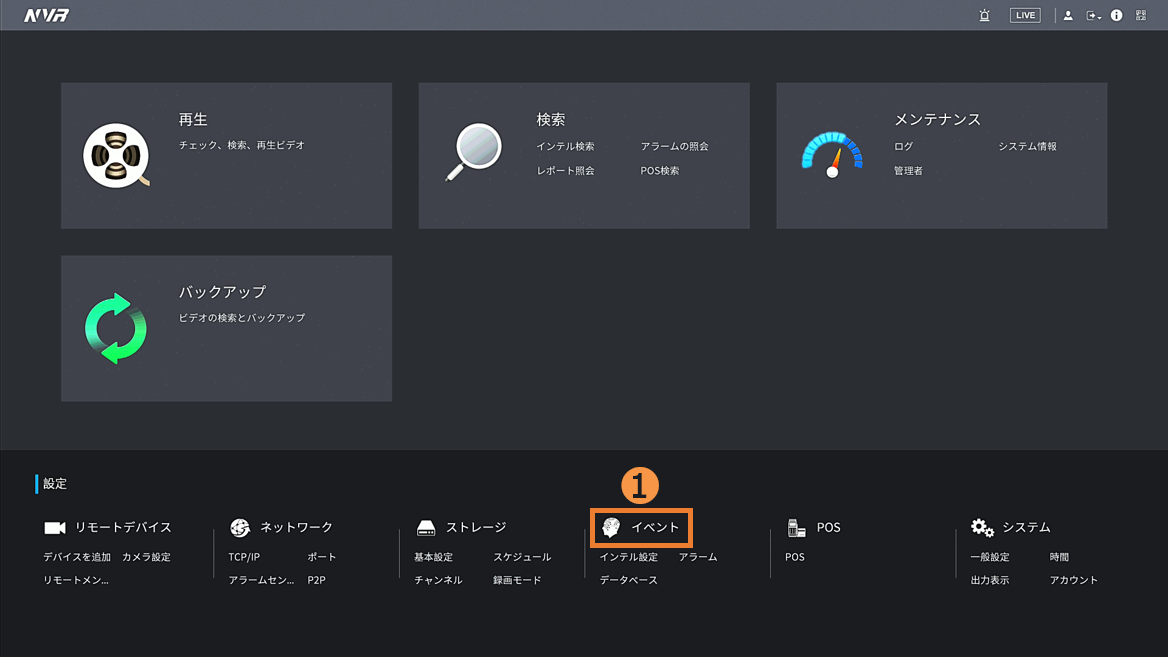
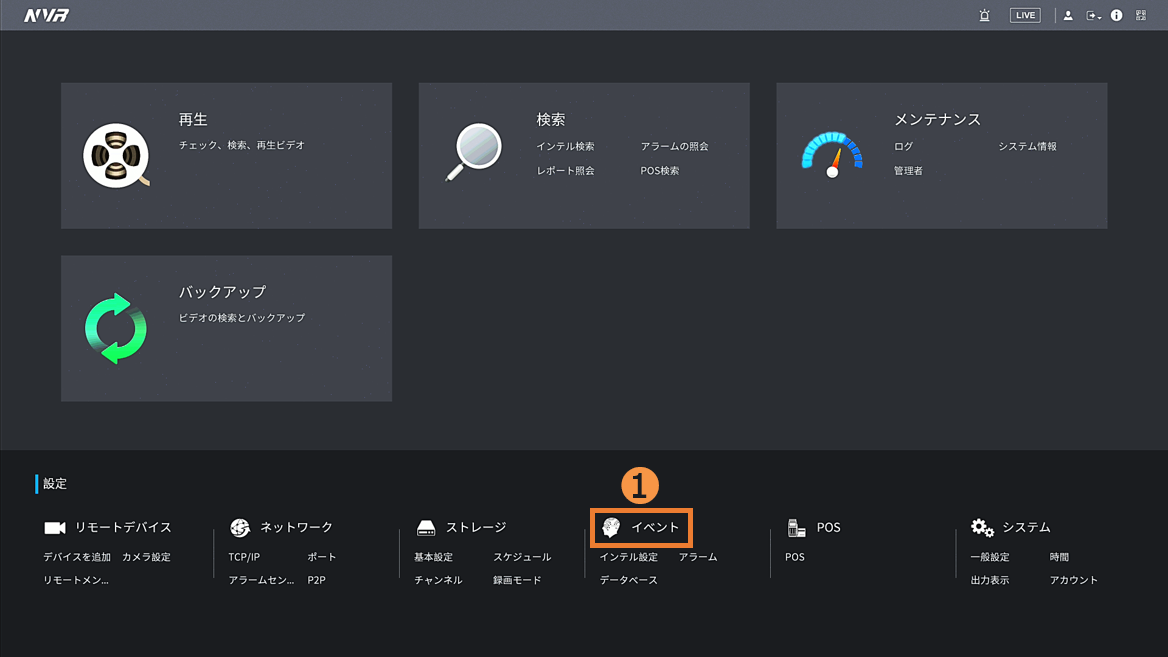
メインメニュー画面の❶[イベント]をクリックします。
【手順2】
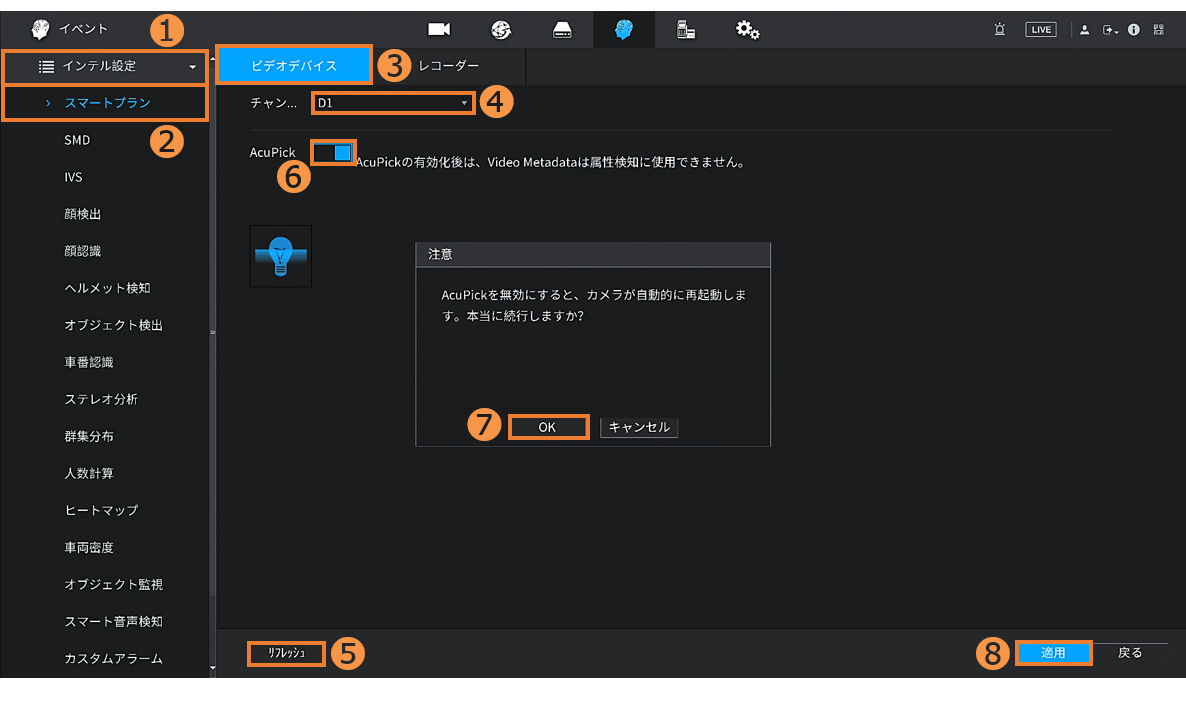
❶[インテル設定] > ❷[スマートプラン] > ❸[ビデオデバイス] > ❹[チャンネル]から設定対象のカメラ番号を選択します。
❺[リフレッシュ] > ❻[AcuPick / Vivid Search]が有効=青色の場合は押下し、無効にします > ❼[OK] > ❽[適用]をクリックします。
※❸[ビデオデバイス]や❻[AcuPick]機能が非対応のデバイスは表示されません。手順4 へ進んでください。
【手順3】
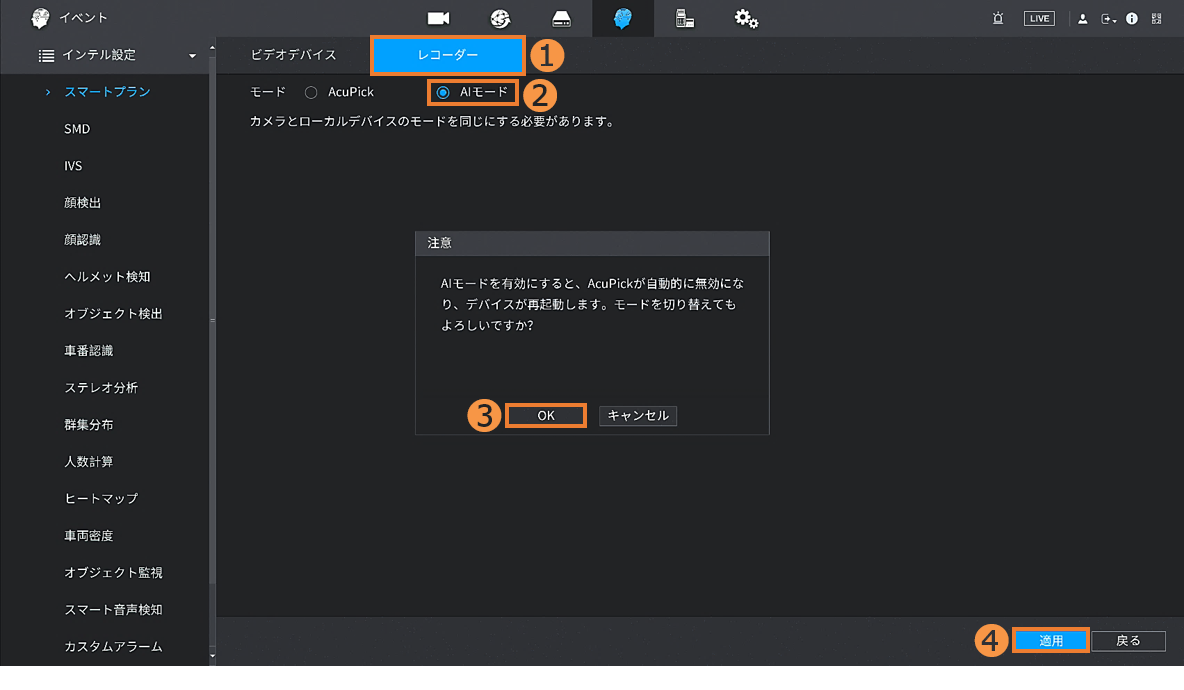
❶[レコーダー] > ❷[AIモード]を選択 > ❸[OK] > ❹[適用]でレコーダーが自動で再起動します。
※AcuPick機能が非対応のレコーダーは、❶[レコーダー]の表示はされません。手順5 へ進んでください。
【手順4】
-スマートプランの有効化-
レコーダー起動後、❶[イベント]をクリックします。
【手順5】
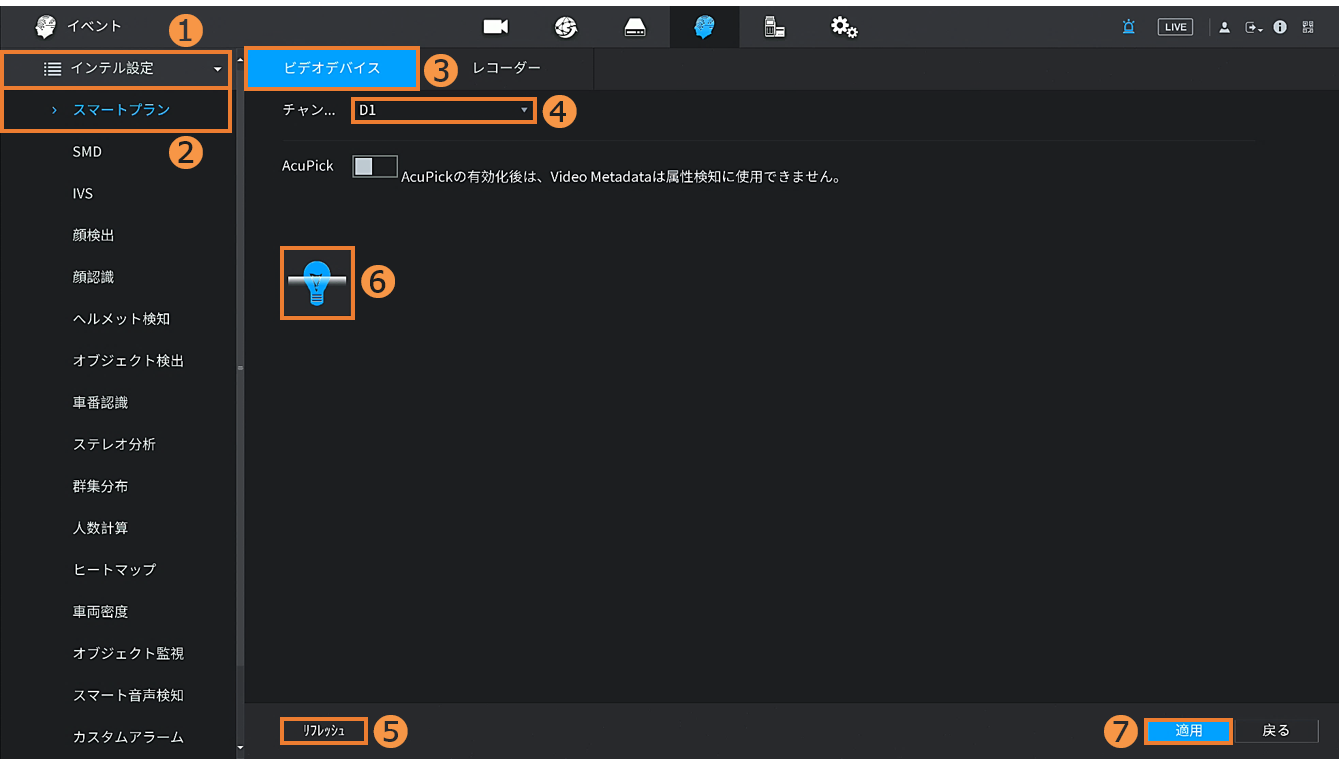
❶[インテル設定] > ❷[スマートプラン] > ❸[ビデオデバイス] > ❹[チャンネル]から設定対象のカメラ番号を選択 > ❺[リフレッシュ] > ❻[IVS]を押下し「青色=有効」後、❼[適用]をクリックします。
【手順6】
-IVSルールの設定-
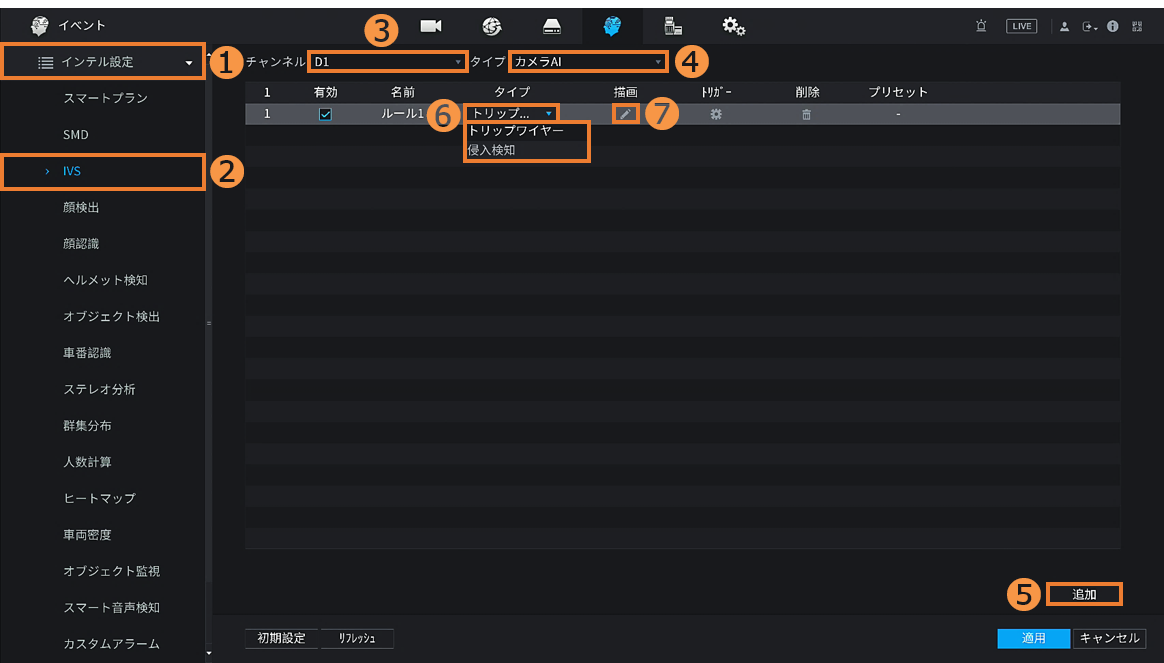
❶[インテル設定] > ❷[IVS] > ❸[チャンネル]から設定対象のカメラ番号を選択 > ❹[タイプ]から[カメラAI] or [デバイスAI]を選択※ > ❺[追加] > ❻[タイプ]から設定したいルールを選択 > ❼[描画]をクリックします。
※カメラ or レコーダーどちらの機能でイベント設定するのかを選択します。(推奨:カメラAI)
【手順7】
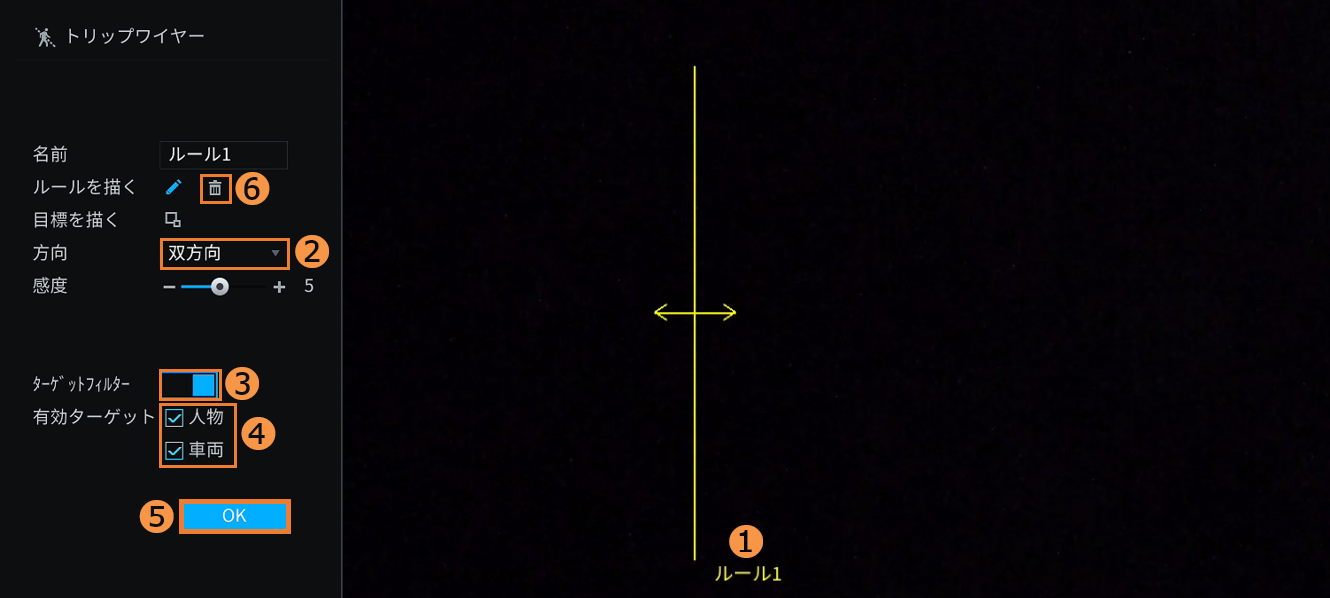
❶映像上にルールを描画します。(マウス操作アクションは以下の表を参照)
❷[方向]で侵入方向を選択 > ❸[ターゲットフィルター]を有効にし、❹[人物・車両]からターゲットを設定 > ❺[OK]をクリックします。
| 操作アクション | トリップワイヤー | 侵入検知 |
|---|---|---|
| 始点設定 | 左クリック | 左クリック |
| 次の点の設定 | 左クリック(終点) | 左クリック(頂点) |
| 描画確定 | 右クリック | 右クリック |
| 描画ミス | ❻削除して再描画 | ❻削除して再描画 |
| 描画形状 | 直線/折線 | ポリゴン型エリア |
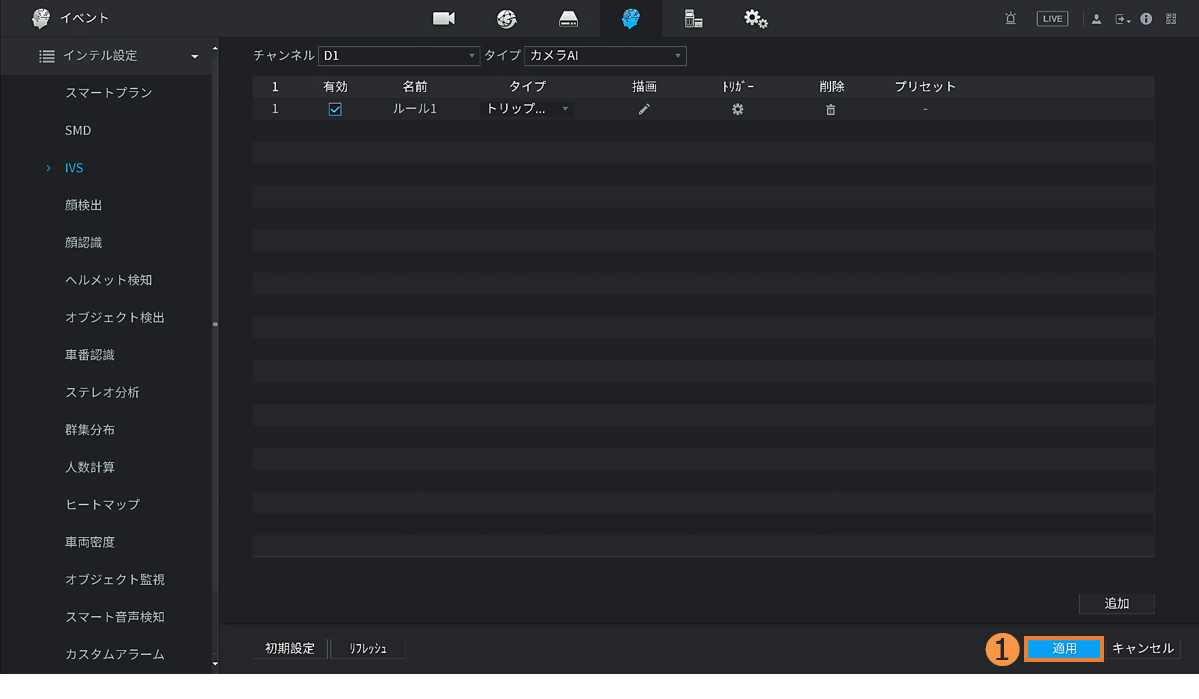
【手順8】
❶[適用]で完了です。
■ 参照情報
「AIイベントを動作させるスケジュール設定」や、「検知時に音でお知らせする設定」等の関連する項目は以下を参照ください。
【手順1】
-カメラのAIモードの変更-
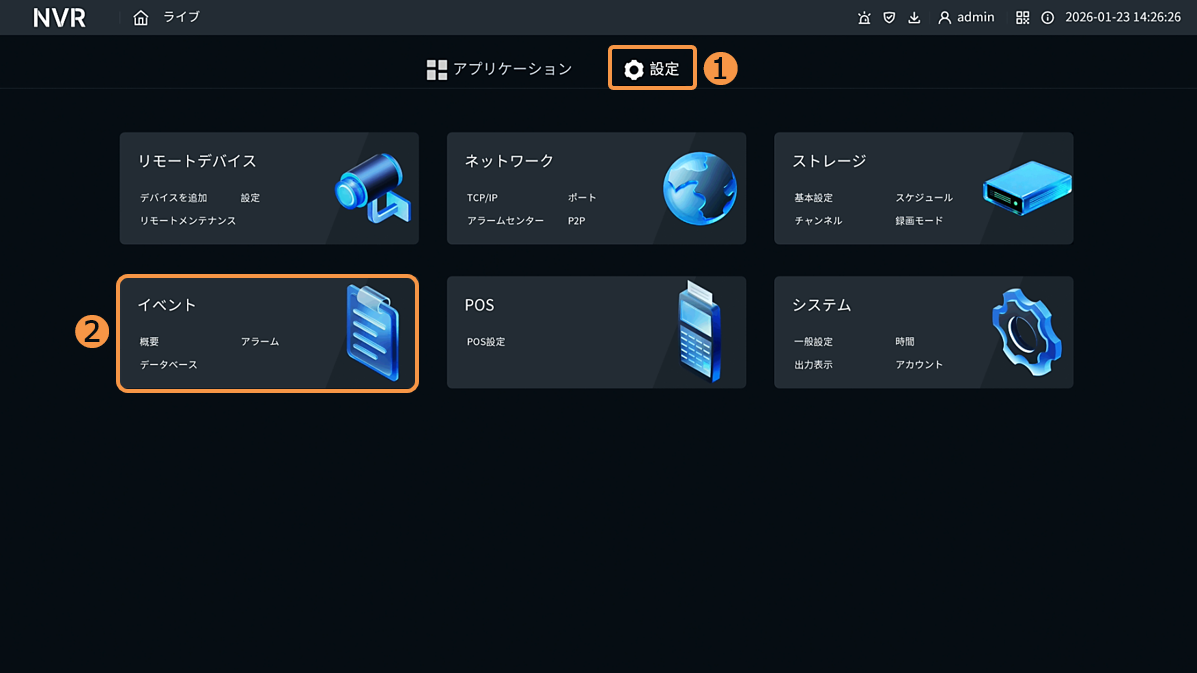
メインメニュー画面の❶[設定] > ❷[イベント]をクリックします。
【手順2】
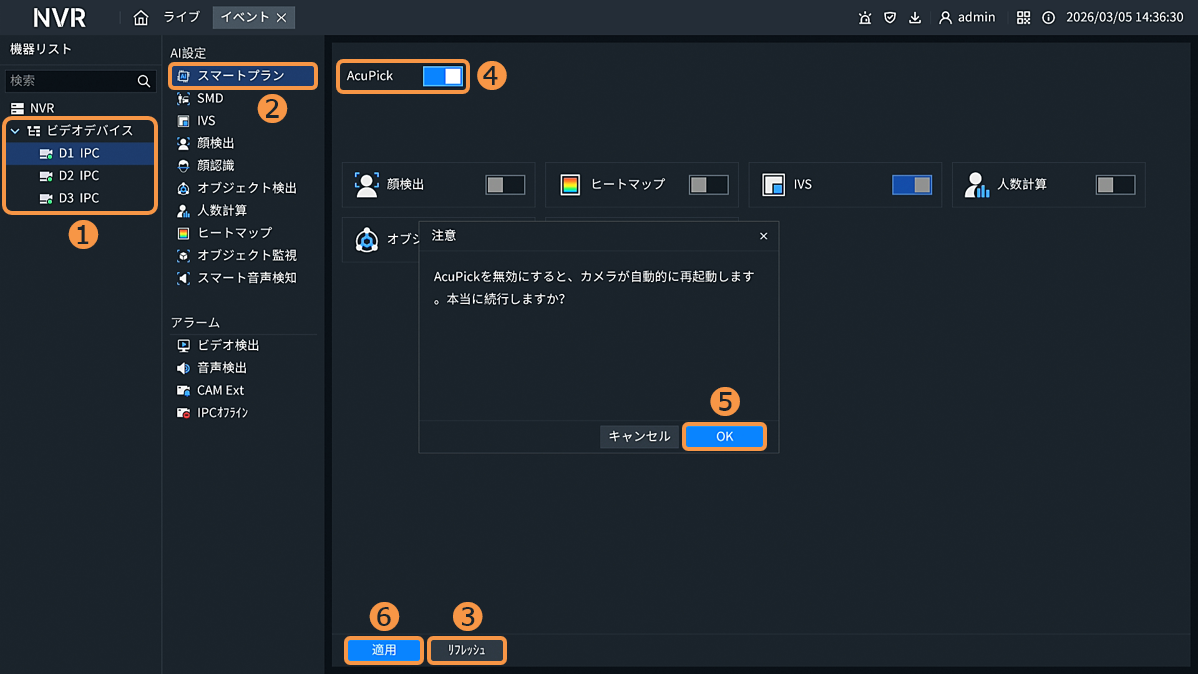
❶[ビデオデバイス]を押下し、設定対象のカメラ番号を選択します。
❷[スマートプラン] > ❸[リフレッシュ] > ❹[AcuPick]が青色=有効の場合は押下し、無効にします > ❺[OK] > ❻[適用]をクリックします。
※❹[AcuPick]機能が非対応のカメラの場合は表示されません。手順3へ進んでください。
【手順3】
-スマートプランの有効化-
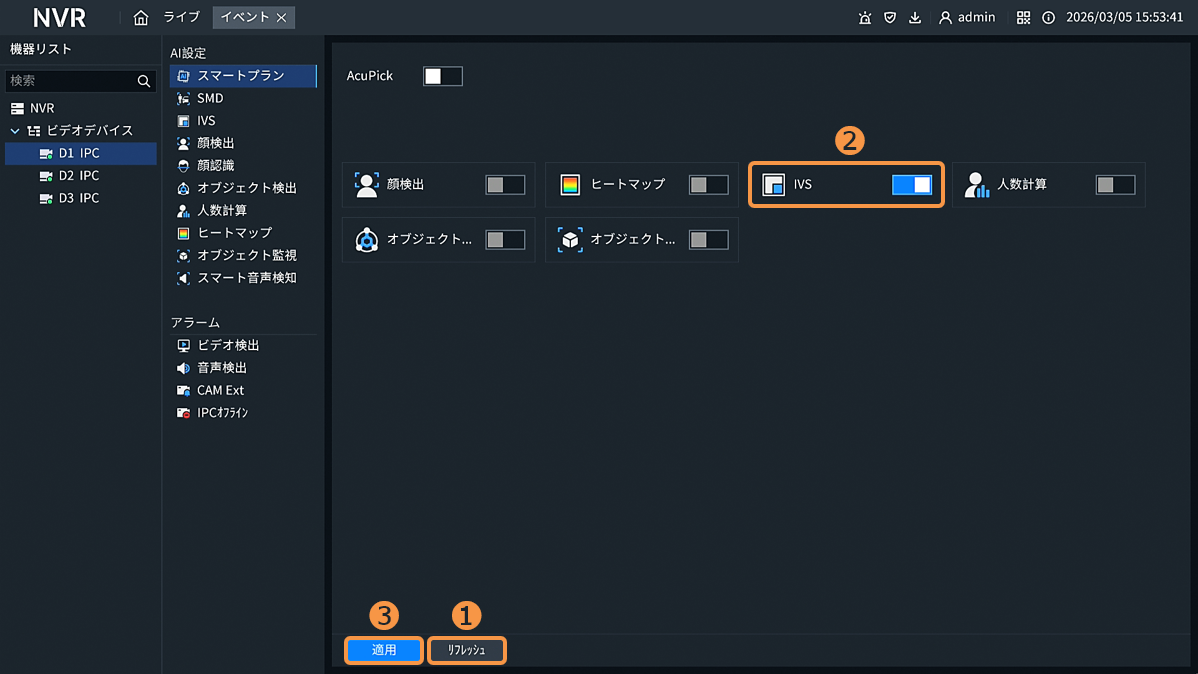
❶[リフレッシュ]を押下し、設定情報を更新します。
❷[IVS]のスライドバーを押下 > 青色=有効後、❸[適用]をクリックします。
【手順4】
-IVSルールの設定-
ここでは[侵入検知]を例とした手順です。
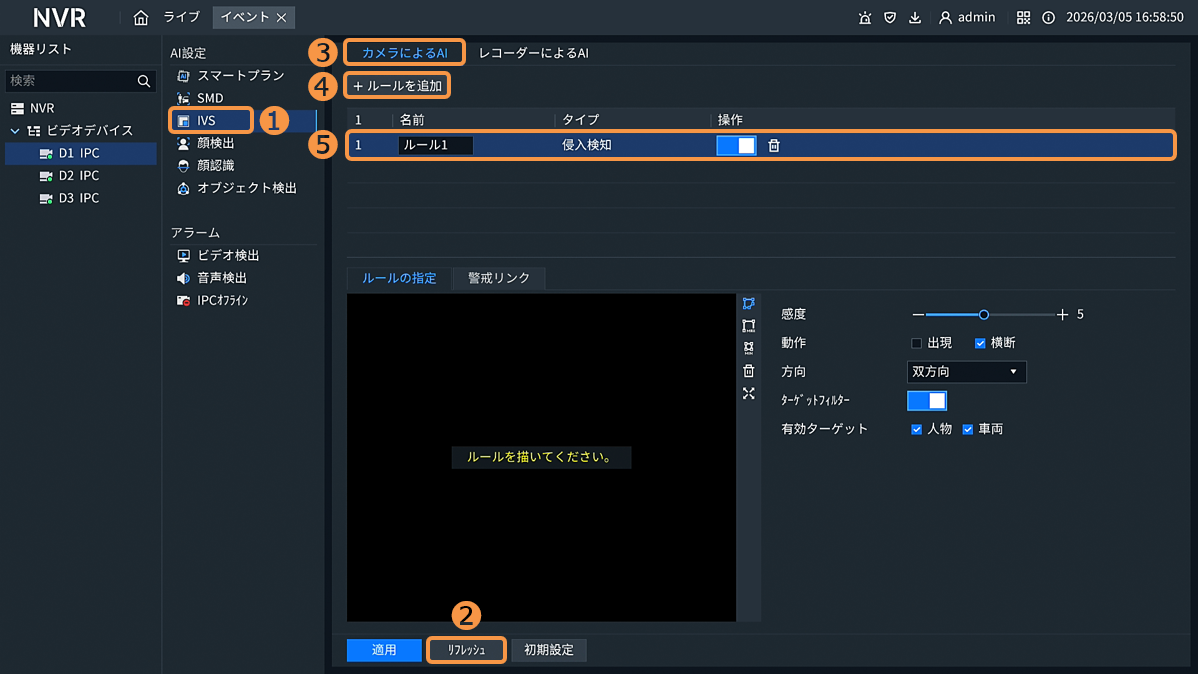
❶[IVS] > ❷[リフレッシュ]を押下し、設定情報を更新します。
❸[カメラによるAI]を選択し、❹[+ルールを追加]から設定したいルールを選択 > ❺[ルール一覧]に追加されたことを確認します。
※❸[カメラによるAI]とは、カメラ側でIVSを動作させる推奨の設定です。
【手順5】
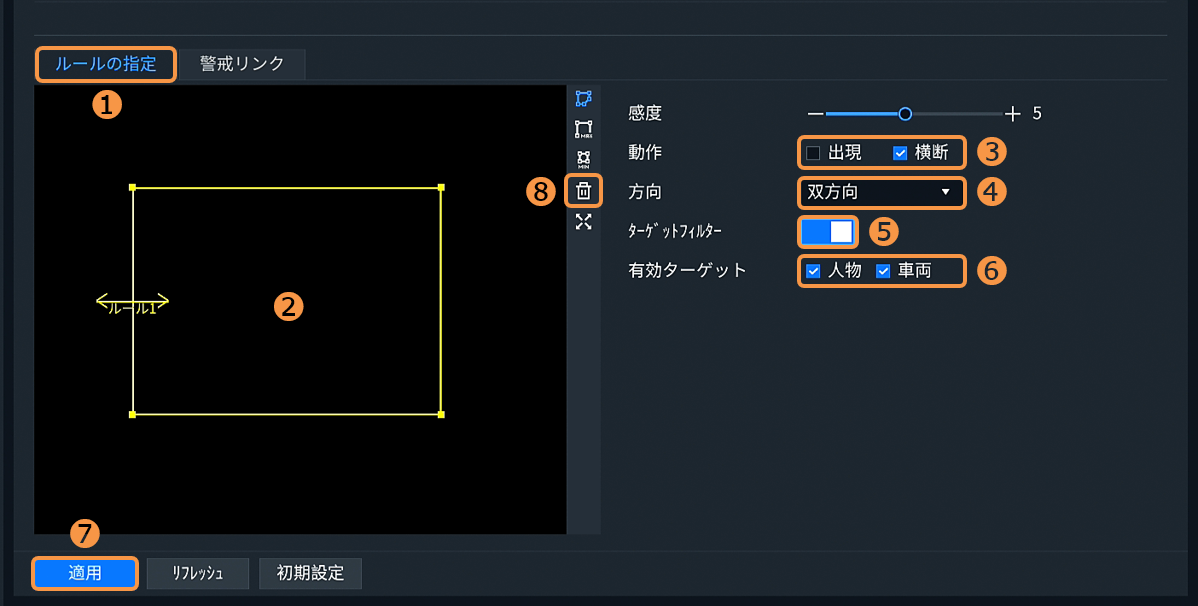
❶[ルールの指定] > ❷映像上にルールを描画します。(マウス操作アクションは以下の表を参照)
❸[動作]で動作種別を選択 > ❹[方向]で侵入方向を選択 > ❺[ターゲットフィルター]を有効にし、❻[人物・車両]からターゲットを設定 > ❼[適用]で完了です。
| 操作アクション | 侵入検知 | トリップワイヤー |
|---|---|---|
| 始点設定 | 左クリック | 左クリック |
| 次の点の設定 | 左クリック(頂点) | 左クリック(終点) |
| 描画確定 | 右クリック | 右クリック |
| 描画ミス | ❽削除して再描画 | ❽削除して再描画 |
| 描画形状 | ポリゴン型エリア | 直線/折線 |
■ 参照情報
「AIイベントを動作させるスケジュール設定」や、「検知時に音でお知らせする設定」等の関連する項目は以下を参照ください。
※準備中
【手順1】
-プリセット(ホーム位置)の設定-
既にプリセットが設定済みの場合は、手順4 へ進んでください。
設定したいカメラのライブ画面をダブルクリックで単画面にします。
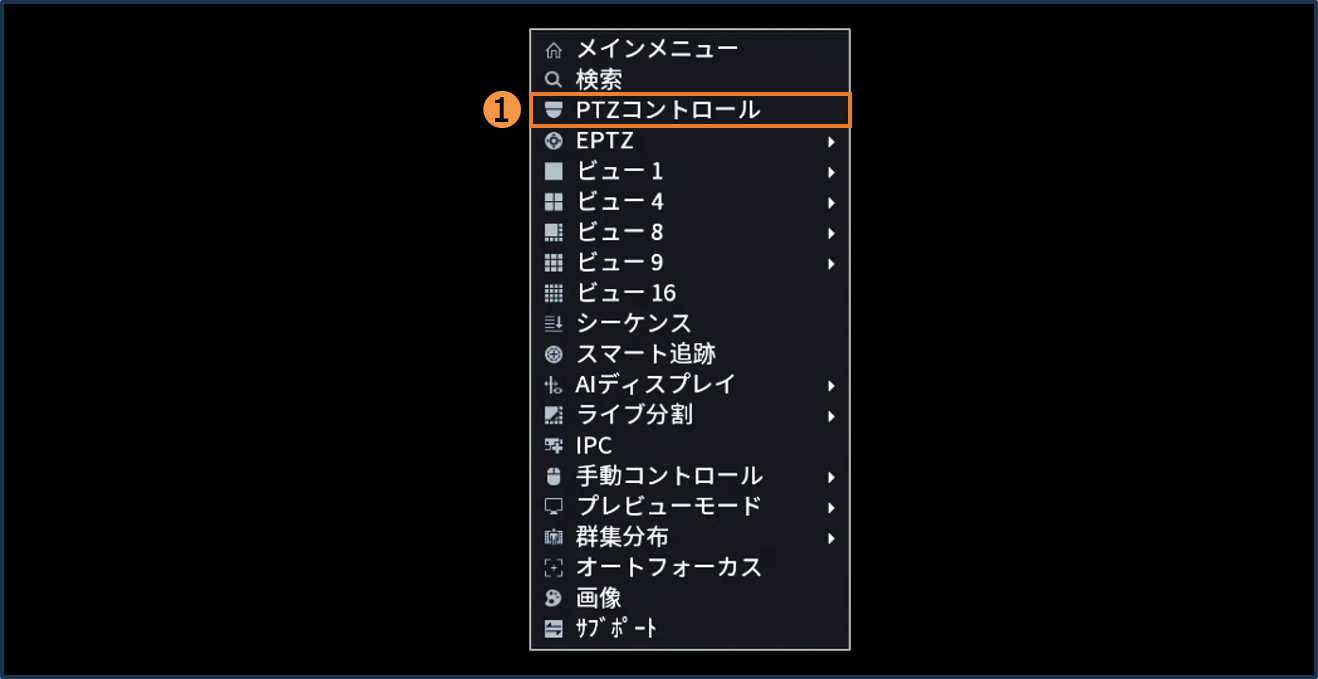
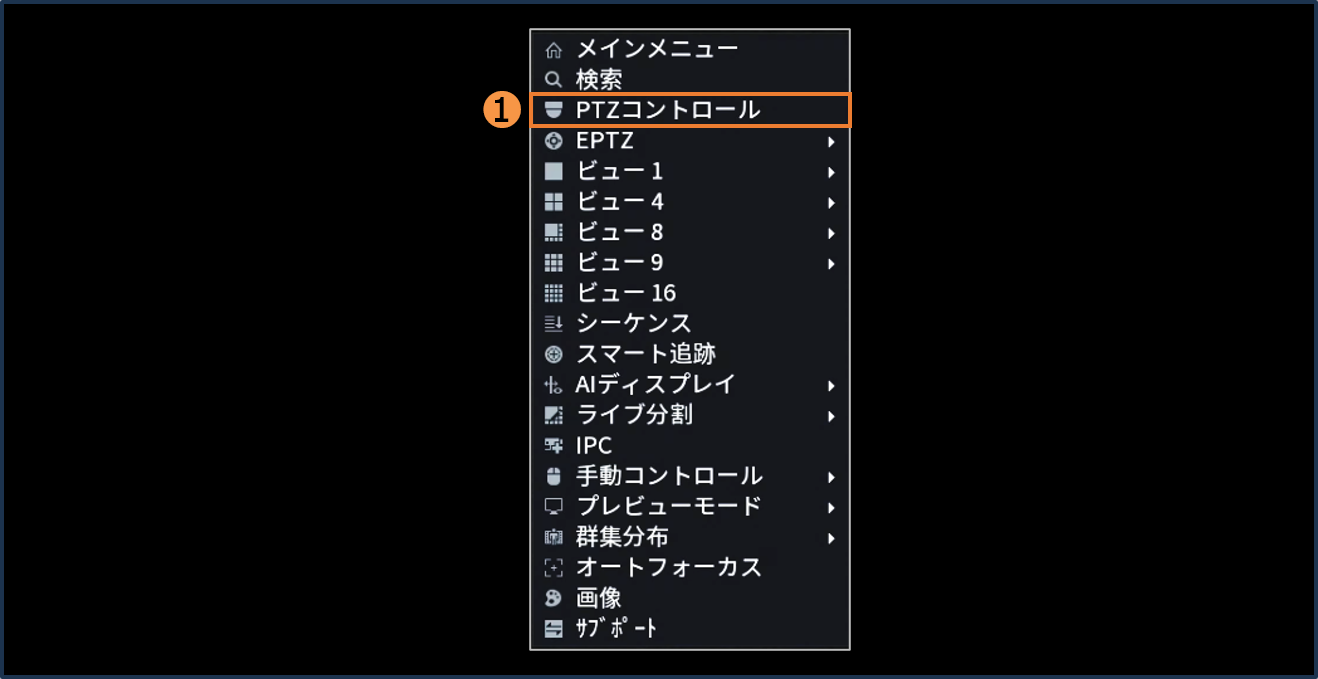
任意の場所で右クリック > ❶[PTZコントロール]をクリックします。
【手順2】
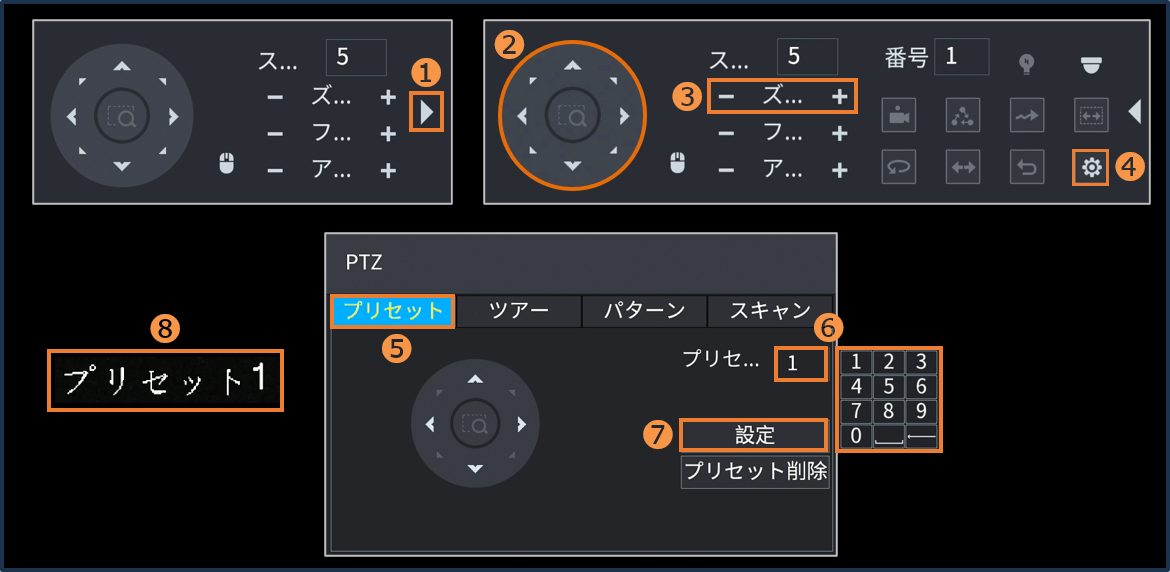
❶[▷]を押下 > ❷8つの矢印方向&❸ズームで設定したいホーム位置にレンズを移動 > ❹[AUX設定] > ❺[プリセット] > ❻[プリセット番号]を選択 > ❼[設定]を押下し登録完了すると、ライブ映像に❽[プリセット番号]が表示されます。> 右クリックで戻り、[メインメニュー]を押下し、AI設定へ進みます。
【手順3】
-スマートプランの有効化-
レコーダー起動後、❶[AI]をクリックします。
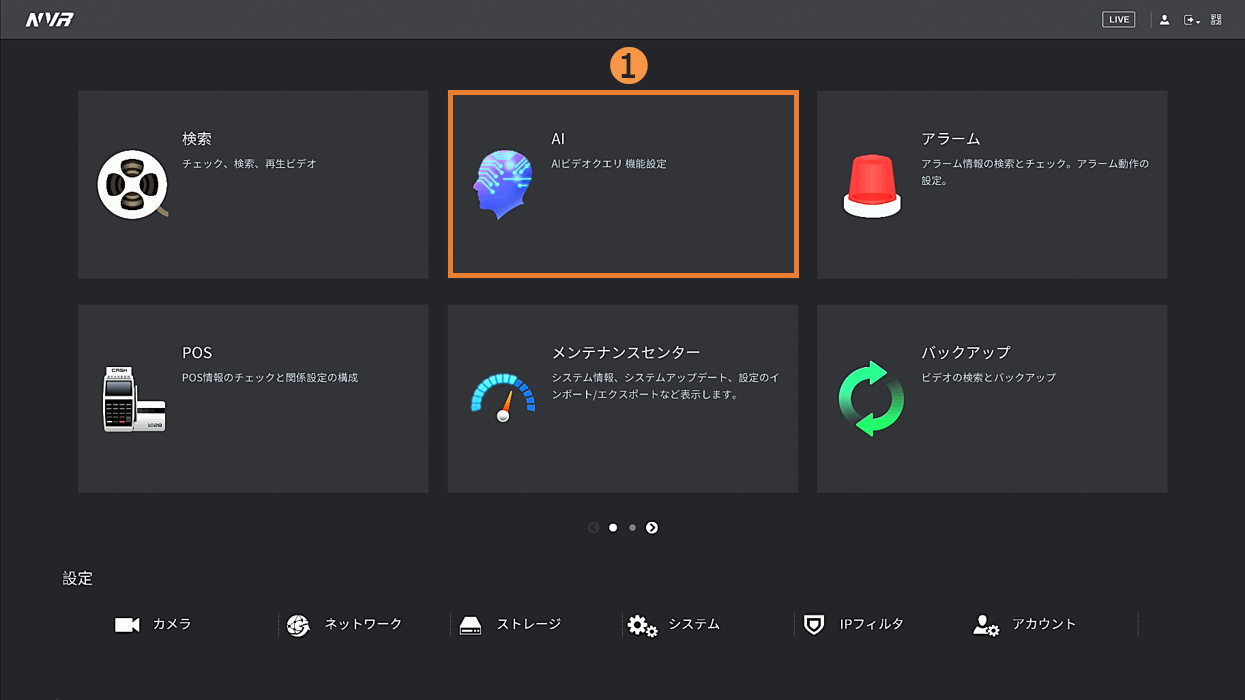
【手順4】
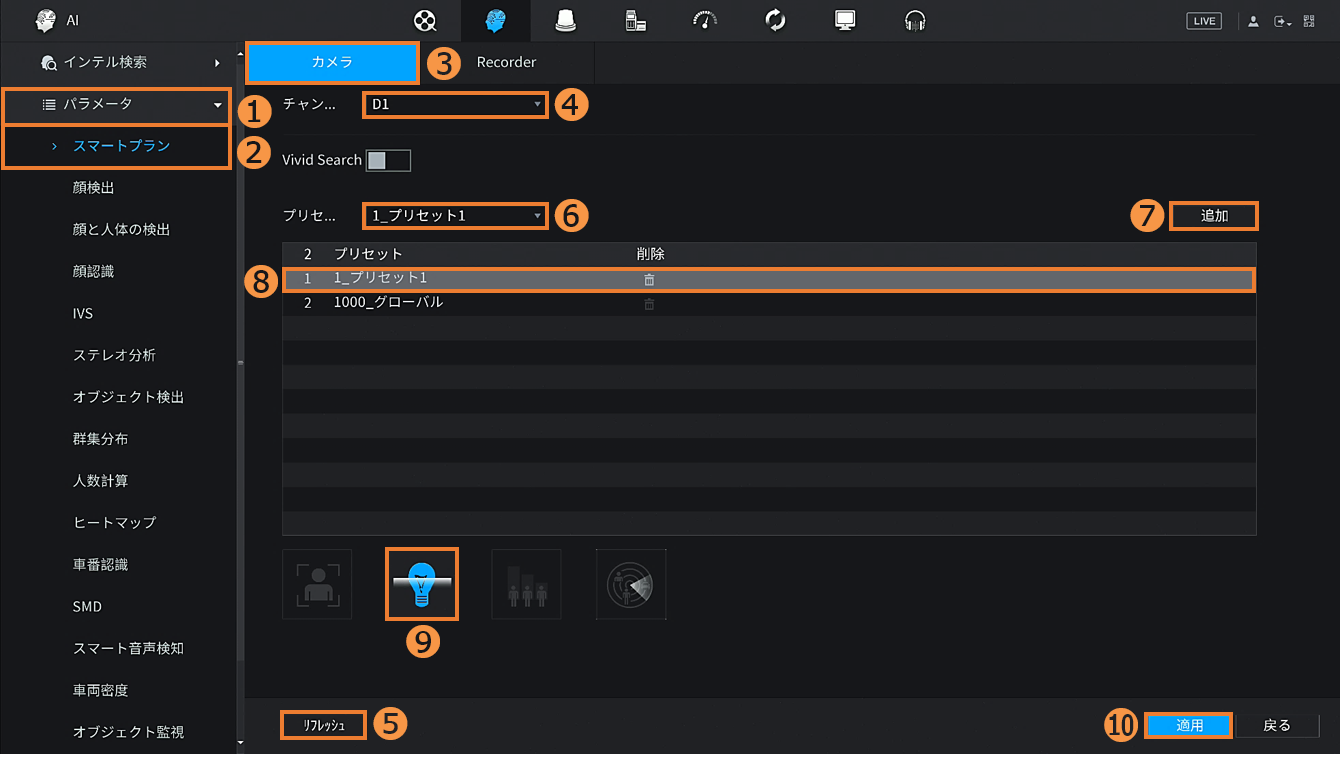
❶[パラメータ] > ❷[スマートプラン] > ❸[カメラ] > ❹[チャンネル]から設定対象のカメラ番号を選択 > ❺[リフレッシュ] > ❻[プリセット]から設定したプリセット番号を選択 > ❼[追加] > ❽一覧に追加され、❾[IVS]を押下し「青色=有効」後、❿[適用]をクリックします。
※ファームウェアバージョンによっては、❸[カメラ]の項目は表示されません。
【手順5】
-IVSルールの設定-
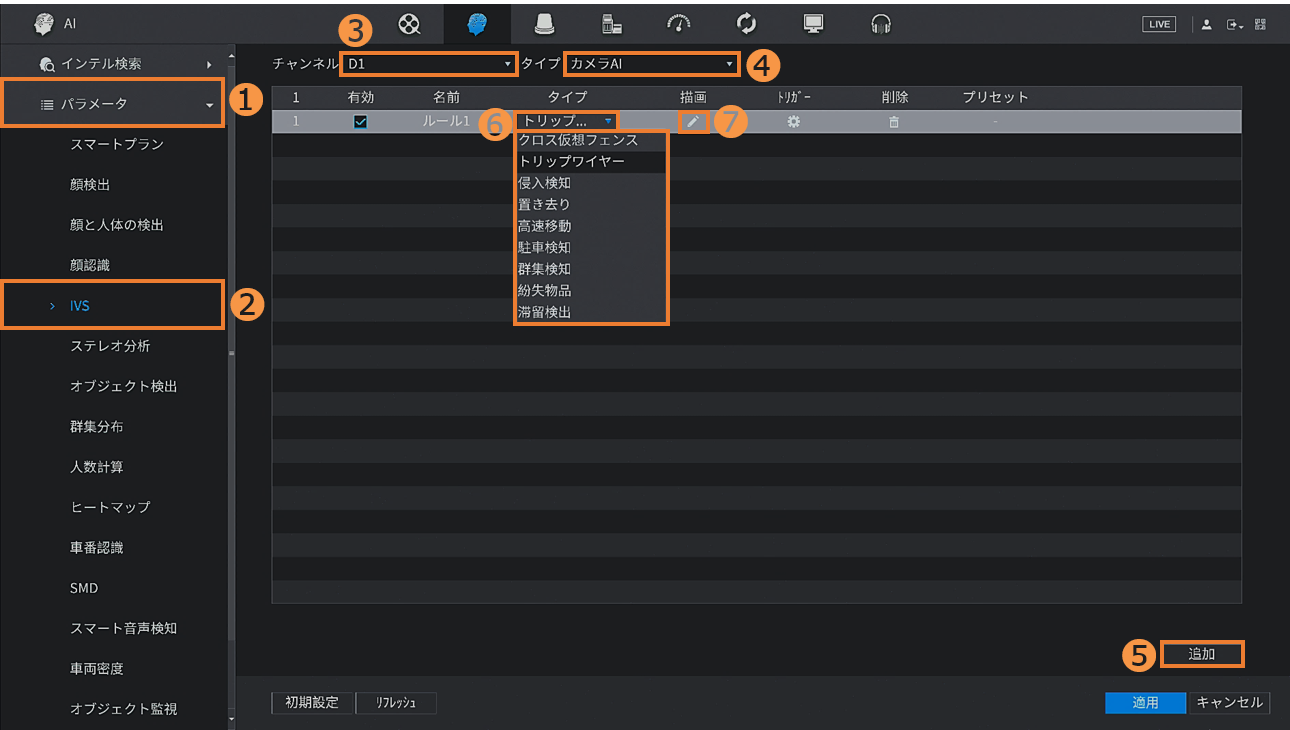
❶[パラメータ] > ❷[IVS] > ❸[チャンネル]から設定対象のカメラ番号を選択 > ❹[タイプ]から[カメラAI] or [デバイスAI]を選択※ > ❺[追加] > ❻[タイプ]から設定したいルールを選択 > ❼[描画]をクリックします。
※カメラ or レコーダーどちらの機能でイベント設定するのかを選択します。(推奨:カメラAI)
【手順6】
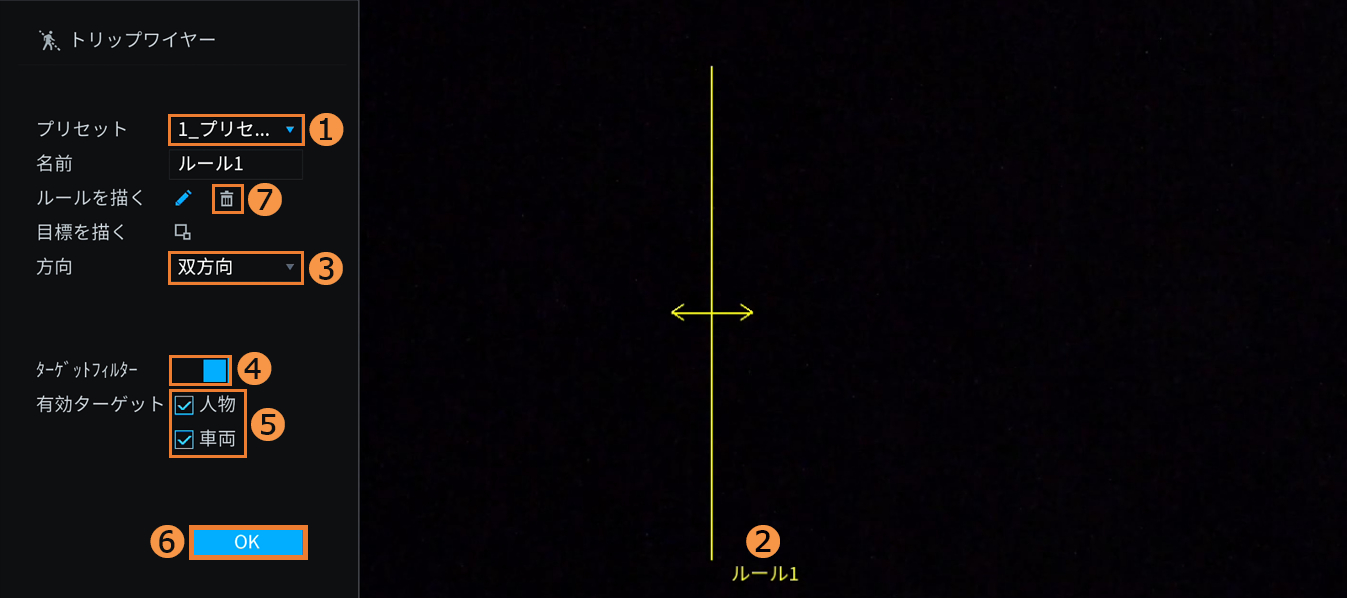
❶[プリセット]から設定したプリセット番号を選択 > ❷映像上にルールを描画します。(マウス操作アクションは以下の表を参照)
❸[方向]で侵入方向を選択 > ❹[ターゲットフィルター]を有効にし、❺[人物・車両]からターゲットを設定 > ❻[OK]をクリックします。
| 操作アクション | トリップワイヤー | 侵入検知 |
|---|---|---|
| 始点設定 | 左クリック | 左クリック |
| 次の点の設定 | 左クリック(終点) | 左クリック(頂点) |
描画確定 | 右クリック | 右クリック |
描画ミス | ❼削除して再描画 | ❼削除して再描画 |
| 描画形状 | 直線/折線 | ポリゴン型エリア |
【手順7】
❶[適用]で完了です。
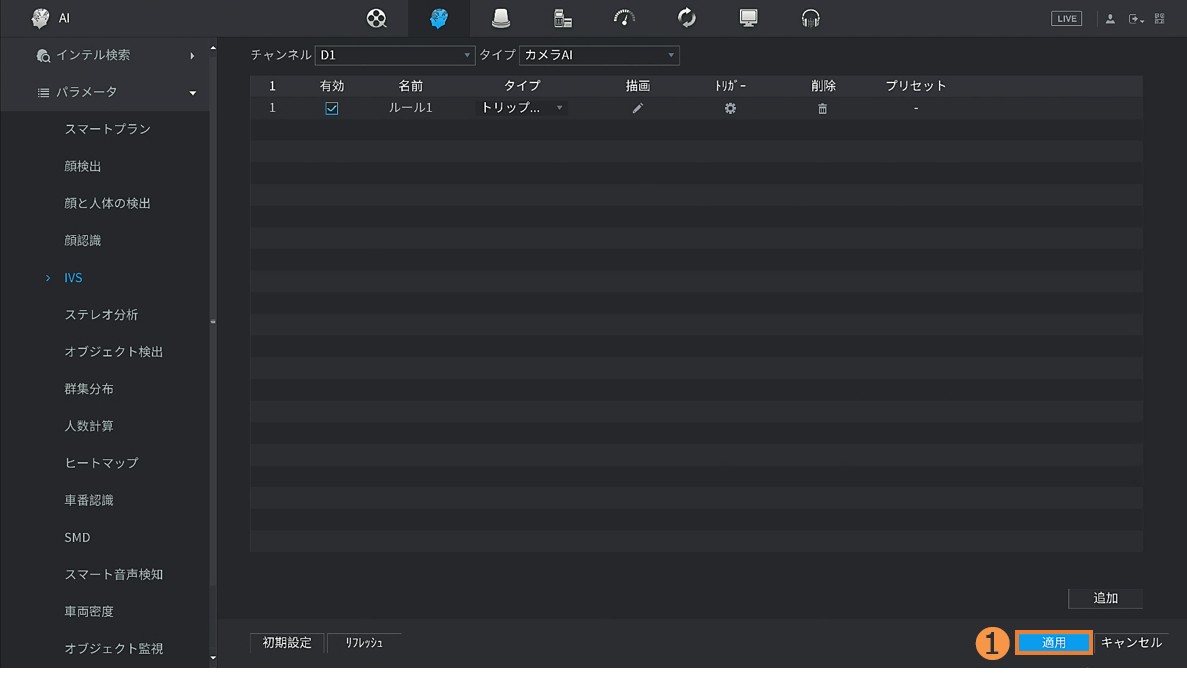
■ 参照情報
「AIイベントを動作させるスケジュール設定」や、「検知時に音でお知らせする設定」等の関連する項目は以下を参照ください。
【手順1】
-プリセット(ホーム位置)の設定-
既にプリセットが設定済みの場合は、手順4 へ進んでください。
設定したいカメラのライブ画面をダブルクリックで単画面にします。
任意の場所で右クリック > ❶[PTZコントロール]をクリックします。
【手順2】
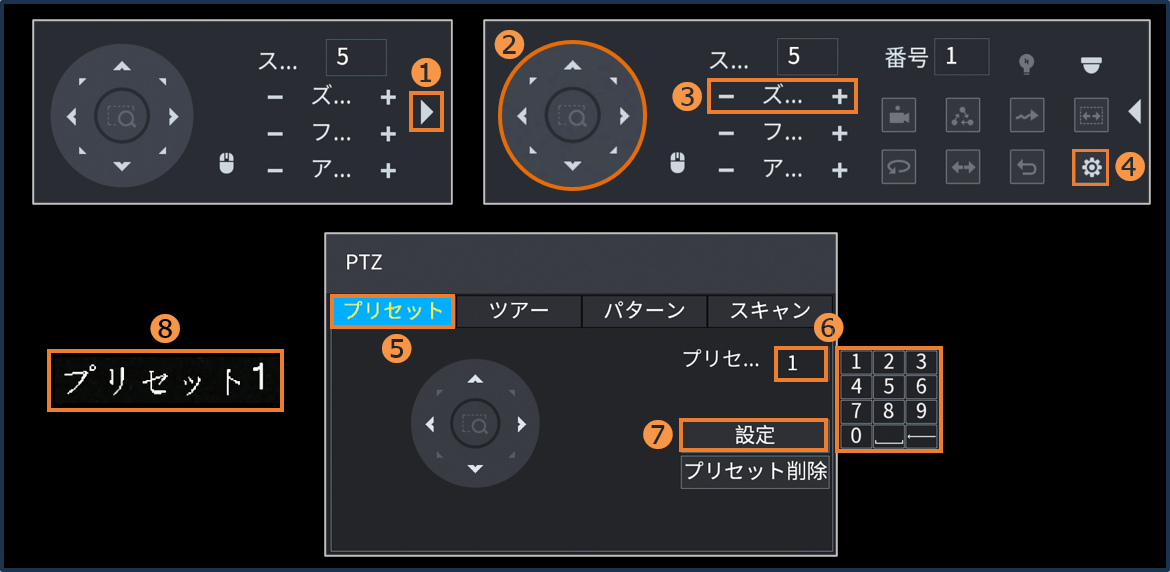
❶[▷]を押下 > ❷8つの矢印方向&❸ズームで設定したいホーム位置にレンズを移動 > ❹[AUX設定] > ❺[プリセット] > ❻[プリセット番号]を選択 > ❼[設定]を押下し登録完了すると、ライブ映像に❽[プリセット番号]が表示されます。> 右クリックで戻り、[メインメニュー]を押下し、AI設定へ進みます。
【手順3】
-カメラとレコーダーのAIモードの変更-
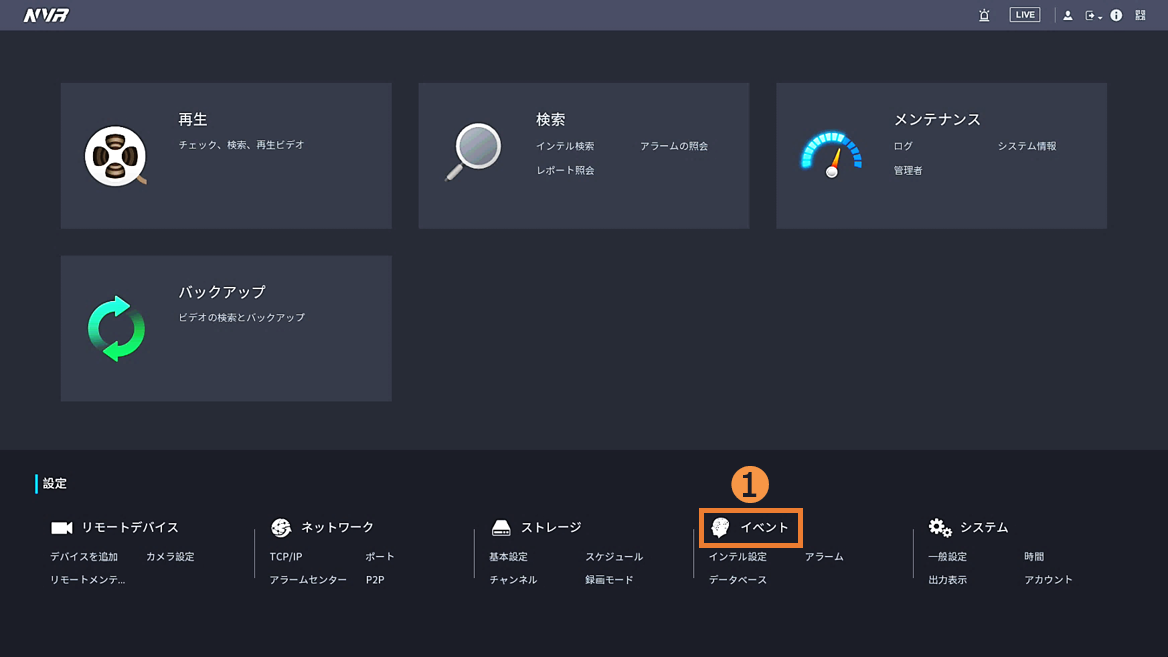
メインメニュー画面の❶[イベント]をクリックします。
【手順4】
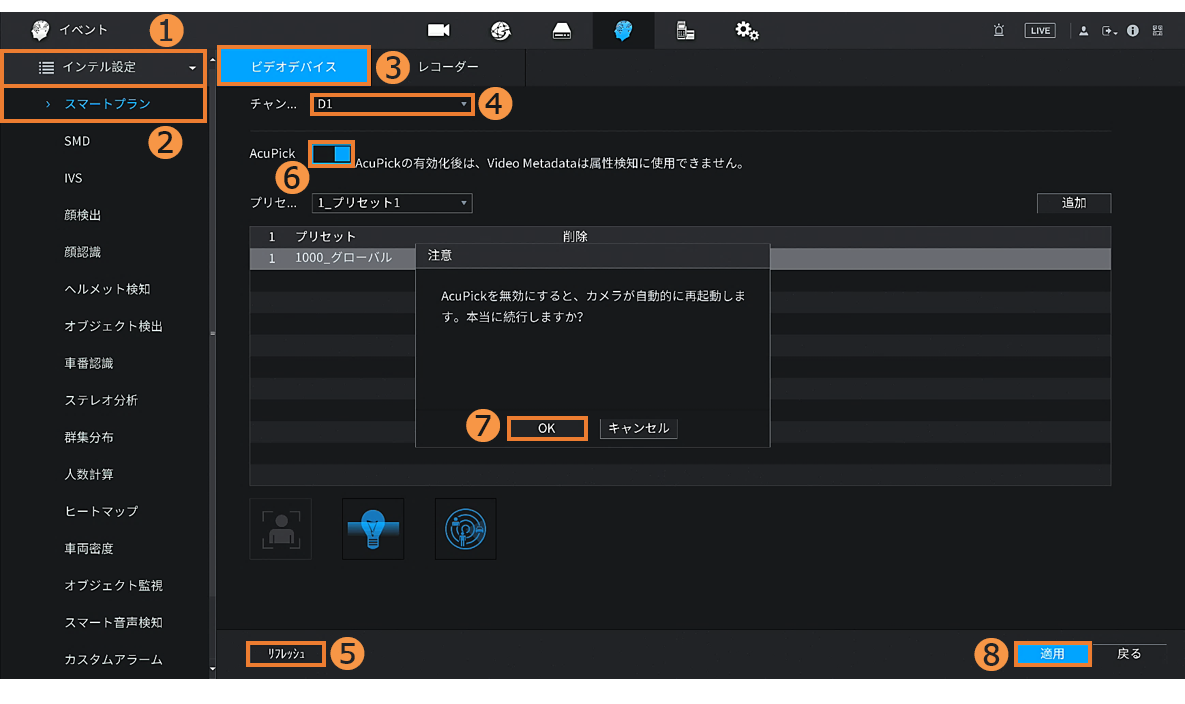
❶[インテル設定] > ❷[スマートプラン] > ❸[ビデオデバイス] > ❹[チャンネル]から設定対象のカメラ番号を選択 > ❺[リフレッシュ] > ❻[AcuPick / Vivid Search]が有効=青色の場合は押下し、無効にします > ❼[OK] > ❽[適用]をクリックします。
※❸[ビデオデバイス]や❻[AcuPick]の機能が非対応のデバイスは表示されません。手順6 へ進んでください。
【手順5】
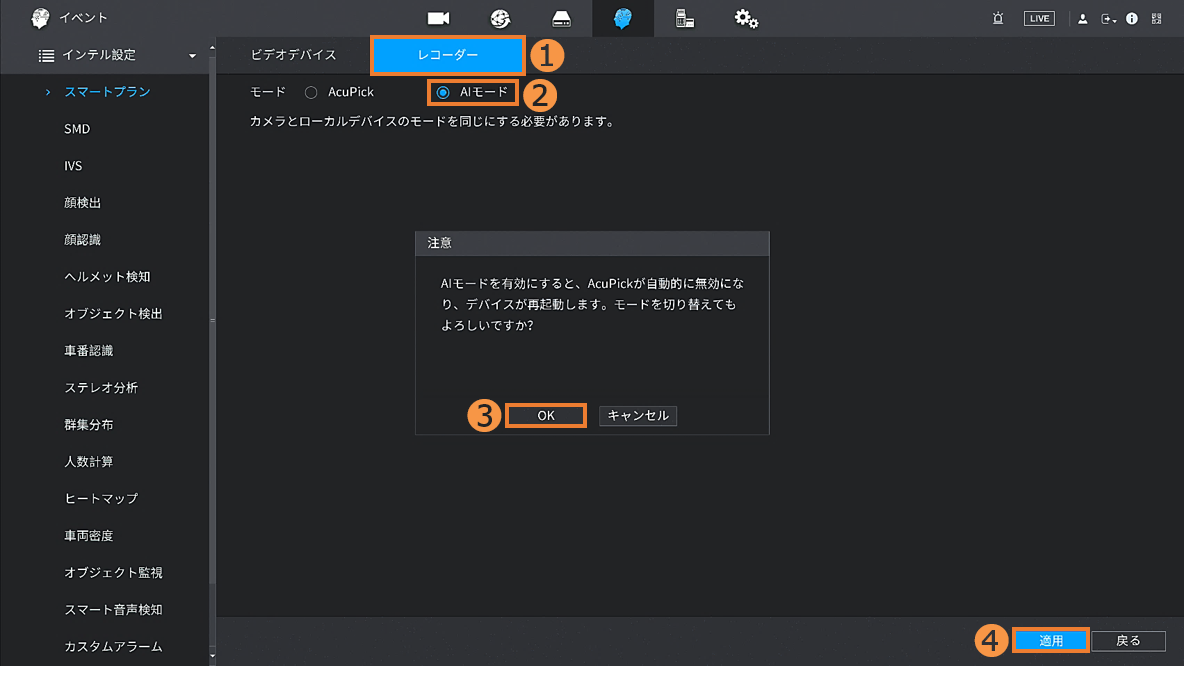
❶[レコーダー] > ❷[AIモード]を選択 > ❸[OK] > ❹[適用]でレコーダーが自動で再起動します。
※❶の項目が無い場合は、手順7 へ進んでください。
【手順6】
-スマートプランの有効化-
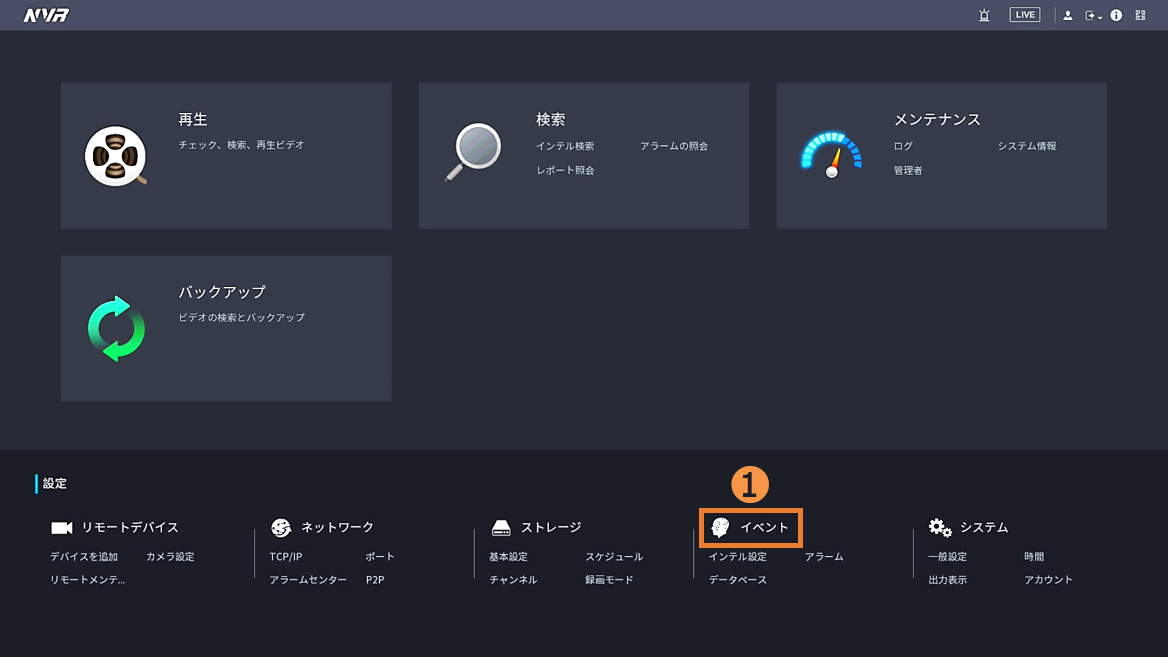
レコーダー起動後、❶[イベント]をクリックします。
【手順7】
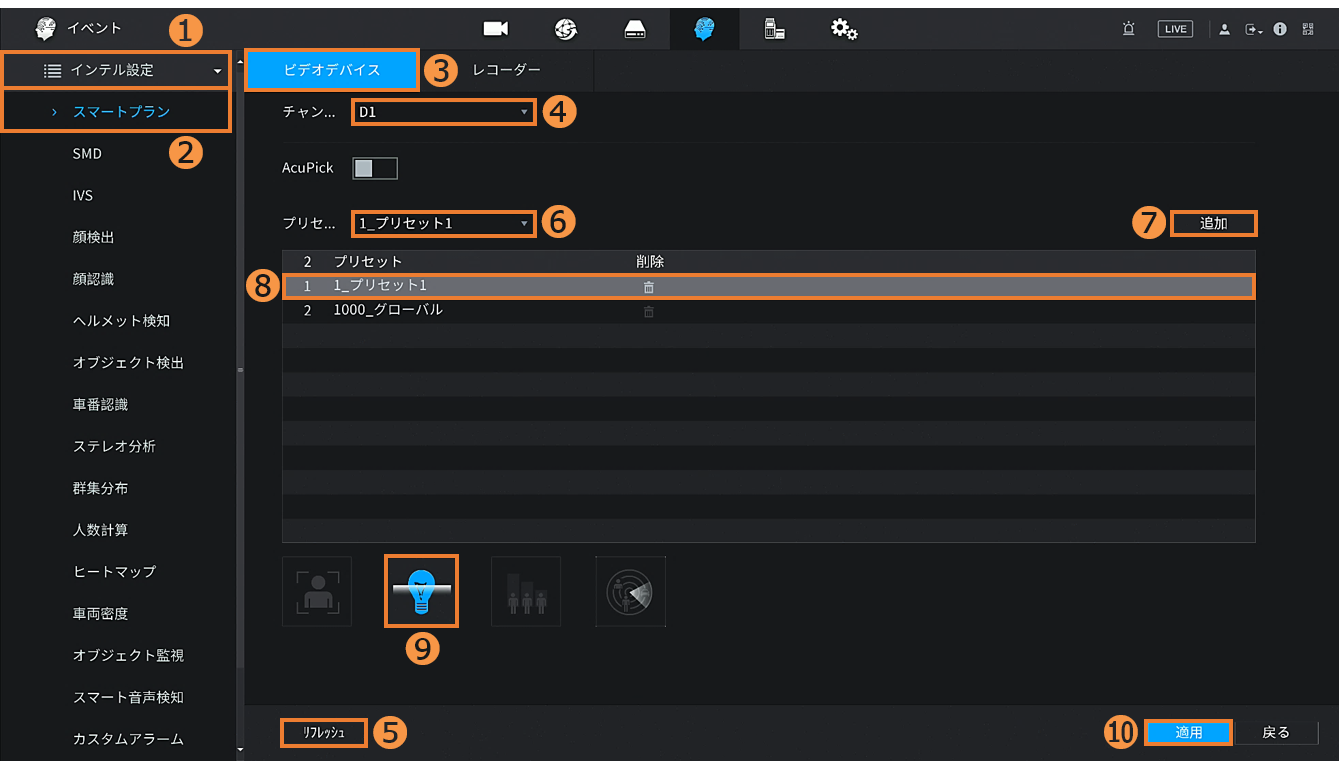
❶[インテル設定] > ❷[スマートプラン] > ❸[ビデオデバイス] > ❹[チャンネル]から設定対象のカメラ番号を選択 > ❺[リフレッシュ] > ❻[プリセット]から設定したプリセット番号を選択 > ❼[追加] > ❽一覧に追加され❾[IVS]を押下し「青色=有効」後、➓[適用]をクリックします。
【手順8】
-IVSルールの設定-
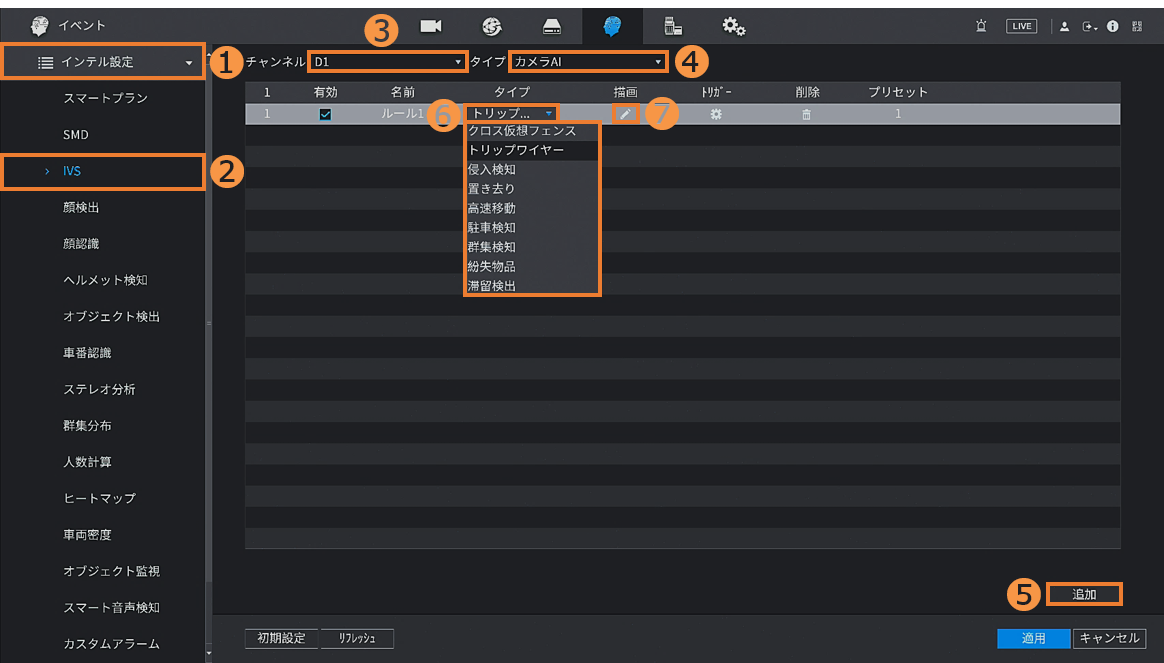
❶[インテル設定] > ❷[IVS] > ❸[チャンネル]から設定対象のカメラ番号を選択 > ❹[タイプ]から[カメラAI] or [デバイスAI]を選択※ > ❺[追加] > ❻[タイプ]から設定したいルールを選択 > ❼[描画]をクリックします。
※カメラ or レコーダーどちらの機能でイベント設定するのかを選択します。(推奨:カメラAI)
【手順9】
❶[プリセット]から設定したプリセット番号を選択 > ❷映像上にルールを描画します。(マウス操作アクションは以下の表を参照)
❸[方向]で侵入方向を選択 > ❹[ターゲットフィルター]を有効にし、❺[人物・車両]からターゲットを設定 > ❻[OK]をクリックします。
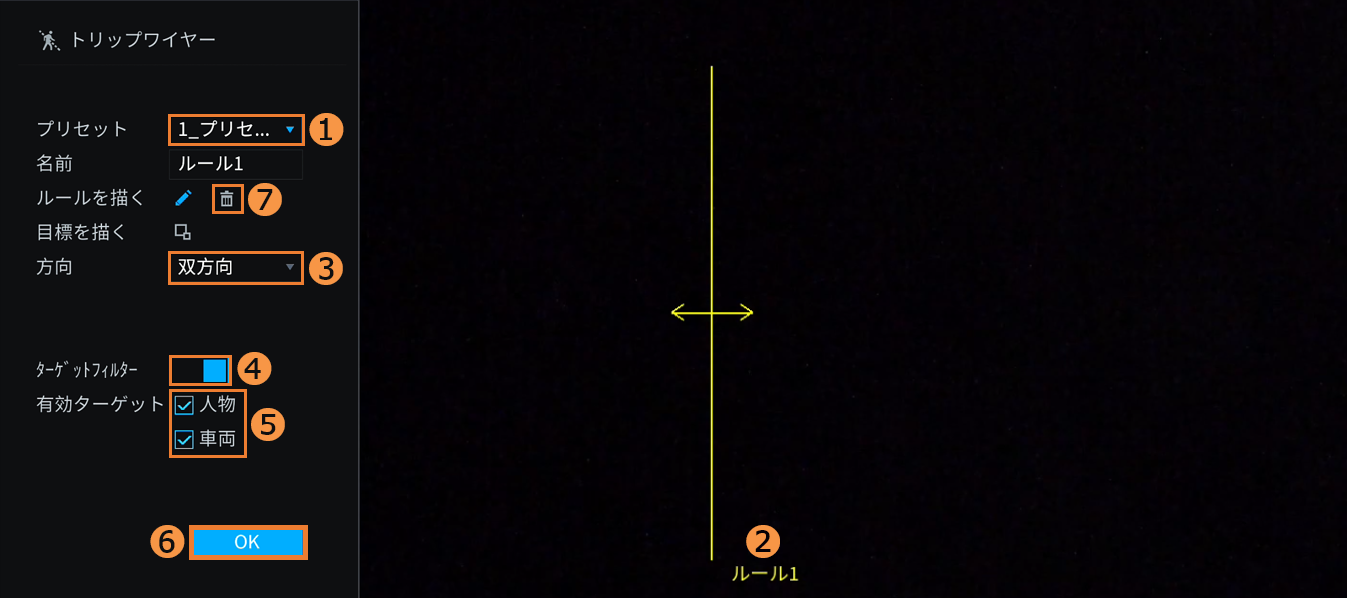
| 操作アクション | トリップワイヤー | 侵入検知 |
|---|---|---|
| 始点設定 | 左クリック | 左クリック |
| 次の点の設定 | 左クリック(終点) | 左クリック(頂点) |
| 描画確定 | 右クリック | 右クリック |
| 描画ミス | ❼削除して再描画 | ❼削除して再描画 |
| 描画形状 | 直線/折線 | ポリゴン型エリア |
【手順10】
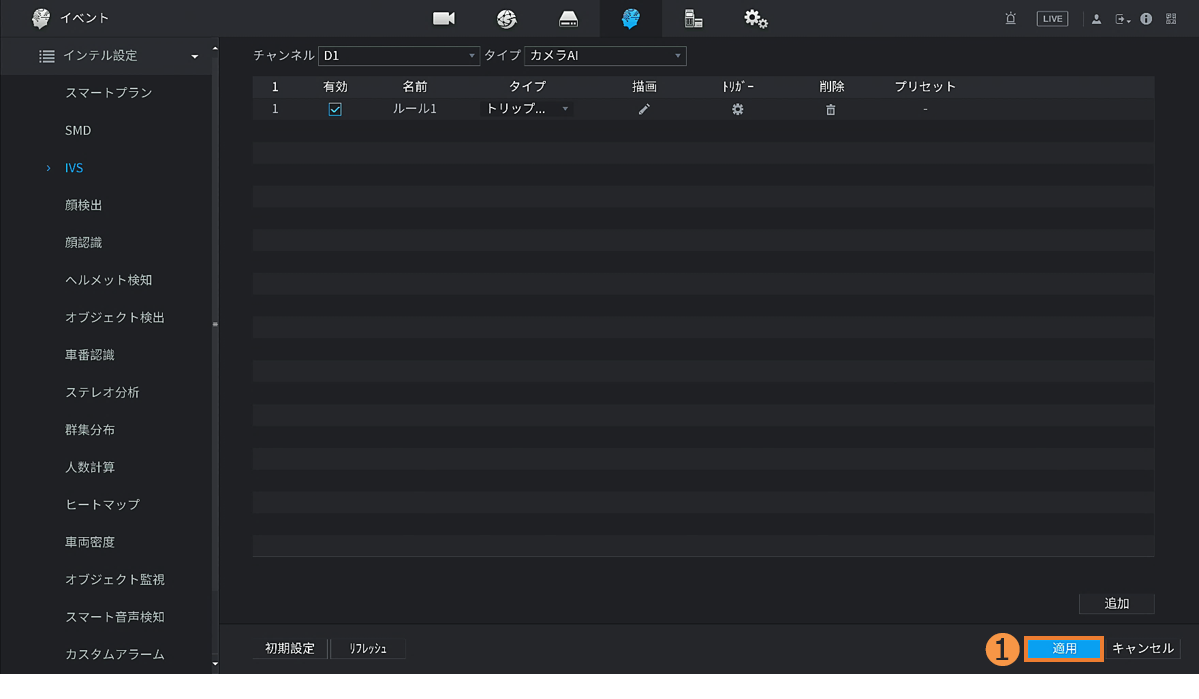
❶[適用]で完了です。
■ 参照情報
「AIイベントを動作させるスケジュール設定」や、「検知時に音でお知らせする設定」等の関連する項目は以下を参照ください。