[Sシリーズ]PoEハブ接続のカメラをレコーダーへ追加する設定方法
[Sシリーズ]PoEハブ接続のカメラをレコーダーへ追加する設定方法
| IPレコーダー | Sシリーズ |
|---|---|
| 該当型番 | IPN-S1104P IPN-S5208P IPN-S5216P IPN-S5832 IPN-S5864 |
【手順1】
以下から運用状況に合わせて選択のうえ、手順に進んでください。
❶ LAN運用
・遠隔監視をしない場合(ローカル環境)
・任意のIPアドレスで割当てる場合
❷ WAN運用
・遠隔監視をする場合(インターネット環境)
・DHCPでIPアドレスを割当てる場合
【手順2】
-配線接続の確認-
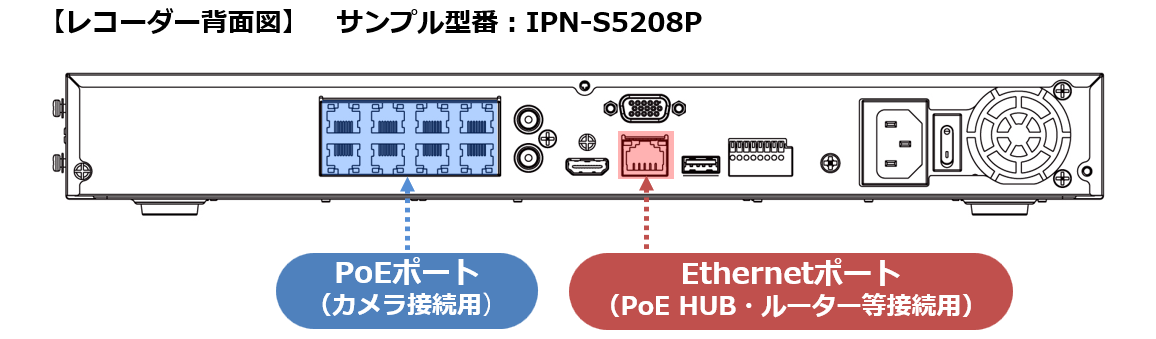
下図の通り、カメラが接続されているPoE/スイッチングハブの幹線がレコーダーのEhernetポート(PoEポートとは独立したLANポート)へ接続されていることを確認ください。
【手順3】
-レコーダーの初期IPアドレスの変更-
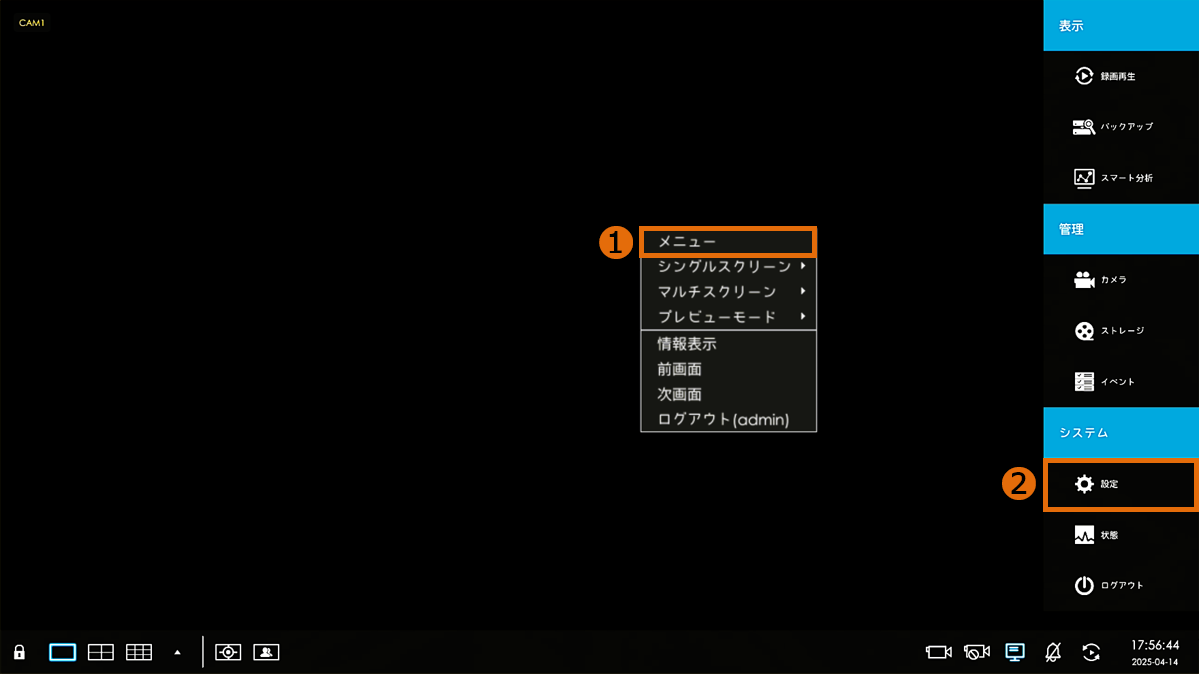
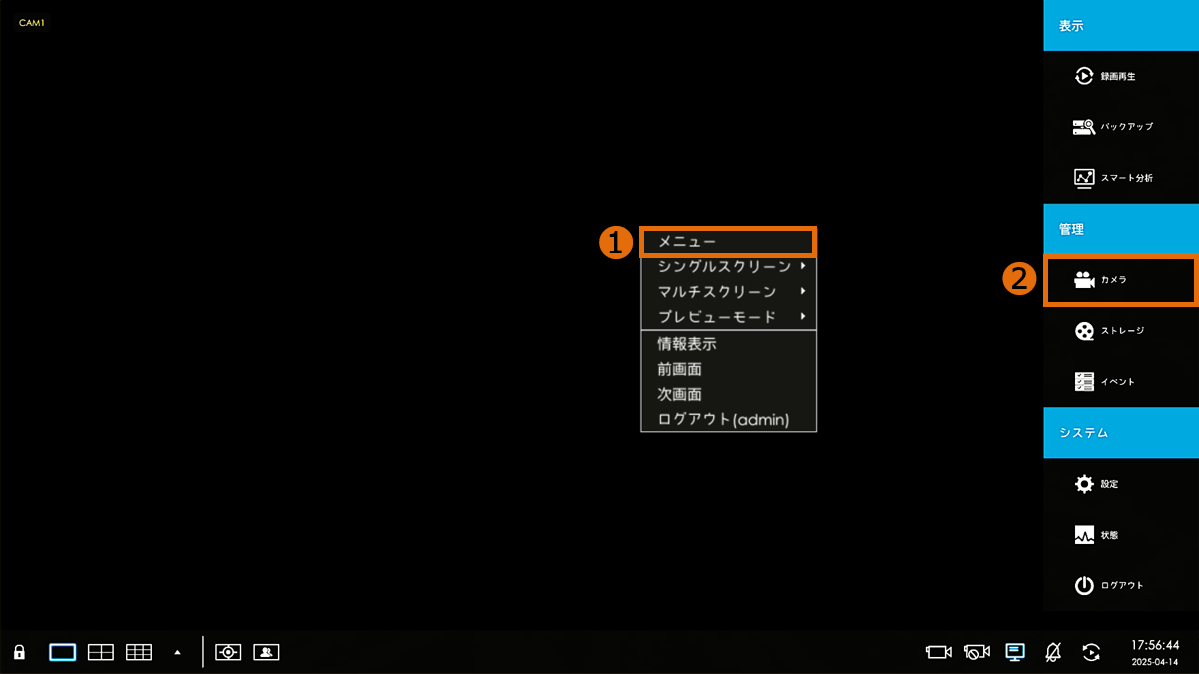
ライブ画面の任意の場所で右クリックし❶[メニュー]を押下 > ❷[設定]をクリックします。
※カメラの初期IPアドレス[192.168.1.108]と重複している場合、正常に設定/運用ができません。
【手順4】
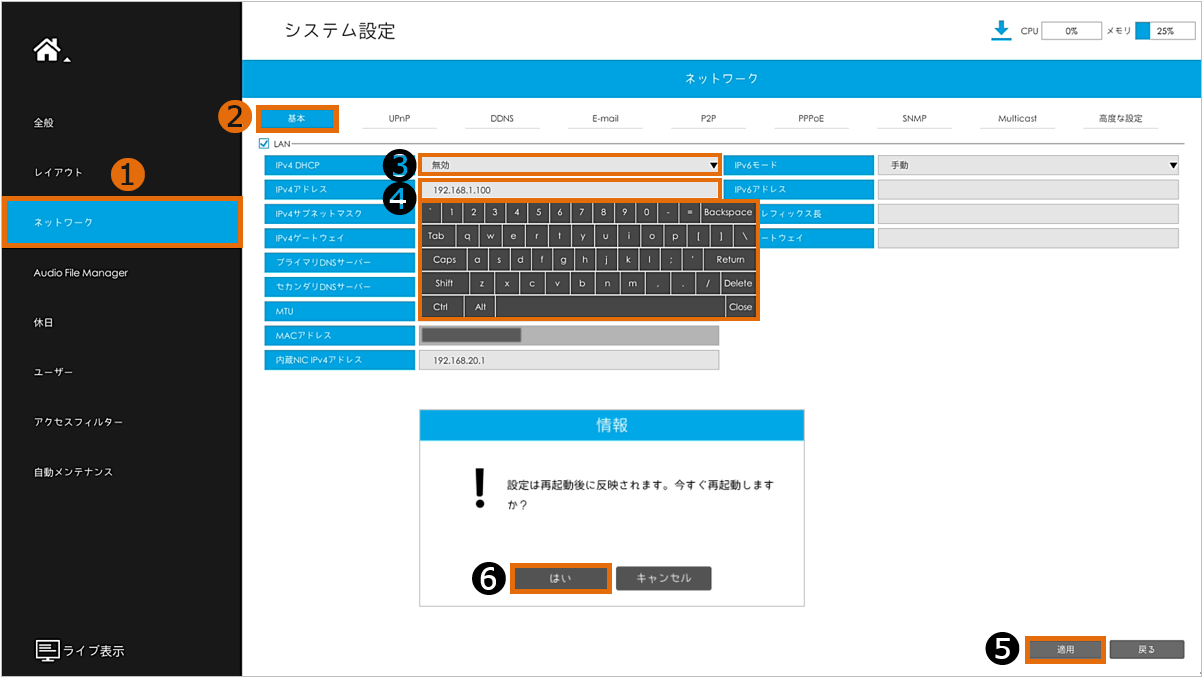
❶[ネットワーク] > ❷[基本] > ❸[IPv4 DHCP]から[無効]を選択します。
❹[IPv4 アドレス]を押下し、ホスト部を任意の数値に変更※ > ❺[適用] > ❻[はい]をクリックします。
※ホスト部とは[192.168.1.●●●]の●部となり、カメラの初期値の[192.168.1.108]以外の数値にします。
ここでは例として[100]に変更します。
【手順5】
-カメラの初期化 & IP割当て-
再起動&ログイン後、ライブ画面の任意の場所で右クリックし❶[メニュー]を押下 > ❷[カメラ]をクリックします。
【手順6】
❶[カメラ検索] > ❷[プロトコル]から[MSSP]を選択 > ❸[NIC選択]から[LAN]を選択 > ❹[検索]を押下します。
❺[状態]が[非有効化]のカメラ&❻[モデル]で型番を確認後、❼[✔]を入れ、❽[有効化]を押下します。
❾❿レコーダーの[ログインパスワード]を入力 > ⓫[OK]をクリックします。
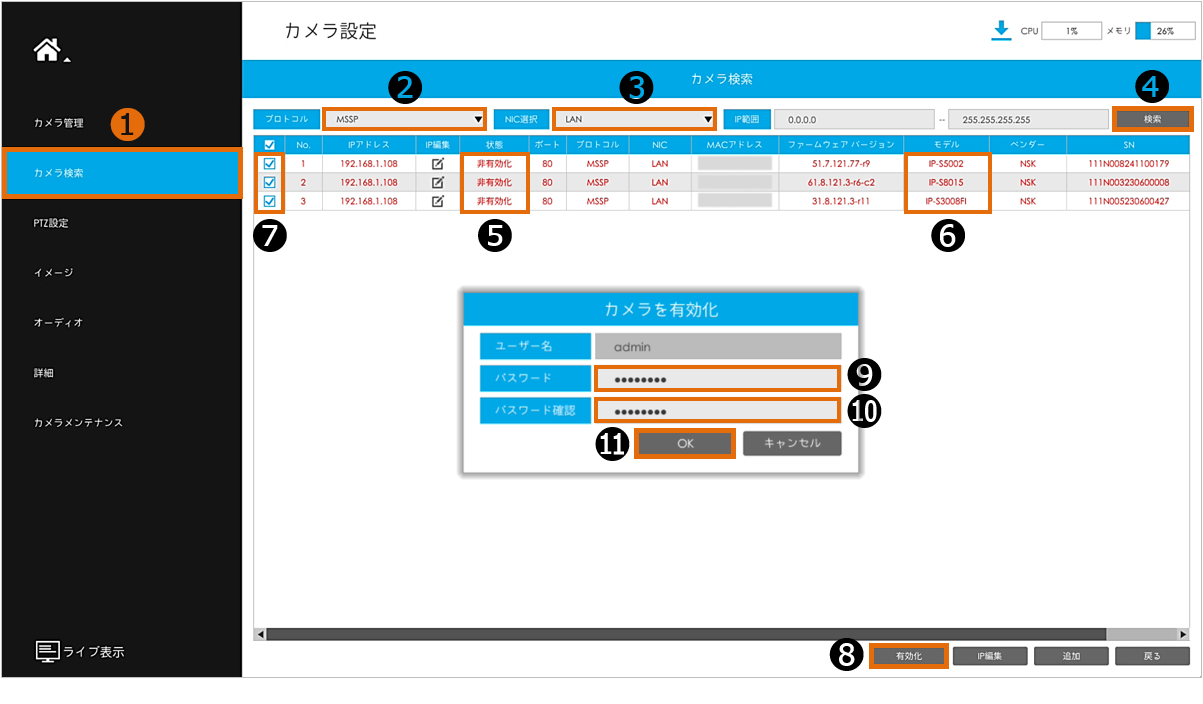
❷[プロトコル] , ❸[NIC選択]の詳細は以下をご確認ください。
| 項目 | 内容 | |
|---|---|---|
| プロトコル | すべて | Sシリーズ , Dシリーズ , 他社製のIPデバイス |
| MSSP | Sシリーズのカメラ , NVR | |
| ONVIF | Dシリーズ , 他社製のIPデバイス | |
| NIC選択 | すべて | LANポート(Ehernet) , レコーダーのPoEポートに接続済みのIPデバイス |
| LAN | LANポート(Ehernet)へ接続済みのIPデバイス | |
| PoE | レコーダーのPoEポートへ接続済みのIPデバイス | |
| IP範囲 | IPアドレス範囲を指定して検索する場合に使用 | |
| 備考 | - 必ずしも全てのONVIF準拠デバイスが検索されるとは限りません。 - ONVIFバージョンやネットワークの状況により、検索にヒットしないケースもあります。 | |
【手順7】
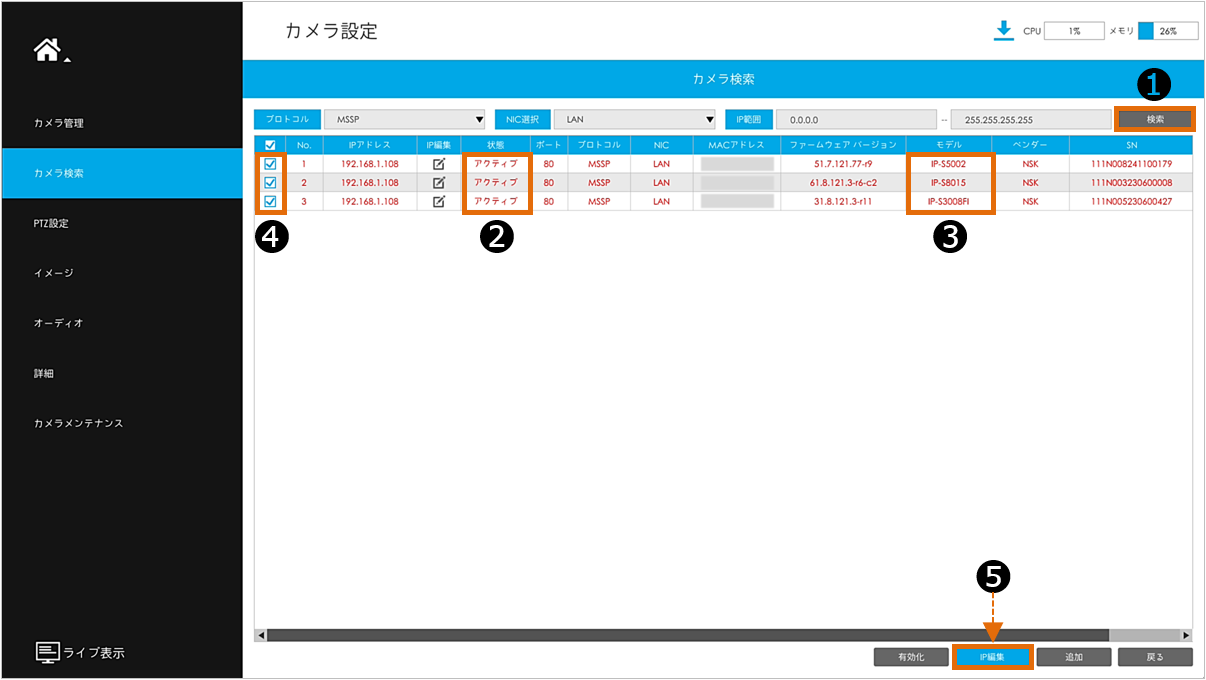
❶[検索]を押下 > ❷[状態]が[アクティブ]へ切替わったことを確認します。
❸[モデル]で型番を確認後、❹[✔]を入れ、❺[IP編集]をクリックします。
【手順8】
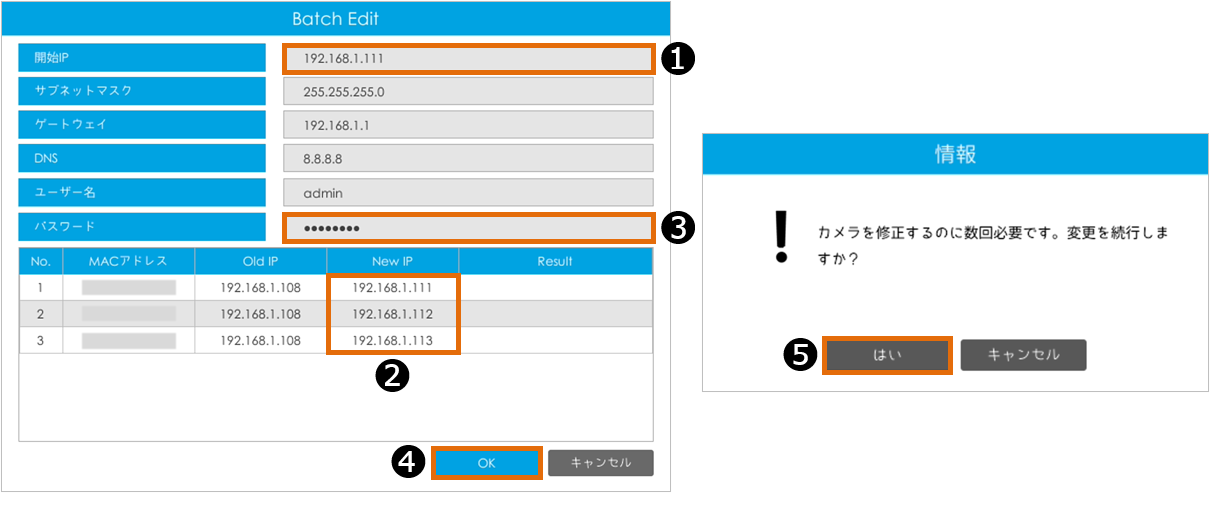
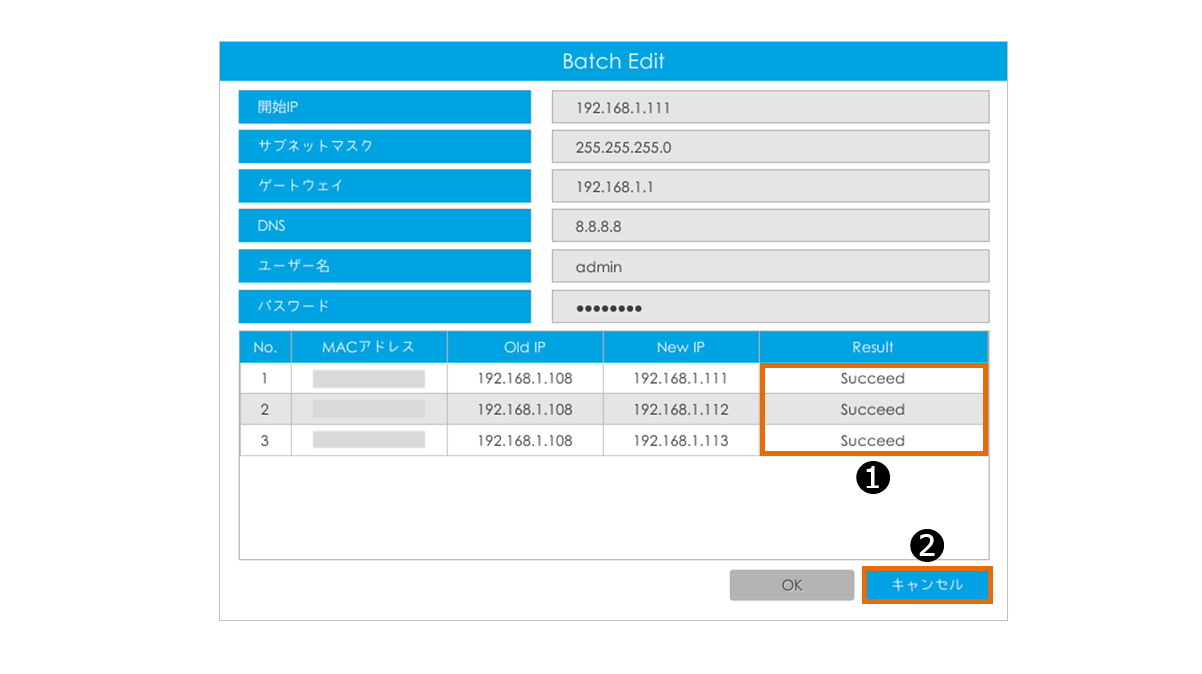
❶[開始IP]を押下し、ホスト部を任意の数値へ変更 > ❷[New IP]のホスト部が書き換わったことを確認します。 ※
❸[パスワード]へレコーダーのログインパスワードを入力 > ❹[OK] > ❺[はい]をクリックします。
※【Step.4】で設定したレコーダーのホスト部と重複しない数値にします。
※ここで入力したホスト値が1台目に割当てられる開始値になり、2台目以降は「1」の増分値で割当てられます。
ここでは例として[111]を設定します。
【手順9】
[Result]に❶[Succeed]が表示されたことを確認後、❷[キャンセル]をクリックします。
【手順10】
-IPの確認&カメラをレコーダーへ追加-
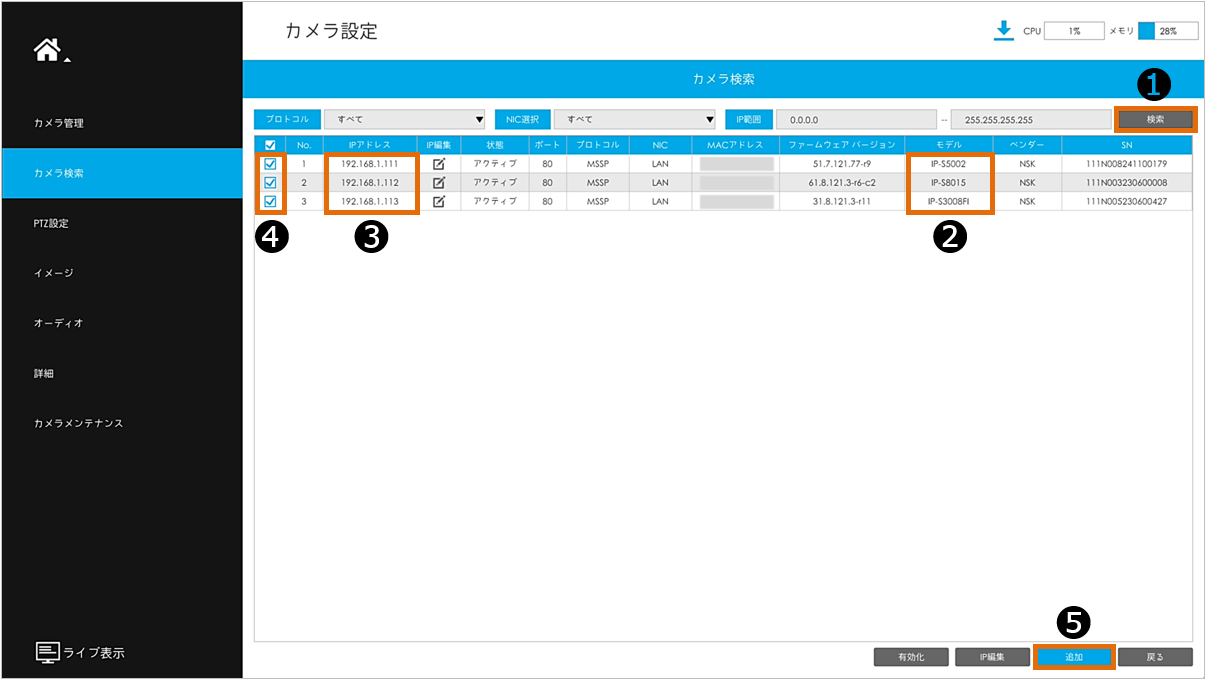
❶[検索]を押下※ > ❷[モデル]で型番、❸[IPアドレス]で新しいホスト値に書き換わっていることを確認します。
❹[✔]を入れ、❺[追加]をクリックします。
※検索後、機器が一覧表示されるまでタイムラグが生じる場合があります。❶[検索]を再度クリックしてください。
【手順11】
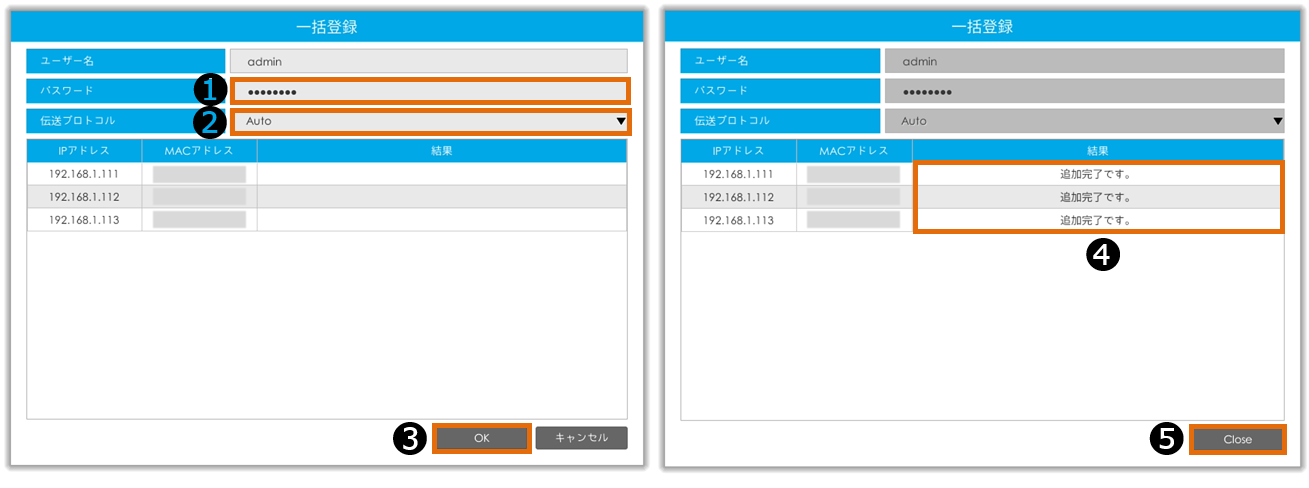
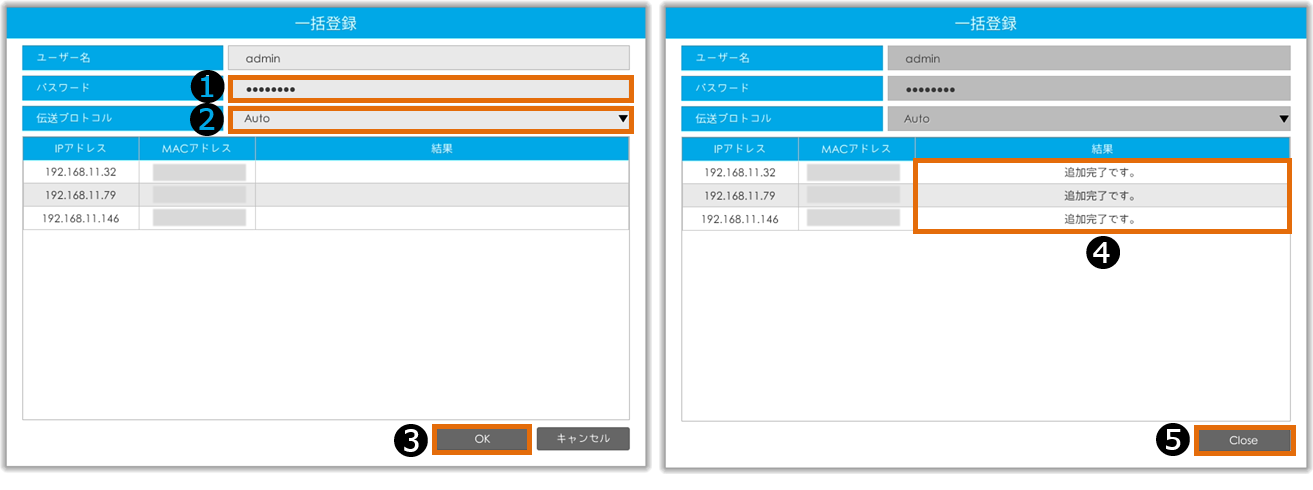
❶[パスワード]へレコーダーのログインpassを入力 > ❷[伝送プロトコル]から[Auto]を選択 > ❸[OK]を押下します。
❹[結果]欄に[追加完了です。]のステータスが表示されたことを確認し、❺[Close]をクリックします。
【手順12】
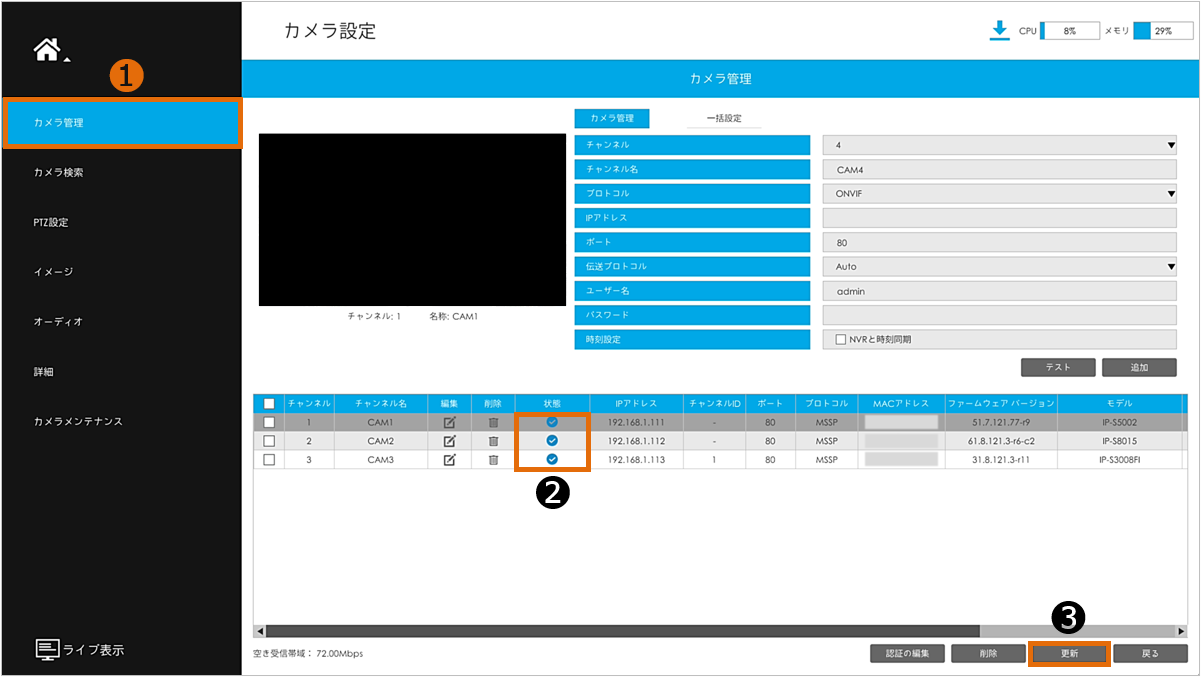
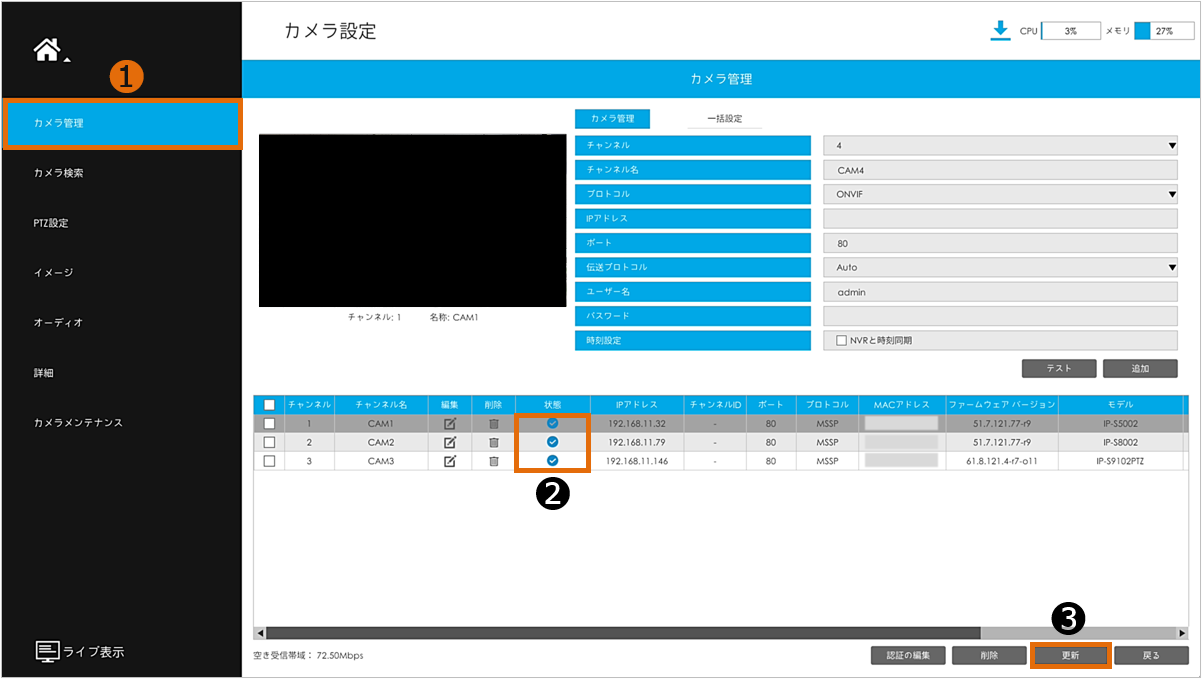
❶[カメラ管理] > ❷[状態]に青色の[✔=Connected]アイコンが表示されれば正常動作のため、追加完了です。
※反映までにタイムラグが生じる場合があります。❸[更新]を押下後、確認ください。
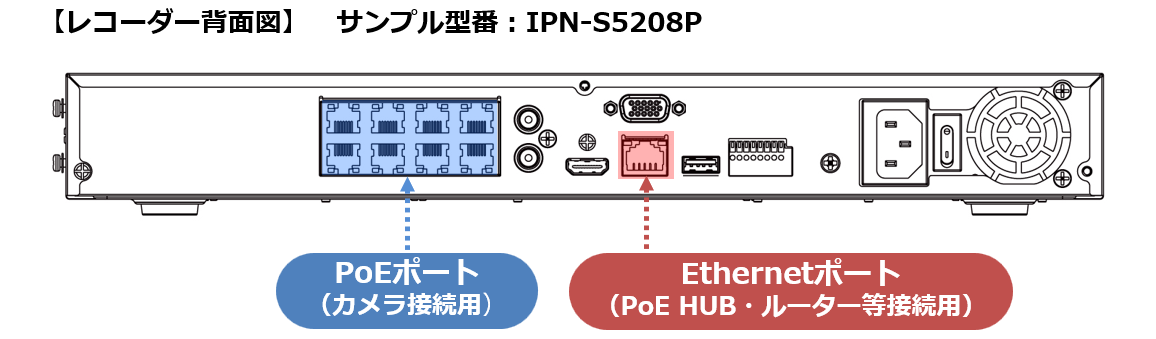
【手順2】
-配線接続の確認-
下図の通り、カメラが接続されているPoE/スイッチングハブの幹線がレコーダーのEhernetポート(PoEポートとは独立したLANポート)へ接続されていることを確認ください。
【手順3】
-レコーダーのIPアドレス取得方法の変更-
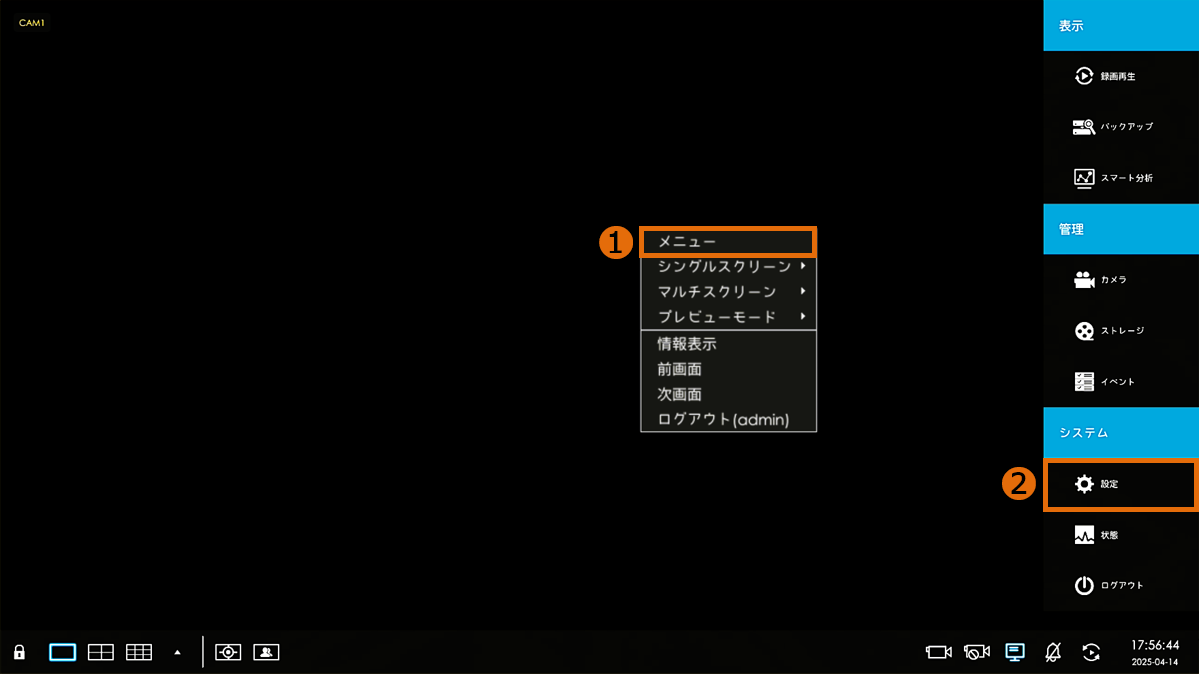
ライブ画面の任意の場所で右クリックし❶[メニュー]を押下 > ❷[設定]をクリックします。
※ルーター等から[DHCP]でIPアドレスを自動で割当てるため、デバイスがネットワーク(WAN)に正しく接続されていることを確認ください。
【手順4】
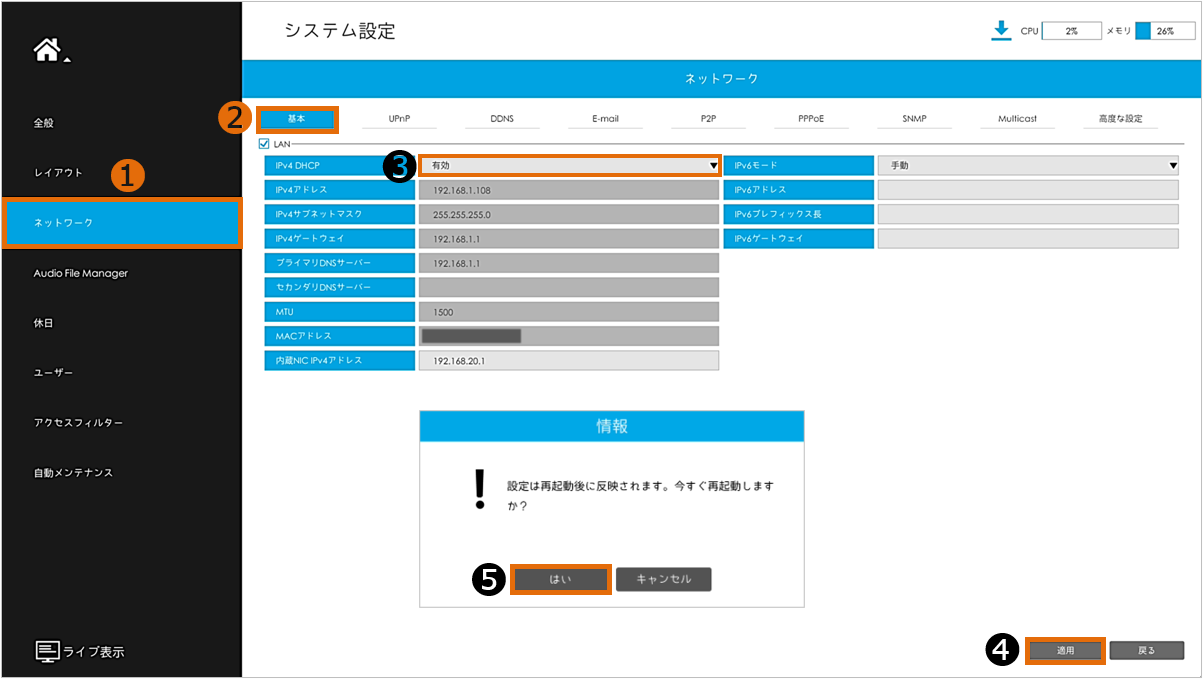
❶[ネットワーク] > ❷[基本] > ❸[IPv4 DHCP]から[有効]を選択 > ❹[適用] > ❺[はい]をクリックします。
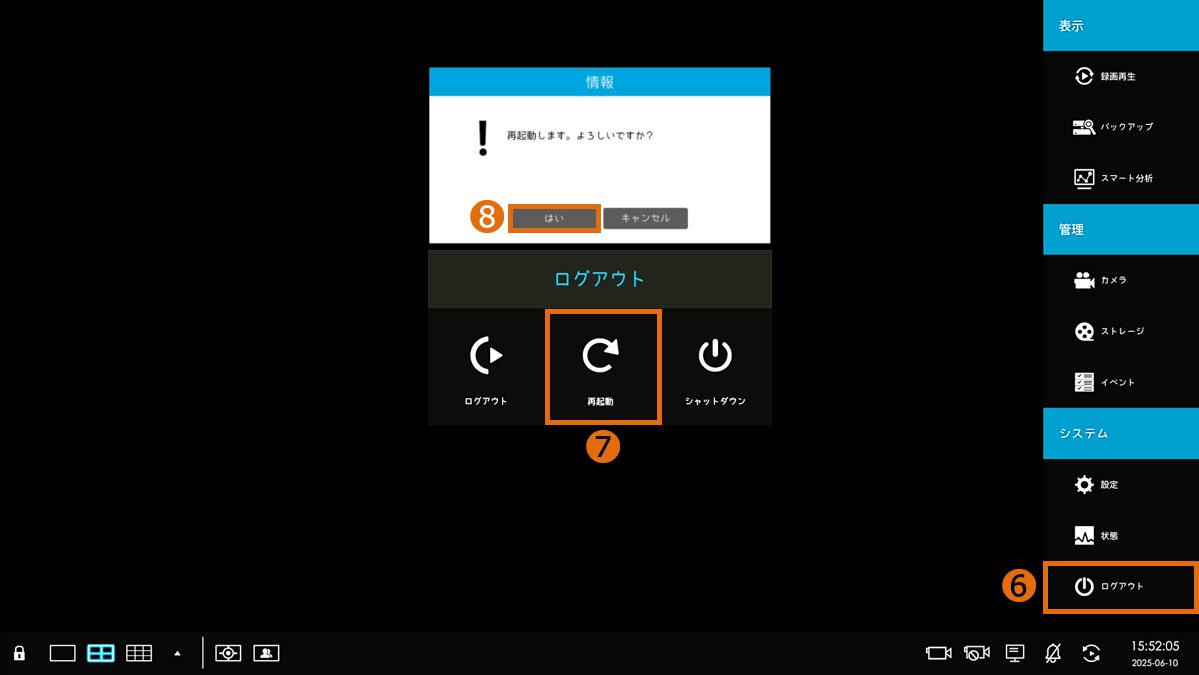
※再起動後、現地環境のネットワークに割り当てられていない場合
❻[ログアウト] > ❼[再起動] > ❽[はい]をクリックし、NVRを再起動しご確認ください。
【手順5】
-カメラの初期化 & IP割当て-
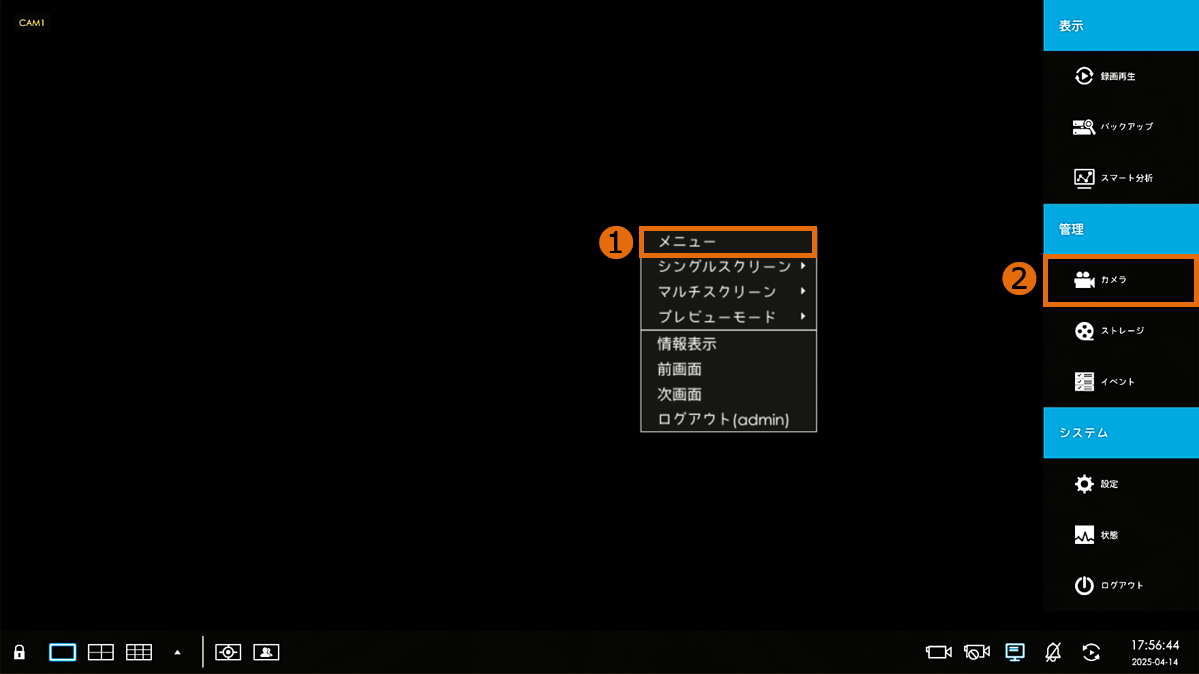
再起動&ログイン後、ライブ画面の任意の場所で右クリックし❶[メニュー]を押下 > ❷[カメラ]をクリックします。
【手順6】
❶[カメラ検索] > ❷[プロトコル]から[MSSP]を選択 > ❸[NIC選択]から[LAN]を選択 > ❹[検索]を押下します。
❺[状態]が[非有効化]のカメラ&❻[モデル]で型番を確認後、❼[✔]を入れ、❽[有効化]を押下 > ❾❿レコーダーの[ログインパスワード]を入力 > ⓫[OK]をクリックします。
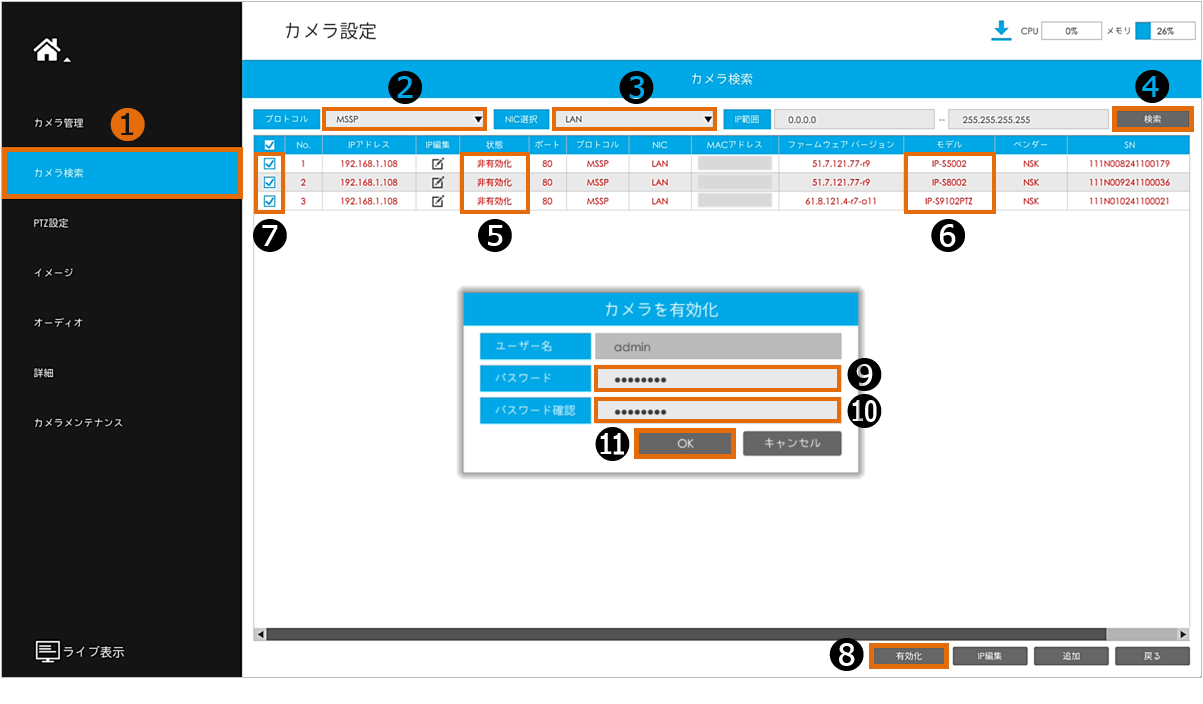
❷[プロトコル] , ❸[NIC選択]の詳細は以下をご確認ください。
| 項目 | 内容 | |
|---|---|---|
| プロトコル | すべて | Sシリーズ , Dシリーズ , 他社製のIPデバイス |
| MSSP | Sシリーズのカメラ , NVR | |
| ONVIF | Dシリーズ , 他社製のIPデバイス | |
| NIC選択 | すべて | LANポート(Ehernet) , レコーダーのPoEポートに接続済みのIPデバイス |
| LAN | LANポート(Ehernet)へ接続済みのIPデバイス | |
| PoE | レコーダーのPoEポートへ接続済みのIPデバイス | |
| IP範囲 | IPアドレス範囲を指定して検索する場合に使用 | |
| 備考 | - 必ずしも全てのONVIF準拠デバイスが検索されるとは限りません。 - ONVIFバージョンやネットワークの状況により、検索にヒットしないケースもあります。 | |
【手順7】
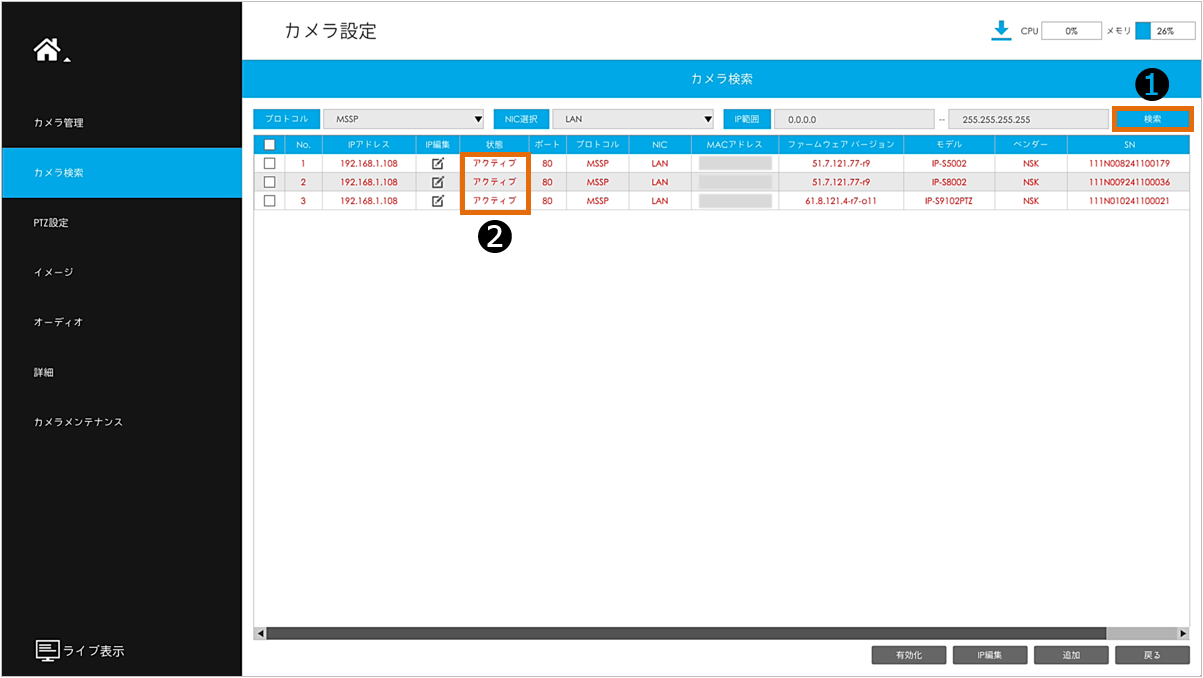
❶[検索]を押下 > ❷[状態]が[アクティブ]へ切替わったことを確認します。
カメラの再起動によってDHCPのIP割当てがトリガーされるため、カメラが接続されているPoE/スイッチングハブの再起動 or カメラのLANを挿抜します。
【手順8】
-IP割当の確認&カメラをレコーダーへ追加-
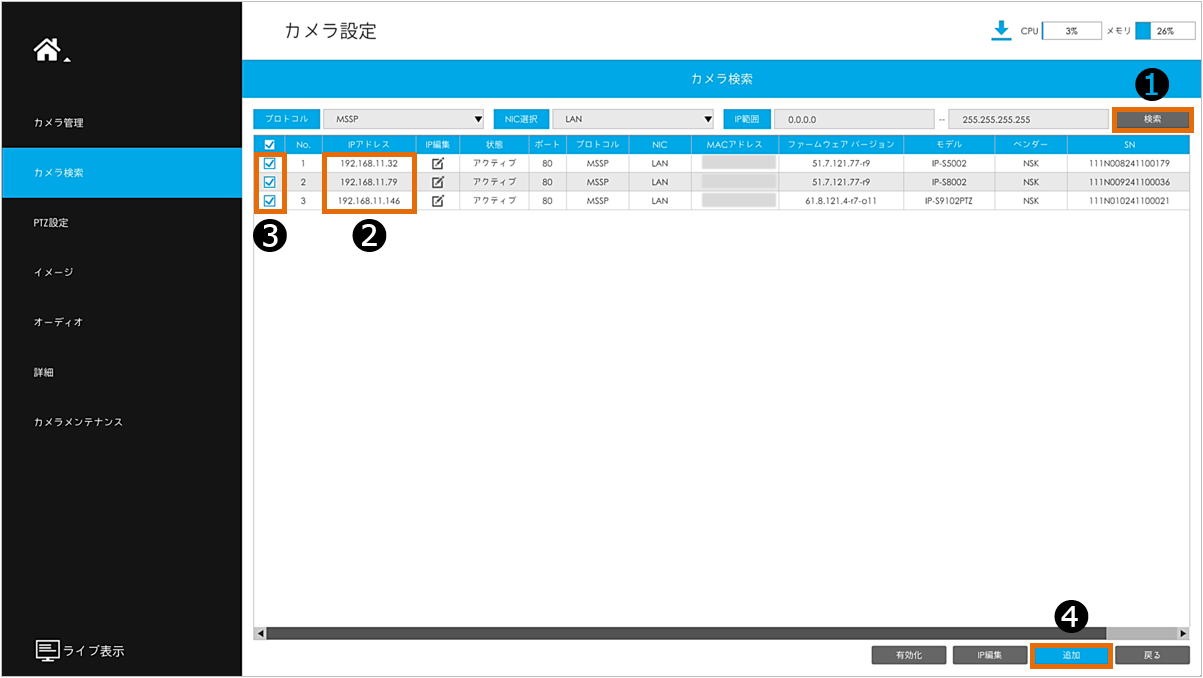
❶[検索]を押下 > カメラの❷[IPアドレス]が現地環境のIPへ割り当てられたことを確認します。
❸[✔]を入れ、❹[追加]をクリックします。
【手順9】
❶[パスワード]へレコーダーのログインpassを入力 > ❷[伝送プロトコル]から[Auto]を選択 > ❸[OK]を押下します。
❹[結果]欄に[追加完了です。]のステータスが表示されたことを確認し、❺[Close]をクリックします。
【手順10】
❶[カメラ管理] > ❷[状態]に青色の[✔=Connected]アイコンが表示されれば正常動作のため、追加完了です。
※反映までにタイムラグが生じる場合があります。❸[更新]を押下後、確認ください。
-カメラのIPアドレスを「固定」に変更-
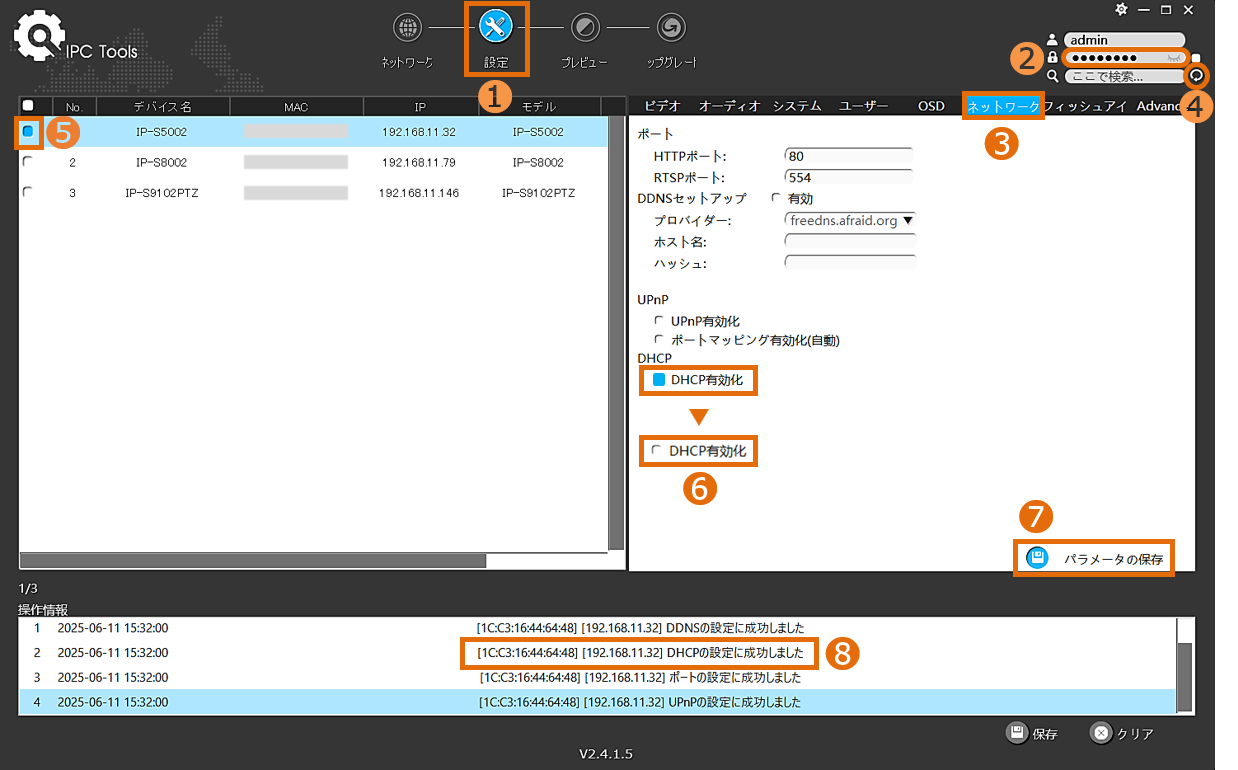
Toolsを起動後、[IPC Tools]を押下し、❶[設定] > ❷カメラの[パスワード]を入力 > ❸[ネットワーク] > ❹[更新] > ❺対象カメラへ[✔] > ❻[DHCP有効化]を無効 > ❼[パラメータの保存]を押下 > ❽[DHCPの設定に成功しました]の表示がされ、カメラが自動で再起動されれば完了です。
※確実に設定を行うために1台ずつ実施してください。