
【AHD/EX-SDI】スマホやPCからカメラの映像を遠隔で閲覧する設定について
【AHD/EX-SDI】スマホやPCからカメラの映像を遠隔で閲覧する設定について
| 同軸製品 | AHD/EX-SDI |
|---|---|
| 該当ソフト | PCソフト:NetClient スマホアプリ:Proeye2/Proeye P2P |
「ローカル環境の運用から、インターネットを利用した遠隔監視対応の運用へ切り替えたい」お客様向けの設定手順をご案内します。
遠隔設定の方法によって手順が異なるため以下から選択してください。IPV4のみ対応
❶DDNSでの設定方法
設置環境にあるネットワークのポート開放が必要になります。
❷P2Pでの設定方法
ポート開放ではなく、レコーダーのMACアドレスで登録を行います。
※レコーダーのバージョンにより設定できない場合がございます。
ーDDNSでの設定方法ー
DDNSでの登録にはポート開放が必要となる為事前に設置業者様にご確認ください。
【Step.1】
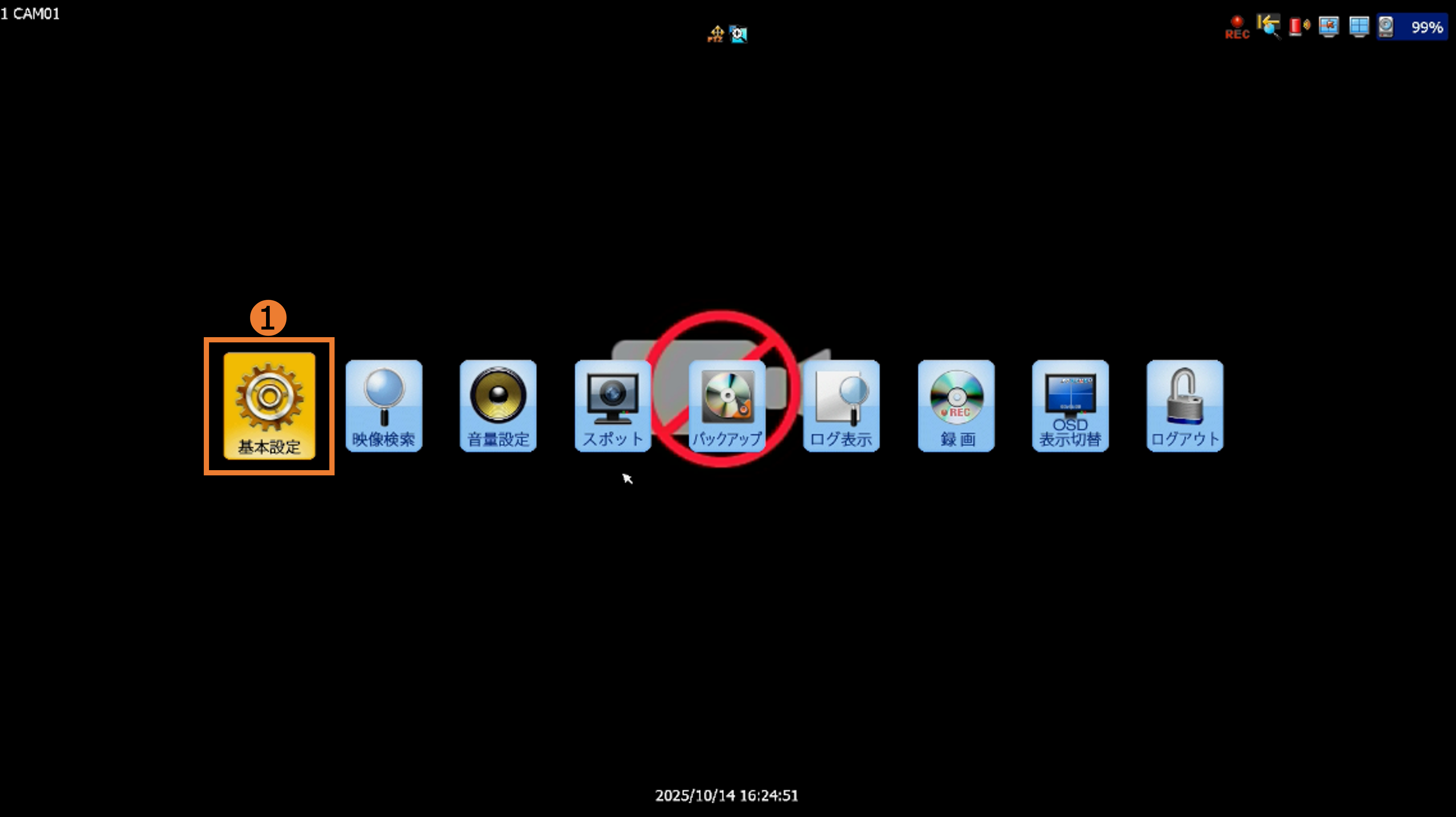
【Step.2】
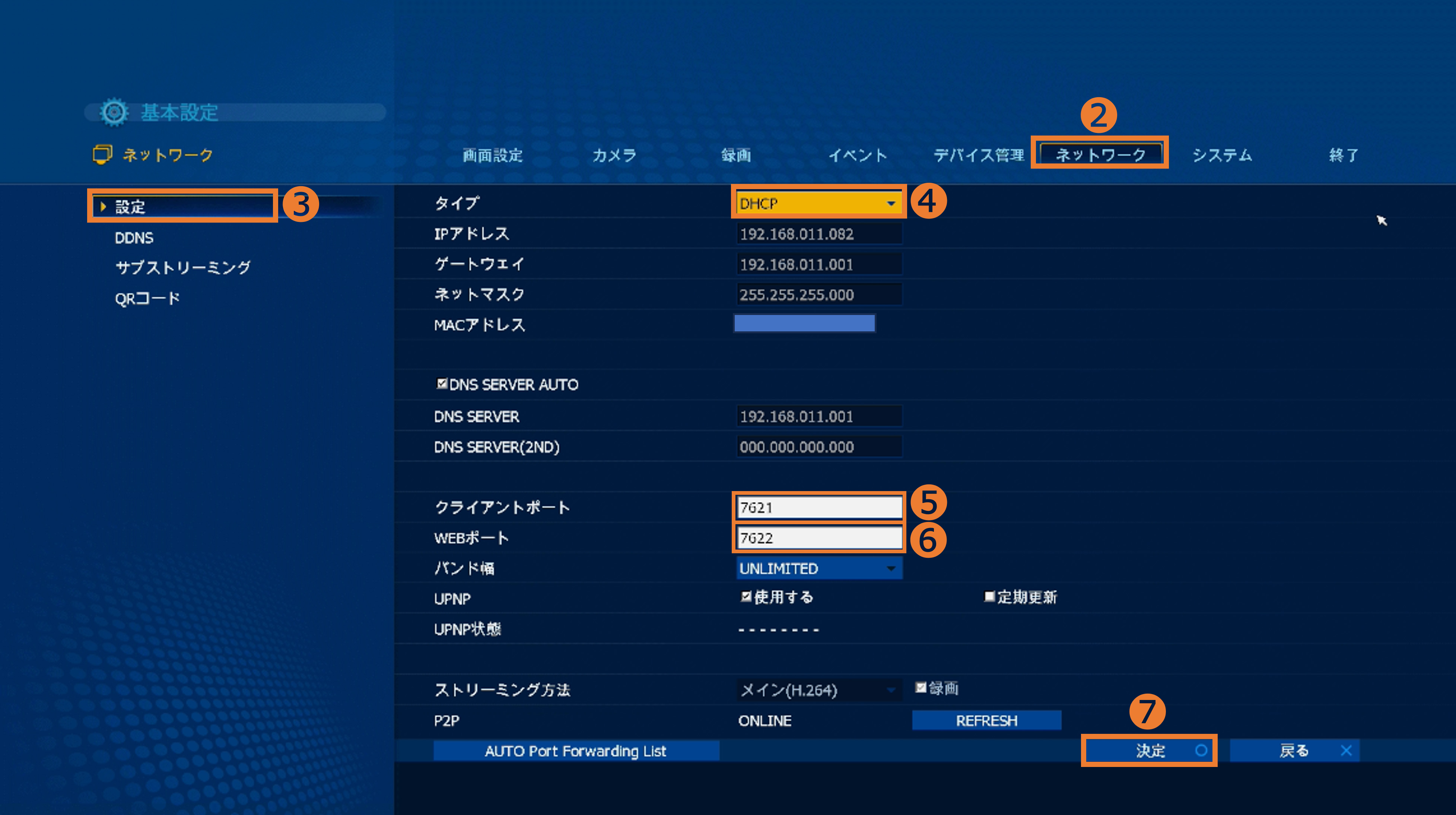
❷[ネットワーク] > ❷[設定] > ❸[DHCP]で決定し、> ➍IPアドレス欄に数値が入力されたことを確認 してから[STATIC]へ変更します> ❺❻ポートの数値を全て解放することを推奨します。※>❼[OK]
※ポート開放の方法はルーターにより異なる為、設置業者にご確認下さい。WEBポートを開けておくとPCソフトでDVRの設定変更が可能になります。(NetClient)
※バージョンにより表記が異なる場合がございます。
【Step.3】
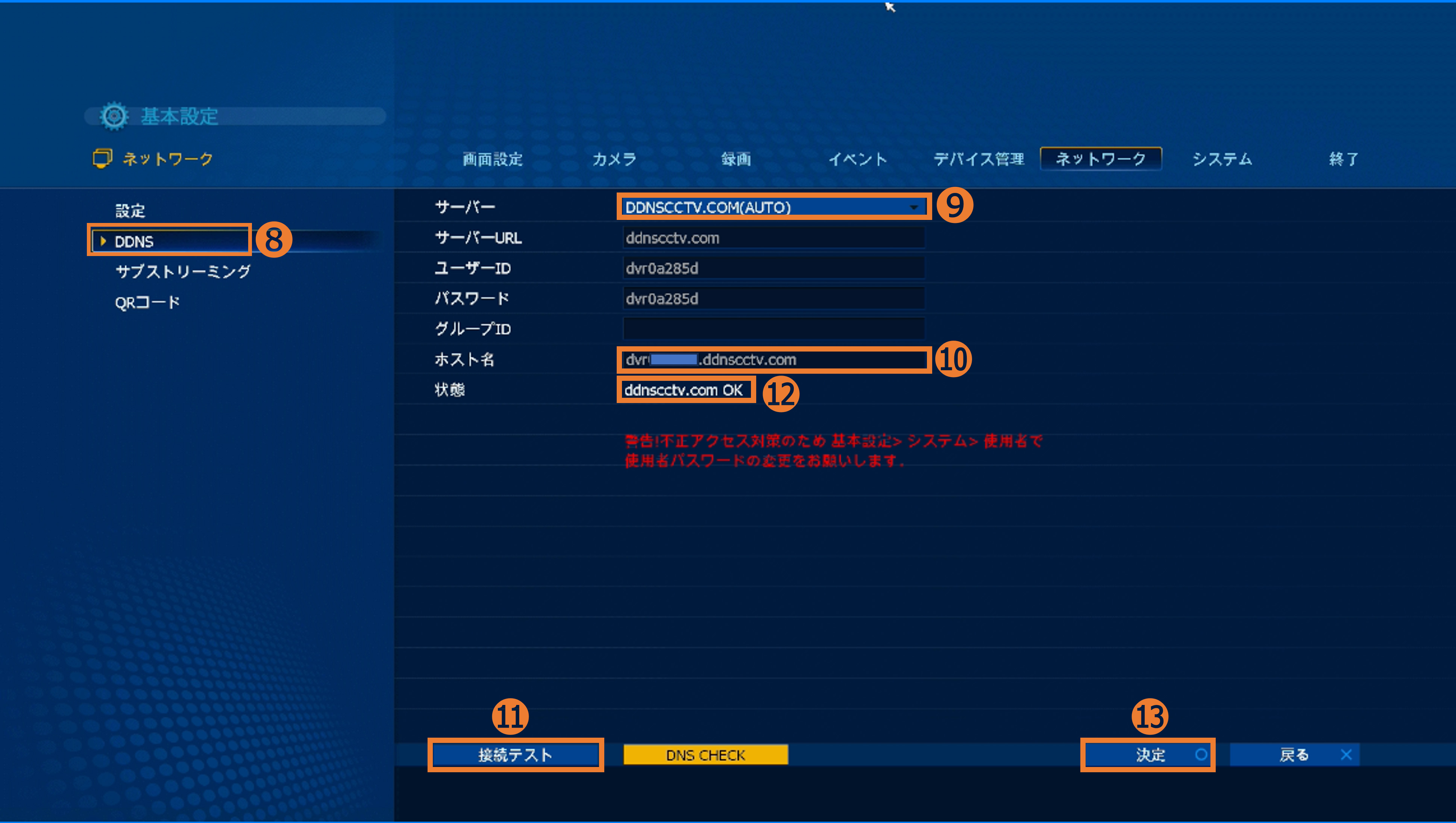
❽[DDNS] > ❾[DDNSCCTV.COM(AUTO)](推奨) > ❿ホスト名確認 > ⓫[接続テスト] > ⓬状態:ddnscctv.com OKを確認※ > ⓭[OK]
※⓬状態が「DDNS fail」となる場合は、レコーダーが外部ネットワークへ接続できていない状態です。
次のスマホ/PCへの登録操作で、
ホスト名、クライアントポート、レコーダーのログインパスワードが必要になります。メモに控えてください。

【Proeye2の追加手順】
※スマホにアプリダウンロードした後の操作手順となります。
【Step.1】
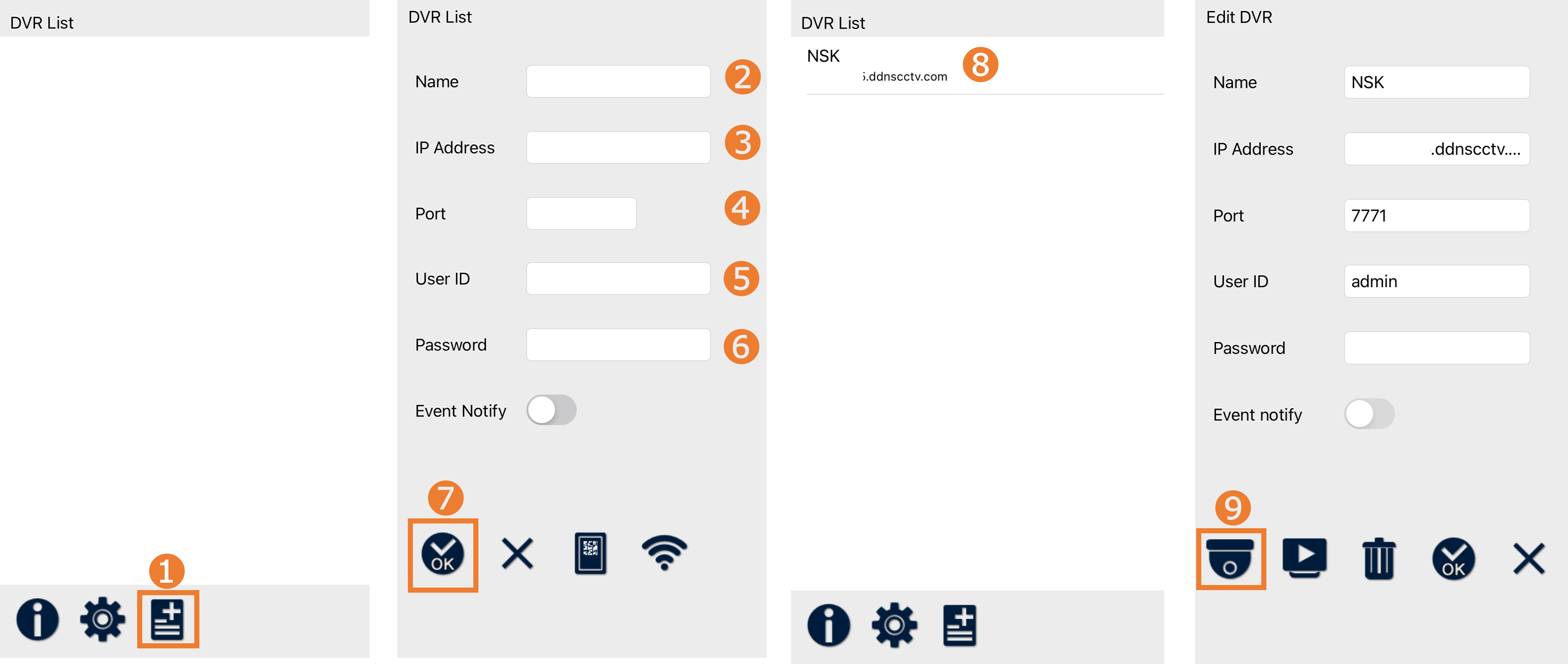
❶[+追加ボタン]
❷任意の名前の入力(事務所や製品の型番等)
❸ホスト名
➍クライアントポート番号
❺レコーダーのログインID(初期:admin)
❻レコーダーのログインパスワード(初期:0000)
問題なければ、❼[OK]で登録をします。
❽登録デバイスをタップ
❾閲覧マークタップ
ライブ映像が表示されます。
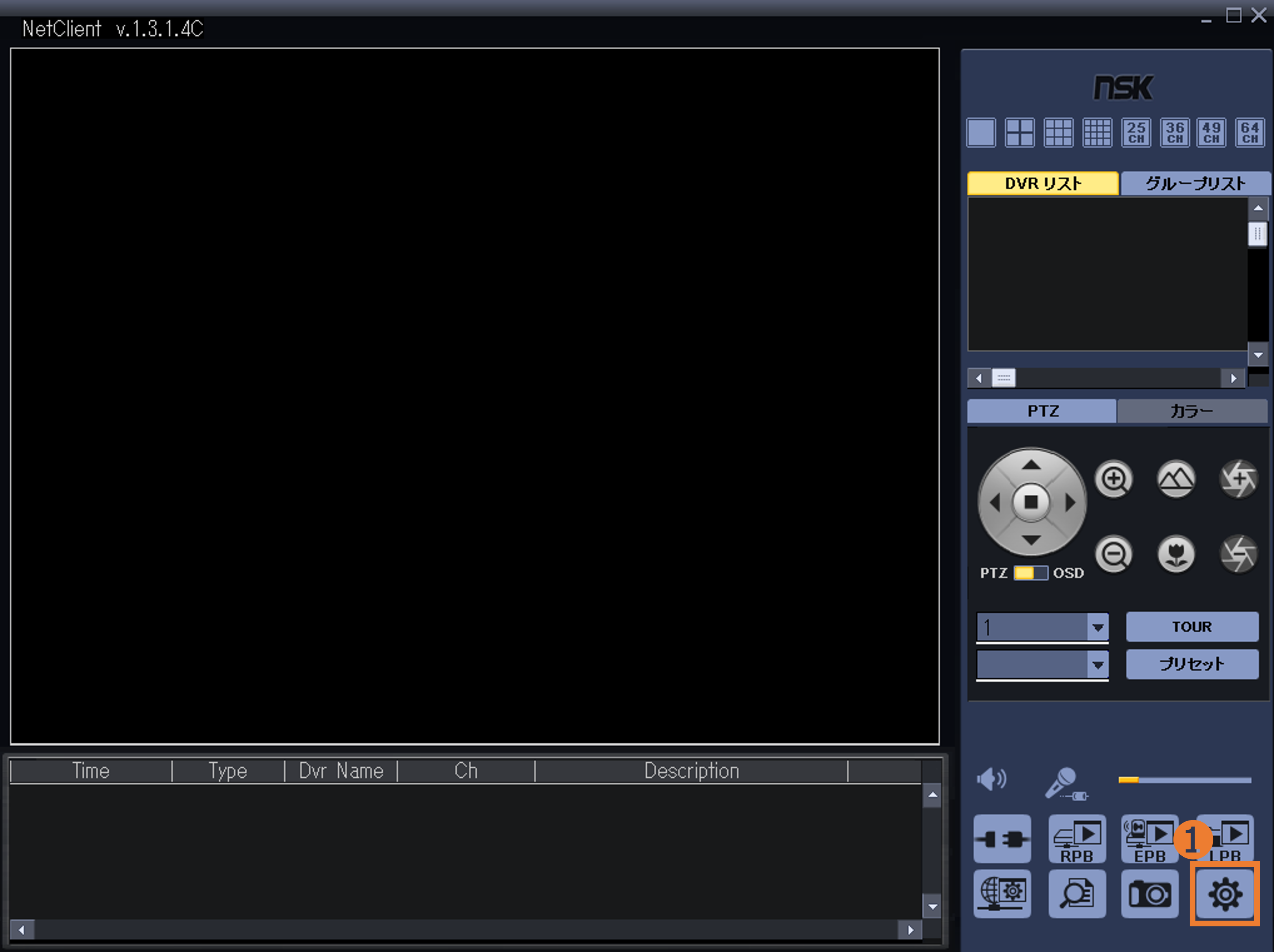
【Step.1】
❶[設定]を左クリック
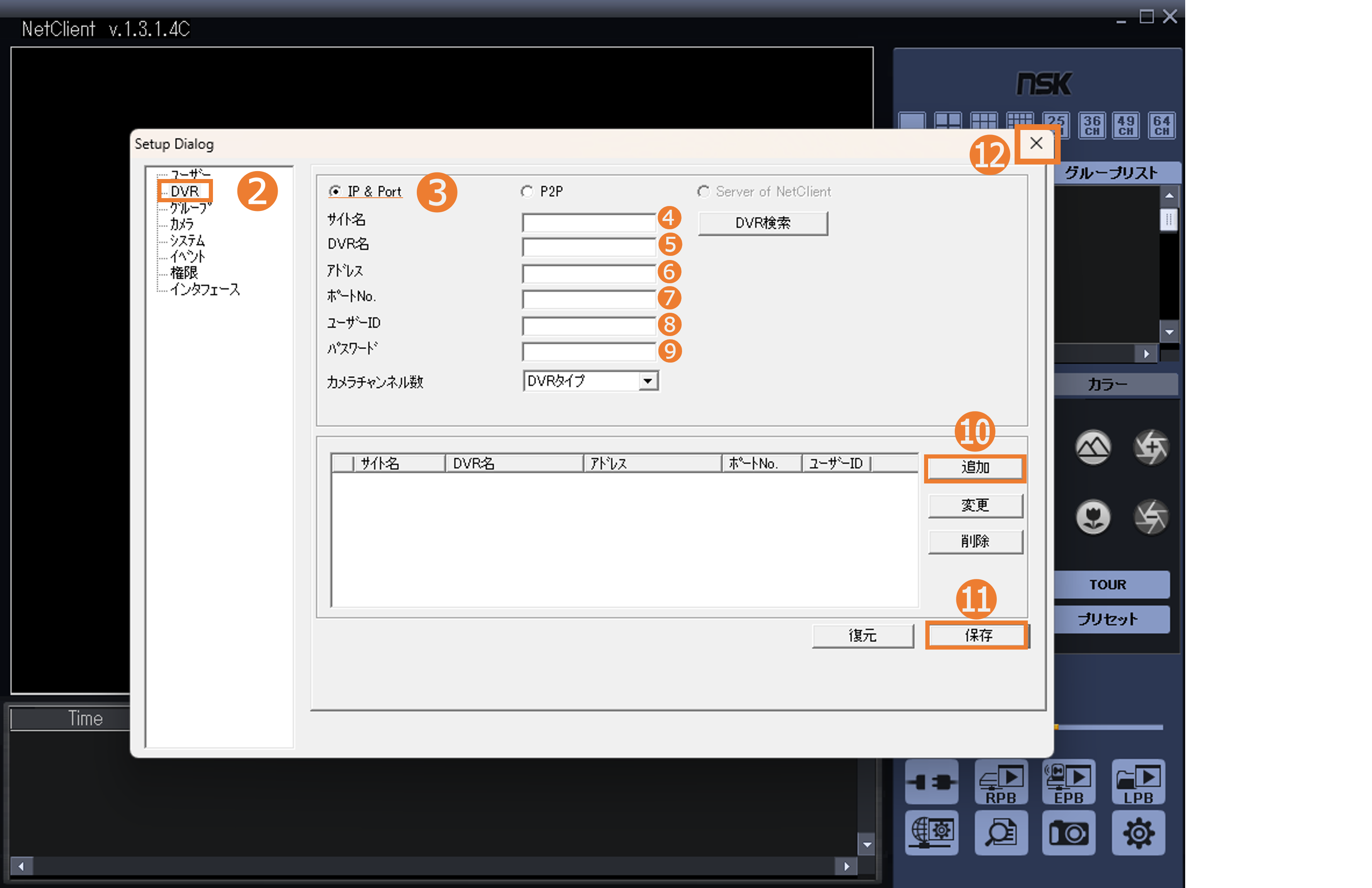
【Step.2】
❷[DVR]
❸IP&Portに✓
❹任意のグループ名等
❺製品型番や設置場所等※
❻ホスト名を入力(dvr~)
❼クライアントポート番号入力
❽レコーダーのログインID(初期:admin)
❾レコーダーのログインパスワード(初期:0000)
❿[追加]
⓫[保存]
⓬✖で閉じます
※❺レコーダーの製品型番にしておくとお問い合わせ時にスムーズにご案内ができます。
※入力途中に欄外をクリックしますと入力中のものが消えますのでご注意ください。
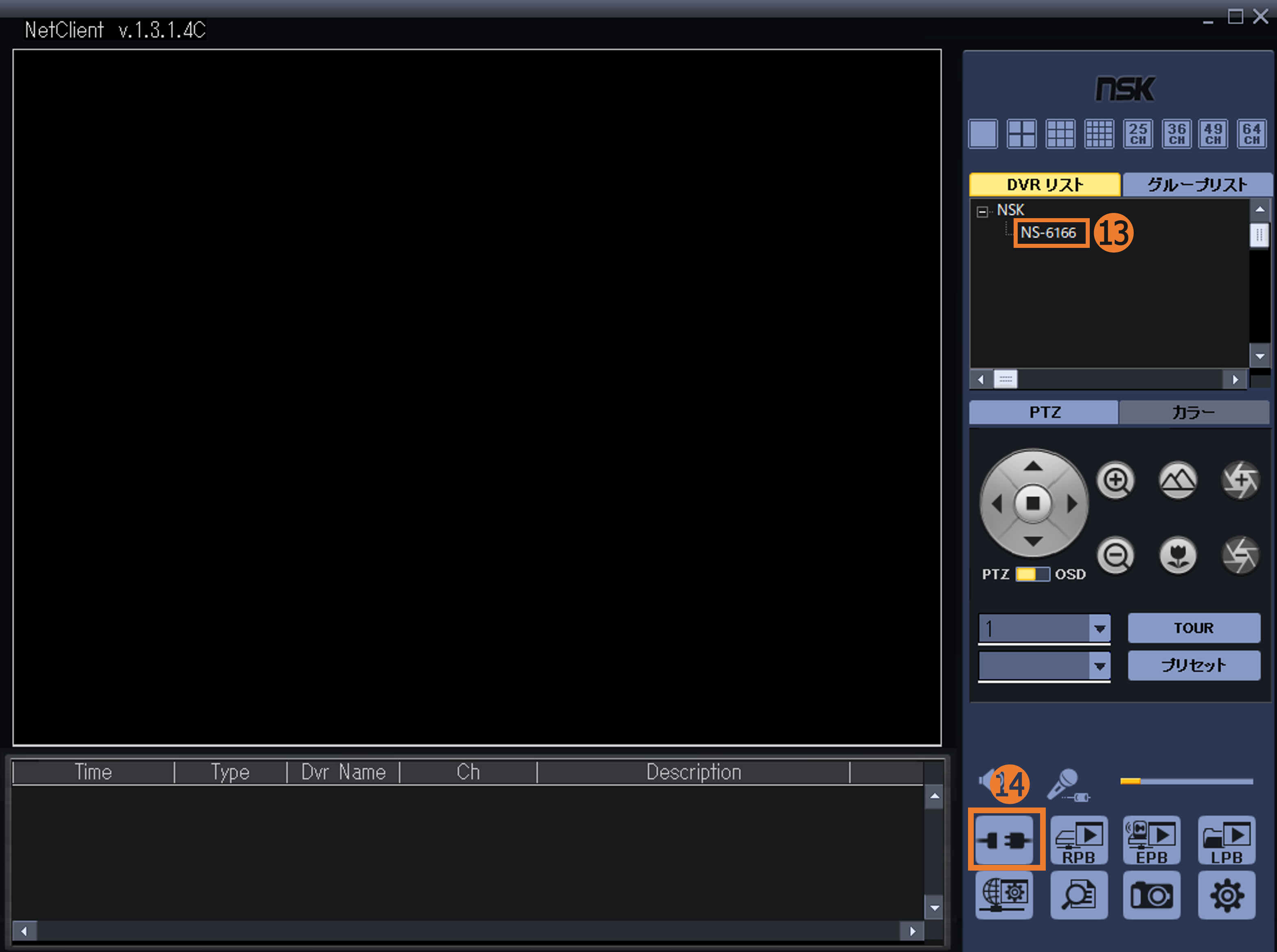
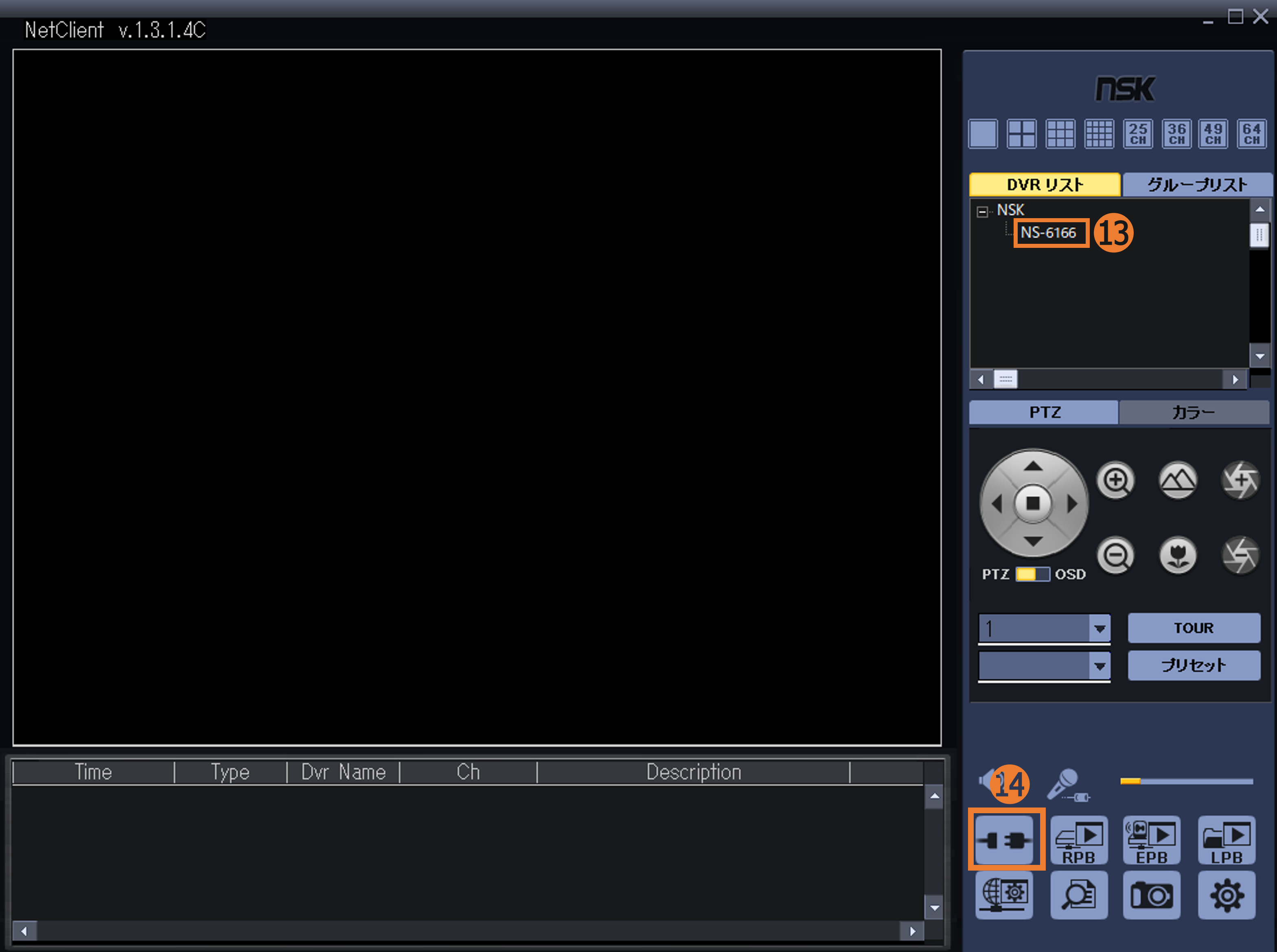
【Step.3】
⓭登録したDVRを左クリックで選択
⓮[接続]
こちらの操作でカメラ映像が表示されます。
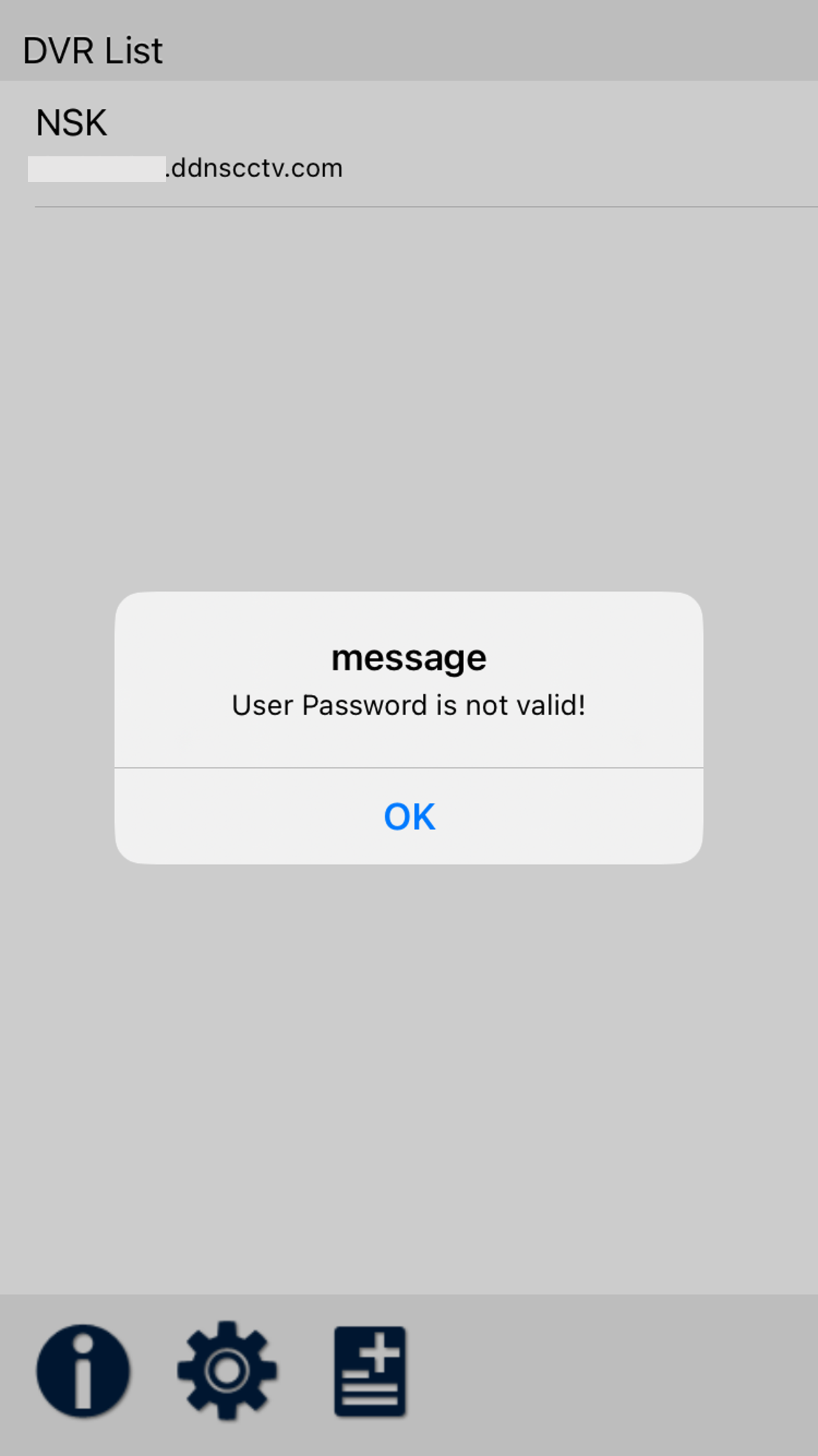
映像が表示されない要因
・ネットワーク「切断」の表示
→ネット環境が不安定もしくはポート開放が出来ていない可能性があります。
・分割画面が真っ暗や同じ映像が表示
→以下の選択から会話カードをご確認下さい。
ーP2Pでの設定方法ー
対応機種:NS-6045AHR、NS-6046AHR、NS-6086AHR、NS-6166AHR、NS-SD6013AHR、NS-5045EXR、NS-5165EXR
【Step.1】
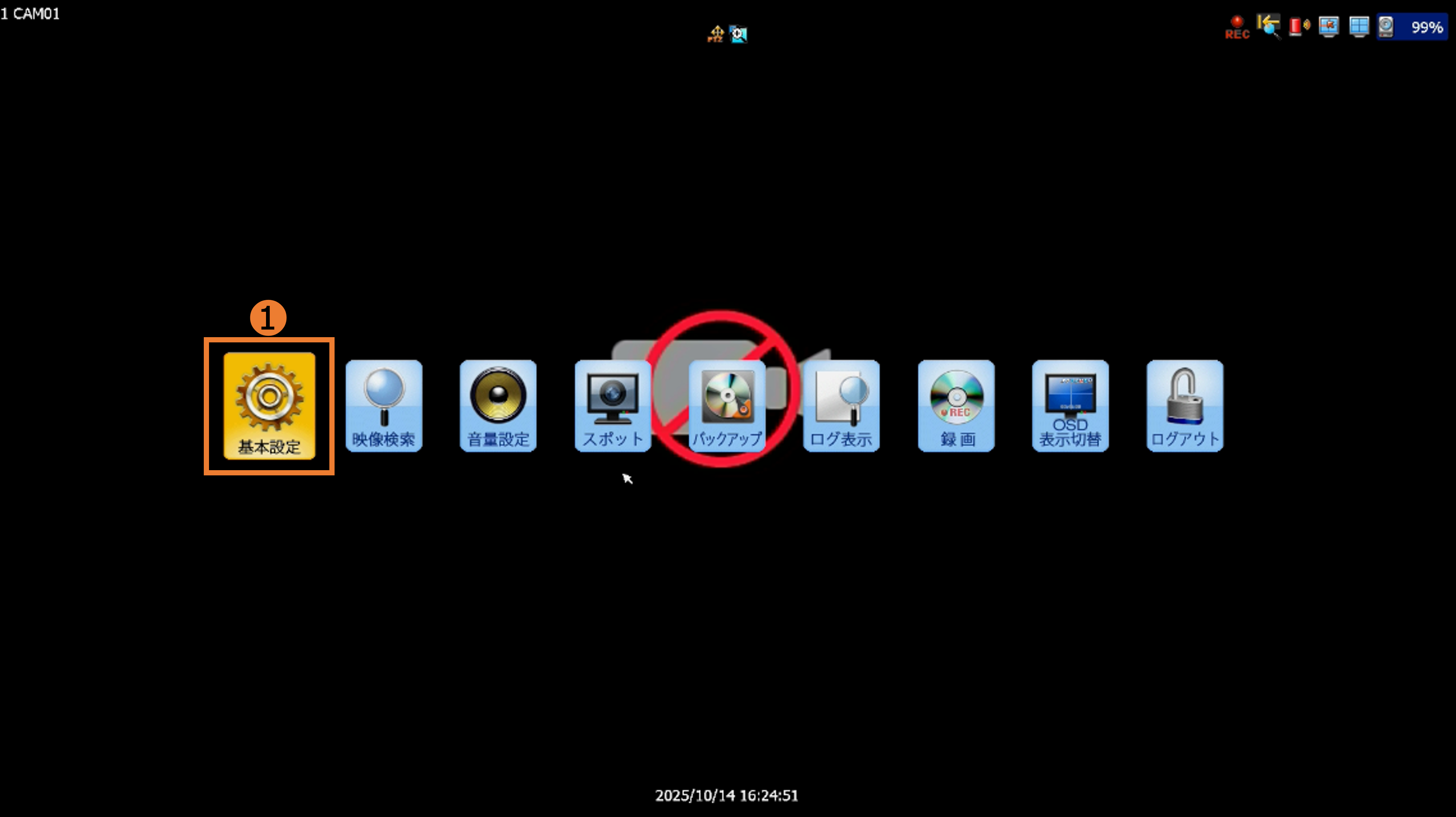
(ライブ画面時に)右クリック>❶基本設定
【Step.2】
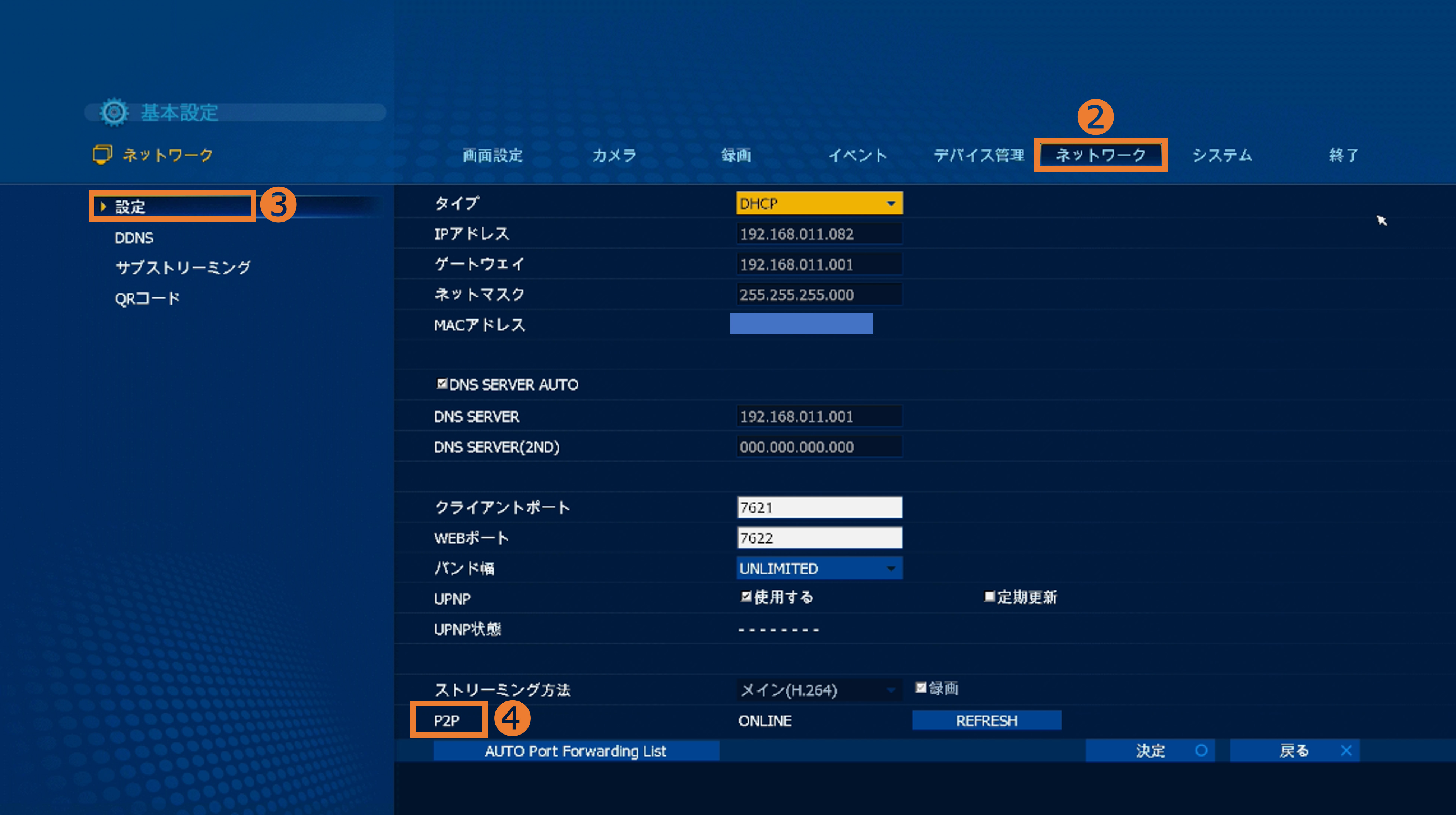
❷[ネットワーク]
一番下にP2Pの表示があるか確認してください。表示がない場合はお手数ですがDDNSの設定方法をご確認ください。
【Step.3】
❸タイプ[DHCP]>❹[REFRESH]をクリック>❺ONLINEで成功です。
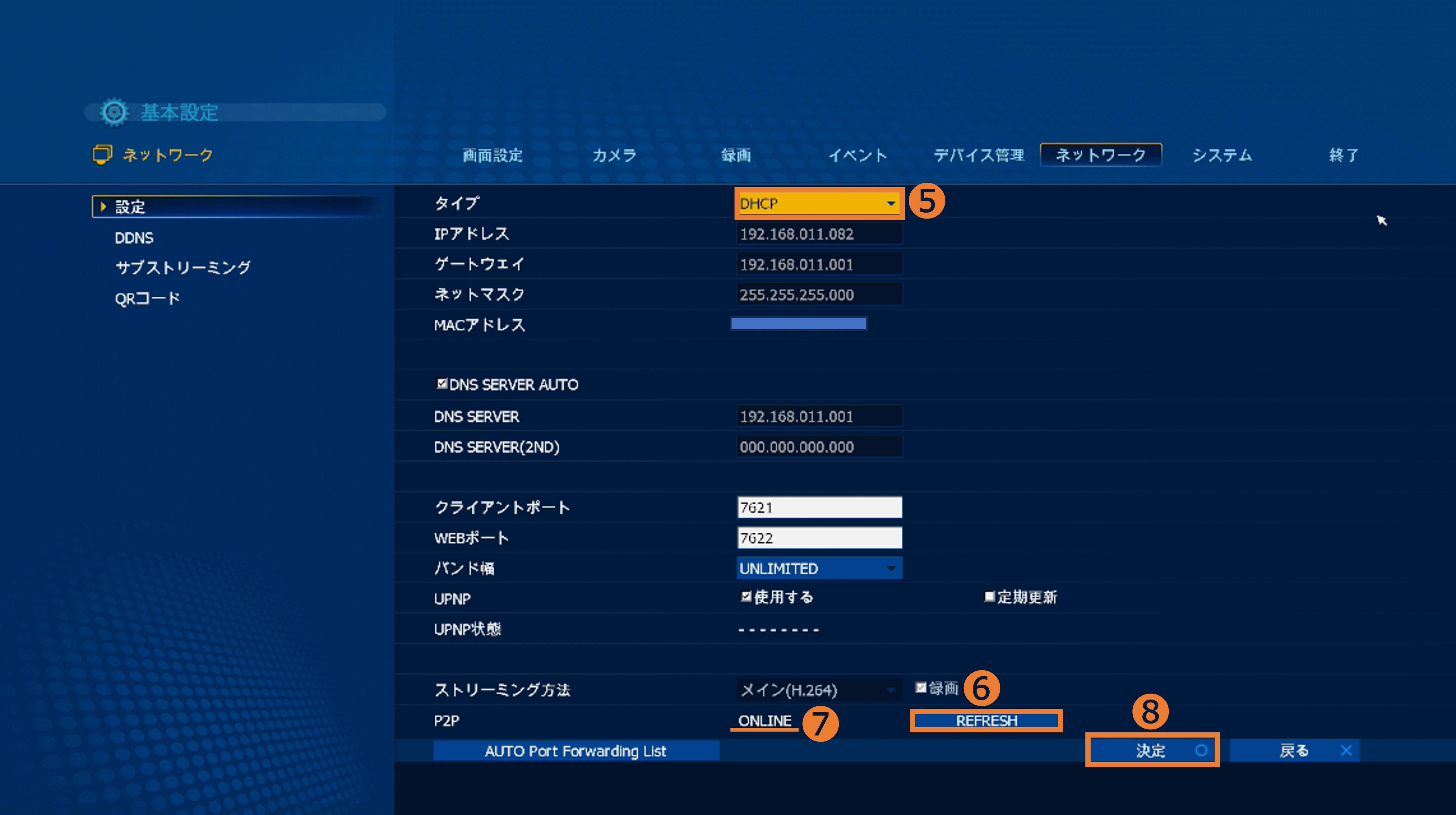
ONLINEにならない場合以下をお試しください。
①[REFRESH]を左クリック
②レコーダー再起動:[システム]>[再起動]
③ネットケーブル抜き差し
④ルーター再起動

【Proeye P2P の追加手順】
※スマホにアプリダウンロードした後の操作手順となります。
【Step.1】
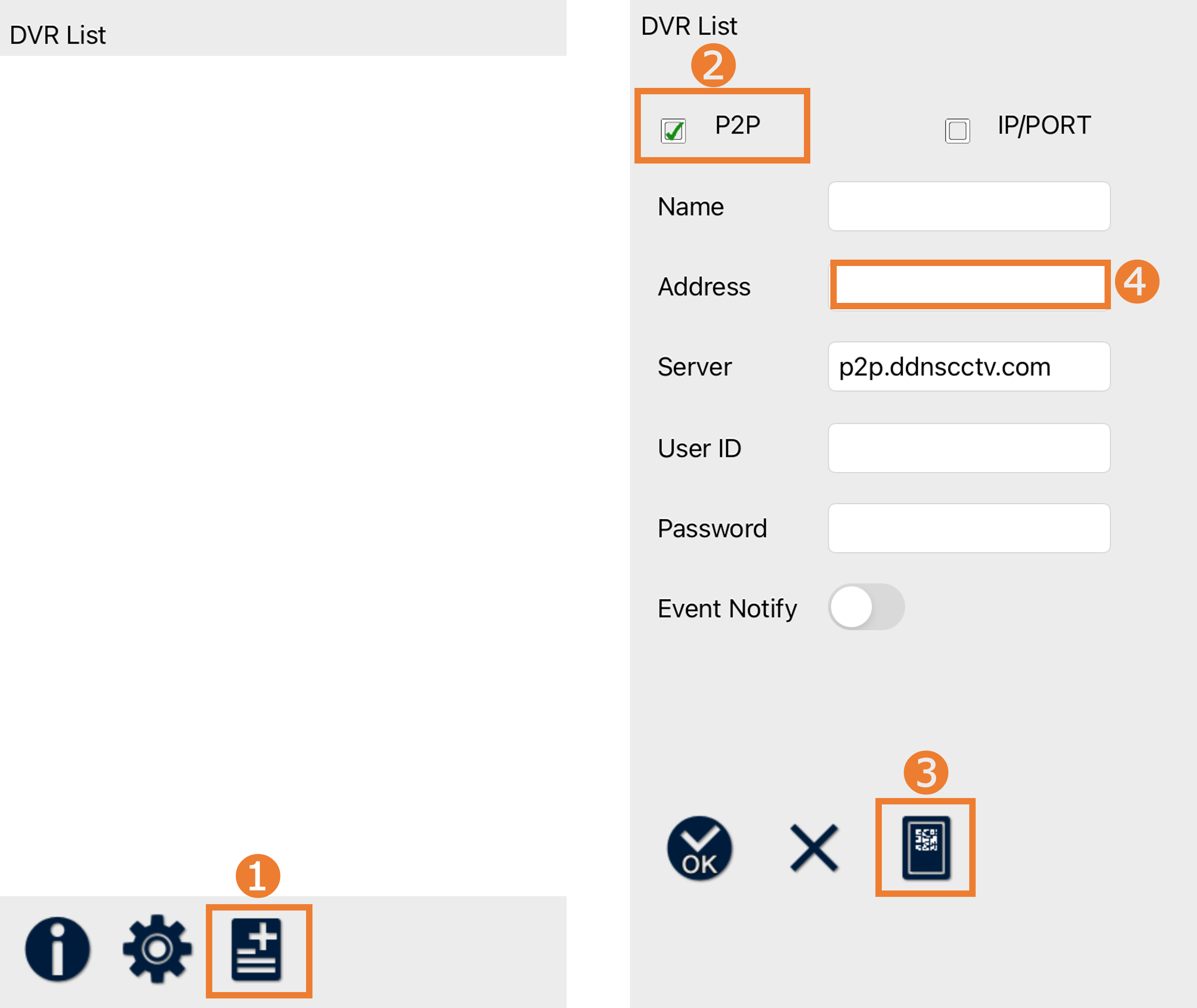
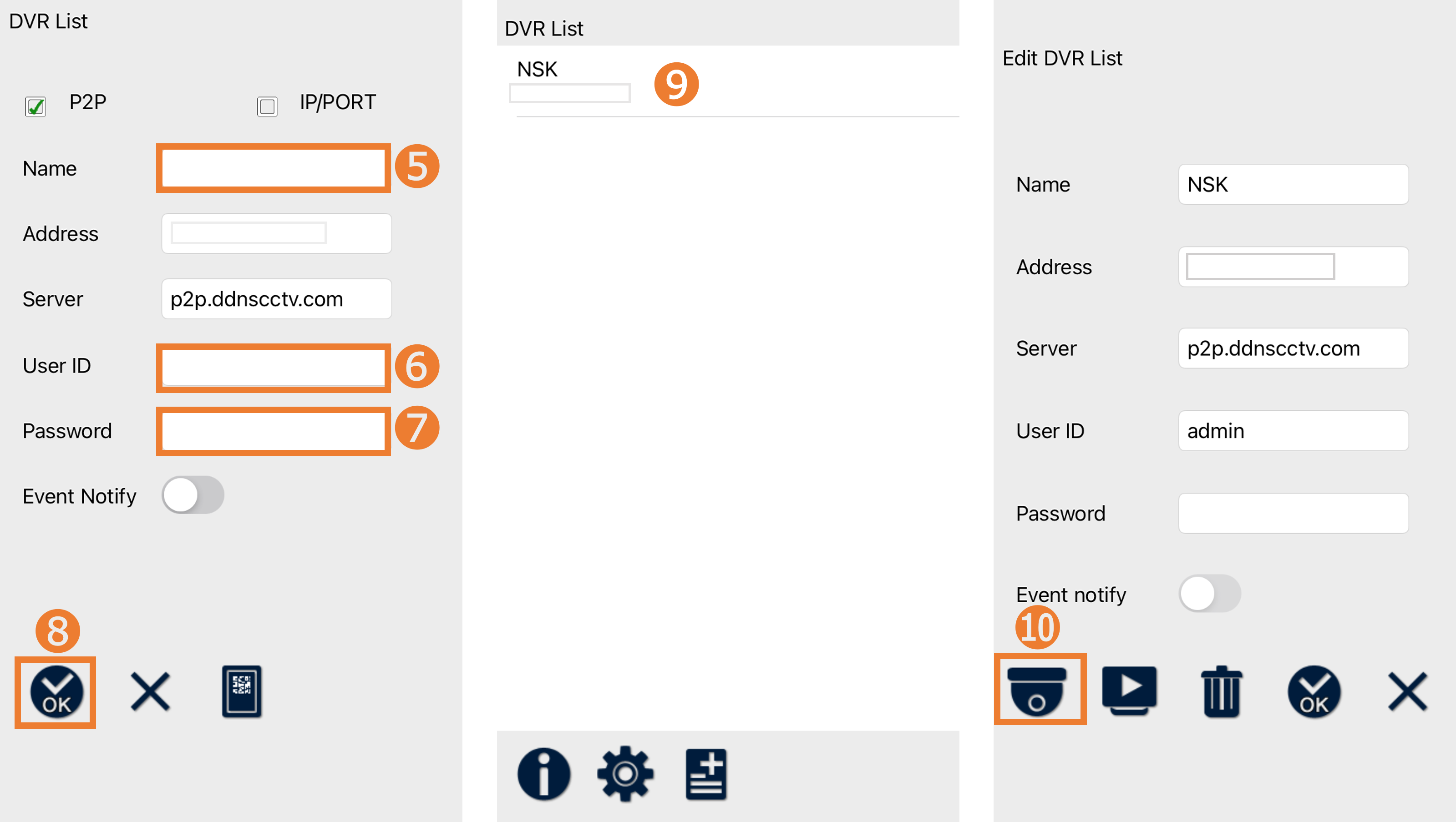
❶[+追加ボタン]
❷P2Pに✓
❸QRコード読み取り※
❹[Address]に数字が入力されます
※❸レコーダーで、[基本設定] > [ネットワーク] > [QRコード]と進むとQRコードが表示されますのでそちらを読み取ってください。
読み取っても[Address]に入力されない場合は、レコーダーの
[基本設定] > [ネットワーク] > [設定]
MACアドレス(00:00:00:00:00)を数字だけを手入力して下さい。
【Step.2】
❺任意の名前登録(事務所や製品の型番等)
❻ レコーダーのログインID(初期:admin)
❼レコーダーのログインパスワード(初期:0000)
❽問題なければ [OK] で登録します。
❾ 登録デバイス選択
❿ 閲覧マーク選択
ライブ映像が表示されます。
【NetClientの追加手順】
HPから最新のNetClientソフトをダウンロードをしてください。
https://n-sk.jp/product-list/netclient-2
※NetClientのP2P接続はライブ映像の閲覧と録画映像の再生しかできません。
録画機のリモート操作、OSDメニュー操作、バックアップなどはできませんのでご注意ください。
※DDNS接続より映像の再生に時間がかかります。
※PCのセキュリティ警告が出る場合があります。OKしないと動作しない場合があります。
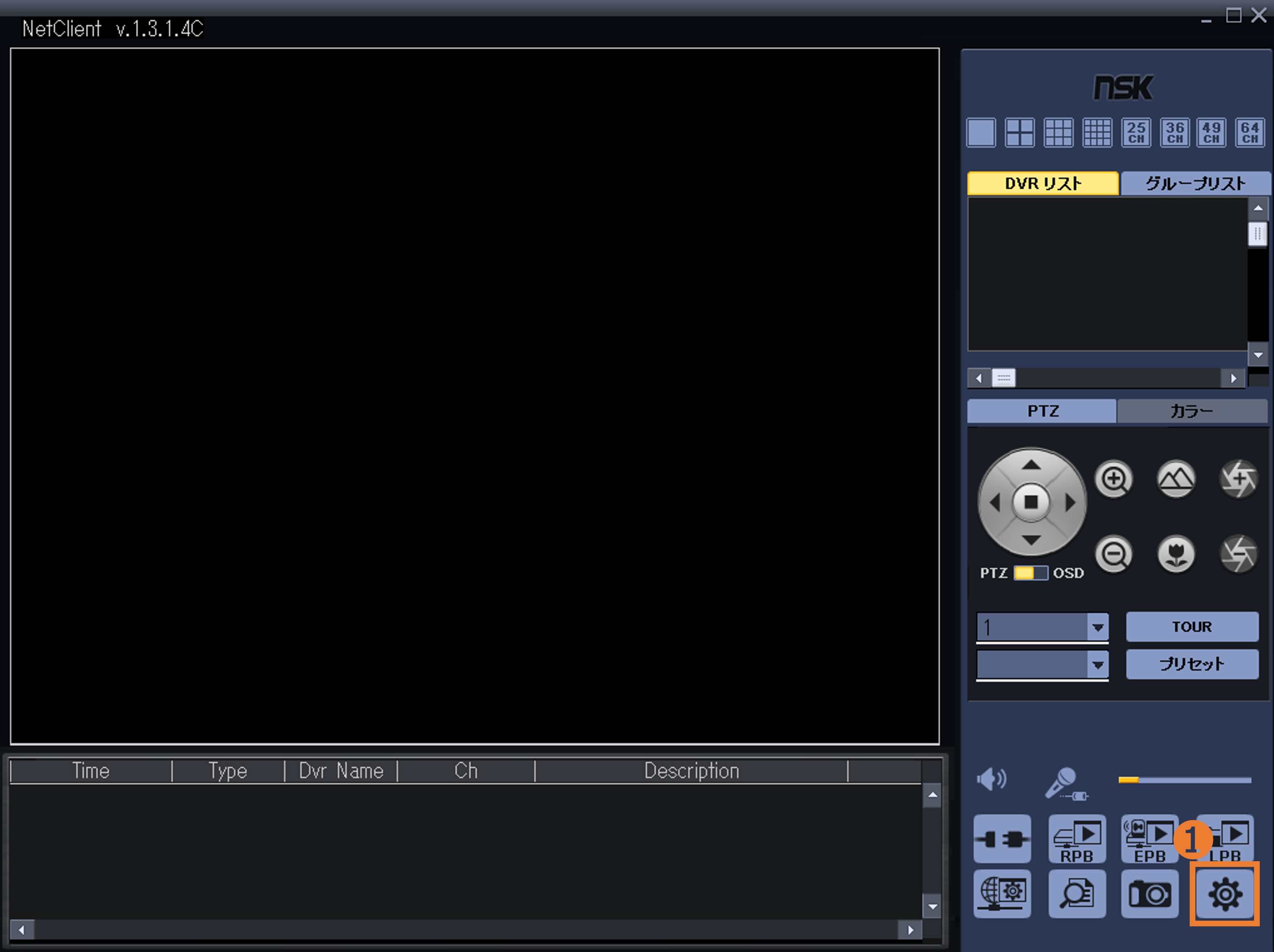
【Step.1】
❶ [設定] を左クリック
【Step.2】
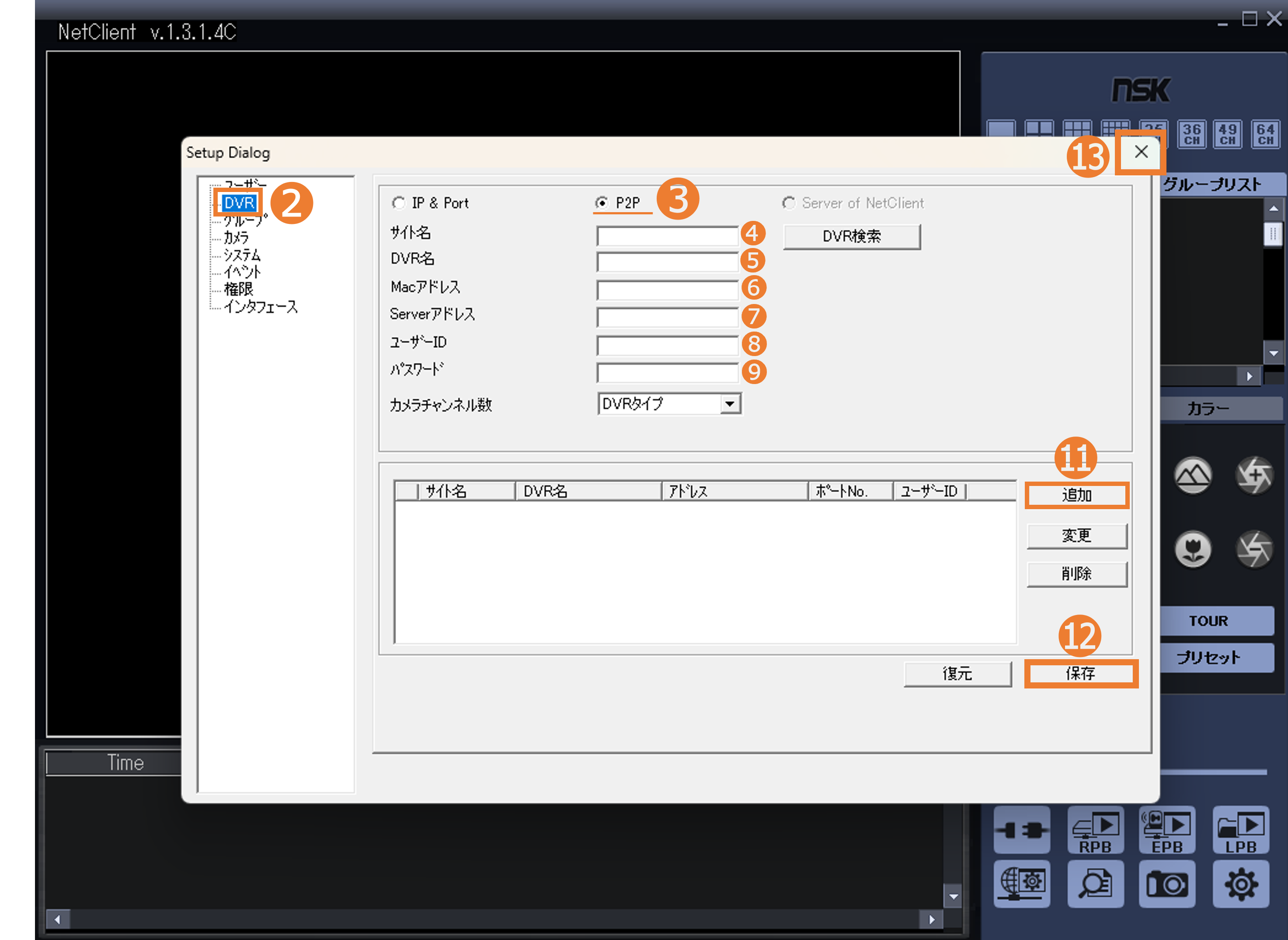
❷ [DVR]
❸P2Pに✓
❹任意のグループ
❺製品型番や設置場所等※
❻DVRに表示されているMACアドレス入力(コロンなし)
❼入力されたままで進みます
❽adminと入力
❾DVRのログインパスワード入力
❿[追加]
⓫[保存]
⓬✖で閉じます
※入力途中に欄外をクリックしますと入力中のものが消えますのでご注意ください。
※❺DVRの製品型番にしておくとお問い合わせ時にスムーズにご案内ができます。
※P2Pでの登録の場合は、PCからDVRにログインできませんのでご注意ください。
【Step.3】
⓭登録したDVRを左クリックで選択
⓮[接続]
こちらの操作でカメラ映像が表示されます。
映像が表示されない要因
・ネットワーク「切断」の表示
→ネット環境が不安定です。ルーターの再起動をお試しください。
・分割画面が真っ暗や同じ映像の表示
→以下の選択から会話カードをご確認ください。