
【NS-B73/B75NC】アプリ[VicoHome]デバイス登録方法
Q
【NS-B73/B75NC】アプリ[VicoHome]デバイス登録方法
A
【NS-B73/B75NC】のデバイスの登録方法をご案内いたします。
※アカウント登録後の案内ですので、アカウント登録が完了してないお客様はアカウント作成方法のカードをご確認ください。
カメラを8時間充電をします。
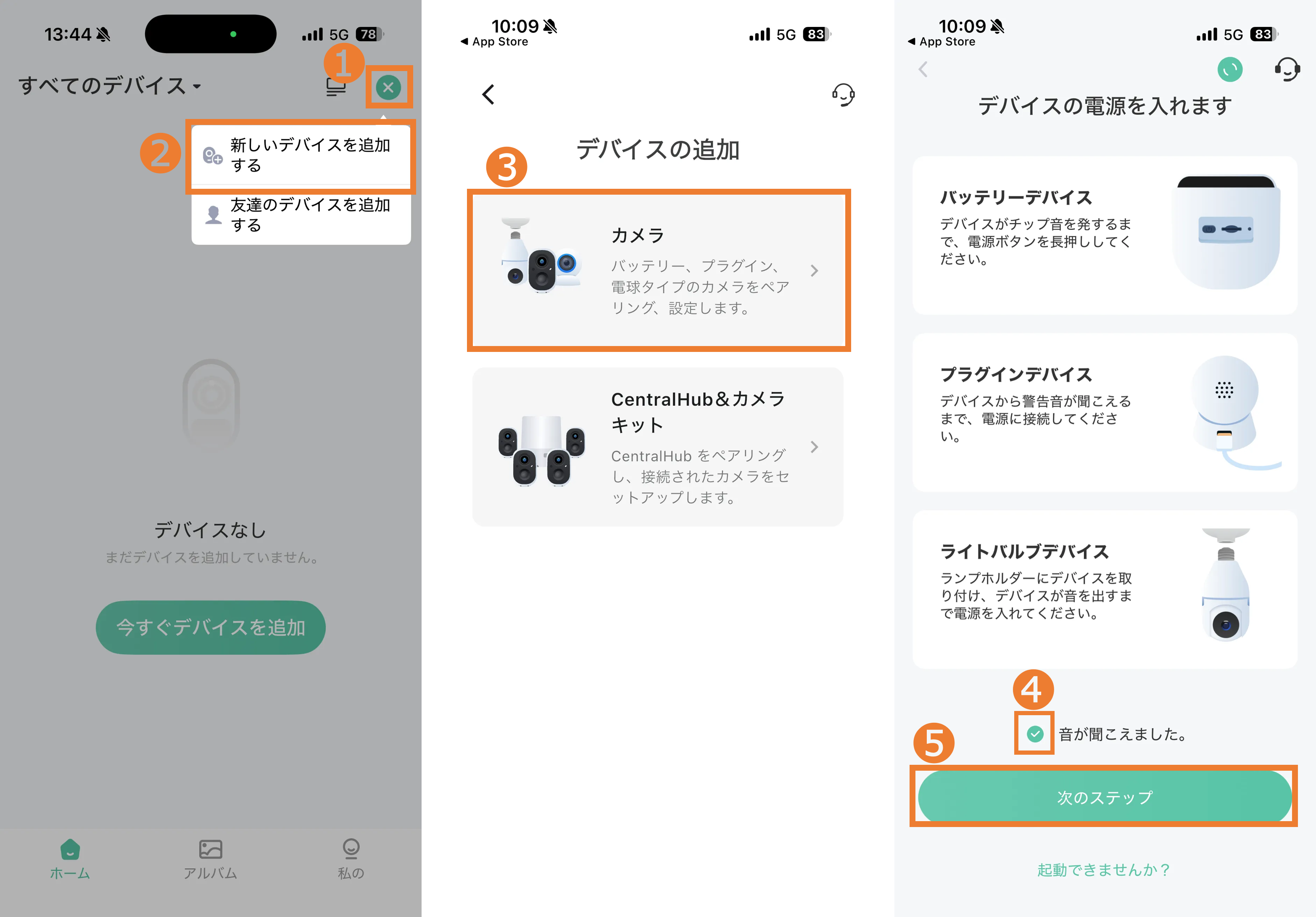
❶スマホ画面右上の [+]をタップ>❷ [新しいデバイスを追加する]>❸[カメラ]>❹カメラの電源ボタンを長押しし、起動音を確認後[音が聞こえました]に✓>❺[次のステップ]
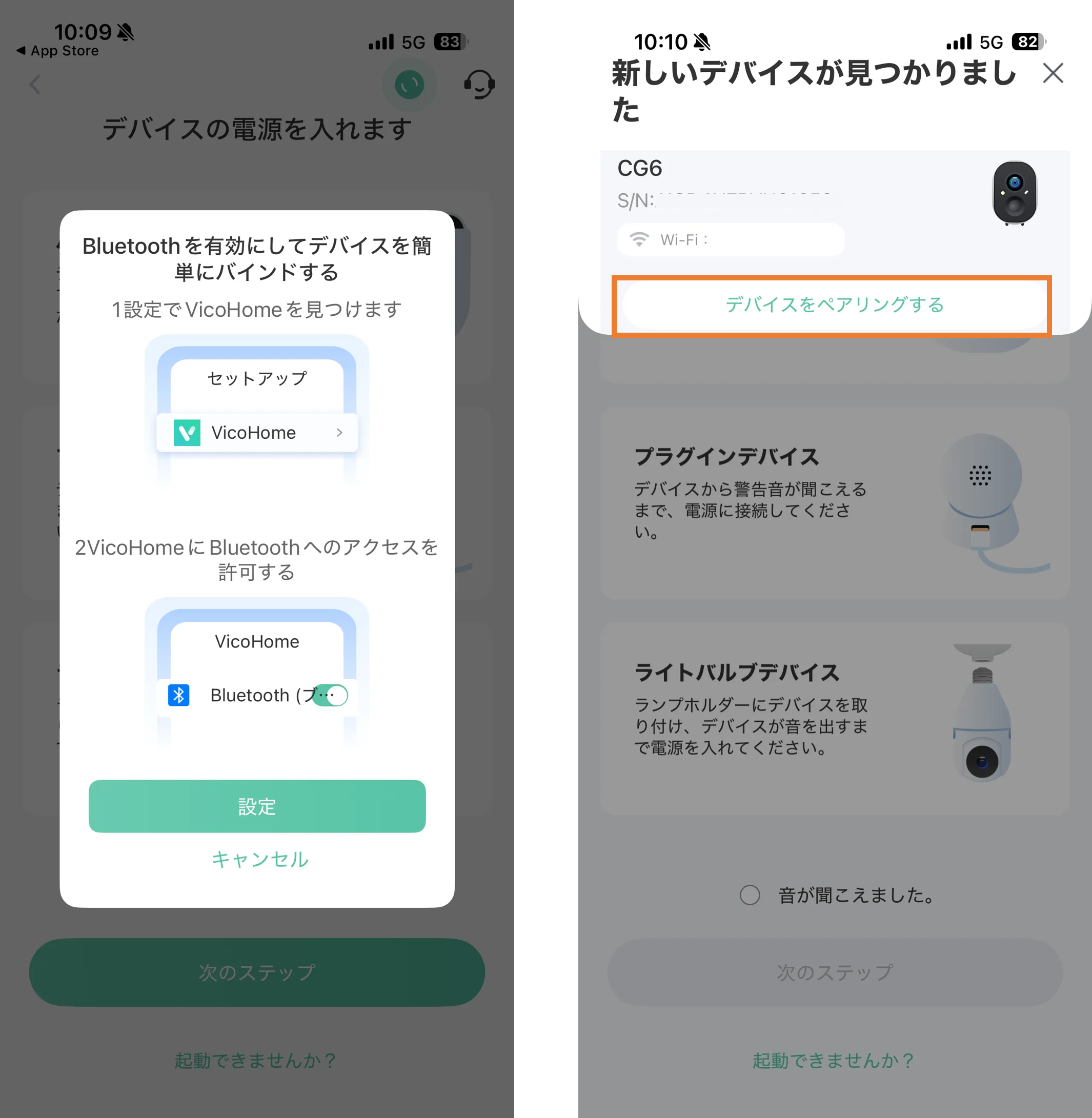
※下記のようなBluetoothの案内が表示された場合、Bluetoothを有効にしていただくと、自動でデバイスを検索しペアリングができます。❻からはBluetoothを使用しない方法のご案内となっております。
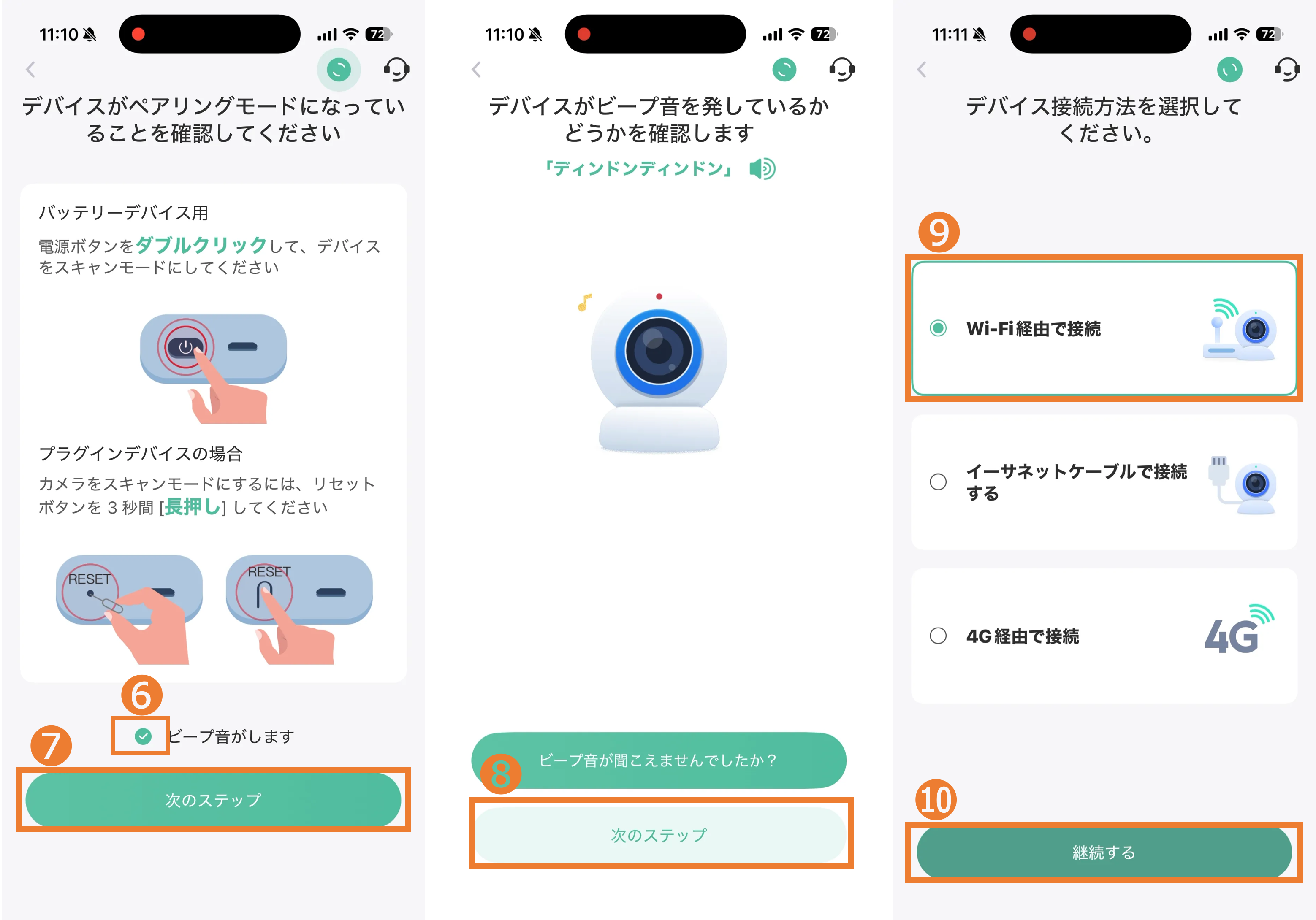
❻カメラから「ディンドンディンドン」と鳴るので✓> ❼[次のステップ]> ❽[次のステップ]> ❾[Wi-Fi経由で接続]> ❿[継続する]
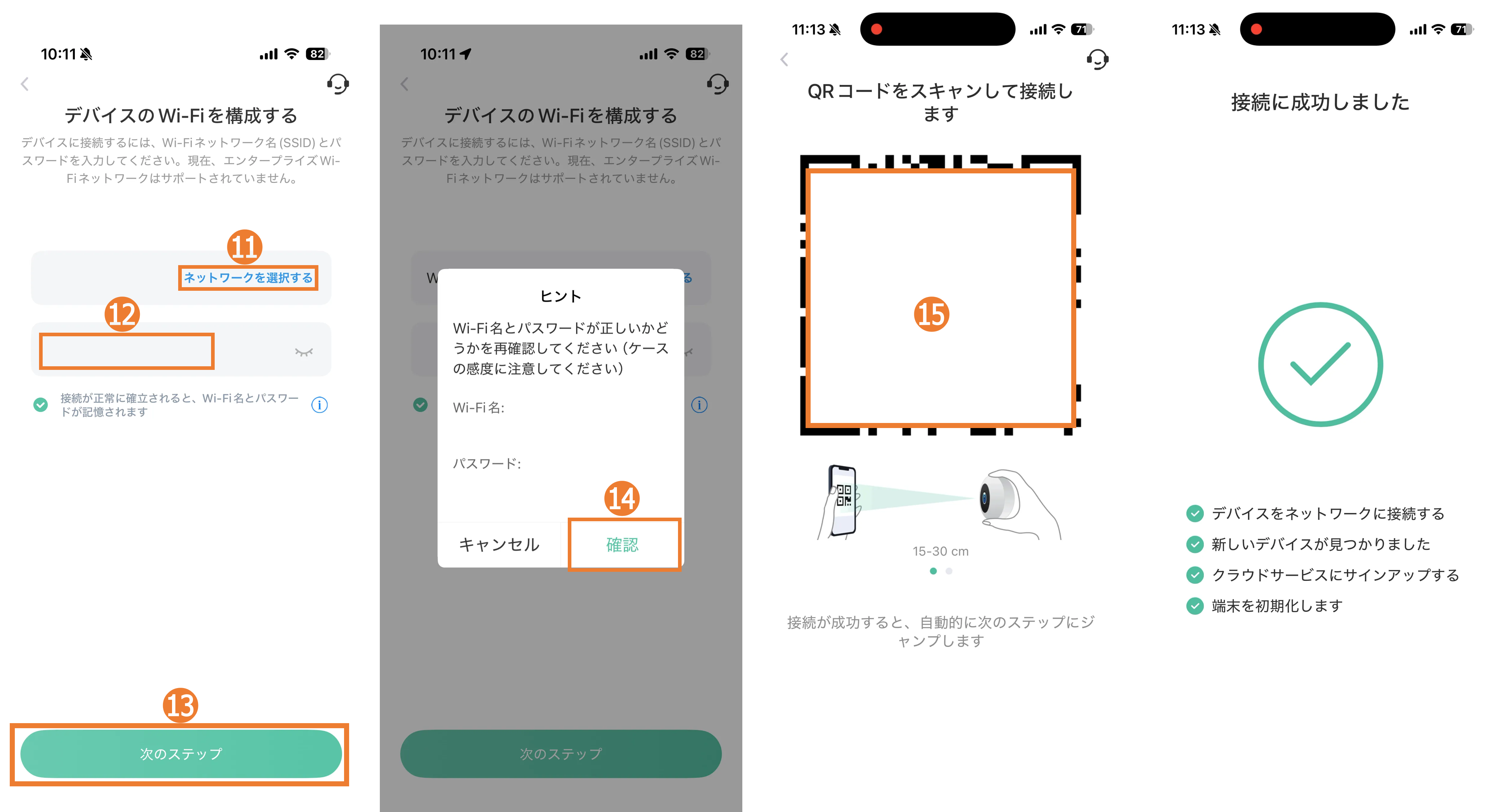
⓫設置環境のネットワークを選択します(2.4Ghzのみ)> ⓬パスワード入力> ⓭[次のステップ]> ⓮入力内容を確認し間違いなければ[確認]> ⓯スマホ画面のQRコードをカメラで読み取ります> ⓰接続に成功しましたが表示され画面が切り替わります。
⓱[次へ]> ⓲[次へ]> ⓳[はじめましょう]もしくは[スキップ]で完了です。
[はじめましょう]を選択した場合は、Wi-Fi強度やどのように利用するかなどが表示されますので画面に従って進みます。
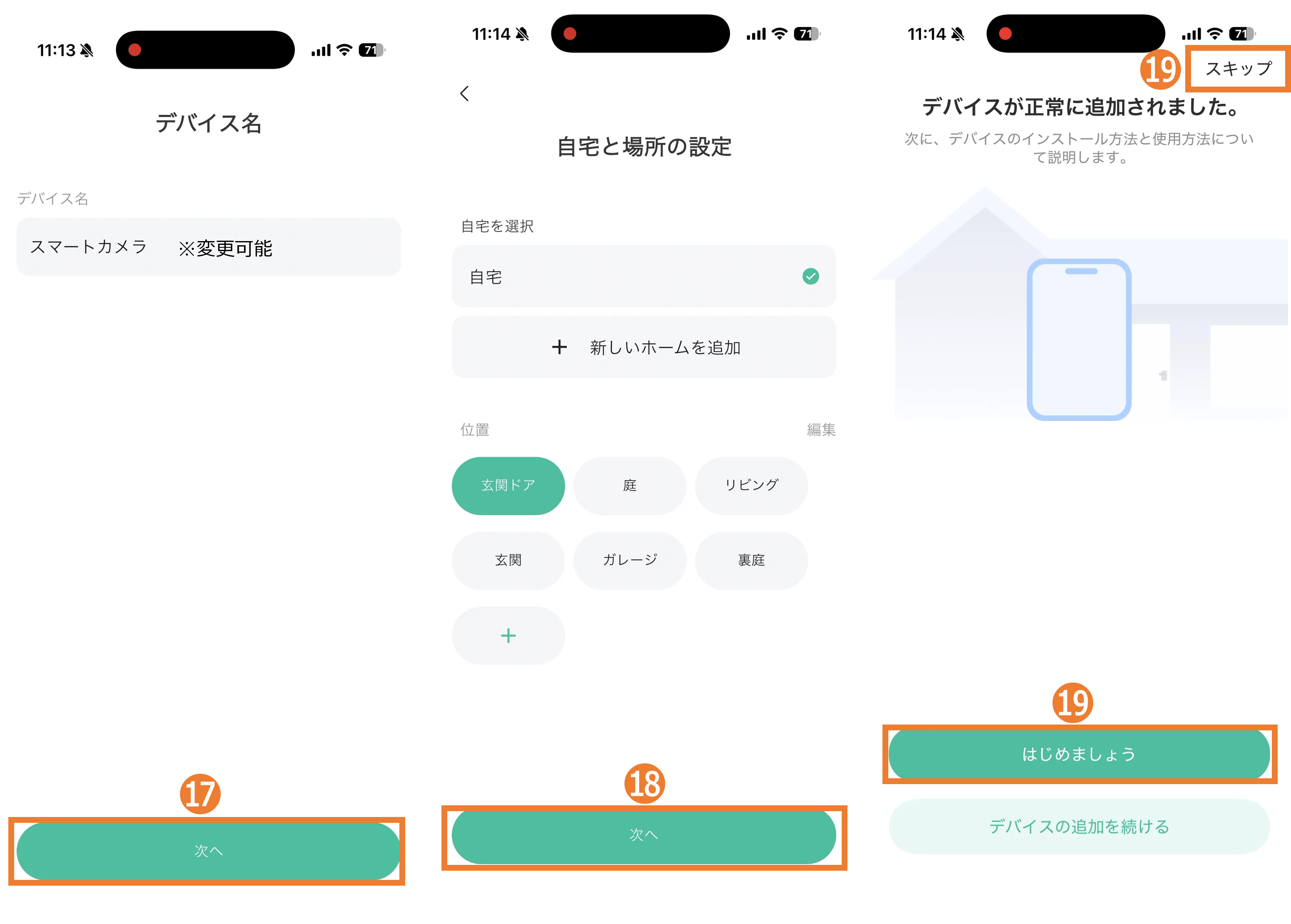
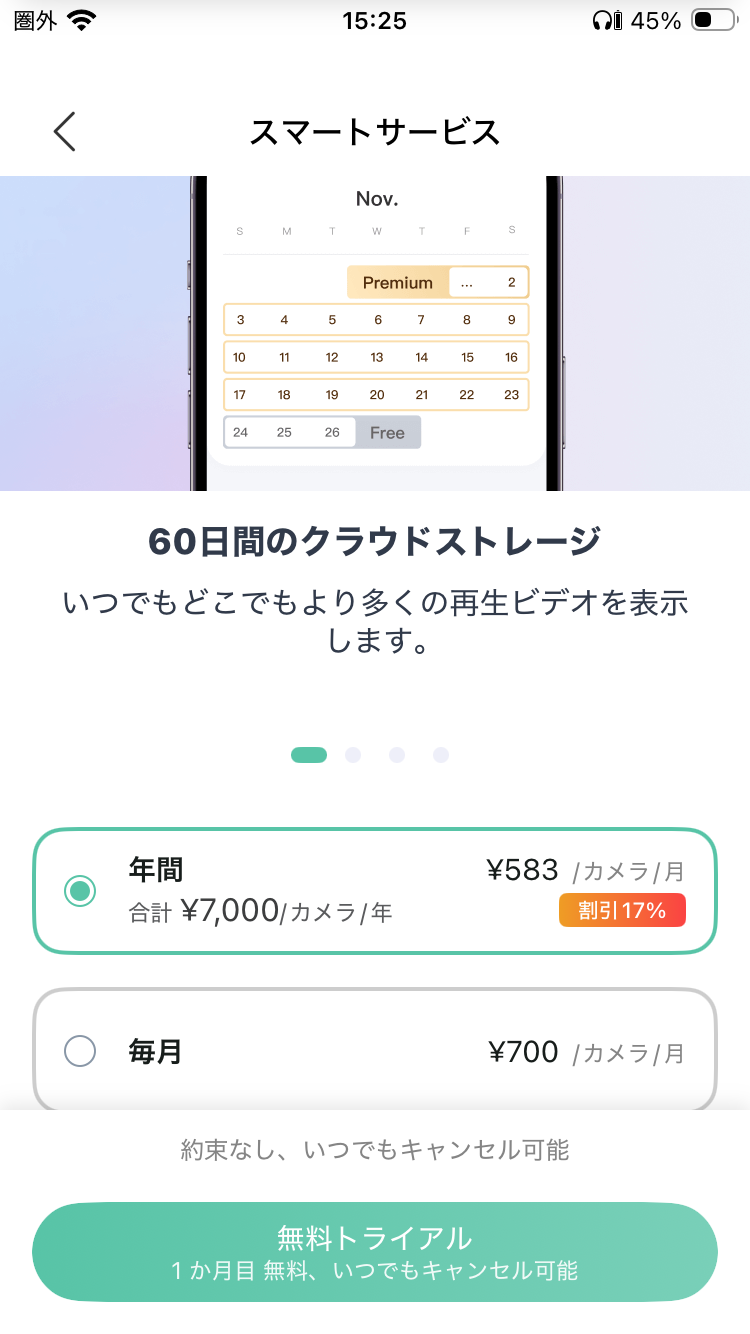
基本的には無料でご利用いただけますが、一部有料のサービスもございます。ご利用しない場合は[結構です]を選択してください。※料金や仕様は予告なく変更する場合がございます。
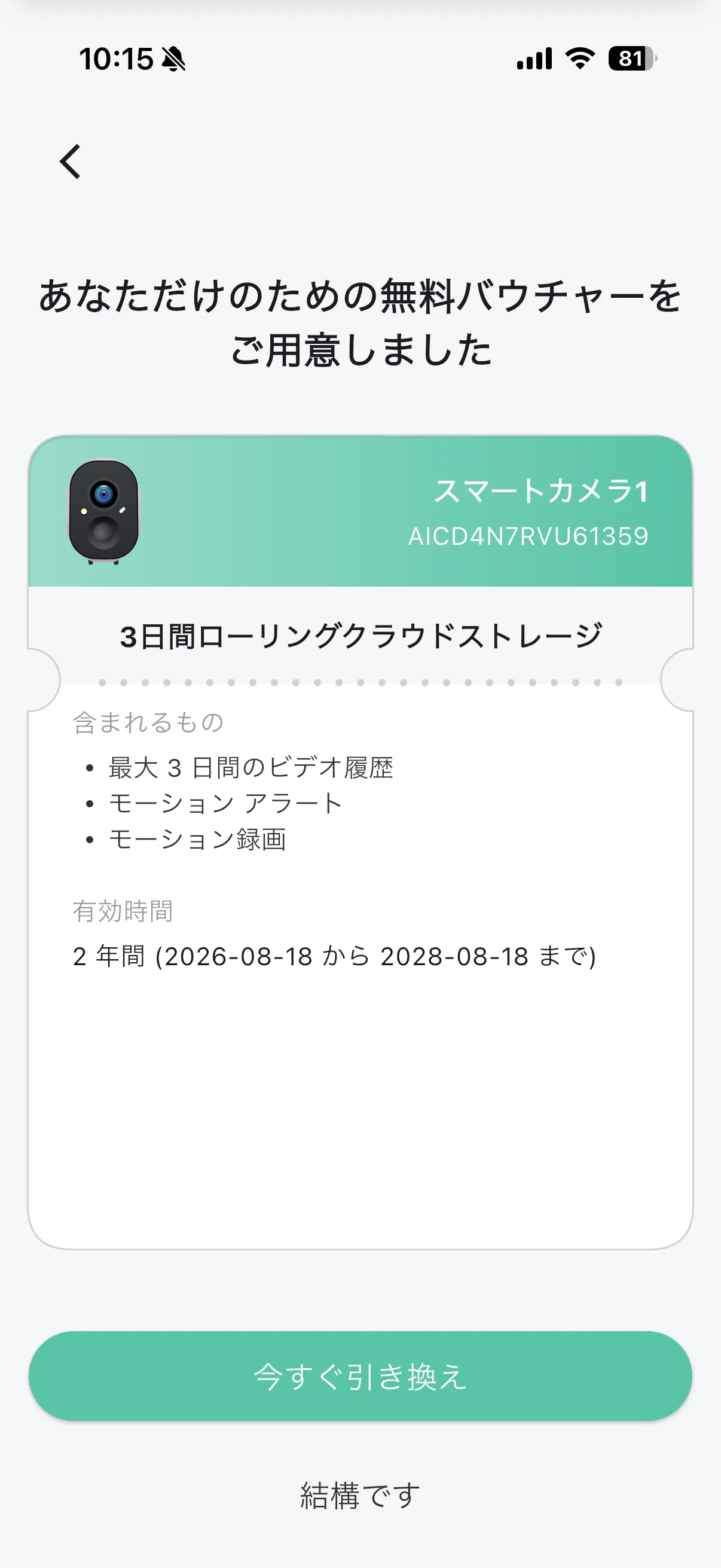
以下のような表示が出た場合には、2年間0.5GB分の無料クラウド保存が登録ができます。[結構です]を選択した方やこの表示が出なかった場合も後から登録可能です。
[設定]>[雲ストレージ]から登録や有効期限の確認ができます。
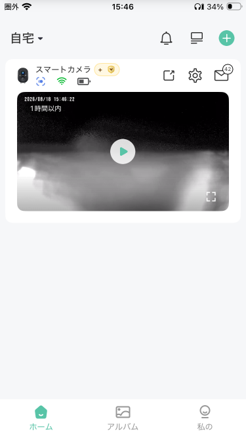
全ての登録が完了すると[ホーム]にデバイスが表示されます。
再生マーク▶をタップするとライブ映像が表示されます。
※仕様は予告なく変更する場合がございます。
デバイスの共有方法は以下からご確認ください。
更新日:
上記FAQは参考になりましたか?