[Dシリーズ]PoEハブ接続のカメラをレコーダーへ追加する設定方法
[Dシリーズ]PoEハブ接続のカメラをレコーダーへ追加する設定方法
| IPレコーダー | Dシリーズ |
|---|---|
| 該当型番 | IPN-VI2104 IPN-AI4204 IPN-AI5208 IPN-AI5216 IPN-AI5832 IPN-AI5864 IPN-6128 |
【手順1】
以下から運用状況に合わせて選択のうえ、手順に進んでください。
❶ LAN運用
・遠隔監視をしない場合(ローカル環境)
・任意のIPアドレスで割当てる場合
❷ WAN運用
・遠隔監視をする場合(インターネット環境)
・DHCPでIPアドレスを割当てる場合
【手順2】
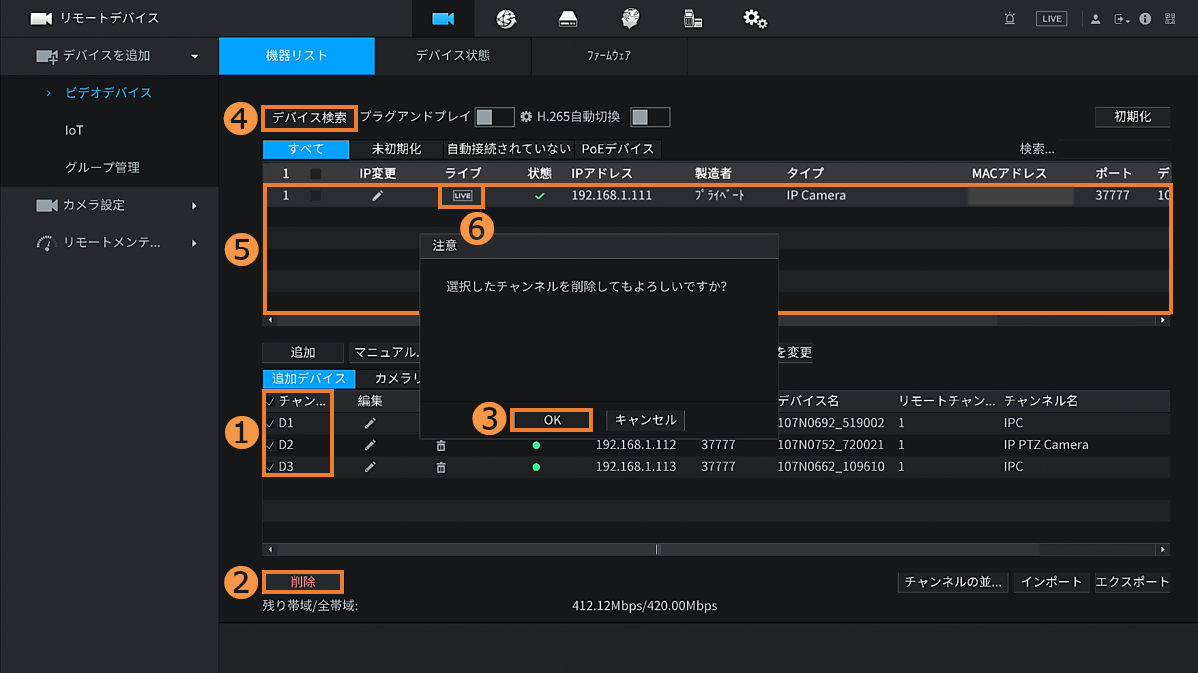
-配線接続の確認-
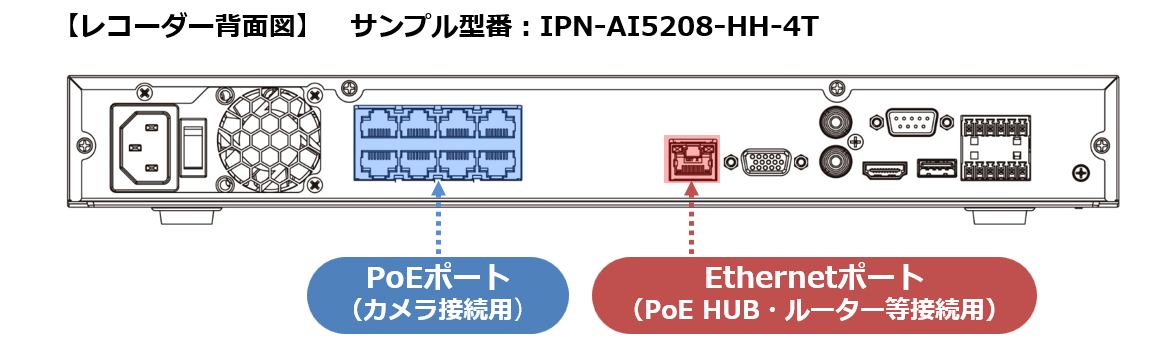
下図の通り、カメラが接続されているPoE/スイッチングハブの幹線がレコーダーのEthernetポート(PoEポートとは独立したLANポート)へ接続されていることを確認ください。
【手順3】
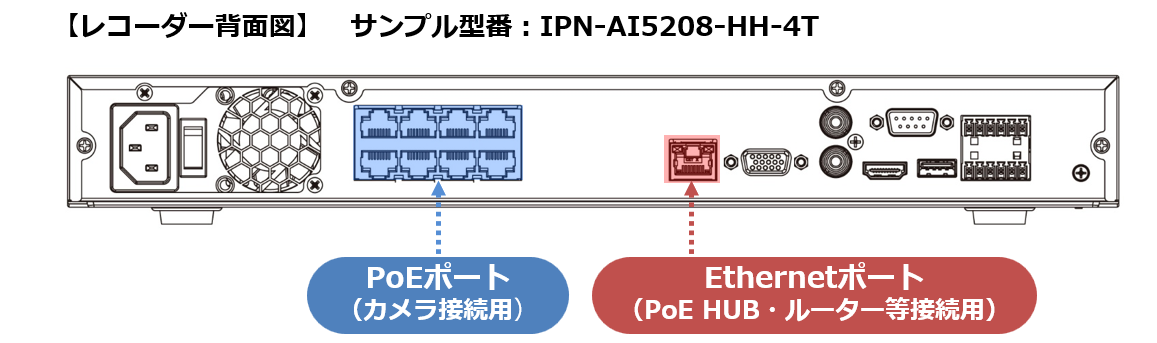
レコーダーのファームウェアver.により手順が異なるため、[メインメニュー]の画面で識別してください。
ライブ画面の任意の場所で右クリックし、[メインメニュー]をクリックしてください。
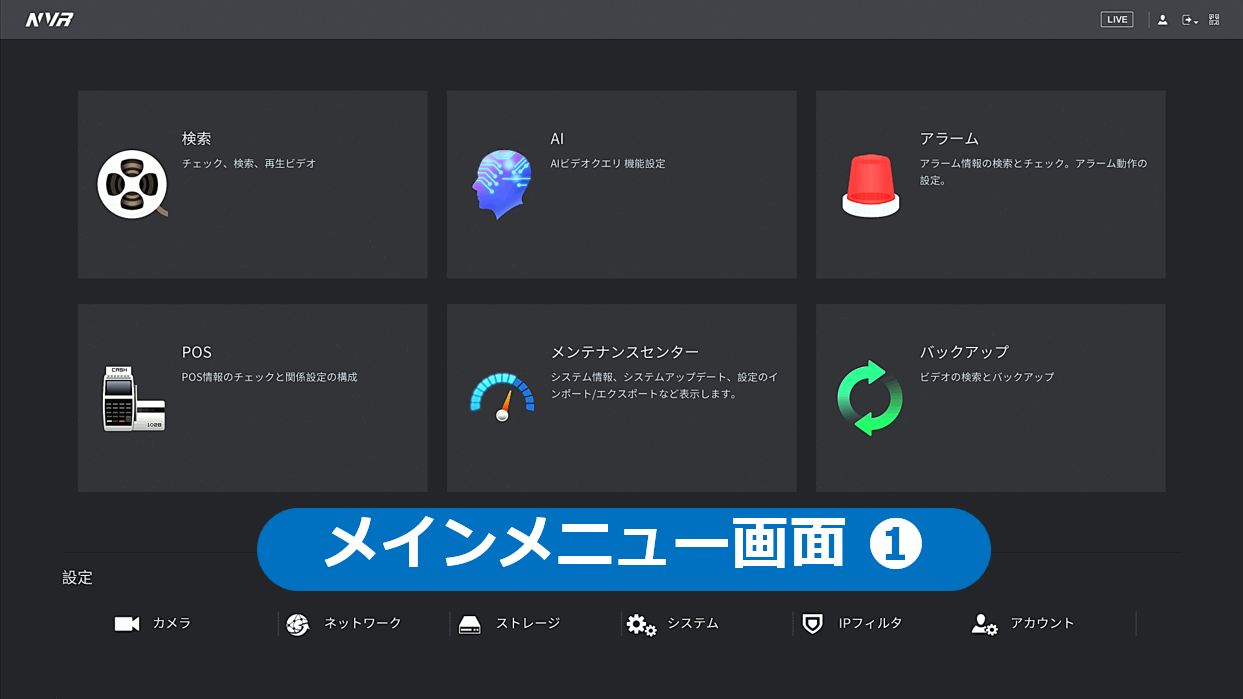
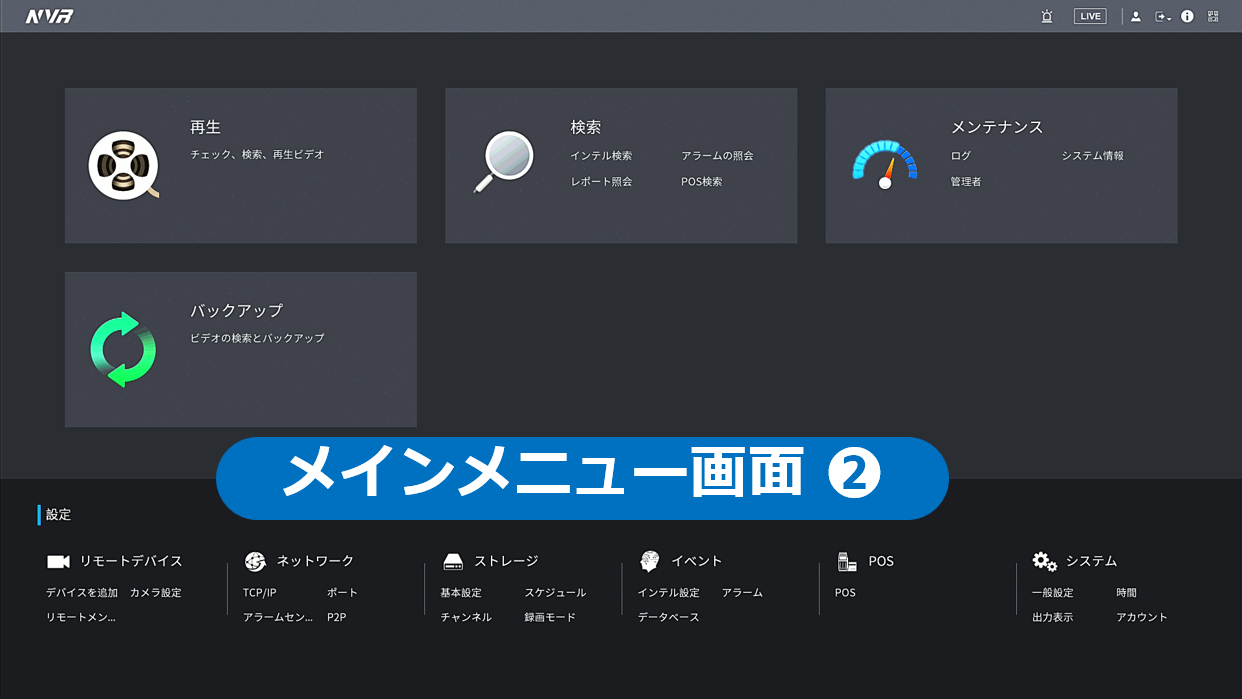
お使いのレコーダーの[メインメニュー]の画面と一致する方を以下から選択してください。
【手順4】
-レコーダーの初期IPアドレスの変更-
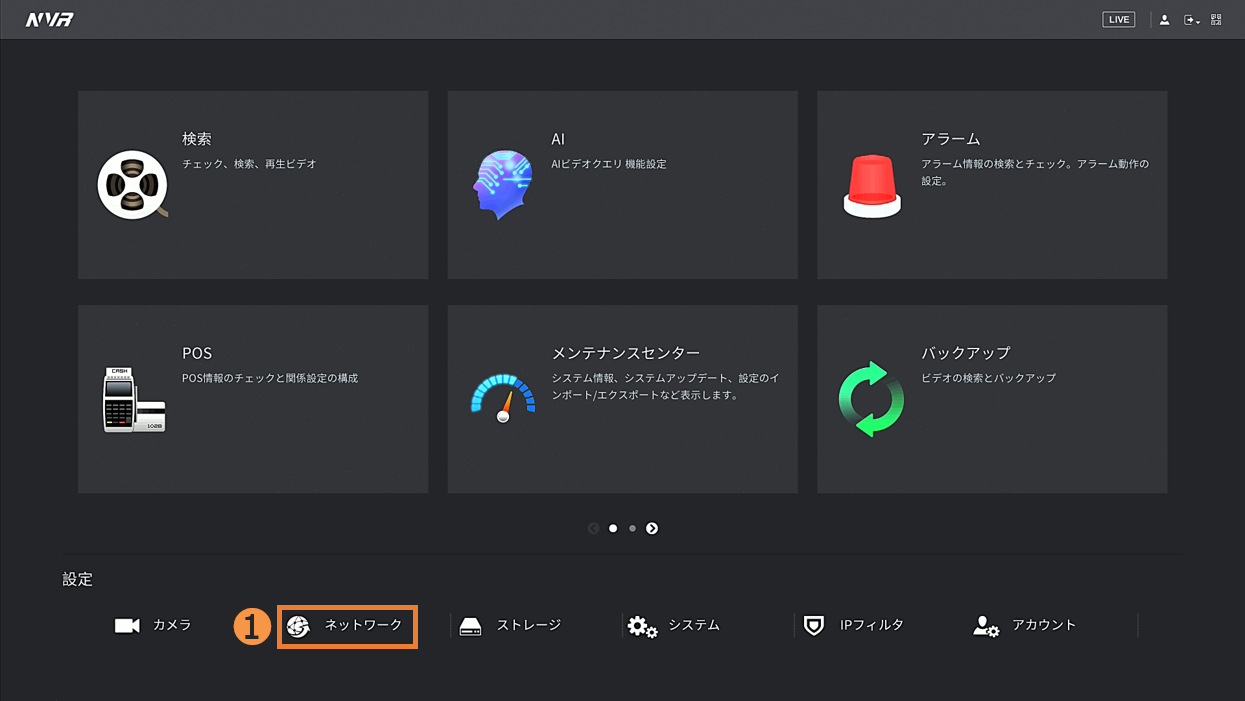
メインメニュー画面の❶[ネットワーク]をクリックします。
※カメラの初期IPアドレス[192.168.1.108]と重複しているため、初期値のままではカメラを検索できません。
【手順5】
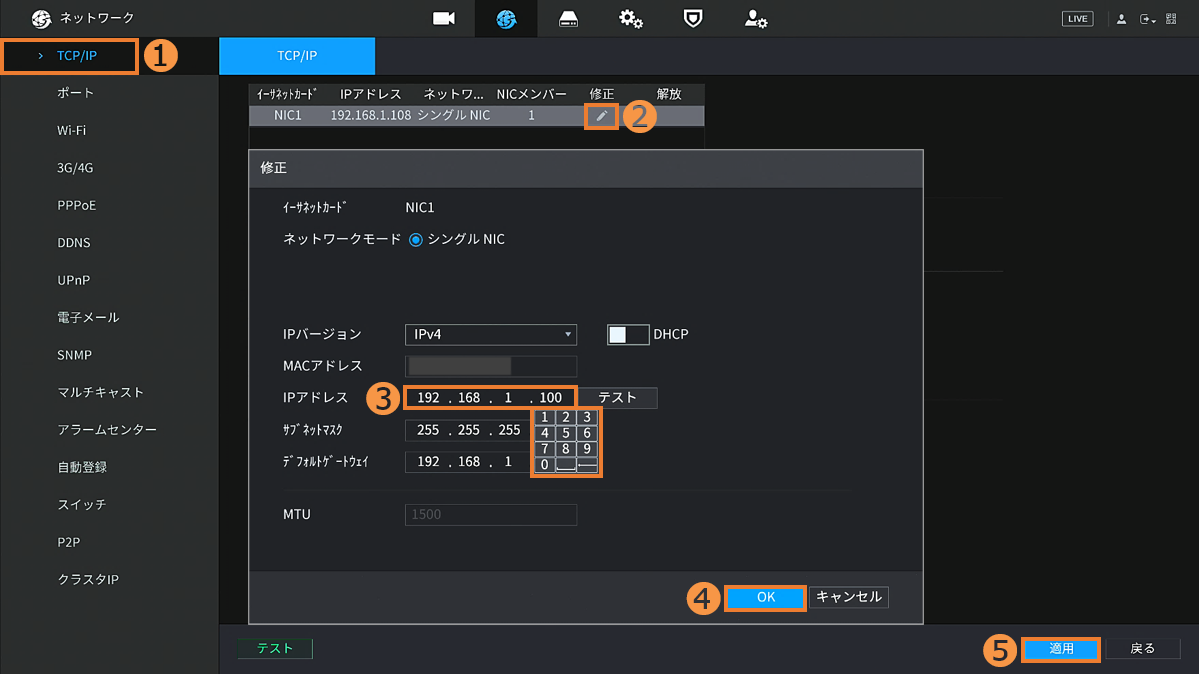
❶[TCP/IP] > ❷[修正] > ❸[IPアドレス]を押下し、ホスト部を任意の数値に変更します。※
❹[OK] > ❺[適用]をクリックします。
※ホスト部とは[192.168.1.●●●]の●部となり、カメラの初期値の[192.168.1.108]以外の数値にします。
ここでは例として[100]に変更します。
【手順6】
-カメラの初期化 & IP割当て-
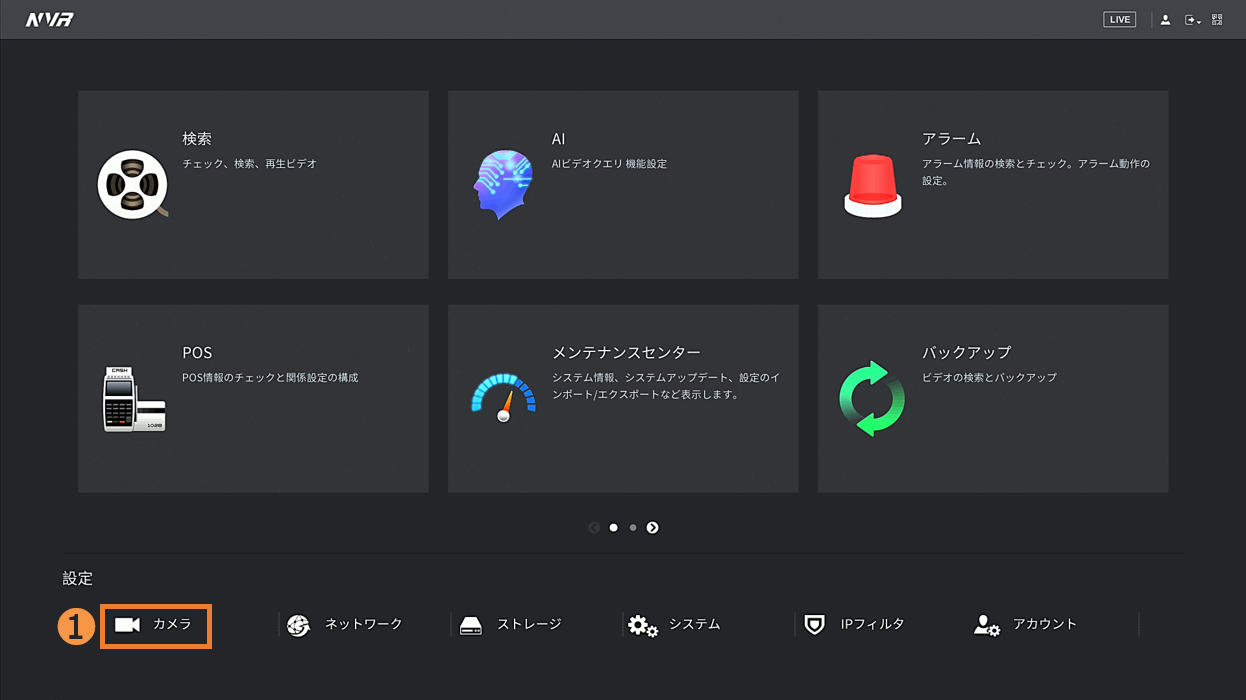
右クリックでメインメニューに戻り、❶[カメラ]をクリックします。
【手順7】
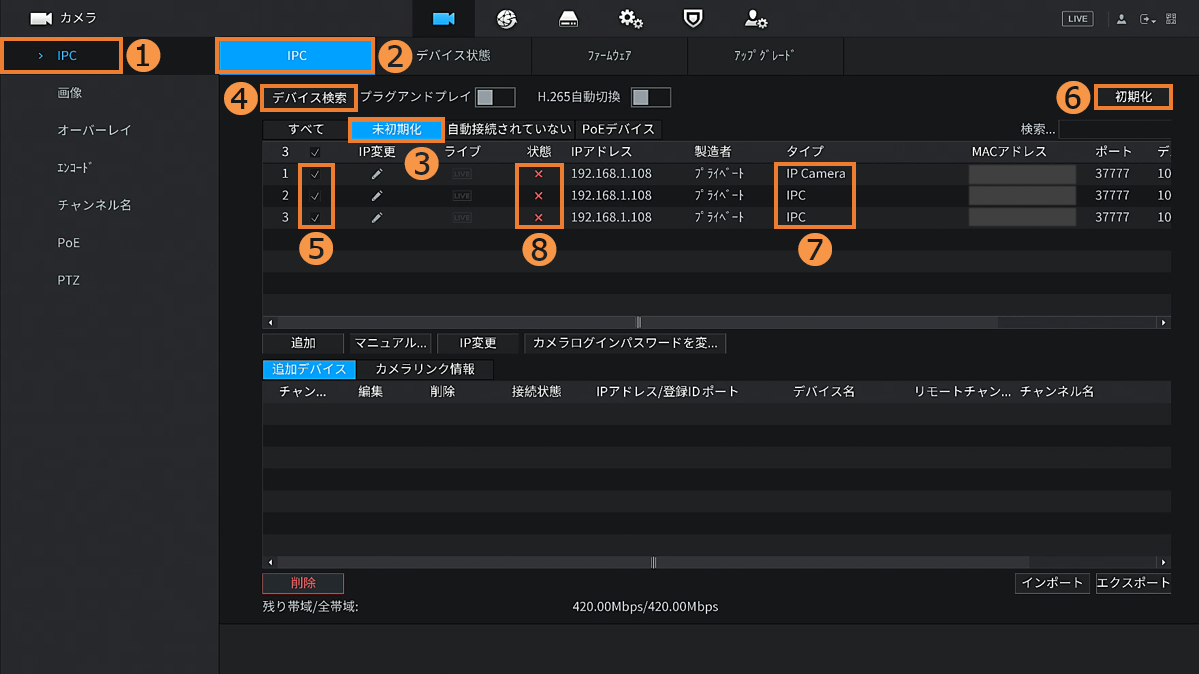
❶[IPC] > ❷[IPC] > ❸[未初期化] > ❹[デバイス検索] > ❺対象のカメラへ[✔]※ > ❻[初期化]をクリックします。
※❼[タイプ]が[IPC・IP Camera・IP PTZ Camera・カメラ型番等]=カメラ、❽[状態]が[✖]=未初期化デバイスです。
【手順8】
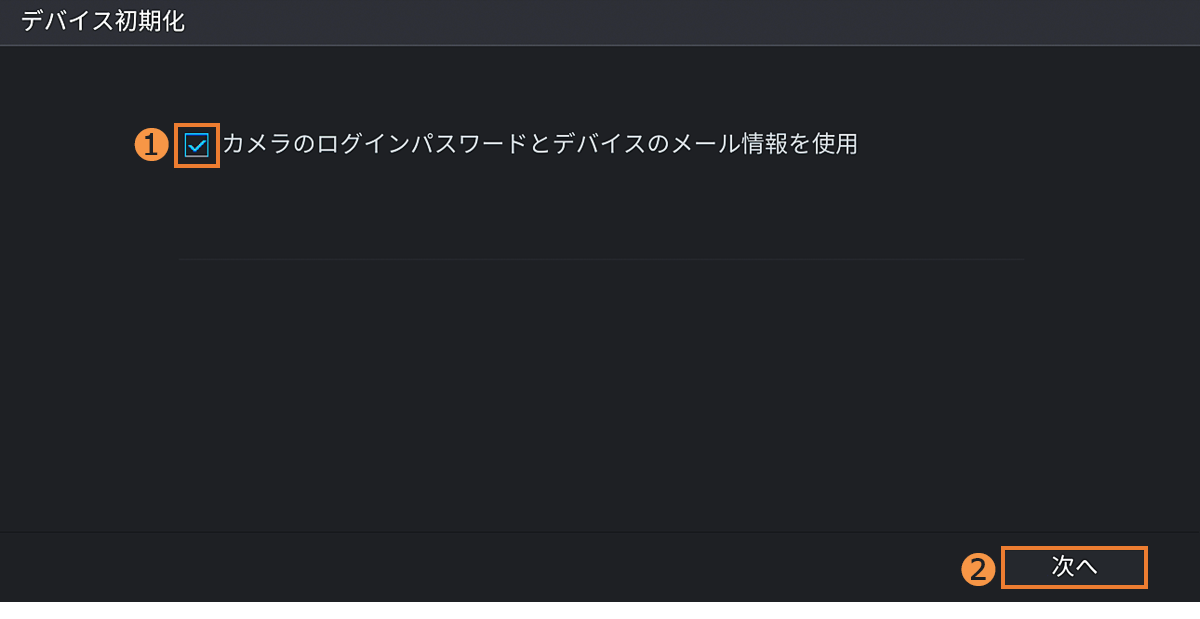
❶[✔]が入っていることを確認 > ❷[次へ]をクリックします。
【手順9】
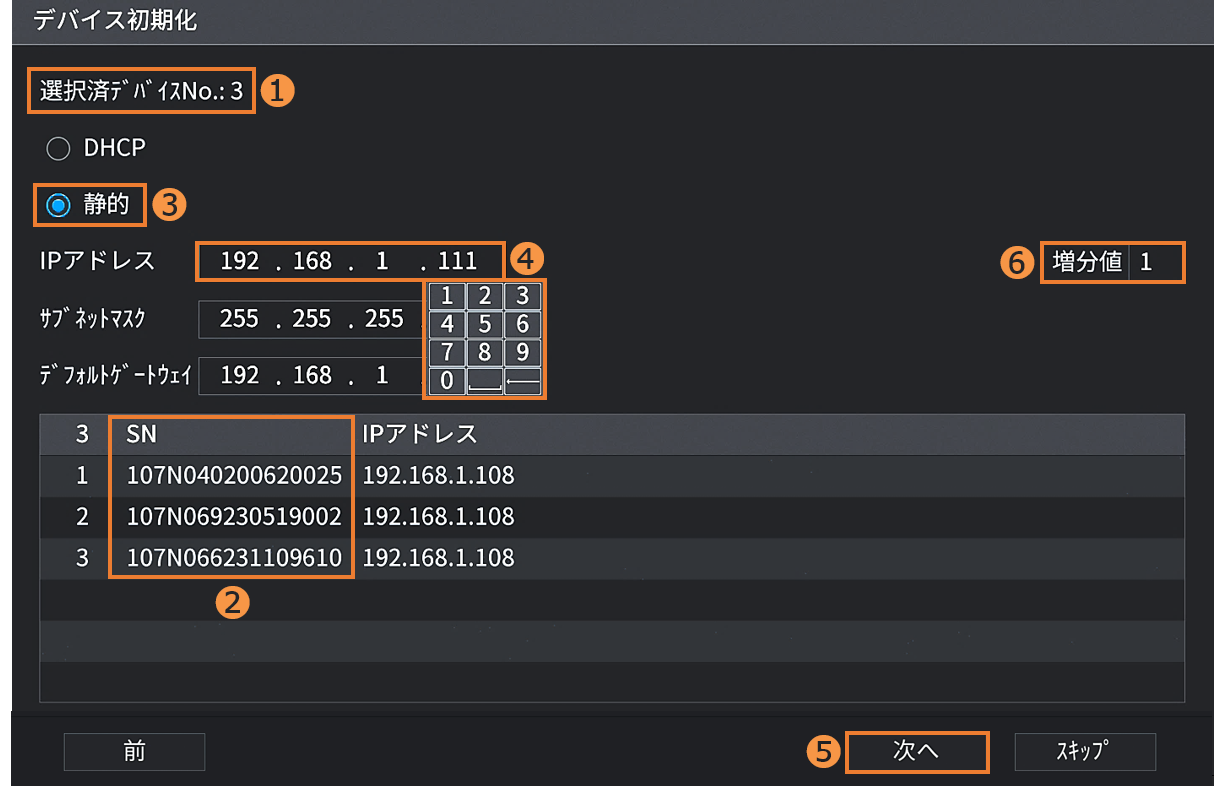
❶[選択済デバイスNo.]で対象デバイスの台数、❷[SN]欄でシリアルを確認 > ❸[静的]を選択 > ❹[IPアドレス]を押下し、ホスト部を任意の数値に変更*※* > ❺[次へ]をクリックします。
※【Step.5】で設定したレコーダーのホスト部と重複しない数値にします。
ここで入力したホスト値が1台目に割当てられる開始値になり、2台目以降は❻[増分値]の初期値[1]の増分で割当てられます。
ここでは例として[111]を設定します。
【手順10】
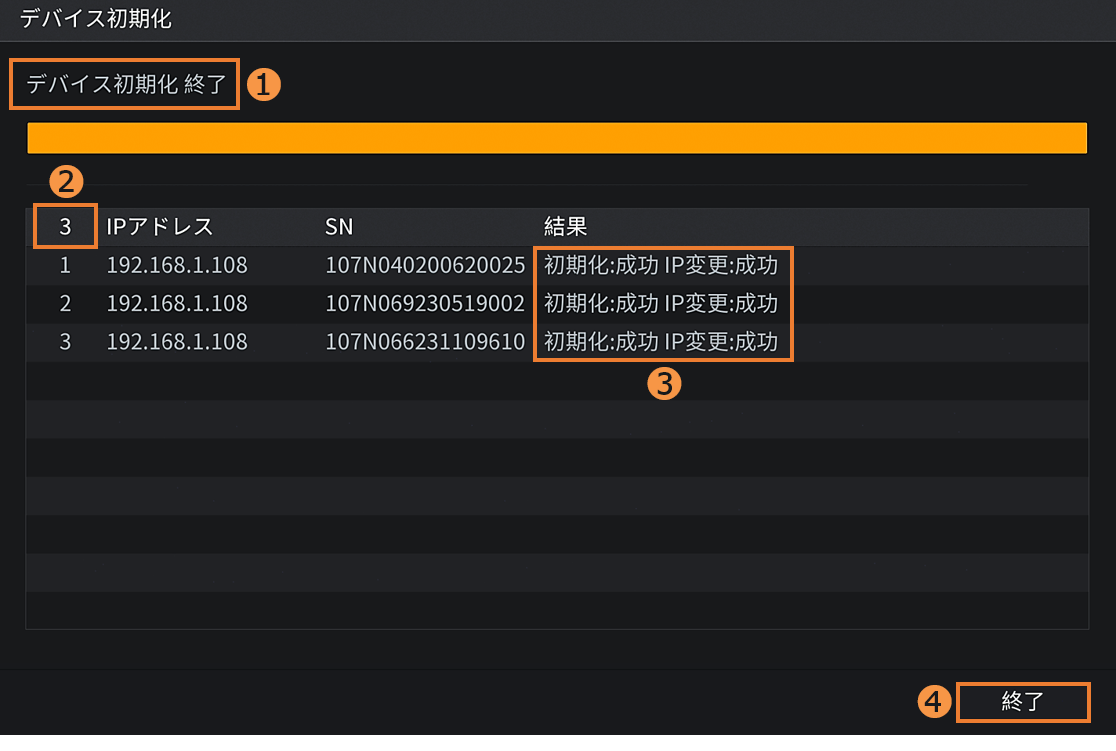
❶[デバイス初期化 終了]が表示後、❷で対象デバイスの台数と、❸結果欄で[初期化・IP変更]の結果を確認します。
※カメラの台数やネットワーク状況により失敗するケースがあります。
A. すべて[成功]の場合
B. [IP変更]のみが[失敗]の場合
C. [初期化・IP変更]の両方が[失敗]の場合
❹[終了]をクリックし、以下から選択のうえ次の手順へ進んでください。
【手順11】
-カメラをレコーダーへ追加-
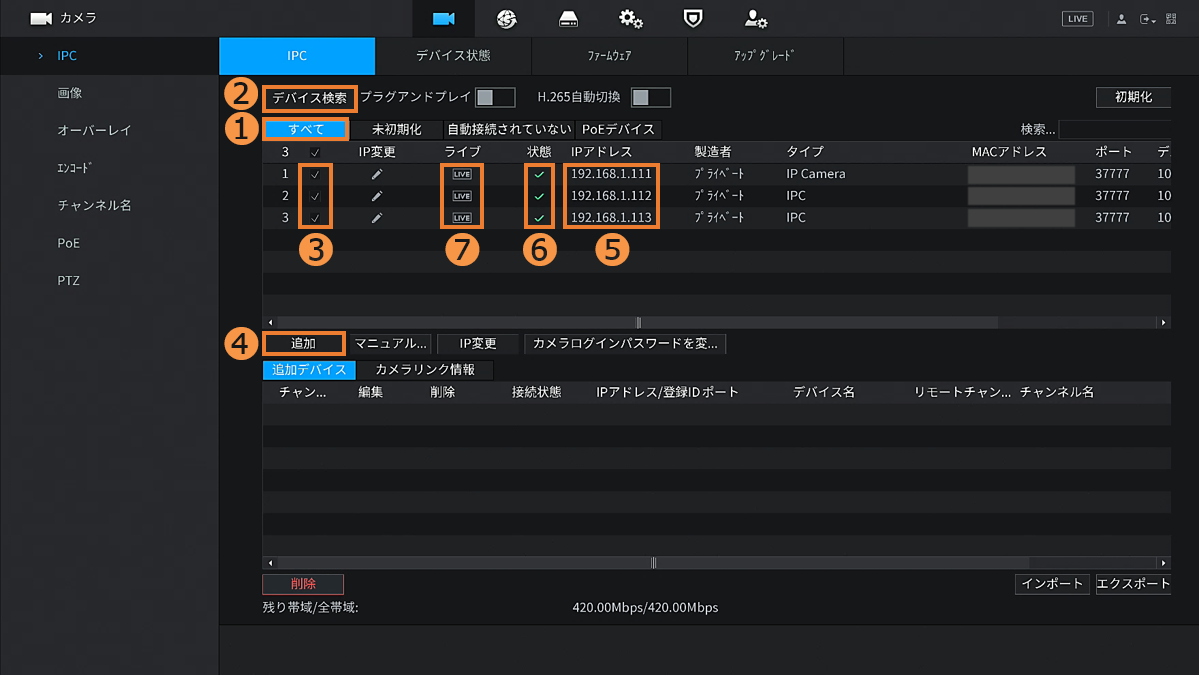
❶[すべて] > ❷[デバイス検索]※1 > ❸対象のカメラへ[✔]※2 > ❹[追加]をクリックします。
※1)一覧に表示されなかったり、❺[IPアドレス]が変更されていない場合は、反映までにタイムラグがあるため、❷[デバイス検索]を再度クリックしてください。
※2)❻[状態]が[✔]=初期化済みデバイスとなり、❼[LIVE]でカメラのライブ映像を確認できます。
【手順12】
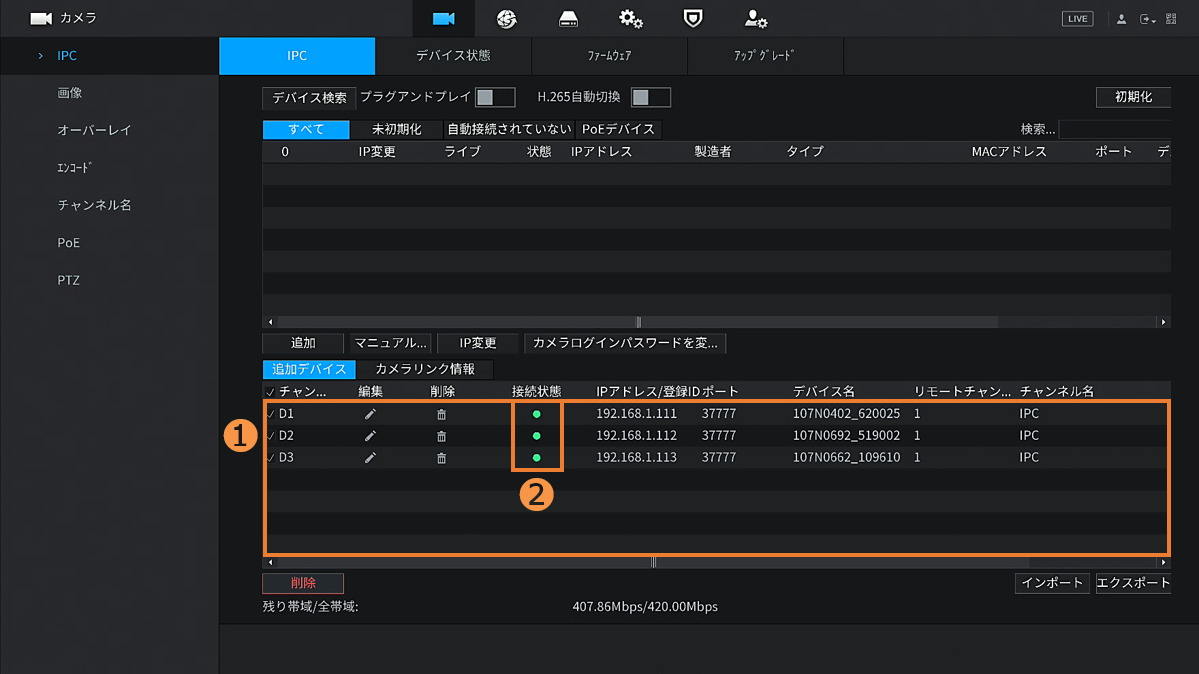
❶[追加デバイス一覧]へ追加され、❷[接続状態]が緑色の[●]に切り替われば正常動作のため、追加完了です。
※最上段から追加された順に、チャンネル番号[D1]から追加されます。
※チャンネル番号=「各ライブ映像の画面右下に表示されている番号」となり、この順番を入れ替えたい場合は【手順13】を参照ください。
【手順13】
-チャンネルの順番を入れ替える場合-
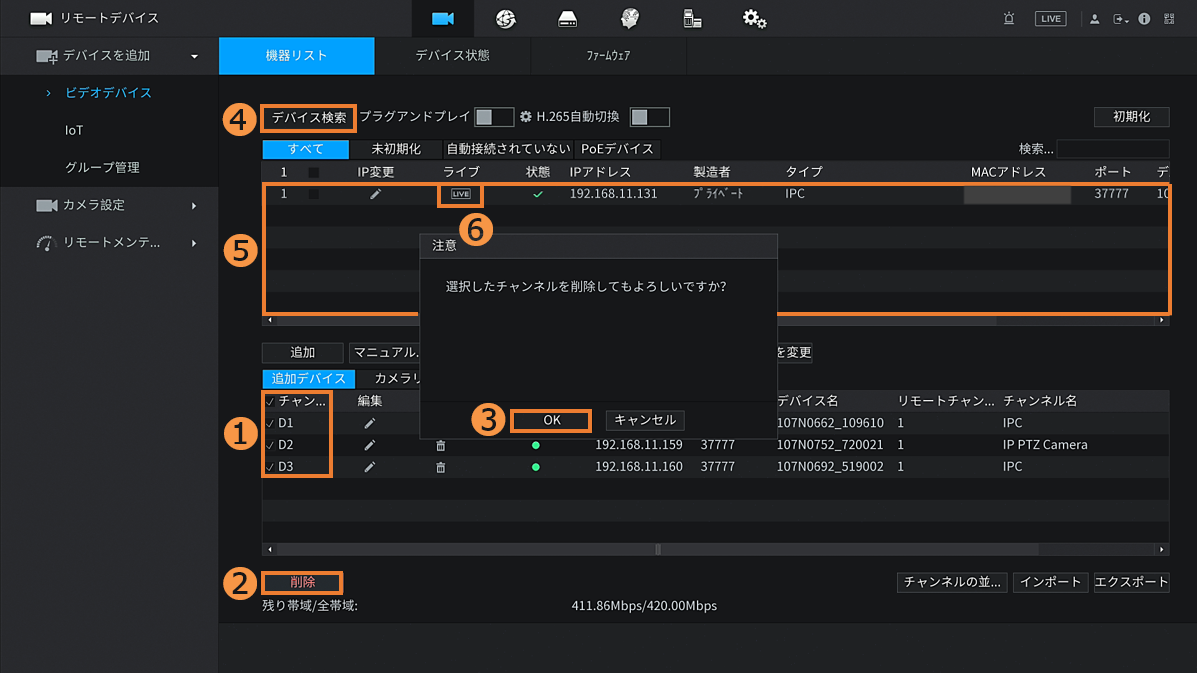
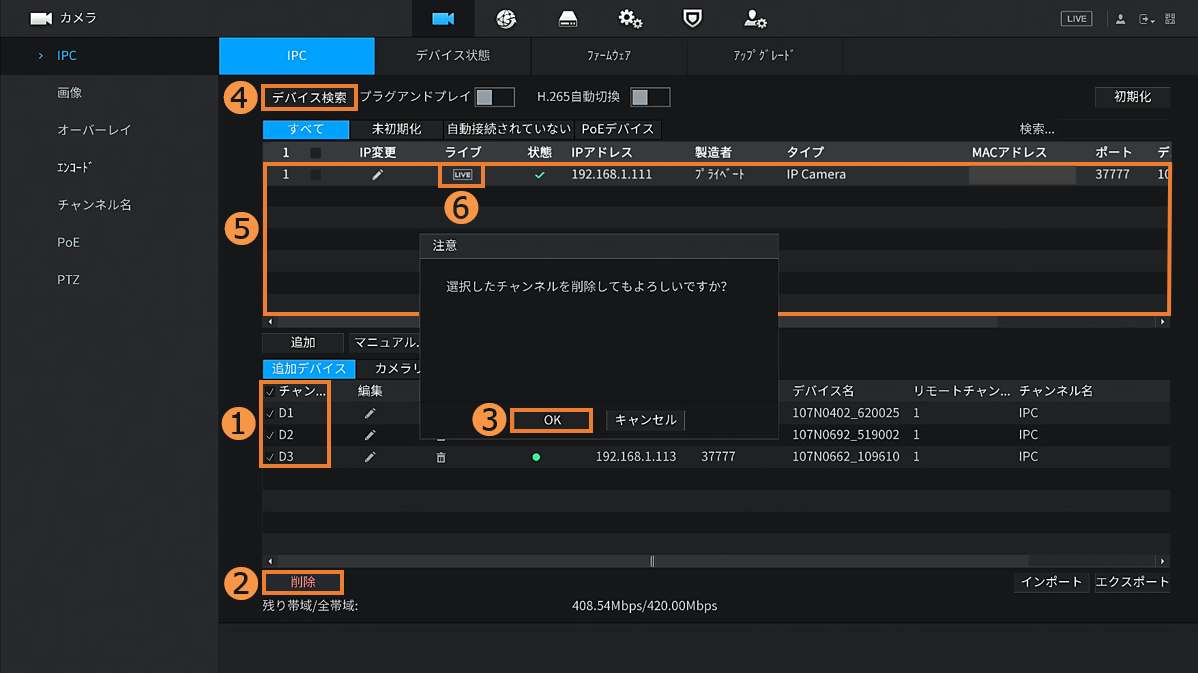
❶削除したいカメラへ[✔]を入れ、❷[削除] > ❸[OK]を押下します。
❹[デバイス検索] > ❺[デバイス一覧]から❻[LIVE]で映像を確認しながら【手順11】の手順で、[D1]から追加したい順に1台ずつデバイスを追加してください。
【手順11】
-IP変更が失敗したカメラのIP変更-
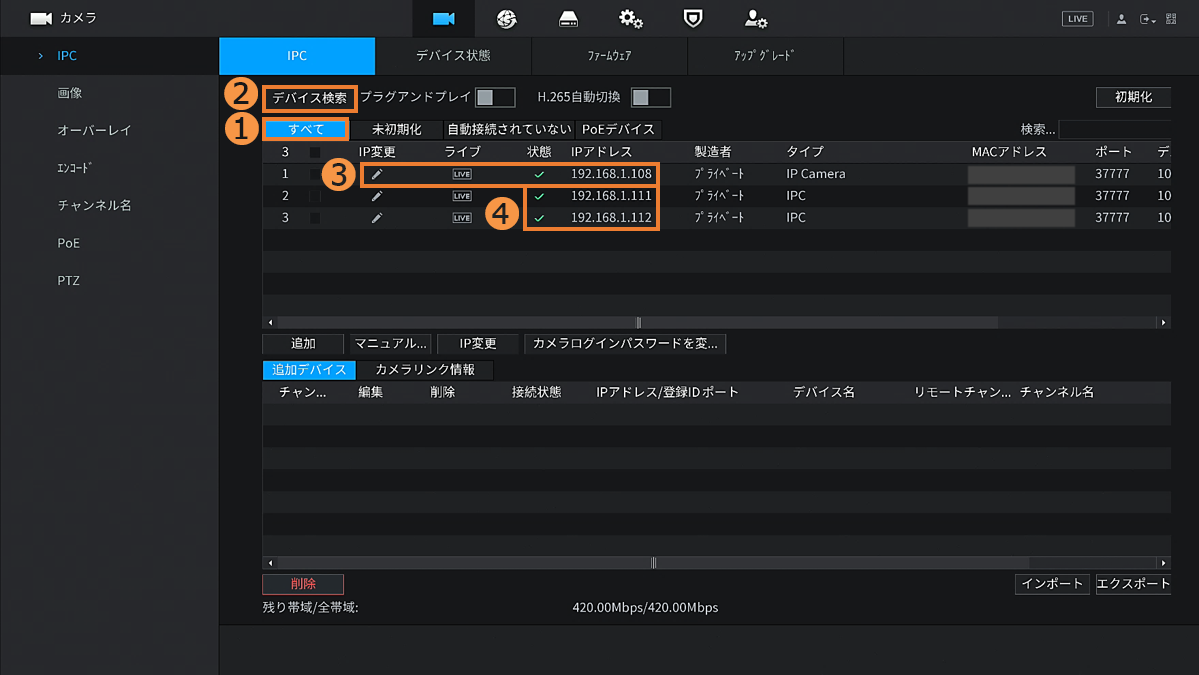
❶[すべて] > ❷[デバイス検索] > ❸IPアドレス変更が失敗したデバイスを確認し、[IP変更]の鉛筆アイコンをクリックします。
※次の作業で、割当てるIPアドレスを指定するため、❹IP割当て成功のデバイスのホスト値と重複しない数値を確認しておきます。
【手順12】
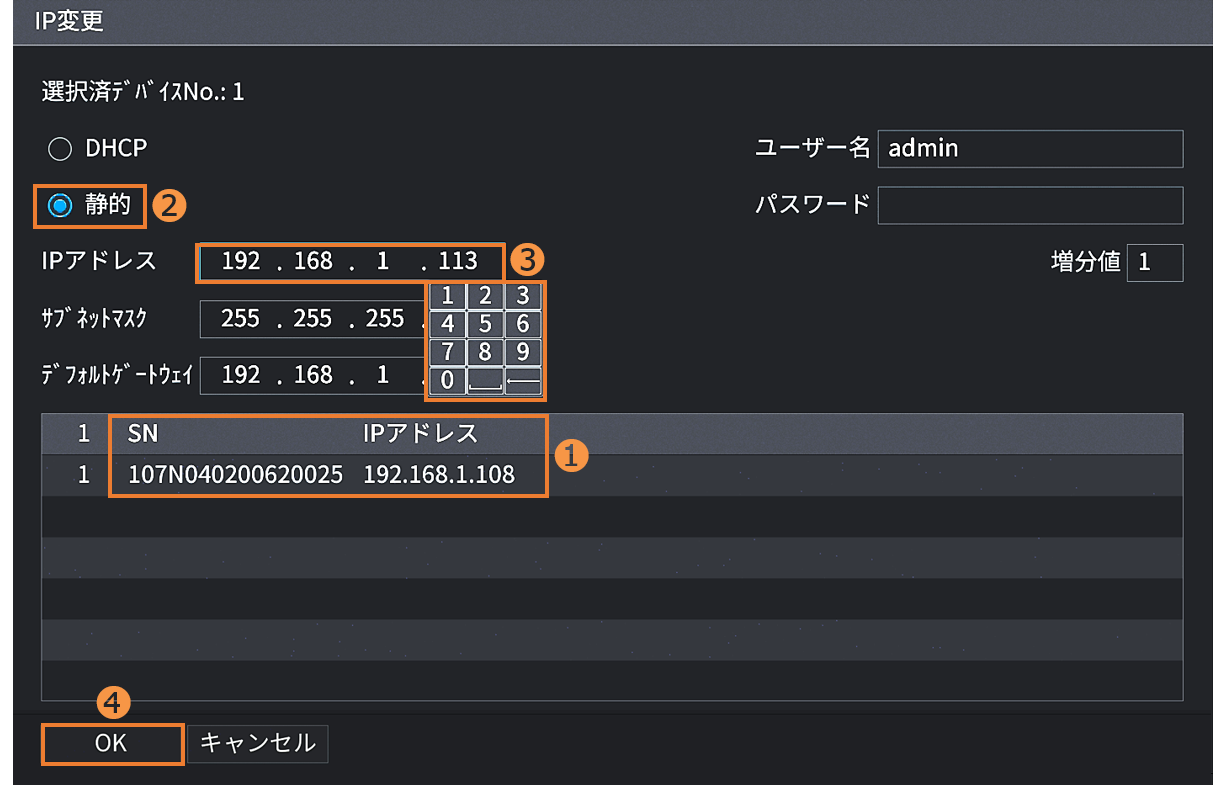
❶[SN] , [IPアドレス]欄で対象カメラを再確認 > ❷[静的]を選択 > ❸[IPアドレス]を押下し、ホスト部を任意の数値に変更*※* > ❹[OK]をクリックします。
※【手順11】で確認したIP割当て成功のデバイスおよび、レコーダーと重複しないホスト値を設定します。
ここでは例として[113]を設定します。
【手順13】
-カメラをレコーダーへ追加-
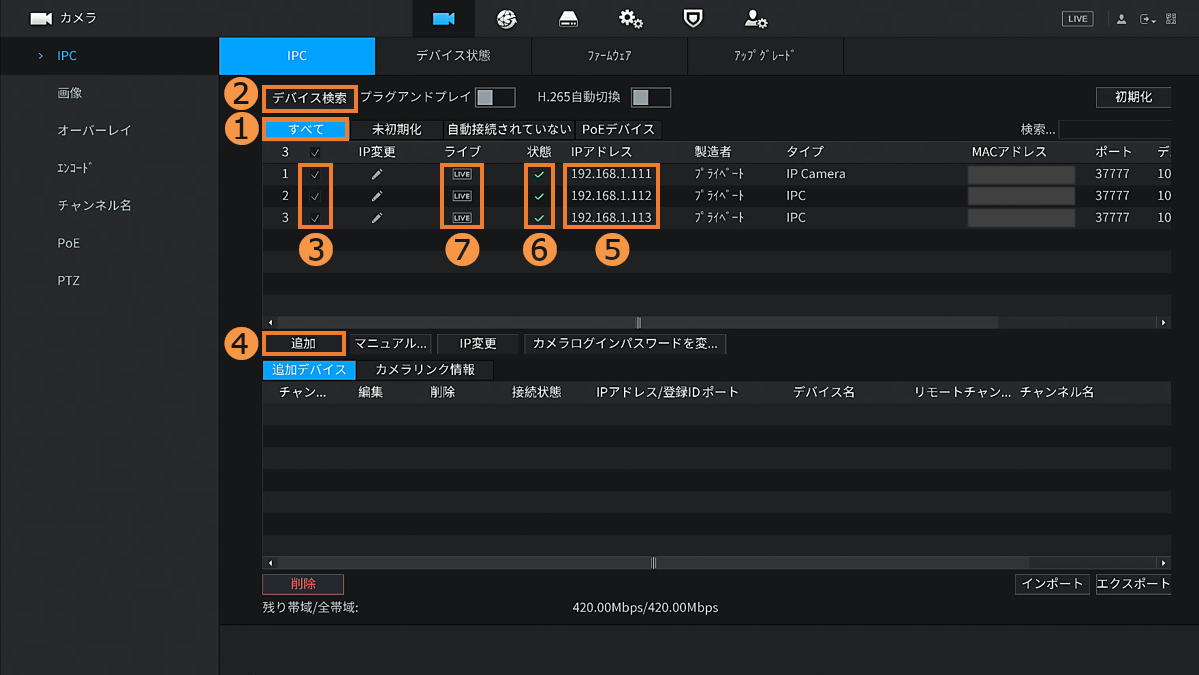
❶[すべて] > ❷[デバイス検索]※1 > ❸対象のカメラへ[✔]※2 > ❹[追加]をクリックします。
※1)一覧に表示されなかったり、❺[IPアドレス]が変更されていない場合は、反映までにタイムラグがあるため、❷[デバイス検索]を再度クリックしてください。
※2)❻[状態]が[✔]=初期化済みデバイスとなり、❼[LIVE]でカメラのライブ映像を確認できます。
【手順14】
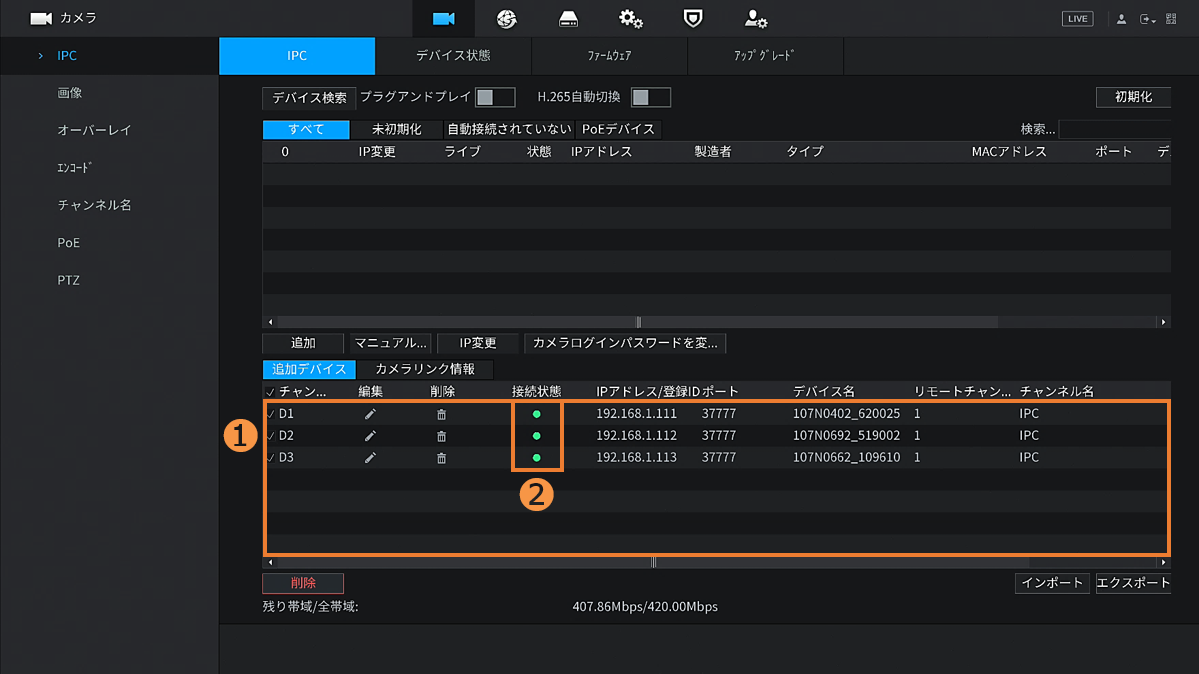
❶[追加デバイス一覧]へ追加され、❷[接続状態]が緑色の[●]に切り替われば正常動作のため、追加完了です。
※最上段から追加された順に、チャンネル番号[D1]から追加されます。
※チャンネル番号=「各ライブ映像の画面右下に表示されている番号」となり、この順番を入れ替えたい場合は【手順15】を参照ください。
【手順15】
-チャンネルの順番を入れ替える場合-
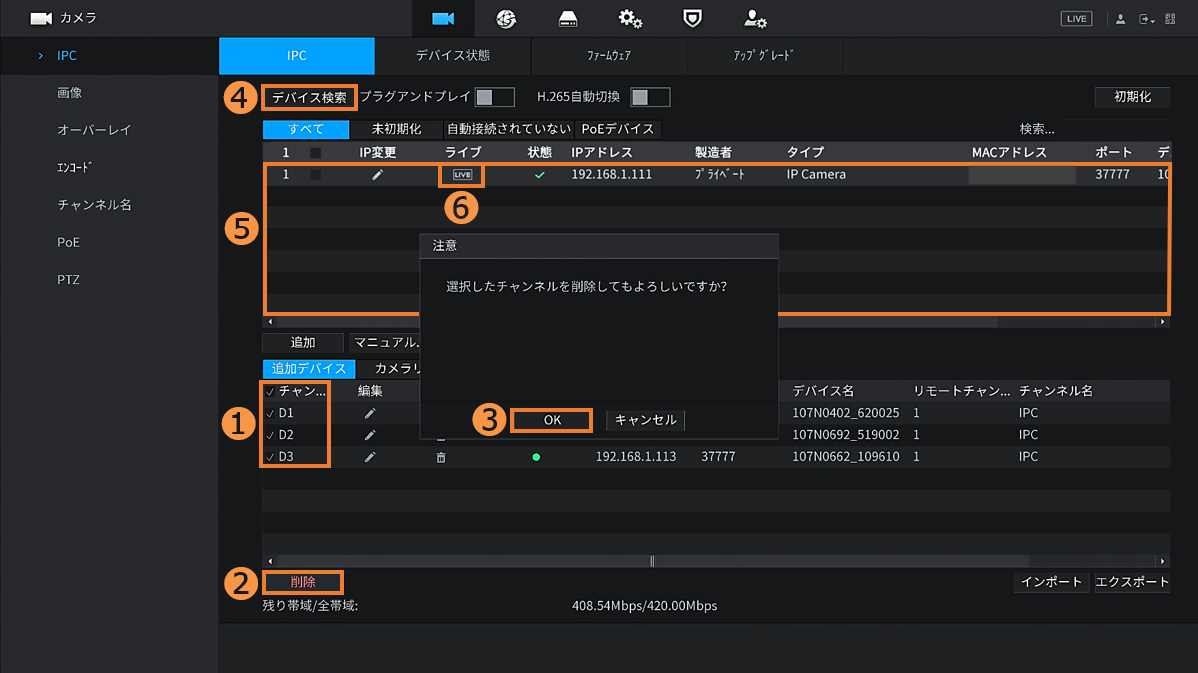
❶削除したいカメラへ[✔]を入れ、❷[削除] > ❸[OK]を押下します。
❹[デバイス検索] > ❺[デバイス一覧]から❻[LIVE]で映像を確認しながら【手順13】の手順で、[D1]から追加したい順に1台ずつデバイスを追加してください。
【手順11】
-初期化失敗のカメラの再初期化-
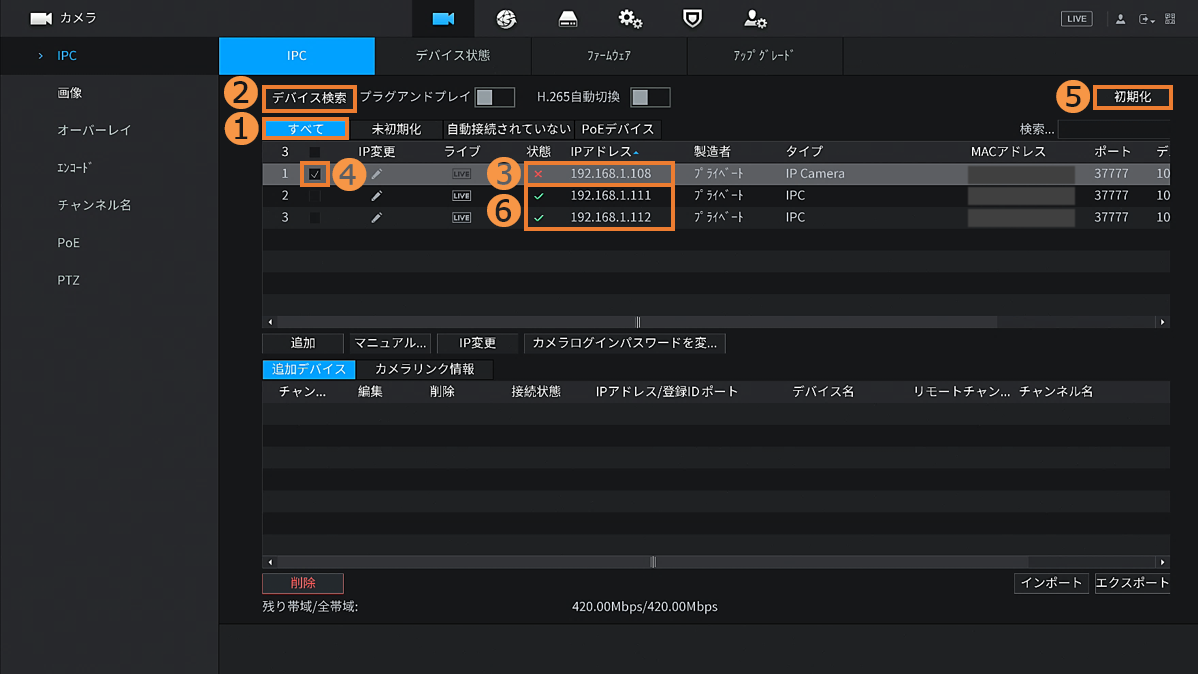
❶[すべて] > ❷[デバイス検索] > ❸[状態]が[✖]の初期化失敗のデバイスを確認し、❹[✔]※ > ❺[初期化]をクリックします。
※次の作業で、割当てるIPアドレスを指定するため、❻初期化成功のデバイスのホスト値と重複しない数値を確認しておきます。
【手順12】
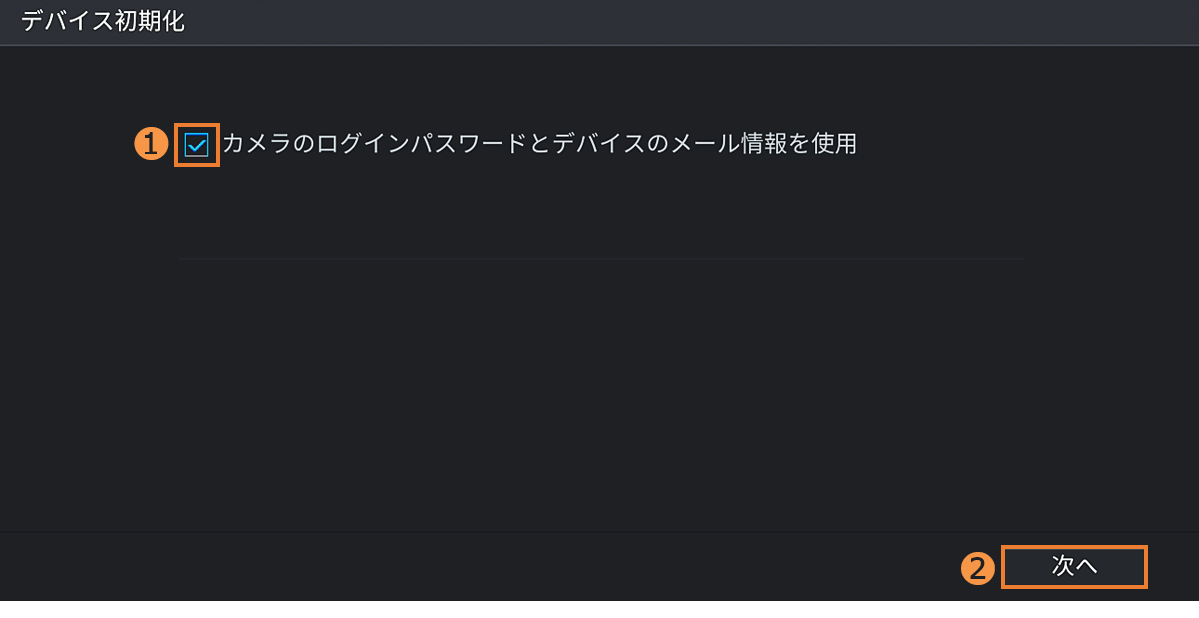
❶[✔]が入っていることを確認 > ❷[次へ]をクリックします。
【手順13】
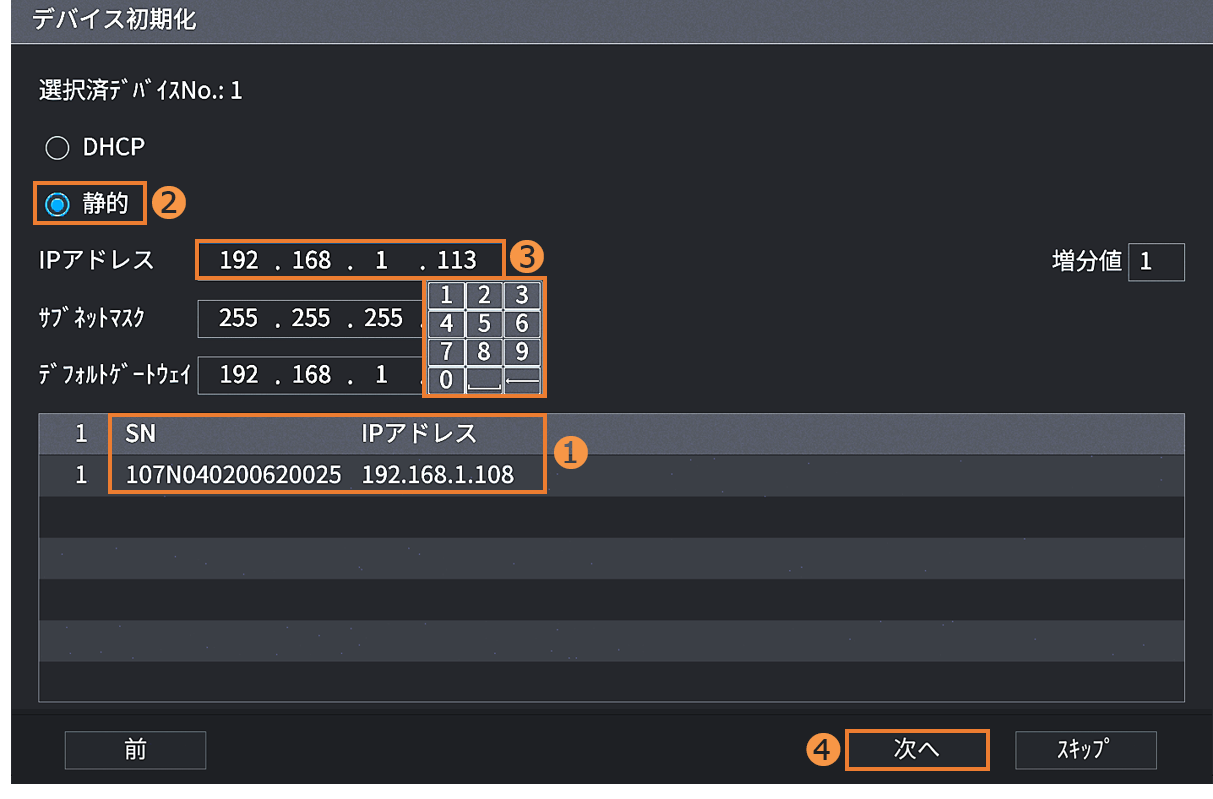
❶[SN] , [IPアドレス]欄で対象カメラを再確認 > ❷[静的]を選択 > ❸[IPアドレス]を押下し、ホスト部を任意の数値に変更*※* > ❹[次へ]をクリックします。
※【手順11】で確認した初期化成功のデバイスおよび、レコーダーと重複しないホスト値を設定します。
ここでは例として[113]を設定します。
【手順14】
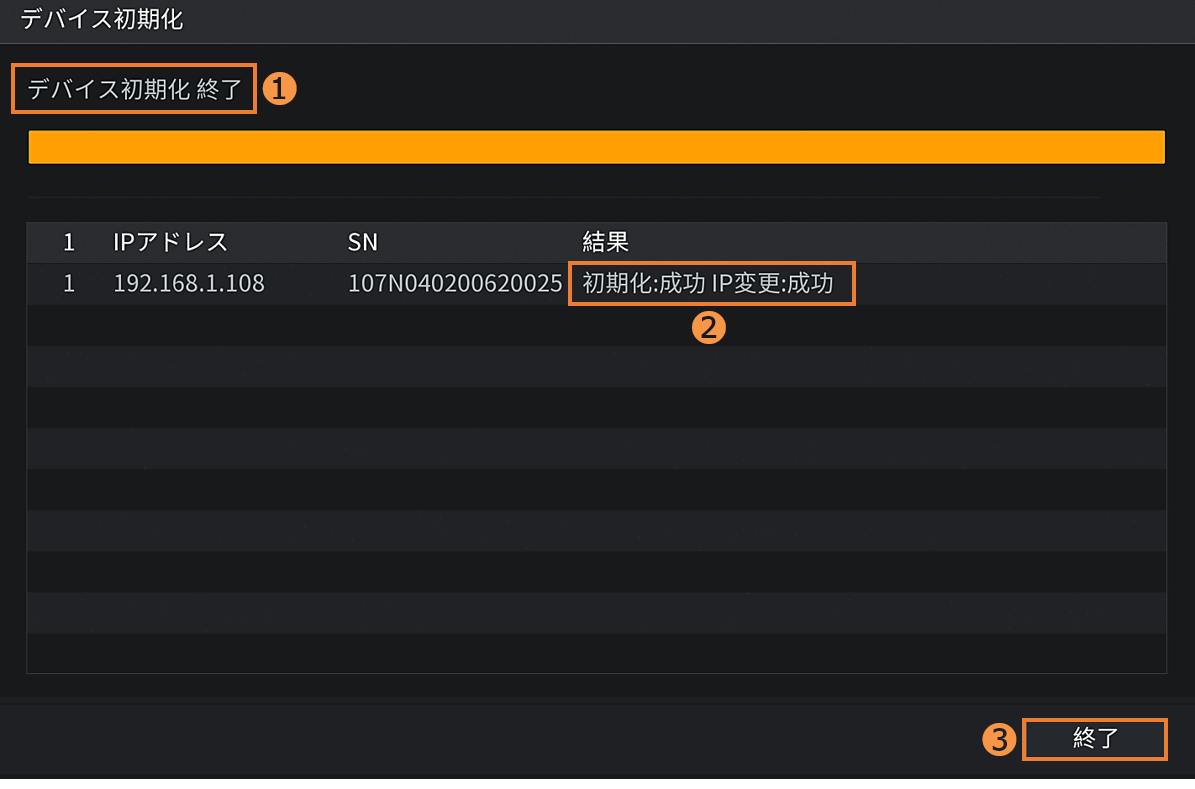
❶[デバイス初期化 終了]が表示後、❷結果欄で[初期化・IP変更]の結果を確認し、❸[終了]をクリックします。
※失敗の場合は、再度【手順11】を再試行してください。
【手順15】
-カメラをレコーダーへ追加-
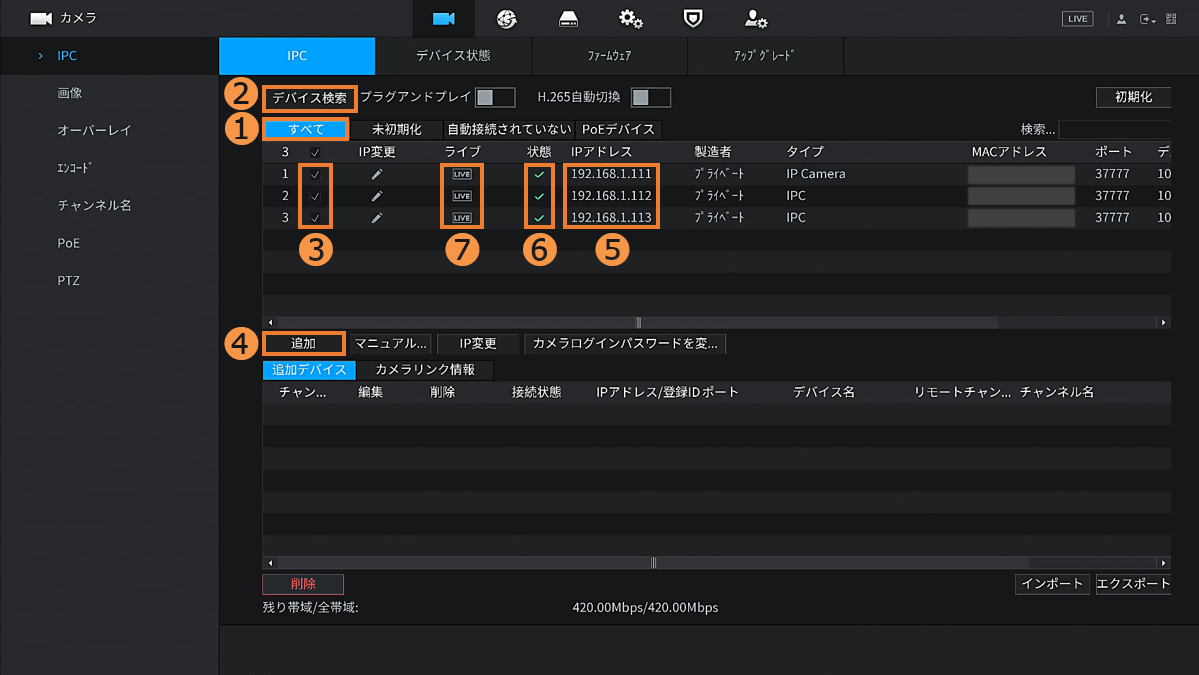
❶[すべて] > ❷[デバイス検索]※1 > ❸対象のカメラへ[✔]※2 > ❹[追加]をクリックします。
※1)一覧に表示されなかったり、❺[IPアドレス]が変更されていない場合は、反映までにタイムラグがあるため、❷[デバイス検索]を再度クリックしてください。
※2)❻[状態]が[✔]=初期化済みデバイスとなり、❼[LIVE]でカメラのライブ映像を確認できます。
【手順16】
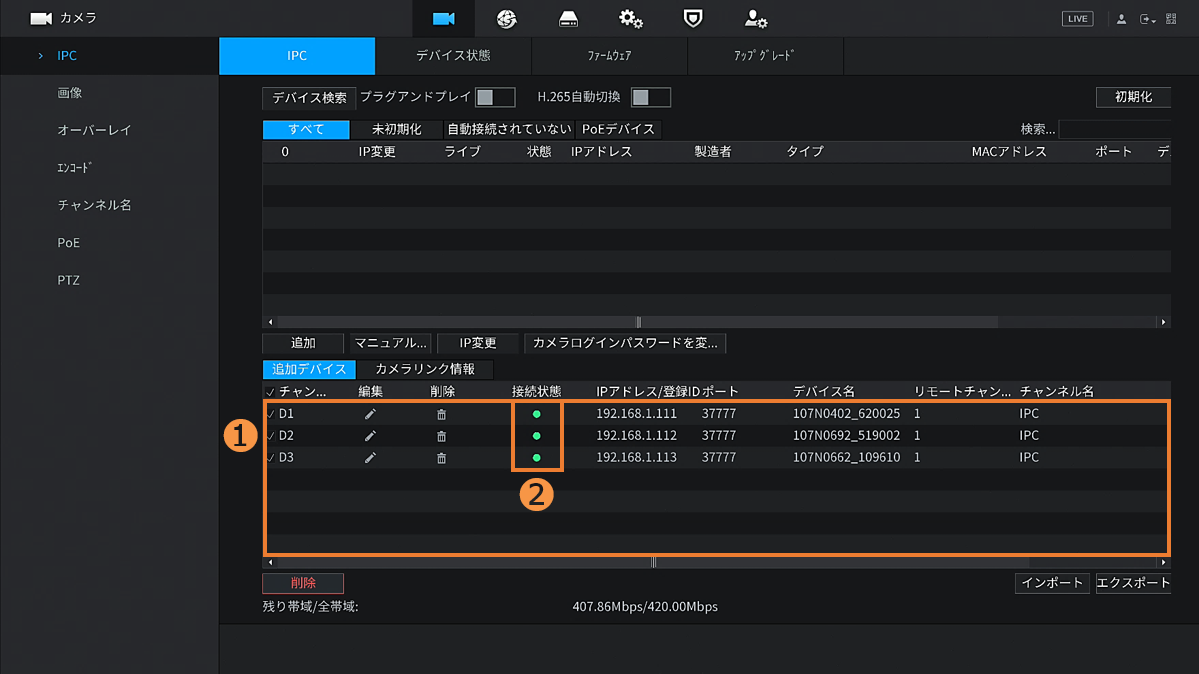
❶[追加デバイス一覧]へ追加され、❷[接続状態]が緑色の[●]に切り替われば正常動作のため、追加完了です。
※最上段から追加された順に、チャンネル番号[D1]から追加されます。
※チャンネル番号=「各ライブ映像の画面右下に表示されている番号」となり、この順番を入れ替えたい場合は【手順17】を参照ください。
【手順17】
-チャンネルの順番を入れ替える場合-
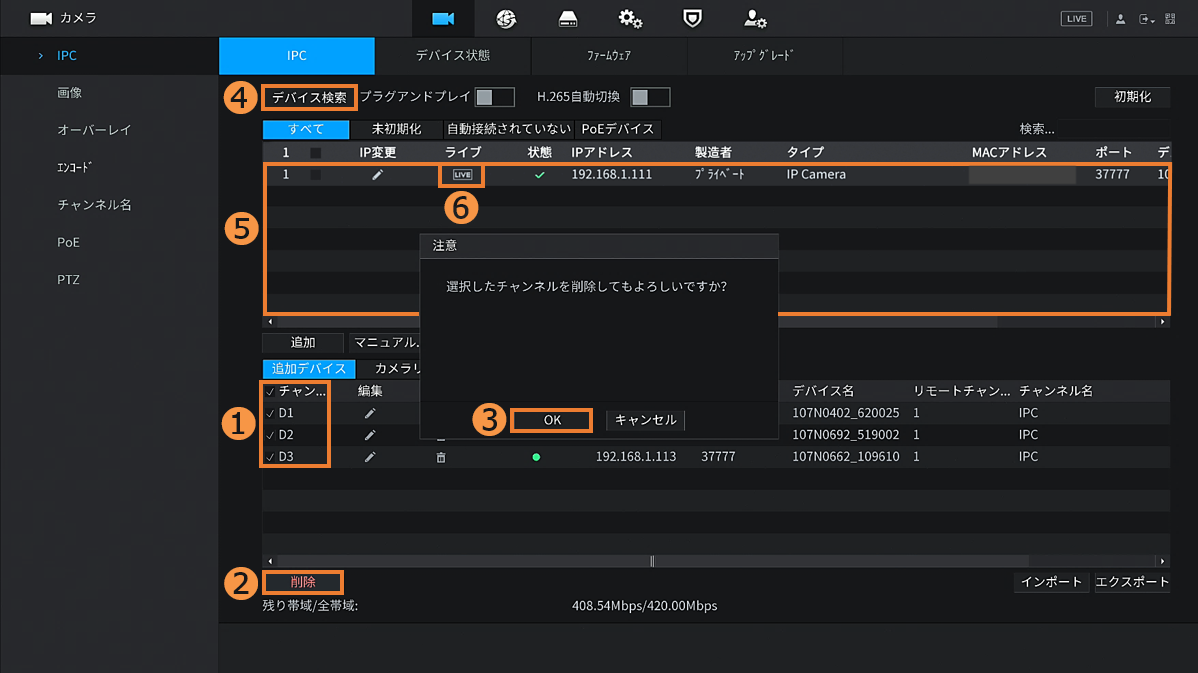
❶削除したいカメラへ[✔]を入れ、❷[削除] > ❸[OK]を押下します。
❹[デバイス検索] > ❺[デバイス一覧]から❻[LIVE]で映像を確認しながら【手順15】の手順で、[D1]から追加したい順に1台ずつデバイスを追加してください。
【手順4】
-レコーダーの初期IPアドレスの変更-
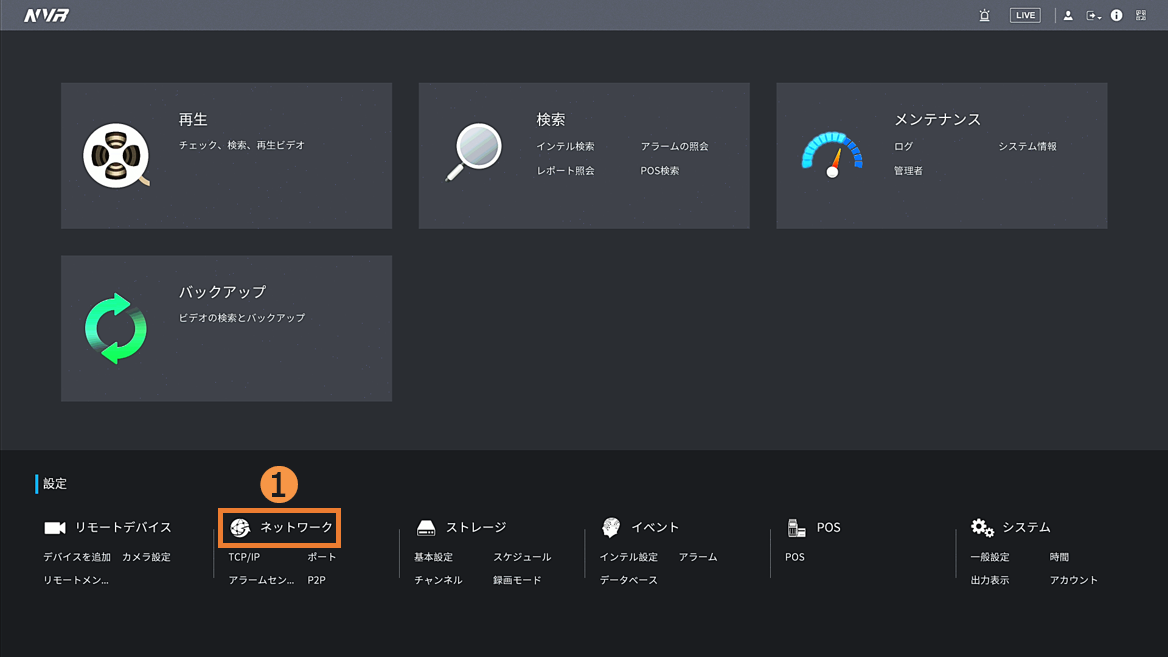
メインメニュー画面の❶[ネットワーク]をクリックします。
※カメラの初期IPアドレス[192.168.1.108]と重複しているため、初期値のままではカメラを検索できません。
【手順5】
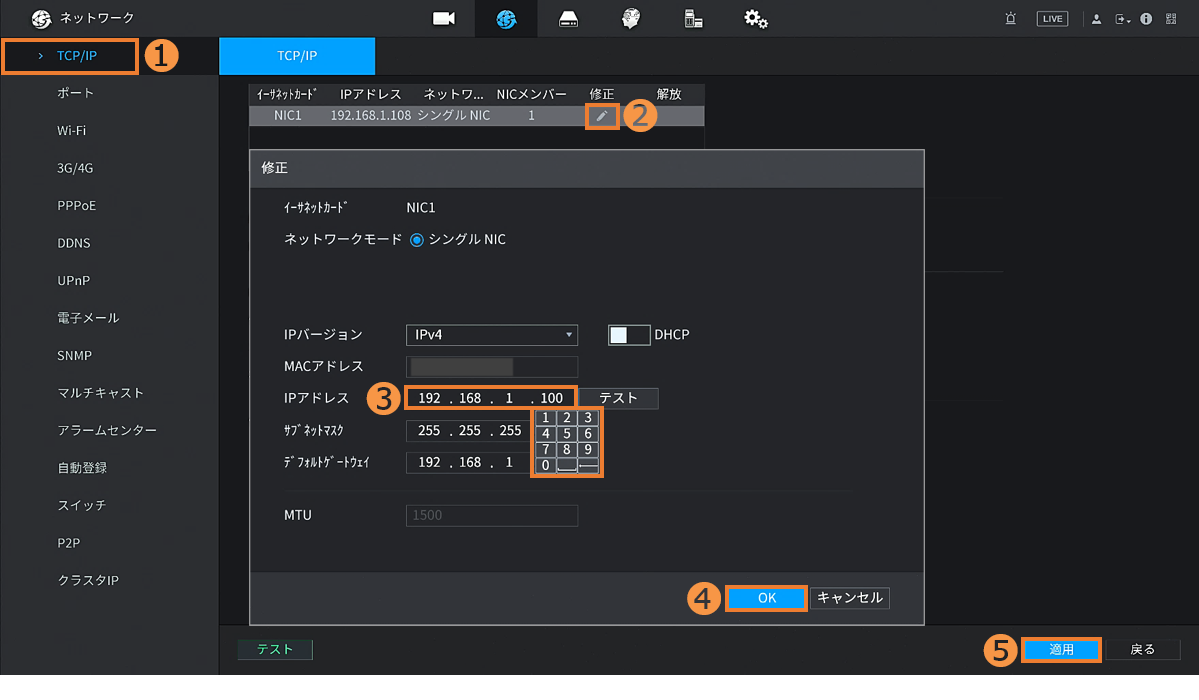
❶[TCP/IP] > ❷[修正] > ❸[IPアドレス]を押下し、ホスト部を任意の数値に変更※ > ❹[OK] > ❺[適用]をクリックします。
※ホスト部とは[192.168.1.●●●]の●部となり、カメラの初期値の[192.168.1.108]以外の数値にします。
ここでは例として[100]に変更します。
【手順6】
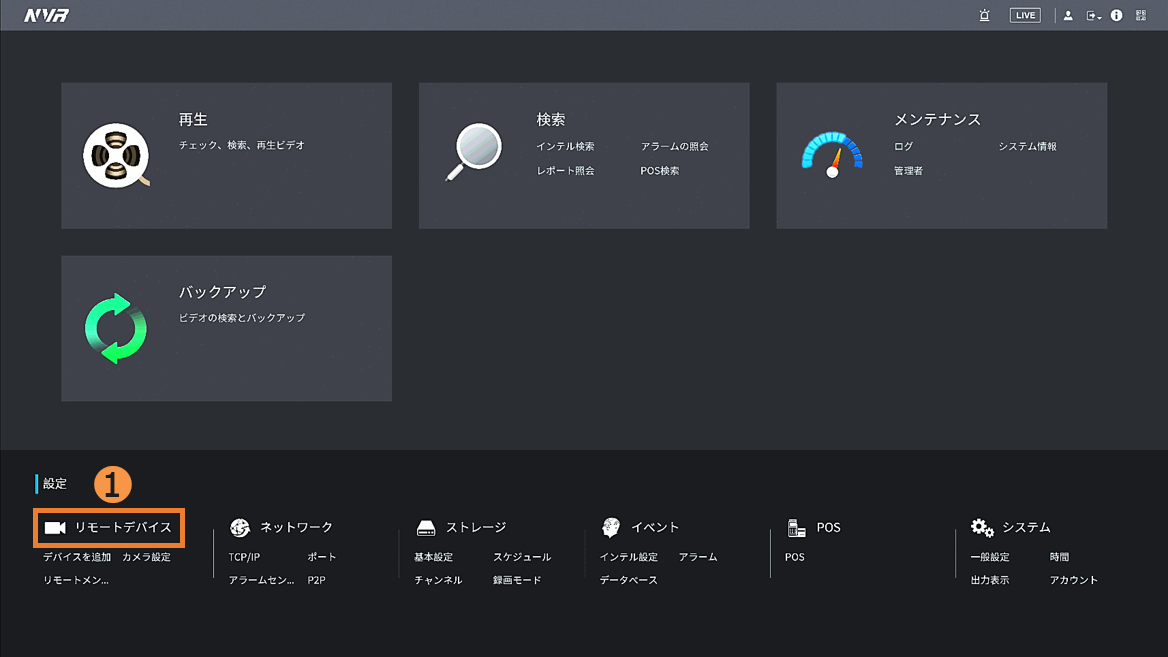
-カメラの初期化 & IP割当て-
右クリックでメインメニューに戻り、❶[リモートデバイス]をクリックします。
【手順7】
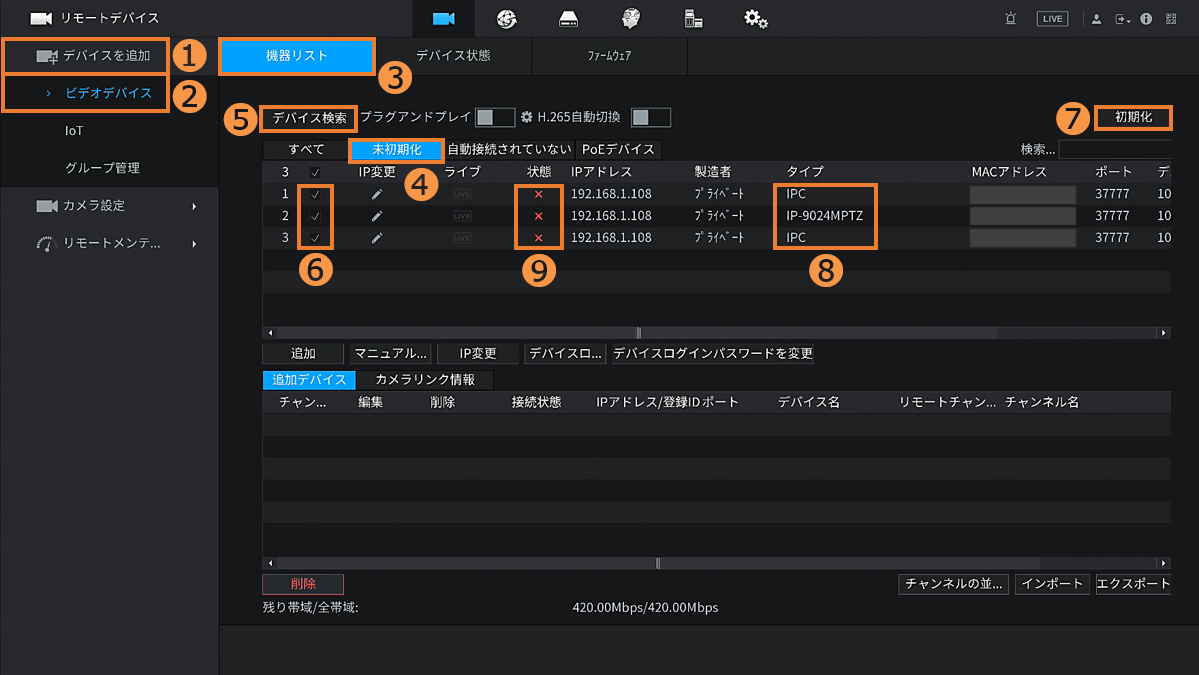
❶[デバイスを追加] > ❷[ビデオデバイス] > ❸[機器リスト] > ❹[未初期化] > ❺[デバイス検索] > ❻対象のカメラへ[✔]※ > ❼[初期化]をクリックします。
※❽[タイプ]が[IPC・IP Camera・IP PTZ Camera・カメラ型番等]=カメラ、❾[状態]が[✖]=未初期化デバイスです。
【手順8】
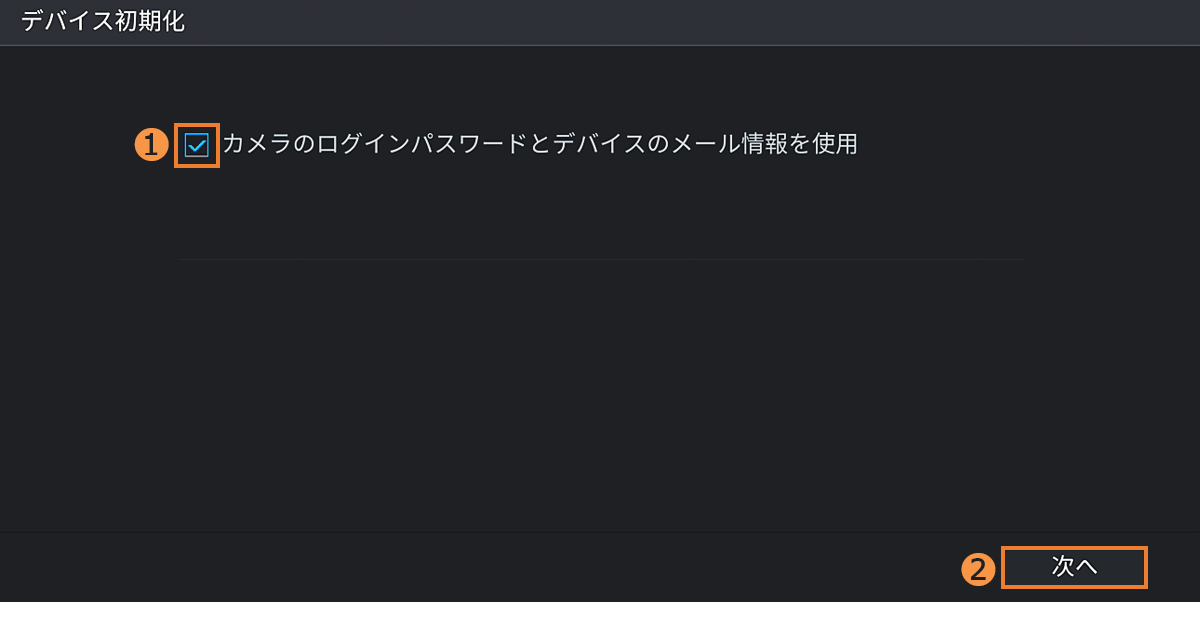
❶[✔]が入っていることを確認 > ❷[次へ]をクリックします。
【手順9】
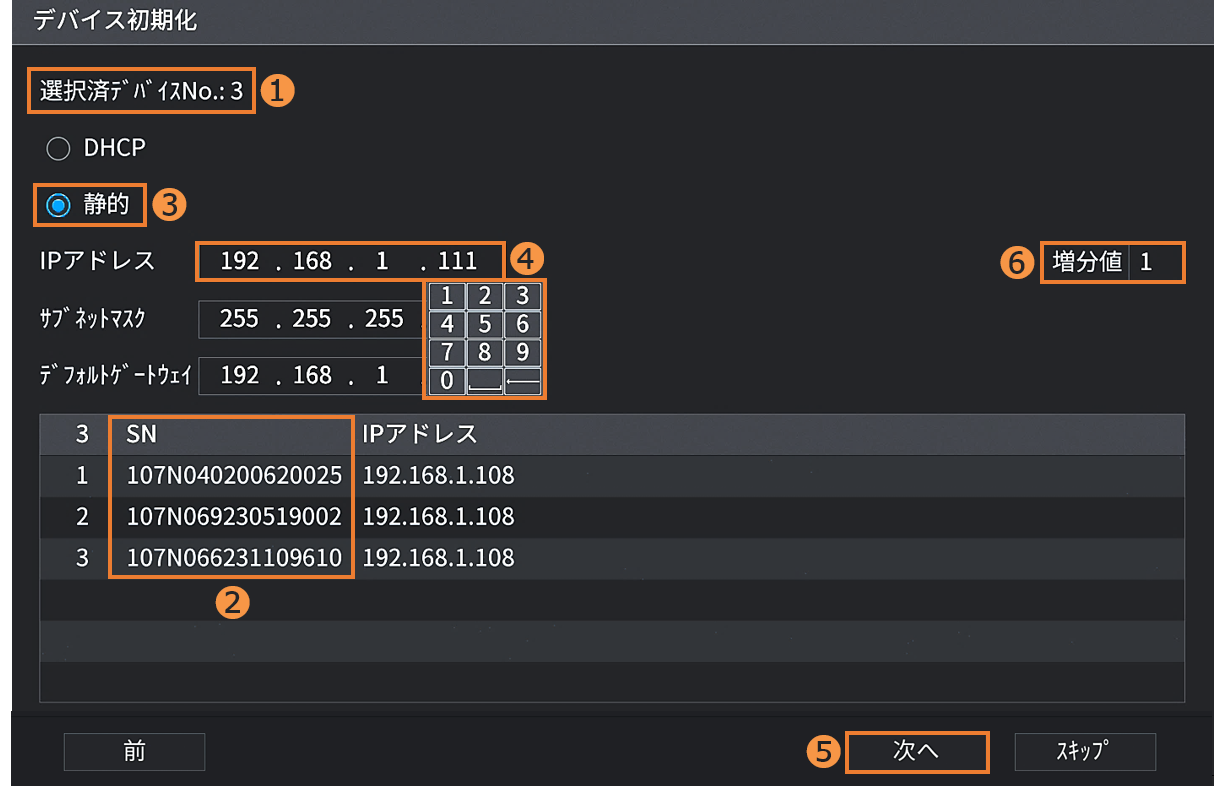
❶[選択済デバイスNo.]で対象デバイスの台数、❷[SN]欄でシリアルを確認 > ❸[静的]を選択 > ❹[IPアドレス]を押下し、ホスト部を任意の数値に変更※ > ❺[次へ]をクリックします。
※【手順5】で設定したレコーダーのホスト部と重複しない数値にします。
ここで入力したホスト値が1台目に割当てられる開始値になり、2台目以降は❻[増分値]の初期値[1]の増分で割当てられます。
ここでは例として[111]を設定します。
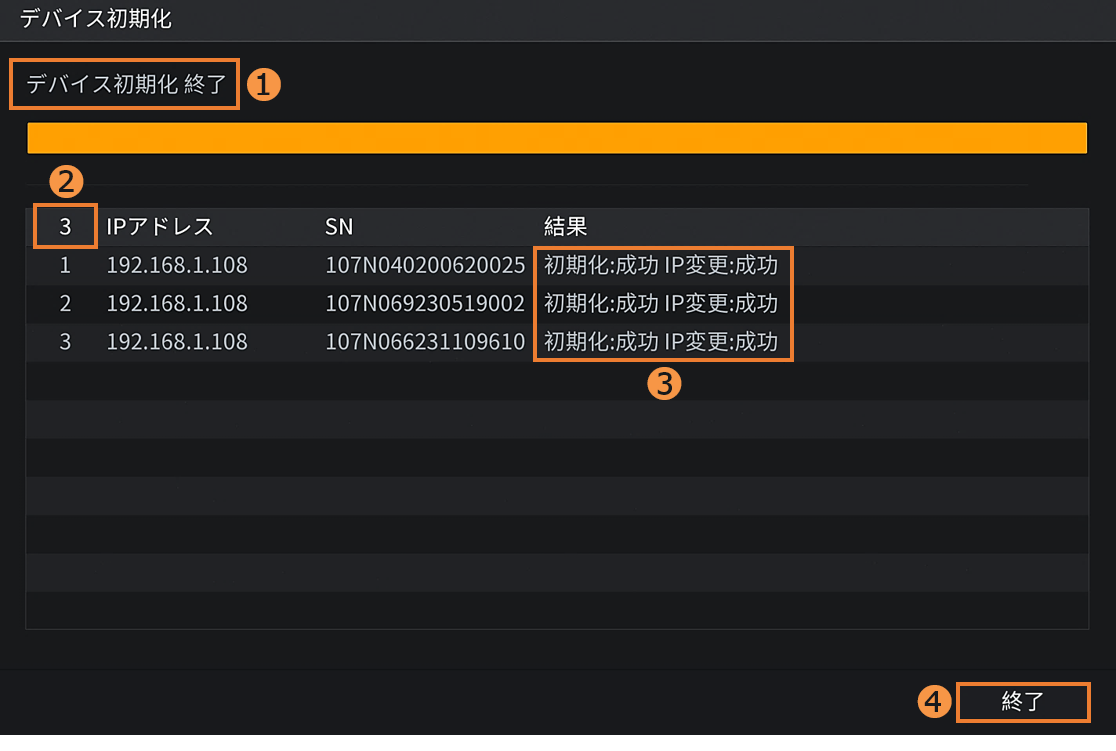
【手順10】
❶[デバイス初期化 終了]が表示後、❷で対象デバイスの台数と、❸結果欄で[初期化・IP変更]の結果を確認します。
※カメラの台数やネットワーク状況により失敗するケースがあります。
A. すべて[成功]の場合
B. [IP変更]のみが[失敗]の場合
C. [初期化・IP変更]の両方が[失敗]の場合
❹[終了]をクリックし、以下から選択のうえ次の手順へ進んでください。
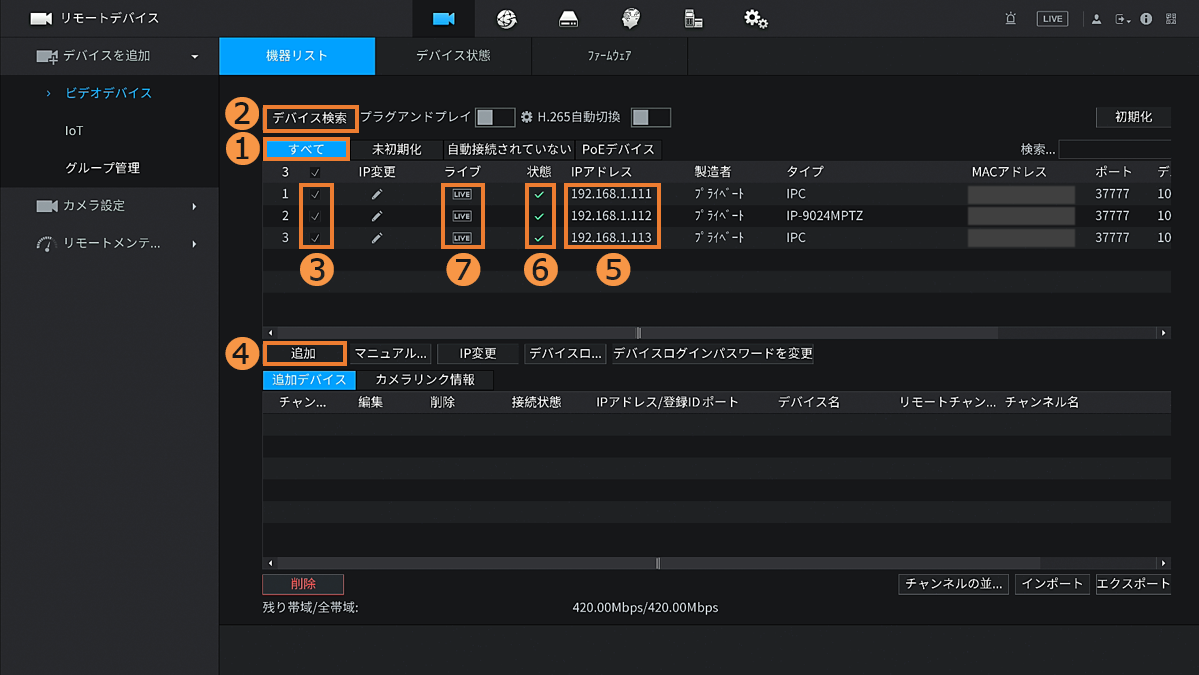
【手順11】
-カメラをレコーダーへ追加-
❶[すべて] > ❷[デバイス検索]※1 > ❸対象のカメラへ[✔]※2 > ❹[追加]をクリックします。
※1)一覧に表示されなかったり、❺[IPアドレス]が変更されていない場合は、反映までにタイムラグがあるため、❷[デバイス検索]を再度クリックしてください。
※2)❻[状態]が[✔]=初期化済みデバイスとなり、❼[LIVE]でカメラのライブ映像を確認できます。
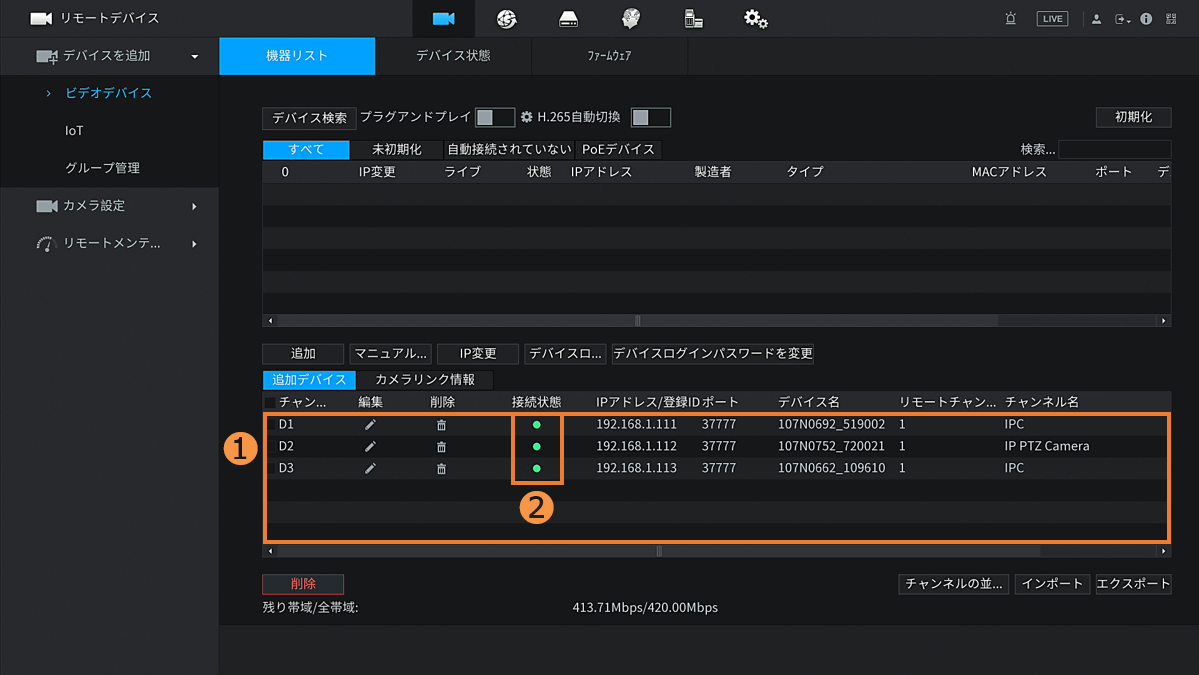
【手順12】
❶[追加デバイス一覧]へ追加され、❷[接続状態]が緑色の[●]に切り替われば正常動作のため、追加完了です。
※最上段から追加された順に、チャンネル番号[D1]から追加されます。
※チャンネル番号=「各ライブ映像の画面右下に表示されている番号」となり、この順番を入れ替えたい場合は【手順13】を参照ください。
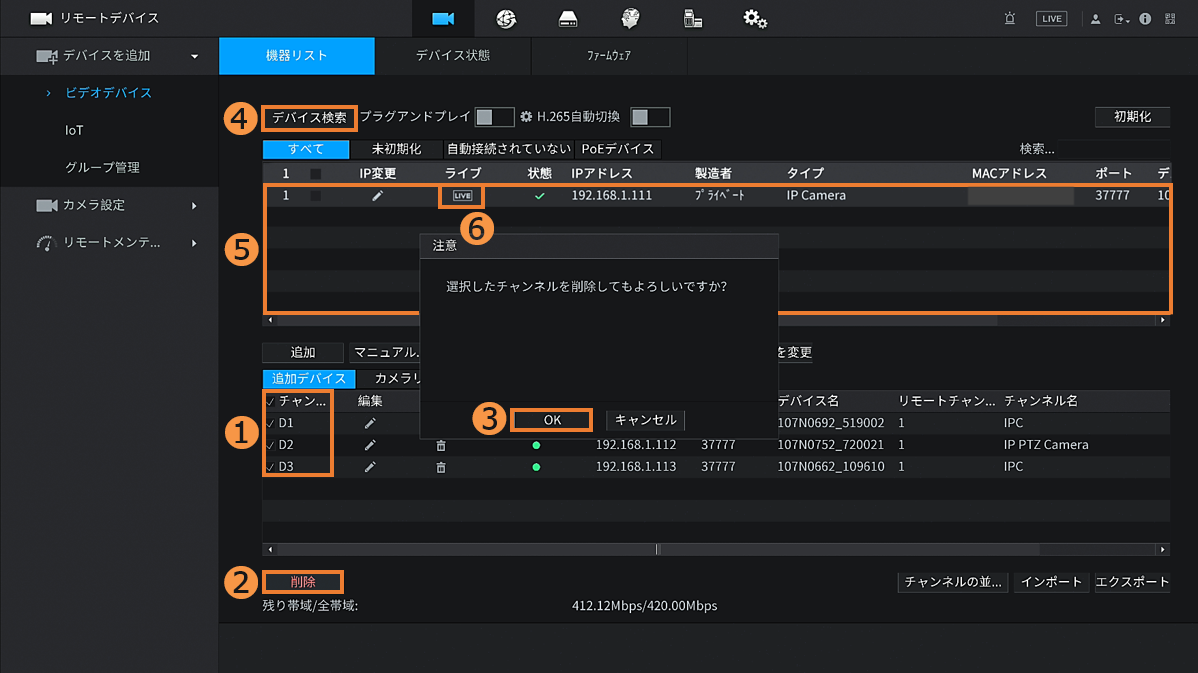
【手順13】
-チャンネルの順番を入れ替える場合-
❶削除したいカメラへ[✔]を入れ、❷[削除] > ❸[OK] > ❹[デバイス検索] > ❺[デバイス一覧]から❻[LIVE]で映像を確認しながら【手順11】の手順で、[D1]から追加したい順に1台ずつデバイスを追加してください。
【手順11】
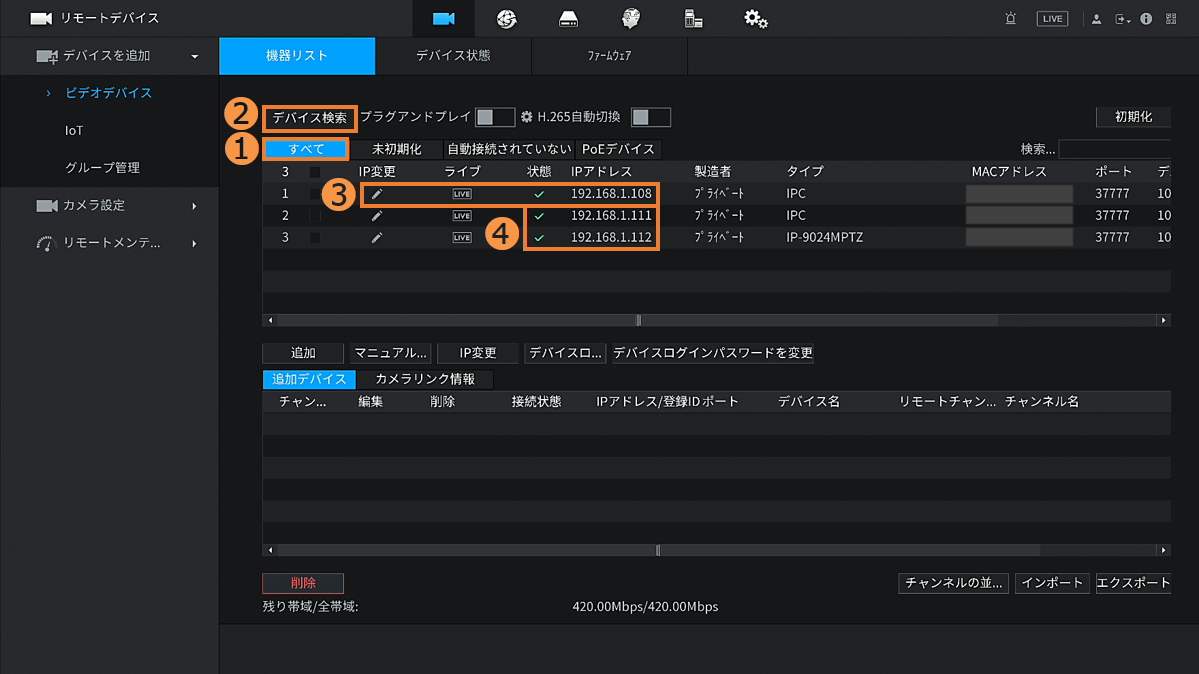
-IP変更が失敗したカメラのIP変更-
❶[すべて] > ❷[デバイス検索] > ❸IPアドレス変更が失敗したデバイスを確認し、[IP変更]の鉛筆アイコンをクリックします。
※次の作業で、割当てるIPアドレスを指定するため、❹IP割当て成功のデバイスのホスト値と重複しない数値を確認しておきます。
【手順12】
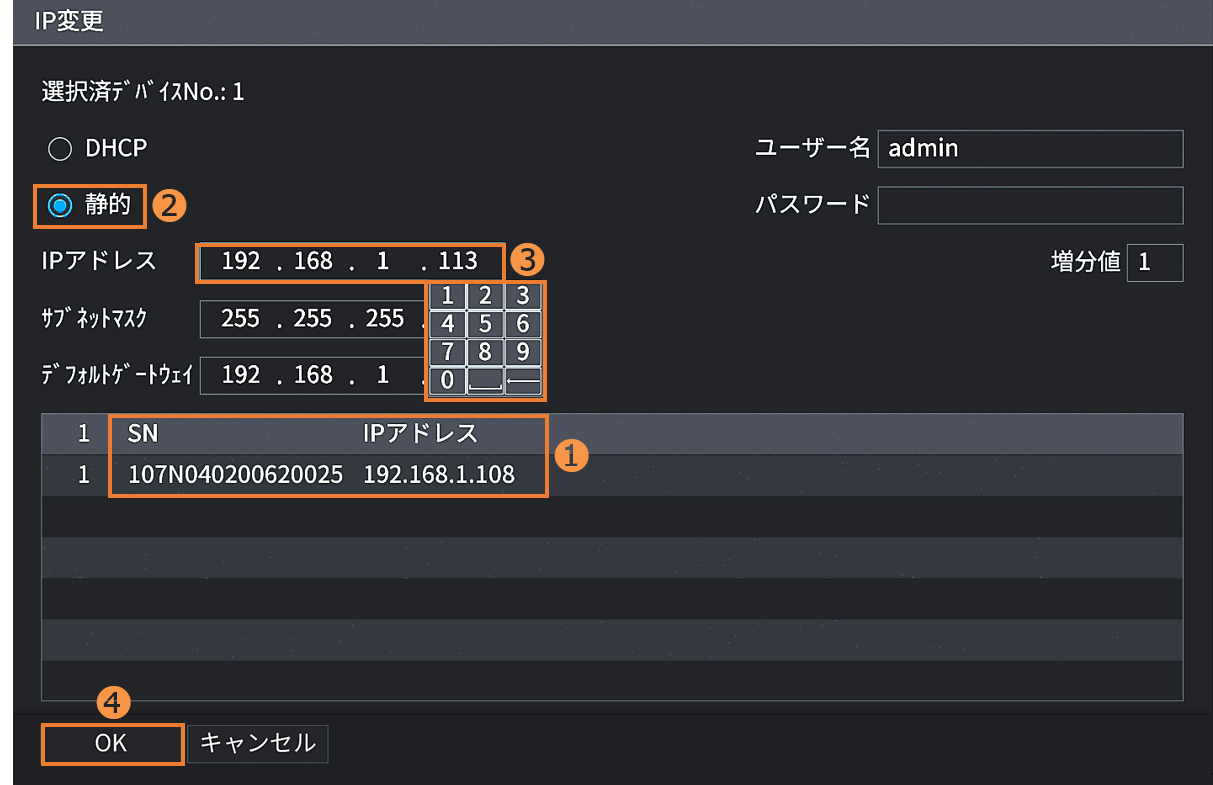
❶[SN] , [IPアドレス]欄で対象カメラを再確認 > ❷[静的]を選択 > ❸[IPアドレス]を押下し、ホスト部を任意の数値に変更※ > ❹[OK]をクリックします。
※【手順11】で確認したIP割当て成功のデバイスおよび、レコーダーと重複しないホスト値を設定します。
ここでは例として[113]を設定します。
【手順13】
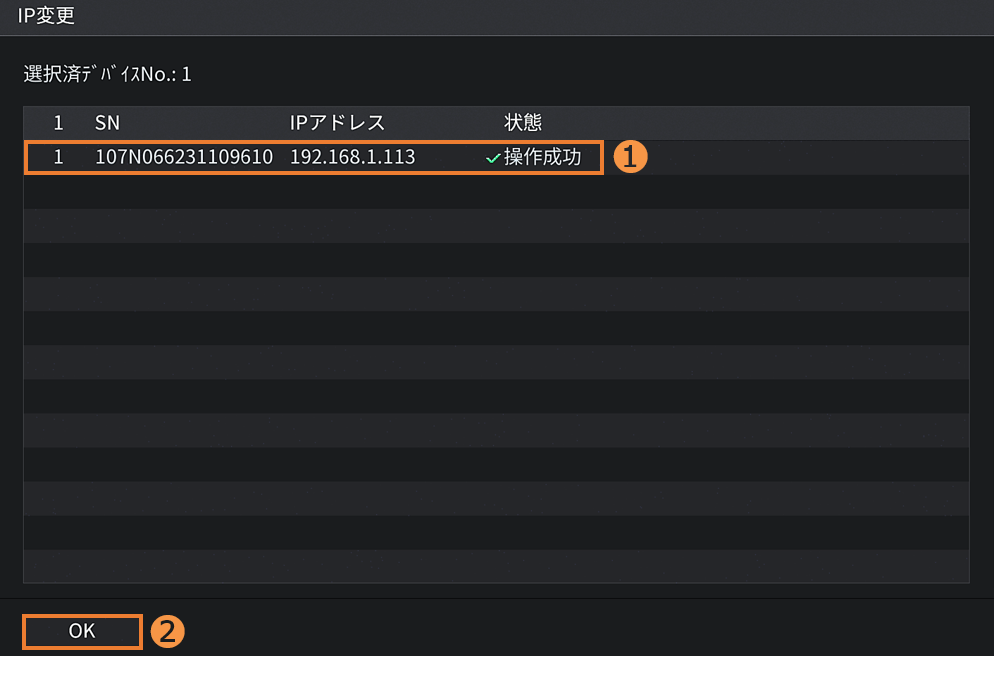
❶変更した[IPアドレス]へ修正され、状態が[操作成功]のステータスであることを確認 > ❷[OK]をクリックします。
【手順14】
-カメラをレコーダーへ追加-
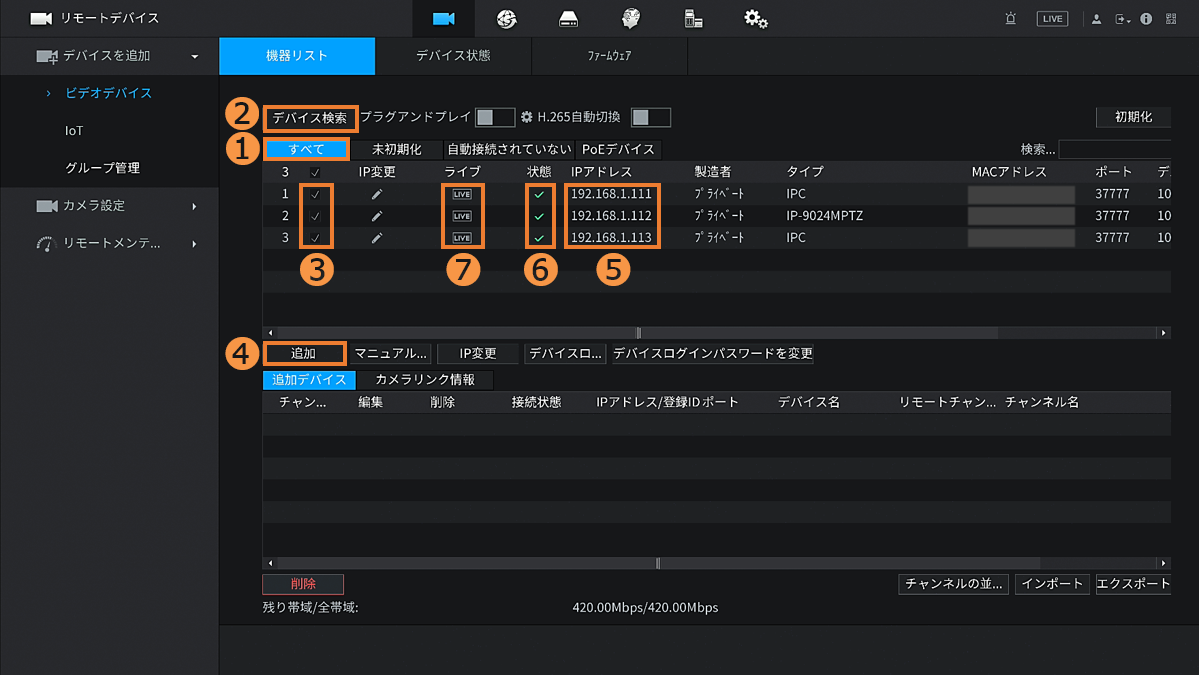
❶[すべて] > ❷[デバイス検索]※1 > ❸対象のカメラへ[✔]※2 > ❹[追加]をクリックします。
※1)一覧に表示されなかったり、❺[IPアドレス]が変更されていない場合は、反映までにタイムラグがあるため、❷[デバイス検索]を再度クリックしてください。
※2)❻[状態]が[✔]=初期化済みデバイスとなり、❼[LIVE]でカメラのライブ映像を確認できます。
【手順15】
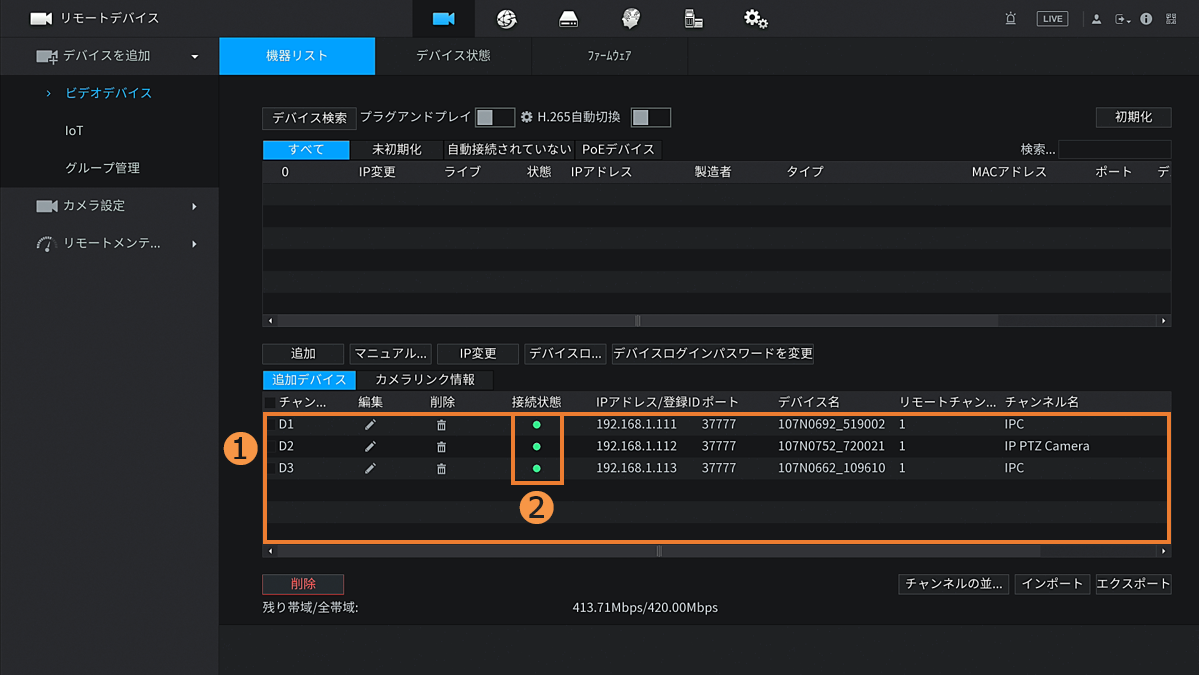
❶[追加デバイス一覧]へ追加され、❷[接続状態]が緑色の[●]に切り替われば正常動作のため、追加完了です。
※最上段から追加された順に、チャンネル番号[D1]から追加されます。
※チャンネル番号=「各ライブ映像の画面右下に表示されている番号」となり、この順番を入れ替えたい場合は【手順16】を参照ください。
【手順16】
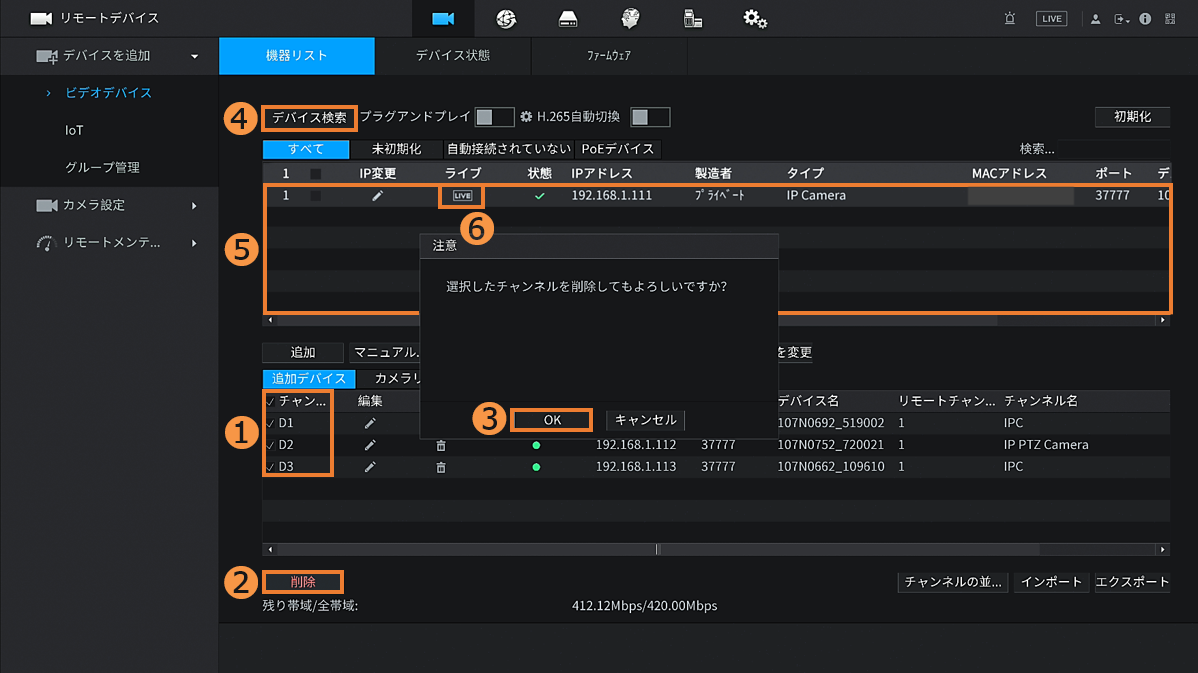
-チャンネルの順番を入れ替える場合-
❶削除したいカメラへ[✔]を入れ、❷[削除] > ❸[OK] > ❹[デバイス検索] > ❺[デバイス一覧]から❻[LIVE]で映像を確認しながら【手順14】の手順で、[D1]から追加したい順に1台ずつデバイスを追加してください。
【手順11】
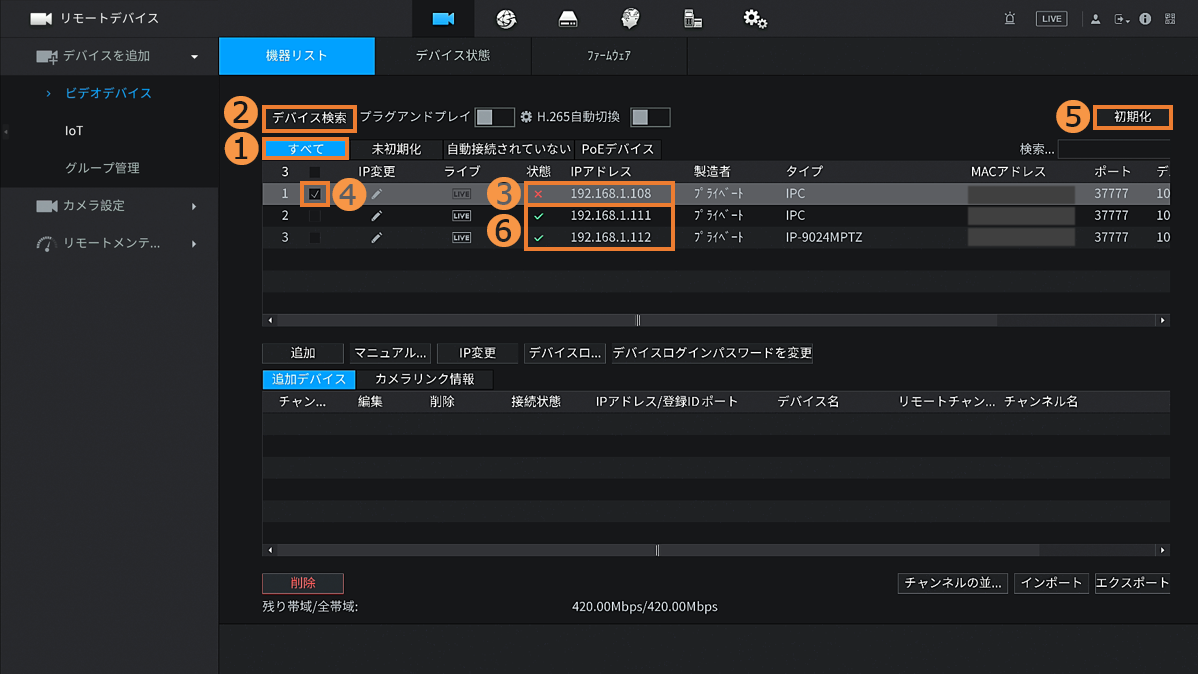
-初期化失敗のカメラの再初期化-
❶[すべて] > ❷[デバイス検索] > ❸[状態]が[✖]の初期化失敗のデバイスを確認し、❹[✔]※ > ❺[初期化]をクリックします。
※次の作業で、割当てるIPアドレスを指定するため、❻初期化成功のデバイスのホスト値と重複しない数値を確認しておきます。
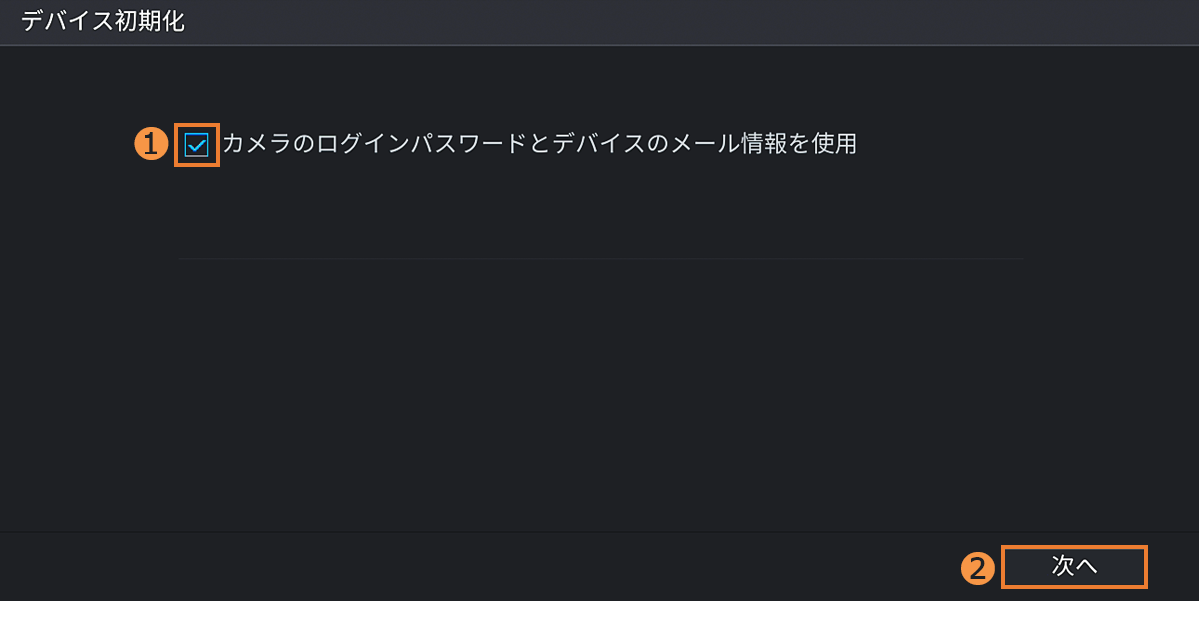
【手順12】
❶[✔]が入っていることを確認 > ❷[次へ]をクリックします。
【手順13】
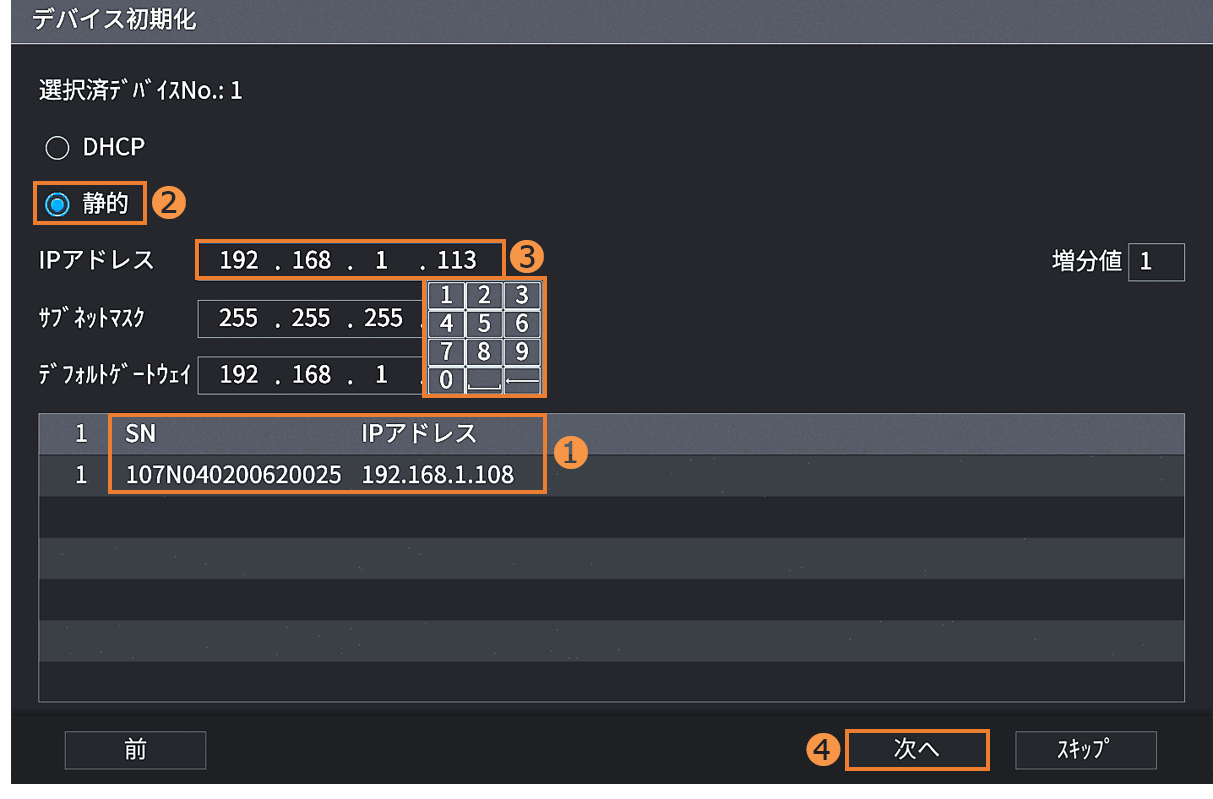
❶[SN] , [IPアドレス]欄で対象カメラを再確認 > ❷[静的]を選択 > ❸[IPアドレス]を押下し、ホスト部を任意の数値に変更※ > ❹[次へ]をクリックします。
※【手順11】で確認した初期化成功のデバイスおよび、レコーダーと重複しないホスト値を設定します。
ここでは例として[113]を設定します。
【手順14】
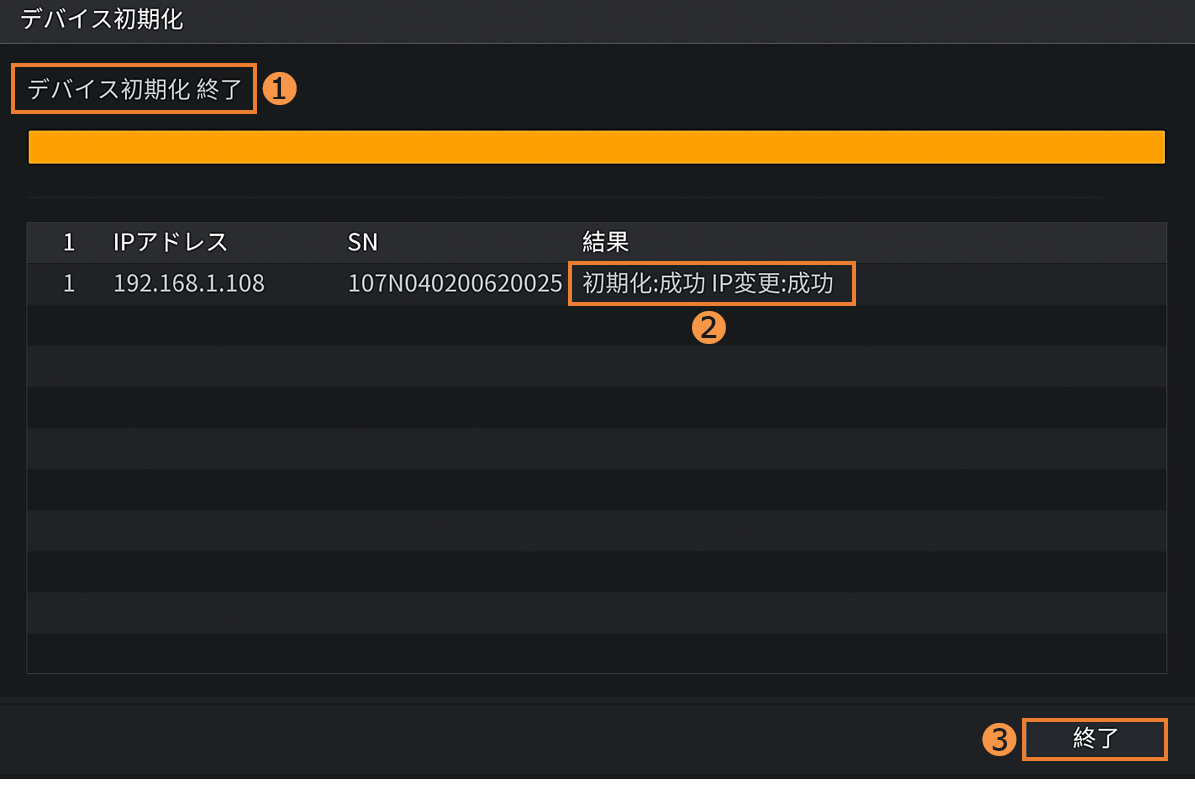
❶[デバイス初期化 終了]が表示後、❷結果欄で[初期化・IP変更]の結果を確認し、❸[終了]をクリックします。
※失敗の場合は、再度【手順11】を再試行してください。
【手順15】
-カメラをレコーダーへ追加-
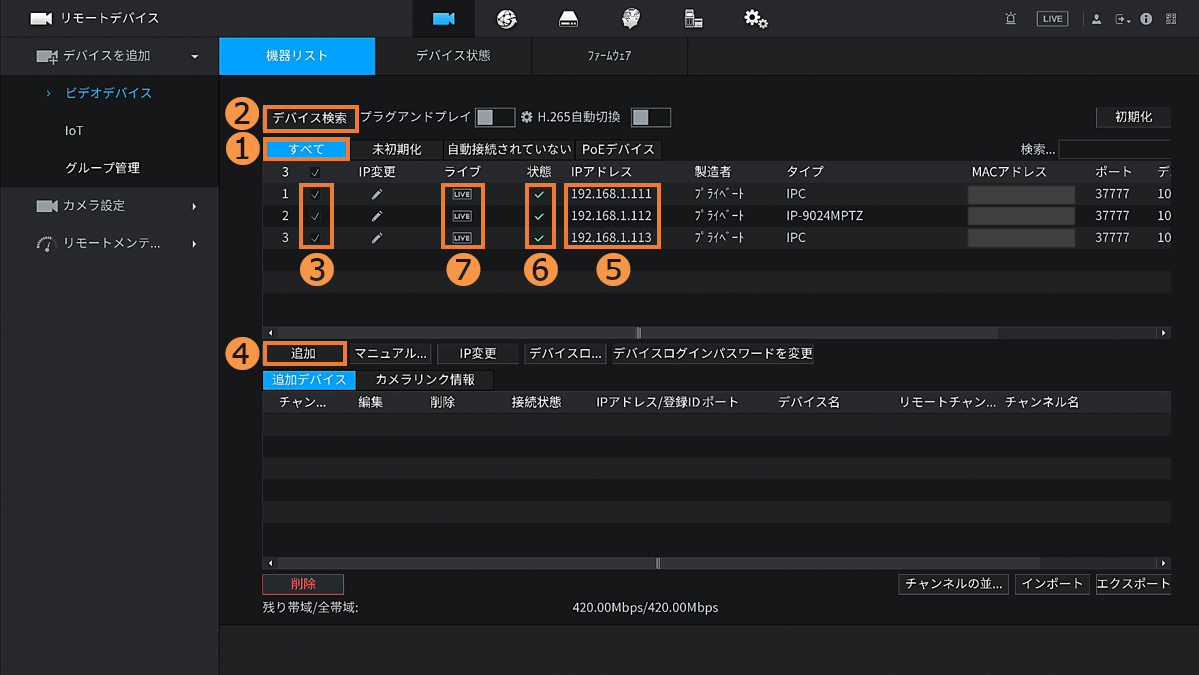
❶[すべて] > ❷[デバイス検索]※1 > ❸対象のカメラへ[✔]※2 > ❹[追加]をクリックします。
※1)一覧に表示されなかったり、❺[IPアドレス]が変更されていない場合は、反映までにタイムラグがあるため、❷[デバイス検索]を再度クリックしてください。
※2)❻[状態]が[✔]=初期化済みデバイスとなり、❼[LIVE]でカメラのライブ映像を確認できます。
【手順16】
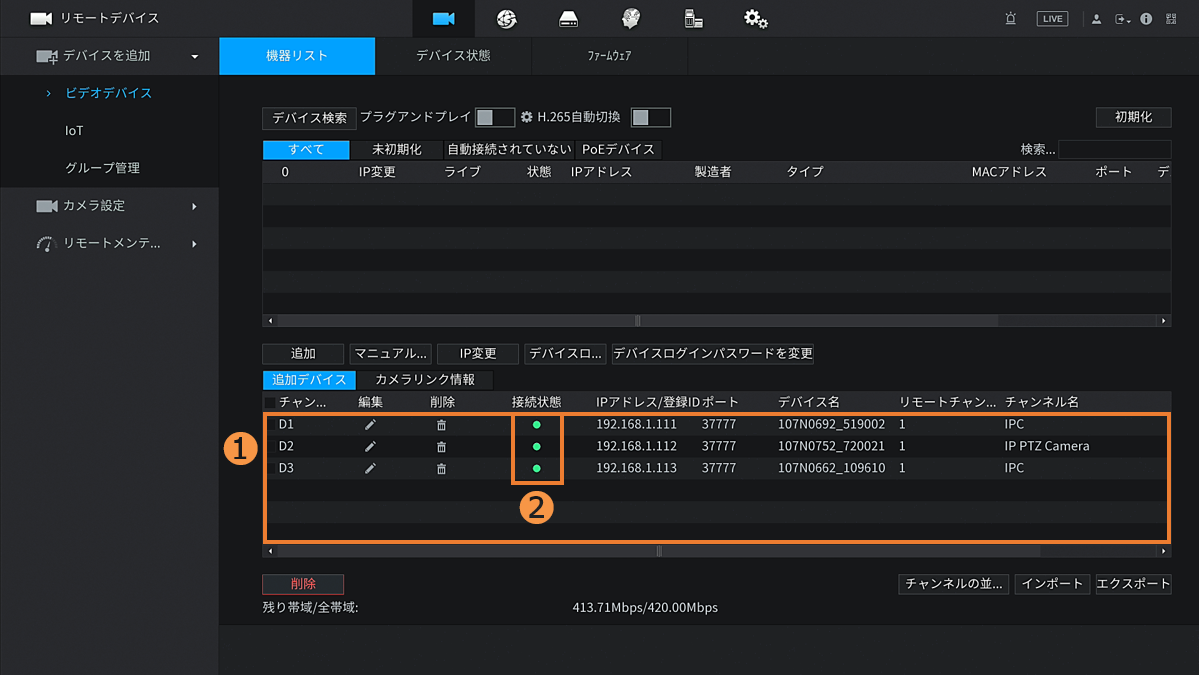
❶[追加デバイス一覧]へ追加され、❷[接続状態]が緑色の[●]に切り替われば正常動作のため、追加完了です。
※最上段から追加された順に、チャンネル番号[D1]から追加されます。
※チャンネル番号=「各ライブ映像の画面右下に表示されている番号」となり、この順番を入れ替えたい場合は【手順17】を参照ください。
【手順17】
-チャンネルの順番を入れ替える場合-
❶削除したいカメラへ[✔]を入れ、❷[削除] > ❸[OK] > ❹[デバイス検索] > ❺[デバイス一覧]から❻[LIVE]で映像を確認しながら【手順15】の手順で、[D1]から追加したい順に1台ずつデバイスを追加してください。
【手順2】
-配線接続の確認-
下図の通り、カメラが接続されているPoE/スイッチングハブの幹線がレコーダーのEthernetポート(PoEポートとは独立したLANポート)へ接続されていることを確認ください。
【手順3】
レコーダーのファームウェアver.により手順が異なるため、[メインメニュー]の画面で識別してください。
ライブ画面の任意の場所で右クリックし、[メインメニュー]をクリックしてください。
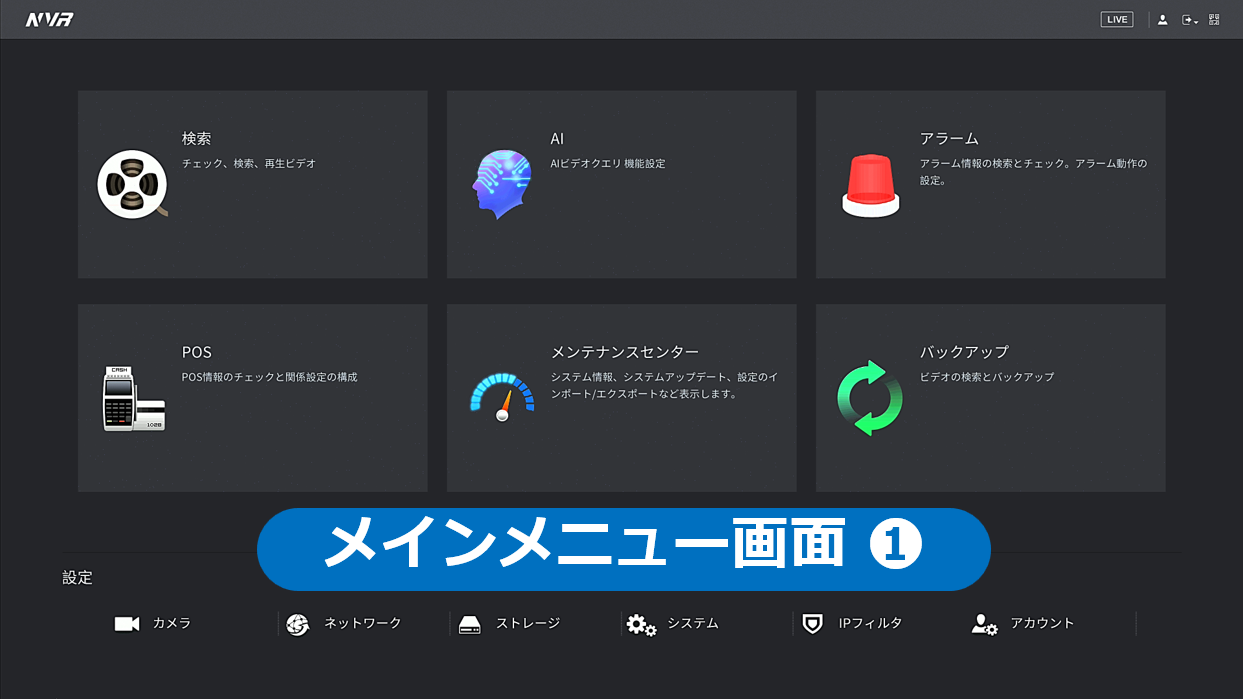
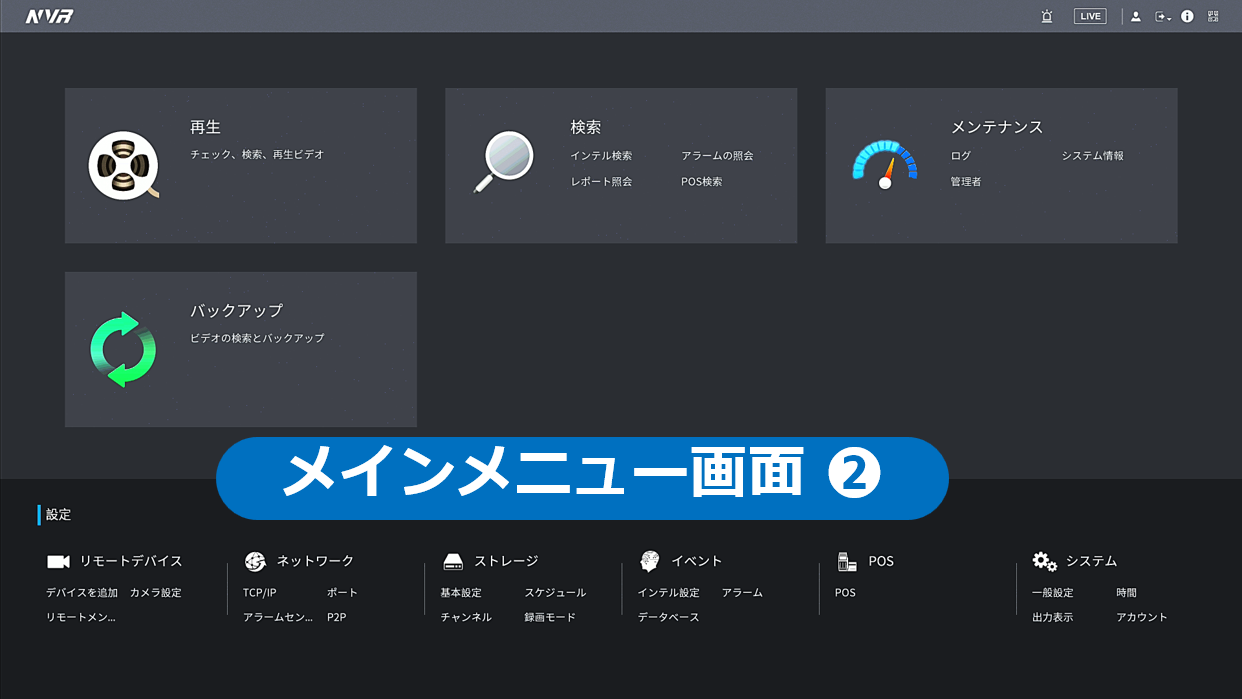
お使いのレコーダーの[メインメニュー]の画面と一致する方を以下から選択してください。
【手順4】
-レコーダーのIPアドレス取得方法の変更-
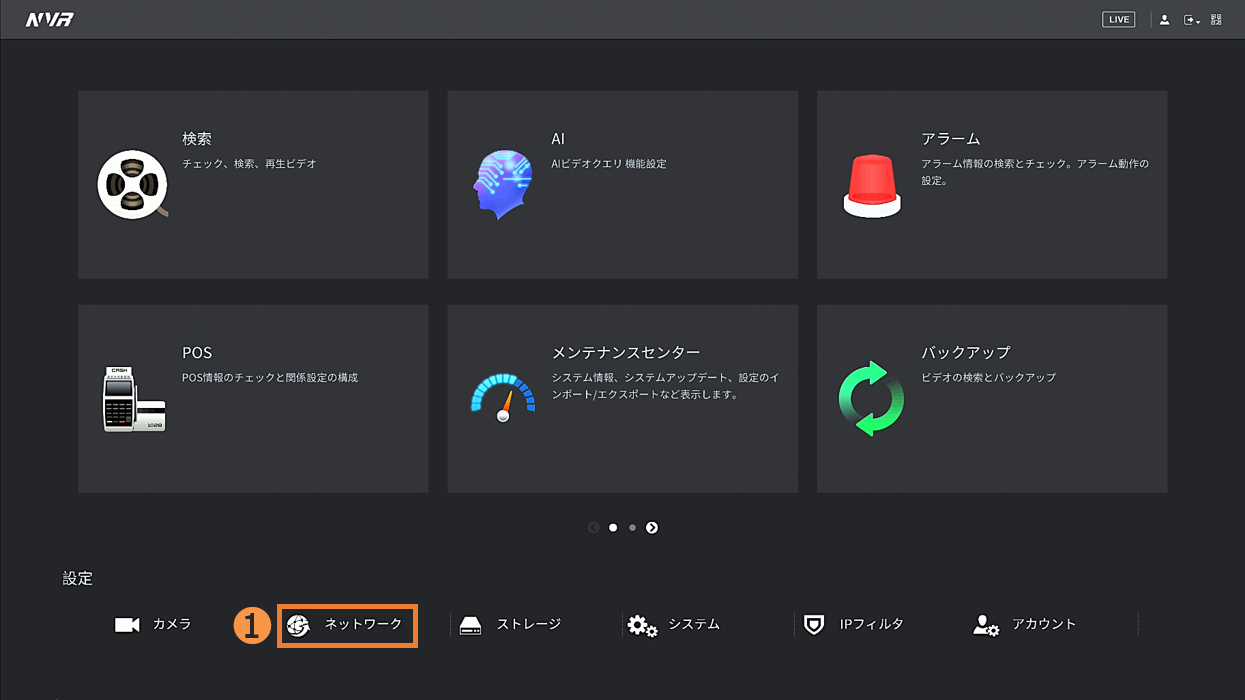
メインメニュー画面の❶[ネットワーク]をクリックします。
※ルーター等から[DHCP]でIPアドレスを自動で割当てるため、デバイスがネットワーク(WAN)に正しく接続されていることを確認ください。
【手順5】
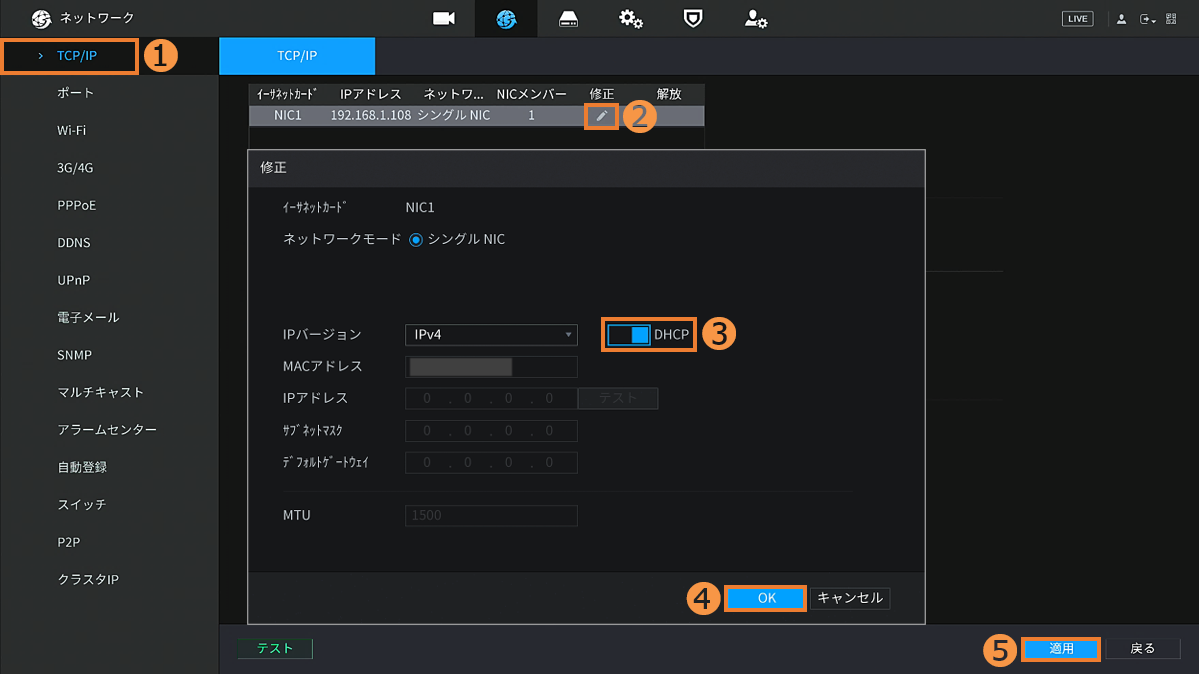
❶[TCP/IP] > ❷[修正] > ❸[DHCP]のスライドバーを押下し「有効=青色」へ変更 > ❹[OK] > ❺[適用]をクリックします。
【手順6】
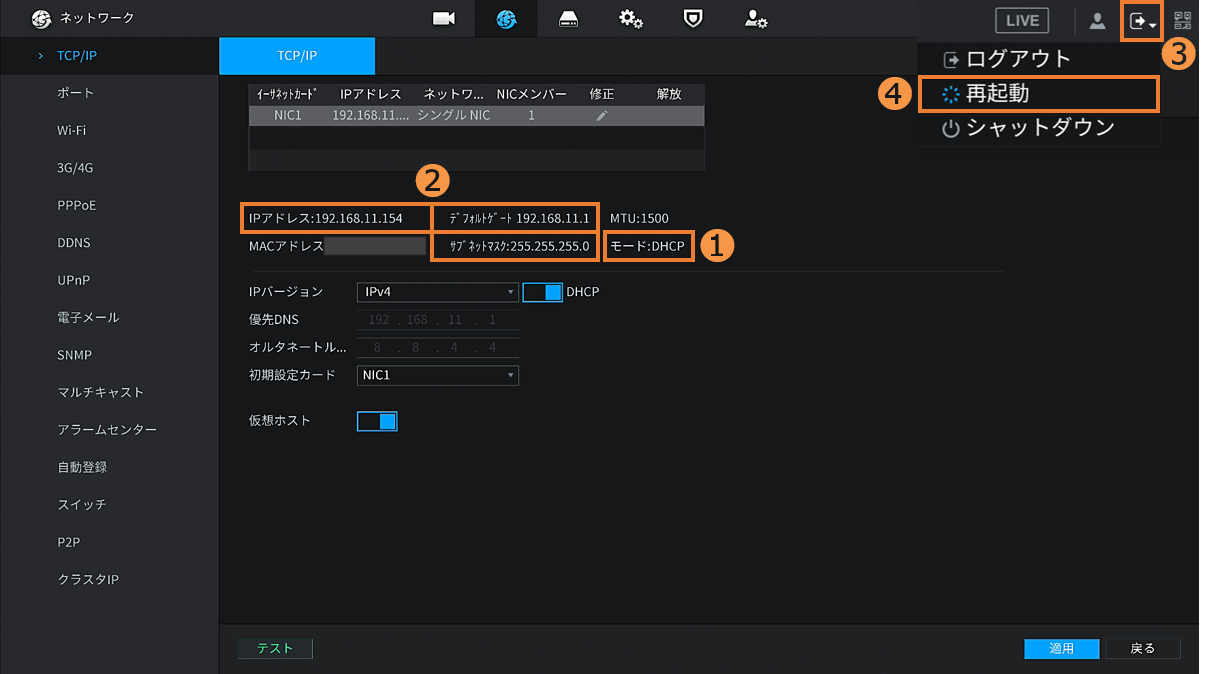
❶モードが[DHCP]に変更され、❷[IPアドレス] , [デフォルトゲートウェイ] , [サブネットマスク]のネットワーク情報がご使用環境の値へ更新されたことを確認します。
※更新されない場合は、❸[ログアウト]アイコンから❹[再起動]をクリックし、レコーダーの再起動を実施してください。
【手順7】
-カメラの初期化 & IP割当て-
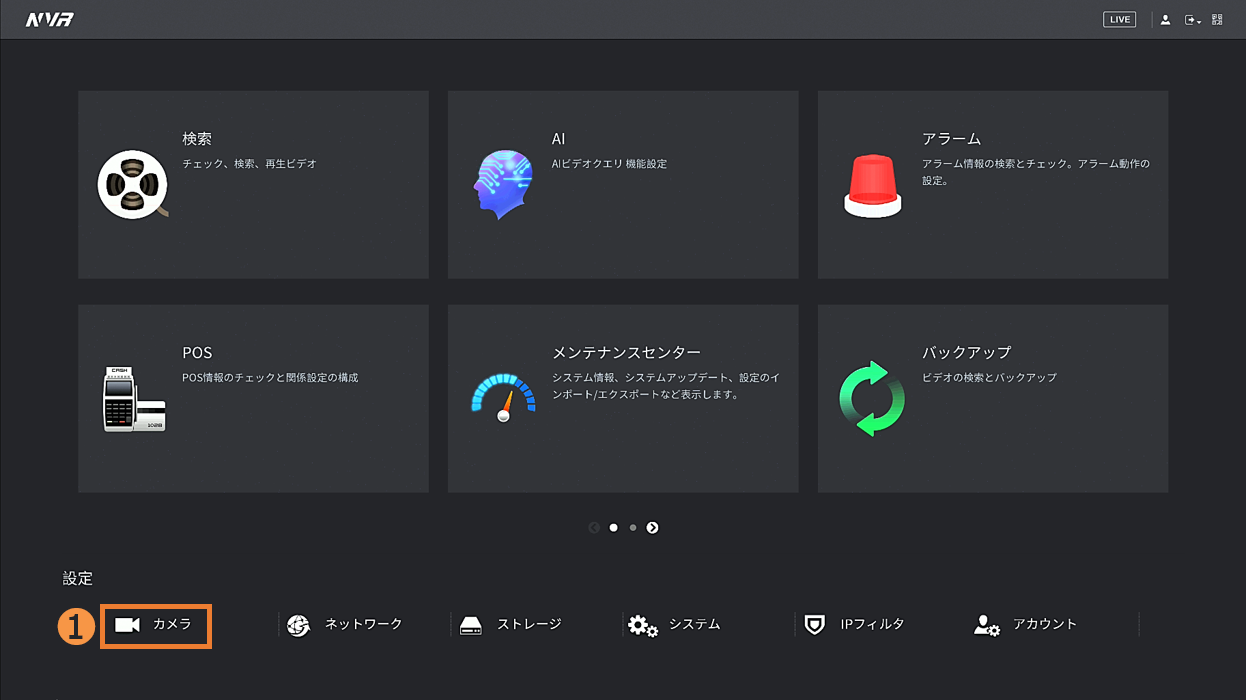
右クリックでメインメニューに戻り、❶[カメラ]をクリックします。
【手順8】
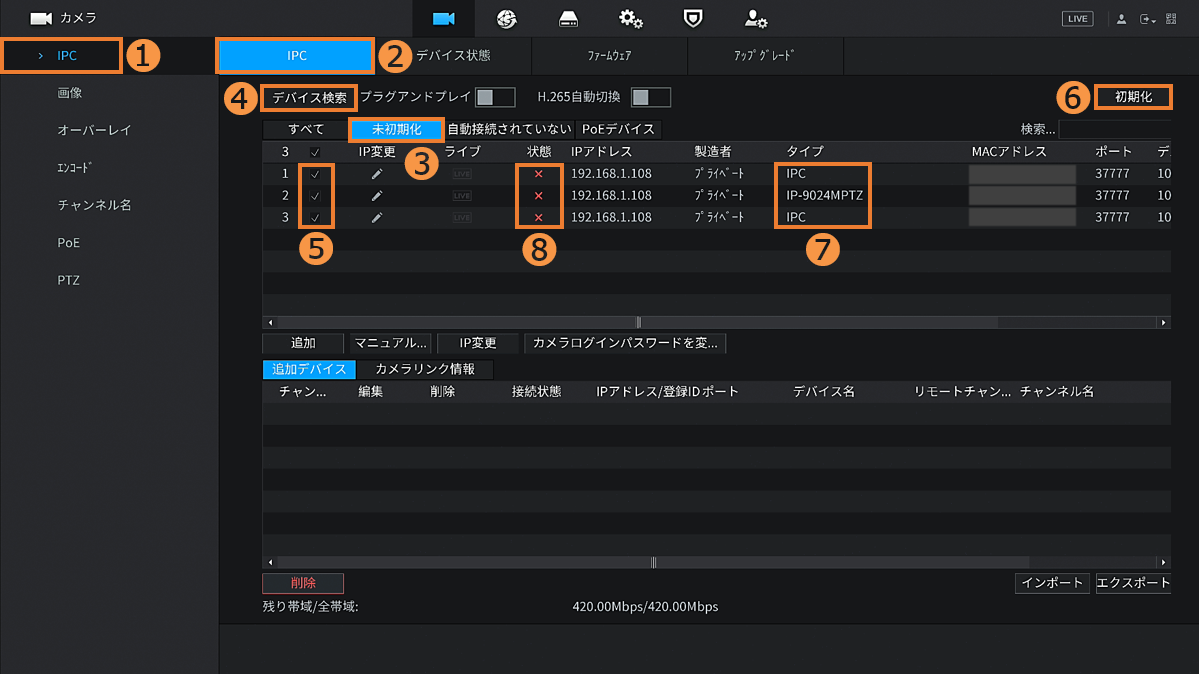
❶[IPC] > ❷[IPC] > ❸[未初期化] > ❹[デバイス検索] > ❺対象のカメラへ[✔]※ > ❻[初期化]をクリックします。
※❼[タイプ]が[IPC・IP Camera・IP PTZ Camera・カメラ型番等]=カメラ、❽[状態]が[✖]=未初期化デバイスです。
【手順9】
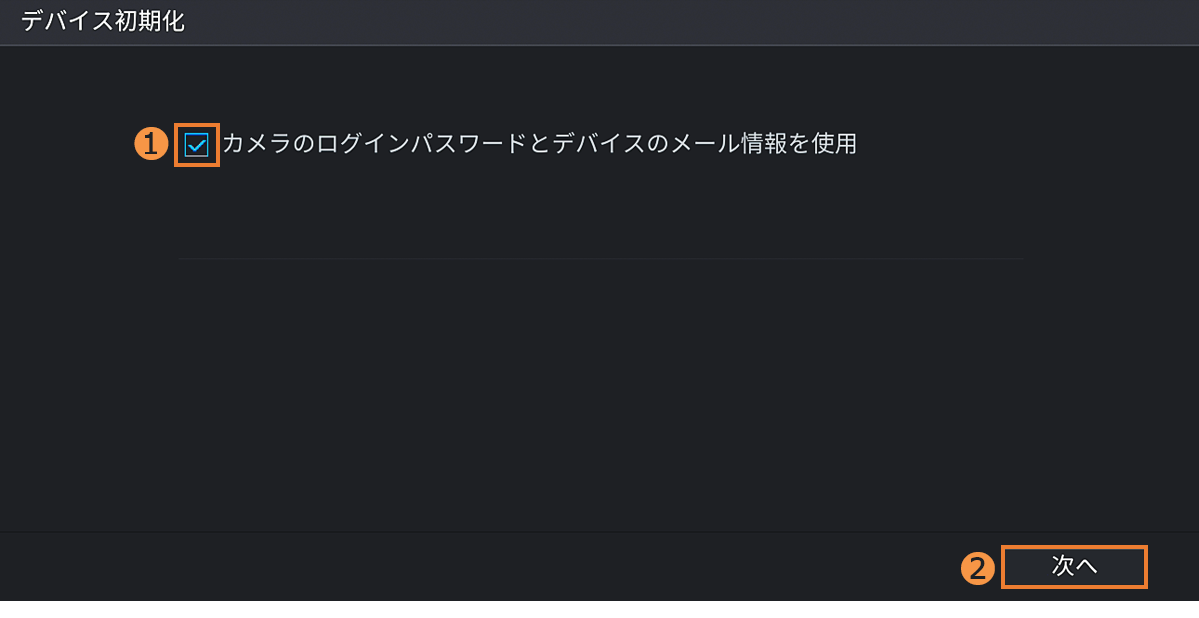
❶[✔]が入っていることを確認 > ❷[次へ]をクリックします。
【手順10】
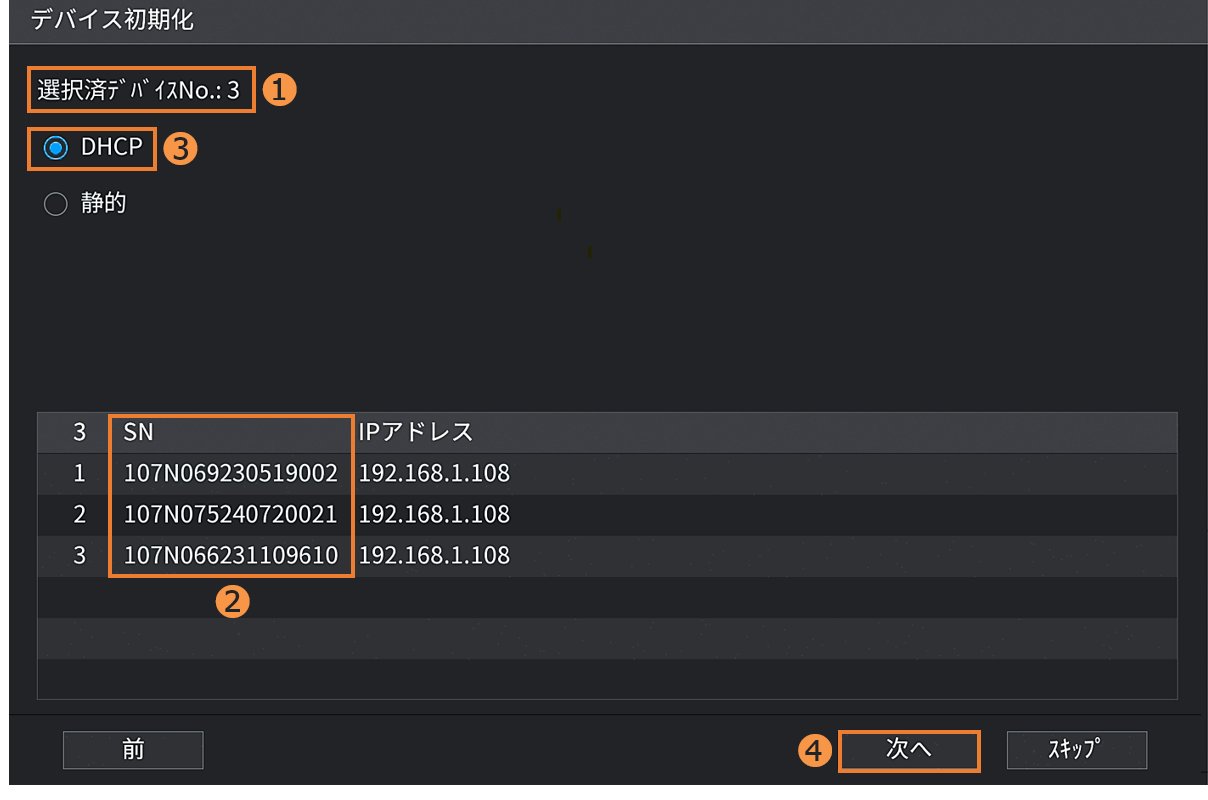
❶[選択済デバイスNo.]で対象デバイスの台数、❷[SN]欄でシリアルを確認 > ❸[DHCP]を選択 > ❹[次へ]をクリックします。
※ルーター等から[DHCP]でIPアドレスを自動で割当てるため、デバイスがネットワークに正しく接続されていることを確認してください。
【手順11】
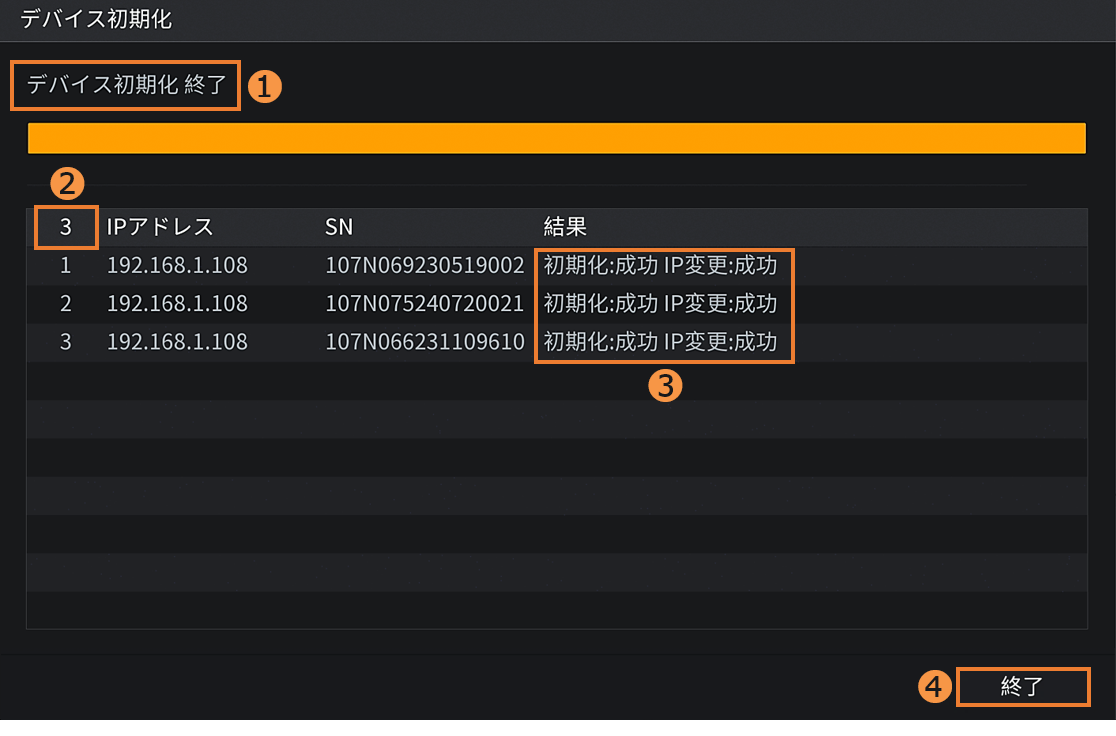
❶[デバイス初期化 終了]が表示後、❷で対象デバイスの台数と、❸[結果]欄で[初期化・IP変更]の結果を確認します。
※カメラの台数やネットワーク状況により失敗するケースがあります。
A. すべて[成功]の場合
B. [初期化・IP変更]の両方が[失敗]の場合がある
❹[終了]をクリックし、以下から選択のうえ次の手順へ進んでください。
【手順12】
-自動割当てされたカメラのIPアドレスを静的へ変更-
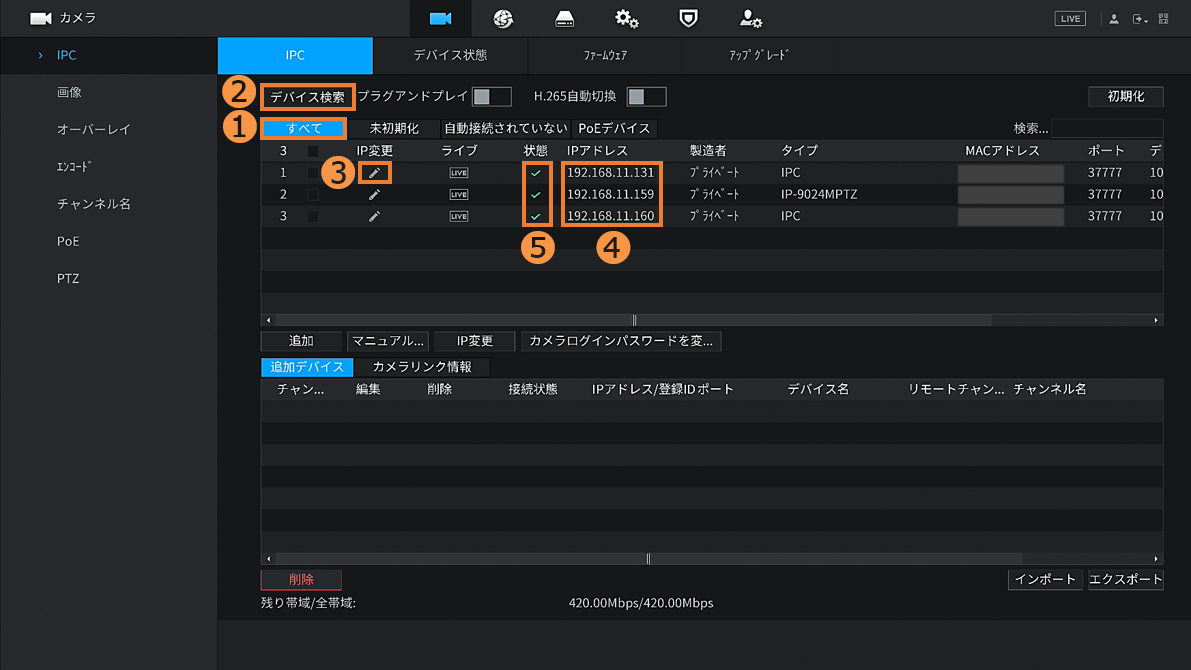
❶[すべて] > ❷[デバイス検索]※1 > 対象カメラの❸[IP変更]の鉛筆アイコンをクリックします。※2
※1)一覧に表示されなかったり、❹[IPアドレス]が変更されていない場合は、反映までにタイムラグがあるため、❷[デバイス検索]を再度クリックしてください。
※2)❺[状態]が[✔]=初期化済みデバイスです。
【手順13】
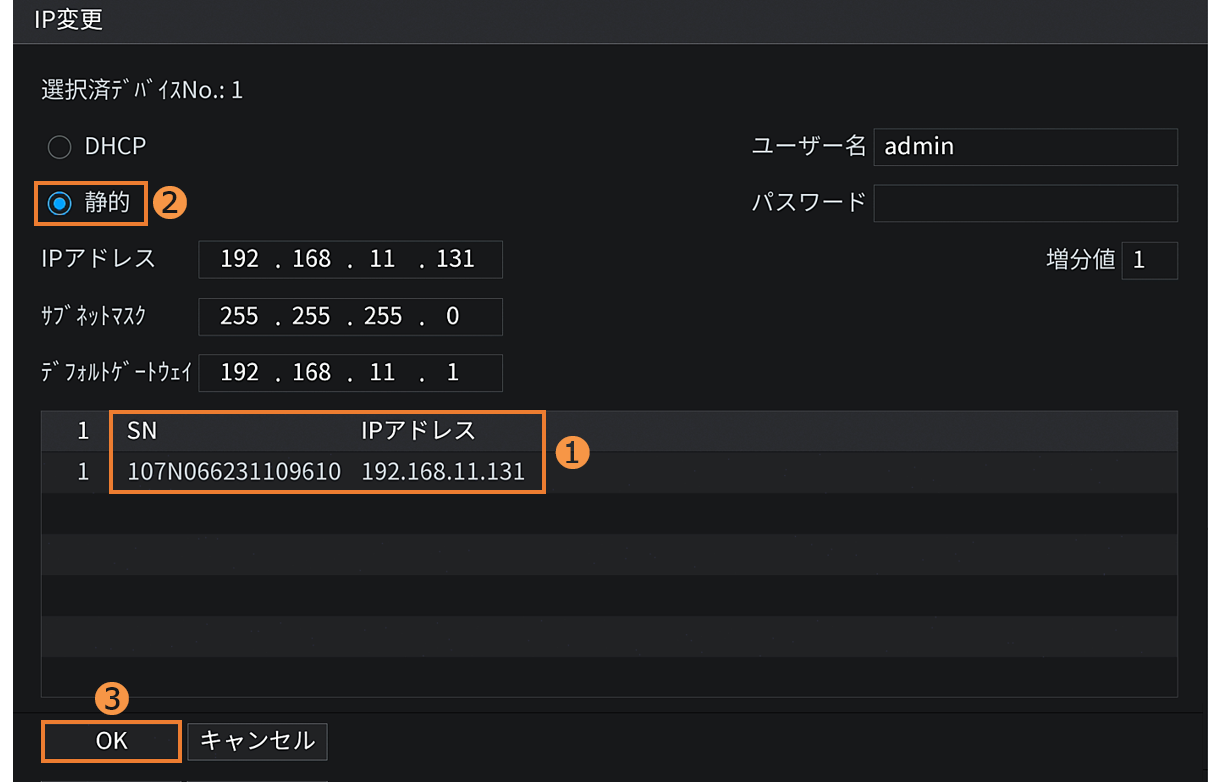
❶[SN] , [IPアドレス]欄で対象カメラを再確認 > ❷[静的]を選択 > ❸[OK]をクリックします。
※当作業をカメラの台数分実施してください。
※ルーター等の再起動時に、NVRが記憶していたカメラのIPアドレスと異なる値がカメラへ割当てされた場合、出力エラーとなるため、「DHCP」状態での運用は非推奨です。
【手順14】
-カメラをレコーダーへ追加-
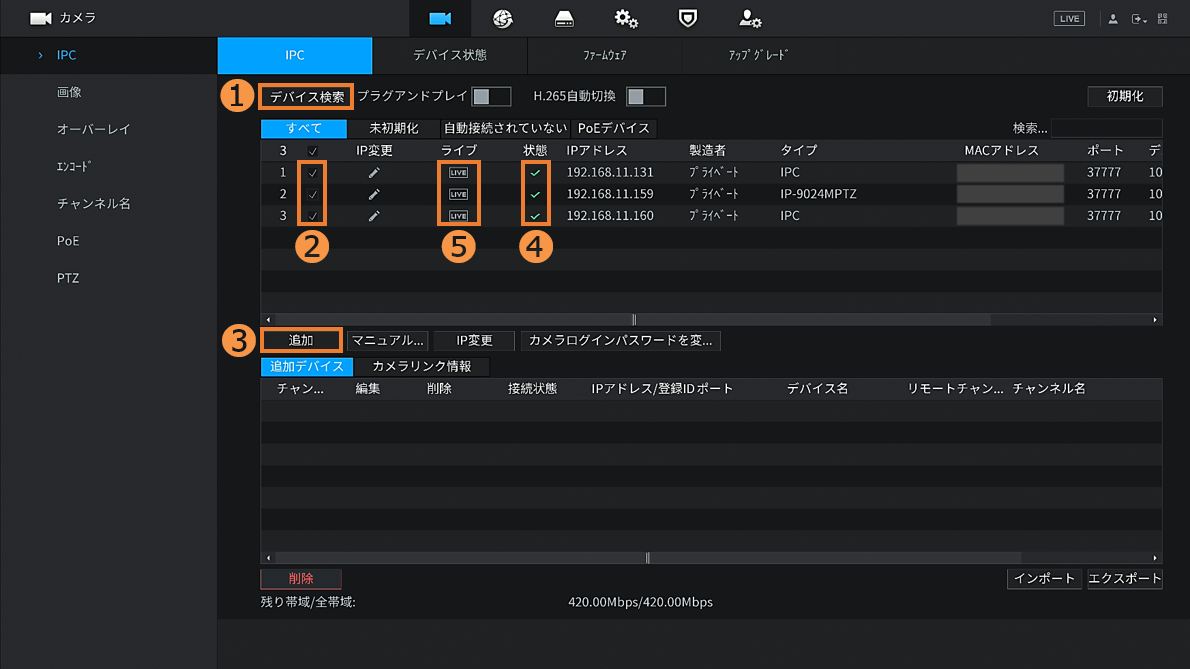
❶[デバイス検索] > ❷対象のカメラへ[✔]※ > ❸[追加]をクリックします。
※❹[状態]が[✔]=初期化済みデバイスとなり、❺[LIVE]でカメラのライブ映像を確認できます。
【手順15】
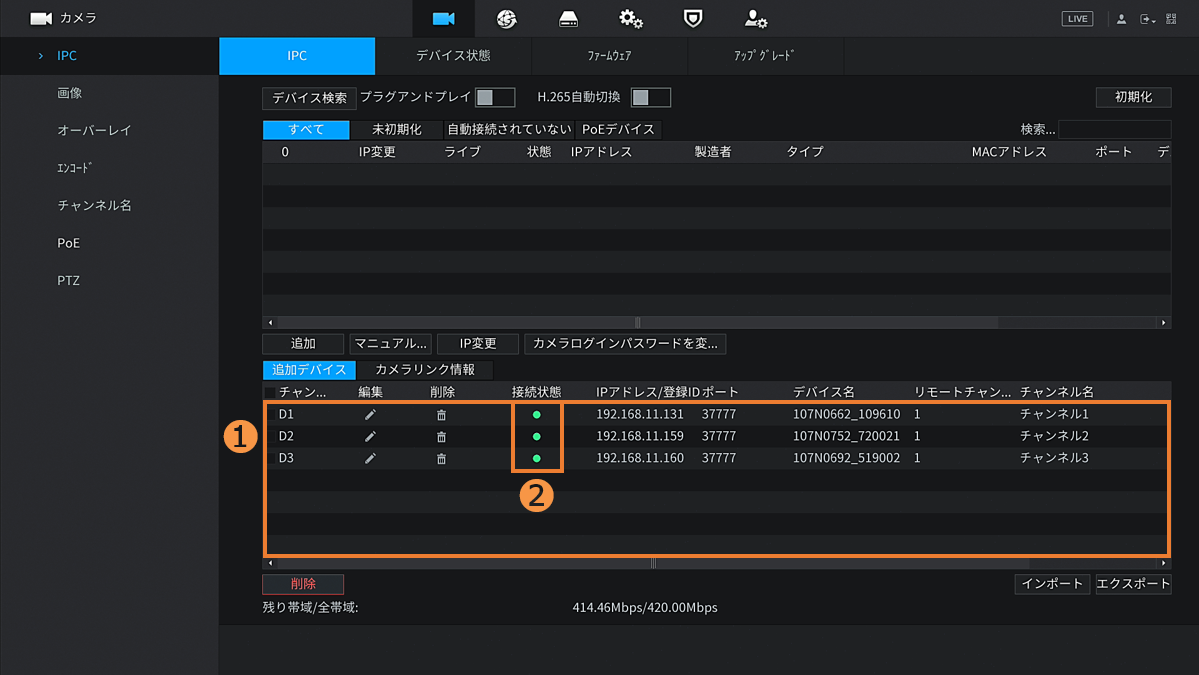
❶[追加デバイス一覧]へ追加され、❷[接続状態]が緑色の[●]に切り替われば正常動作のため、追加完了です。
※最上段から追加された順に、チャンネル番号[D1]から追加されます。
→チャンネルの順番を入れ替えたい場合は、以下の選択肢から「B」へ進んでください。
遠隔監視の最終設定へ進む場合は「A」を選択後、次へ進んでください。
【手順16】
-P2P機能の有効化-
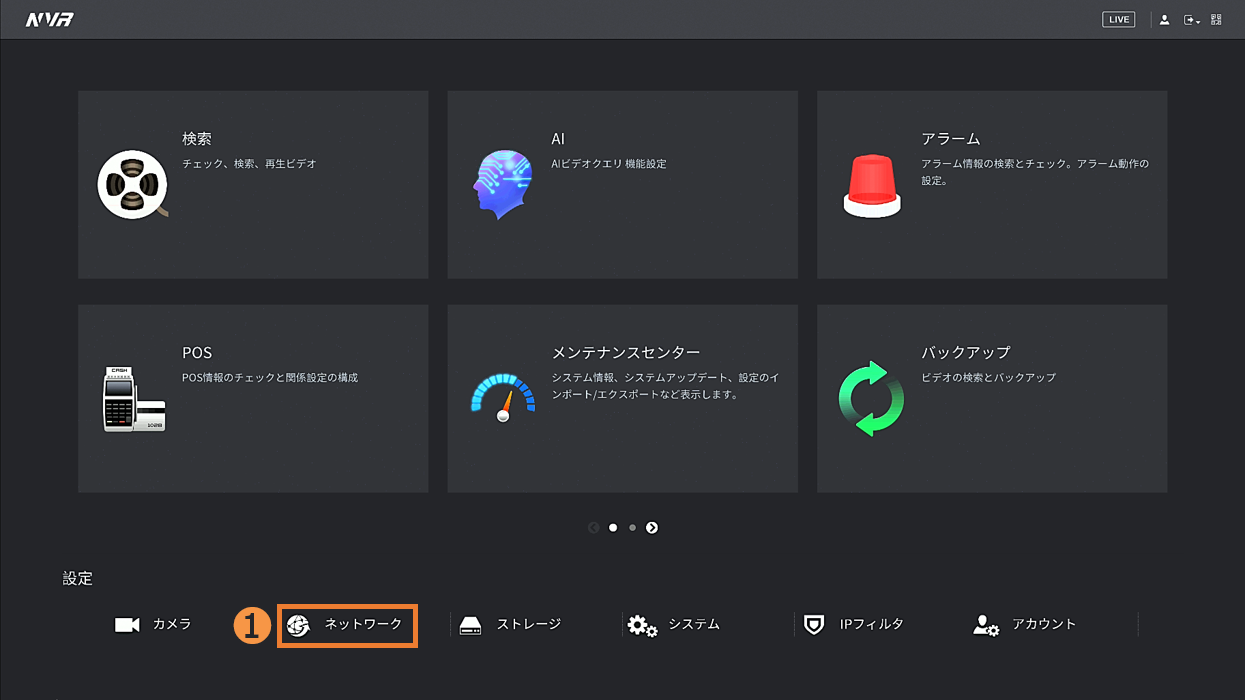
右クリックで[メインメニュー]へ戻り、❶[ネットワーク]をクリックします。
【手順17】
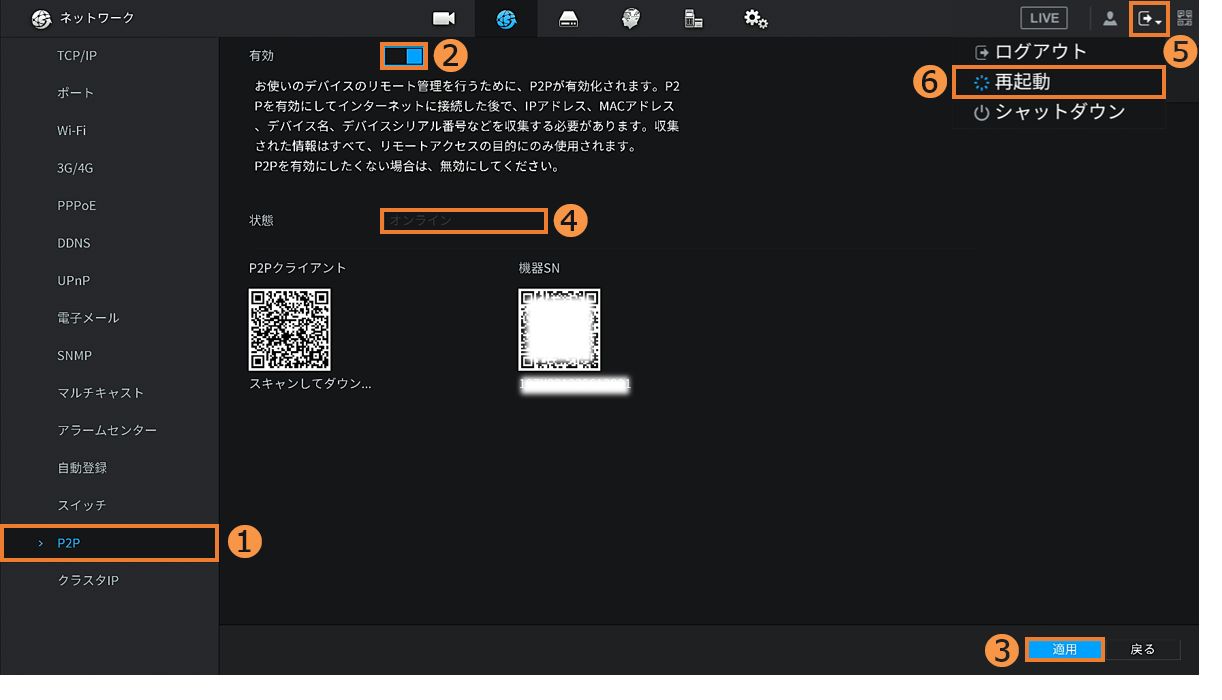
❶[P2P] > ❷[有効]のスライドバーを押下し「有効=青色」へ変更 > ❸[適用] > 右クリックでメインメニューへ戻り再度、同画面へ戻ってください。
❹[状態]が[オンライン]に切り替われば成功です。
※オンライン表示にならない場合
→❺[ログアウト]アイコンから❻[再起動]をクリックし、レコーダーの再起動を実施してください。
【手順18】
-遠隔で見る端末の設定-
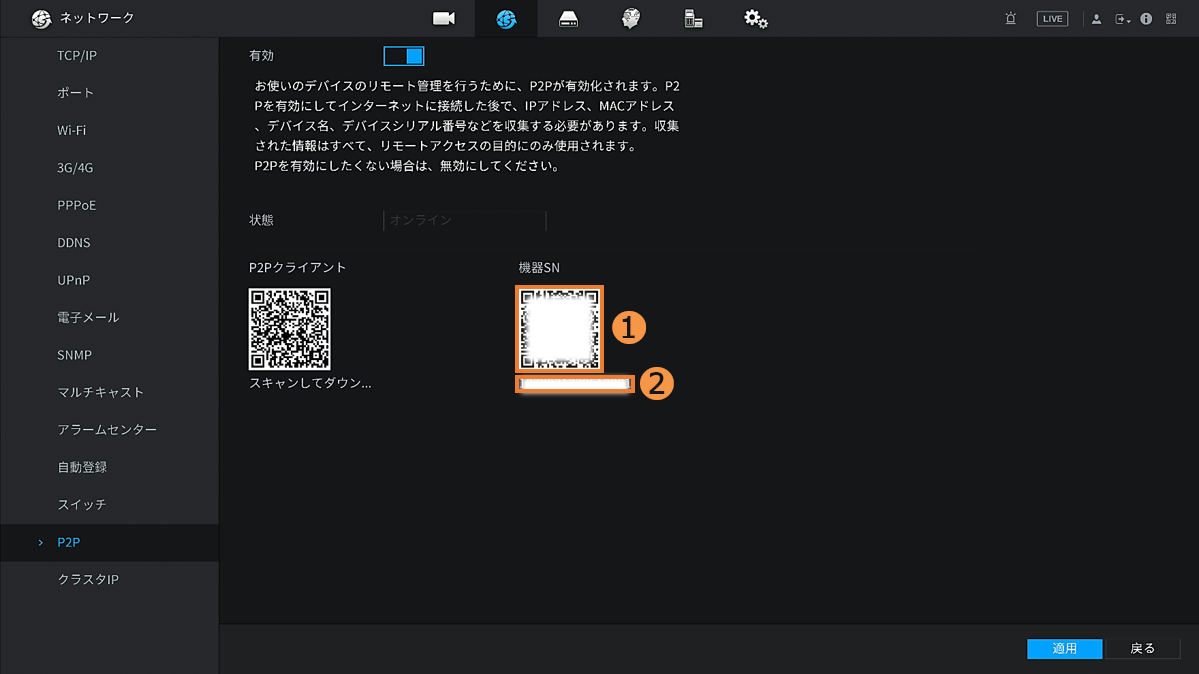
A. スマホ専用のアプリ「DMSS」へ登録する場合は、アプリで❶機器SNの[QRコード]を読み取ります。
B. PC専用のソフト「Easy-VMS」へ登録する場合は、ソフトで❷機器SNの[シリアルNo.]を入力します。
【備考】
アプリ、ソフトへのデバイス登録手順は以下を参照ください。
【手順16】
チャンネル番号=「各ライブ映像の画面右下に表示されている番号」となり、この順番を入れ替える場合の手順です。
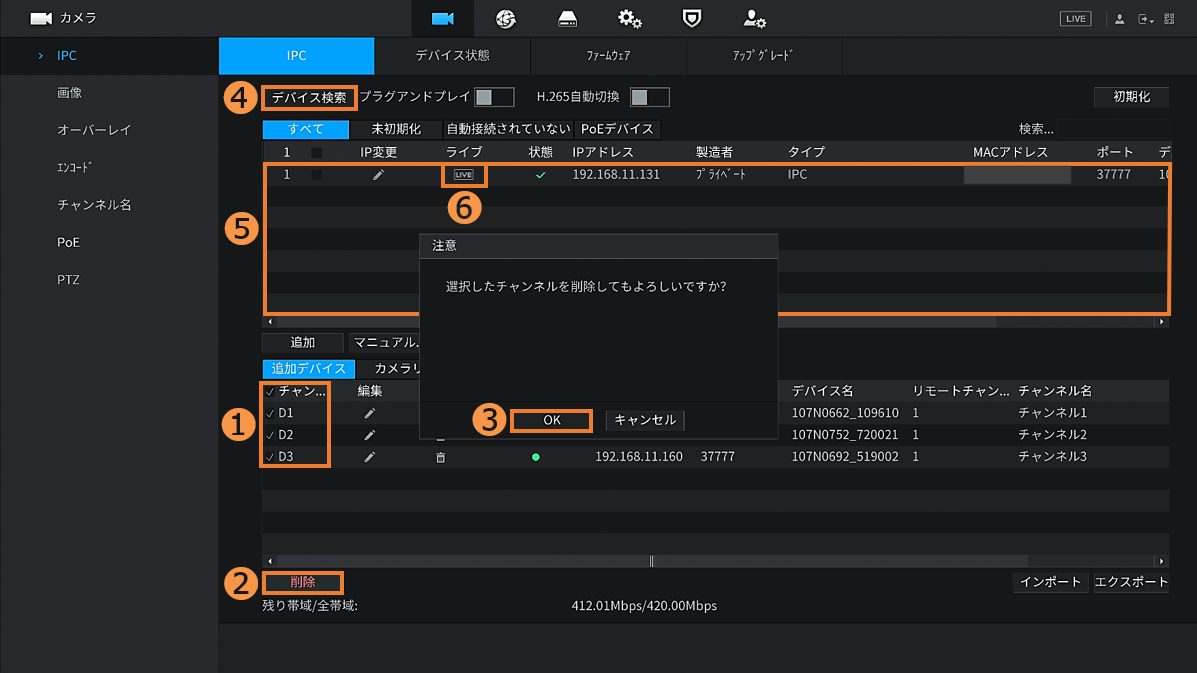
❶削除したいカメラへ[✔]を入れ、❷[削除] > ❸[OK] > ❹[デバイス検索] > ❺[デバイス一覧]から❻[LIVE]で映像を確認しながら【手順14】の手順で、[D1]から追加したい順に1台ずつデバイスを追加してください。
【手順12】
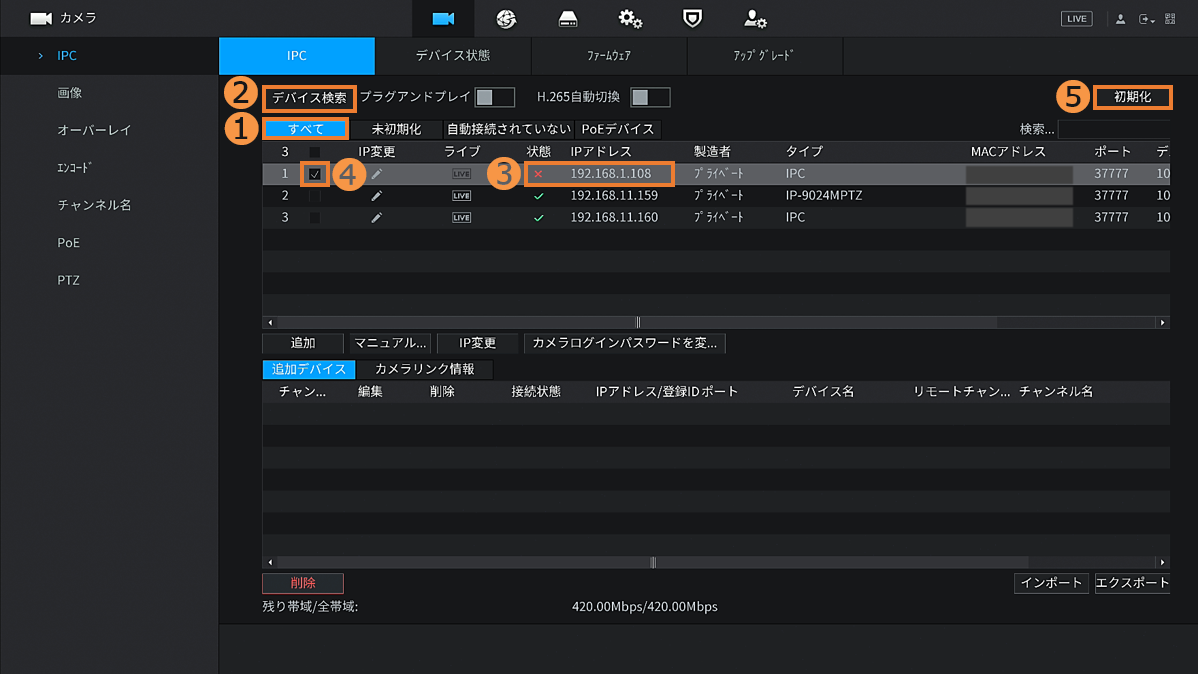
-初期化失敗のカメラの再初期化-
❶[すべて] > ❷[デバイス検索] > ❸[状態]が[✖]の初期化失敗のデバイスを確認し、❹[✔] > ❺[初期化]をクリックします。
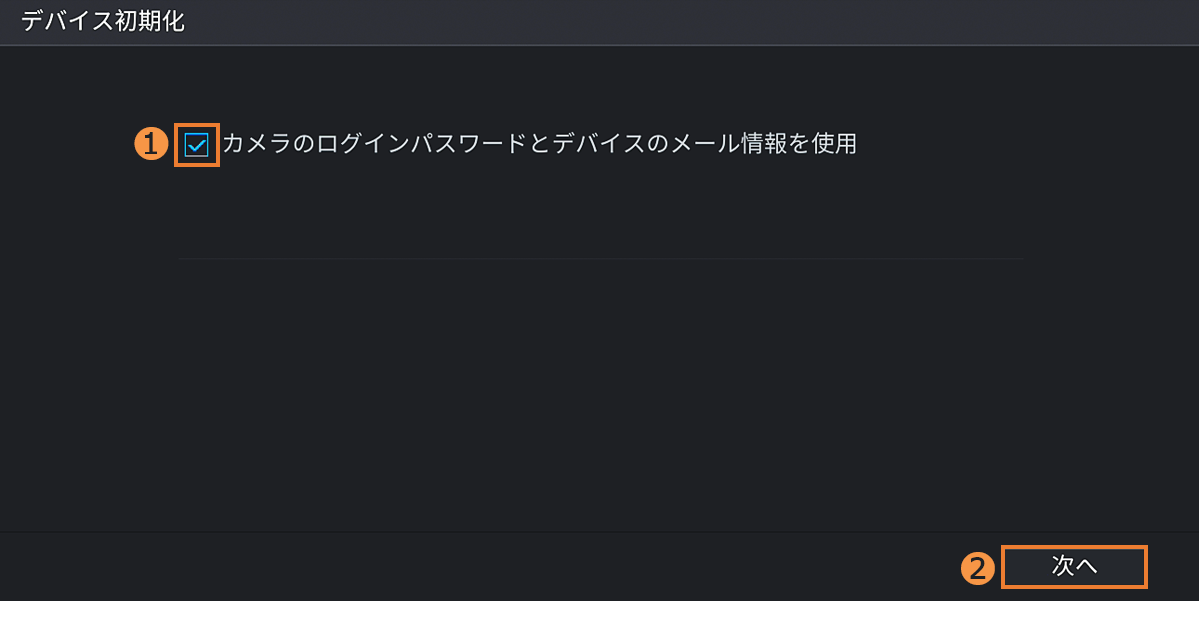
【手順13】
❶[✔]が入っていることを確認 > ❷[次へ]をクリックします。
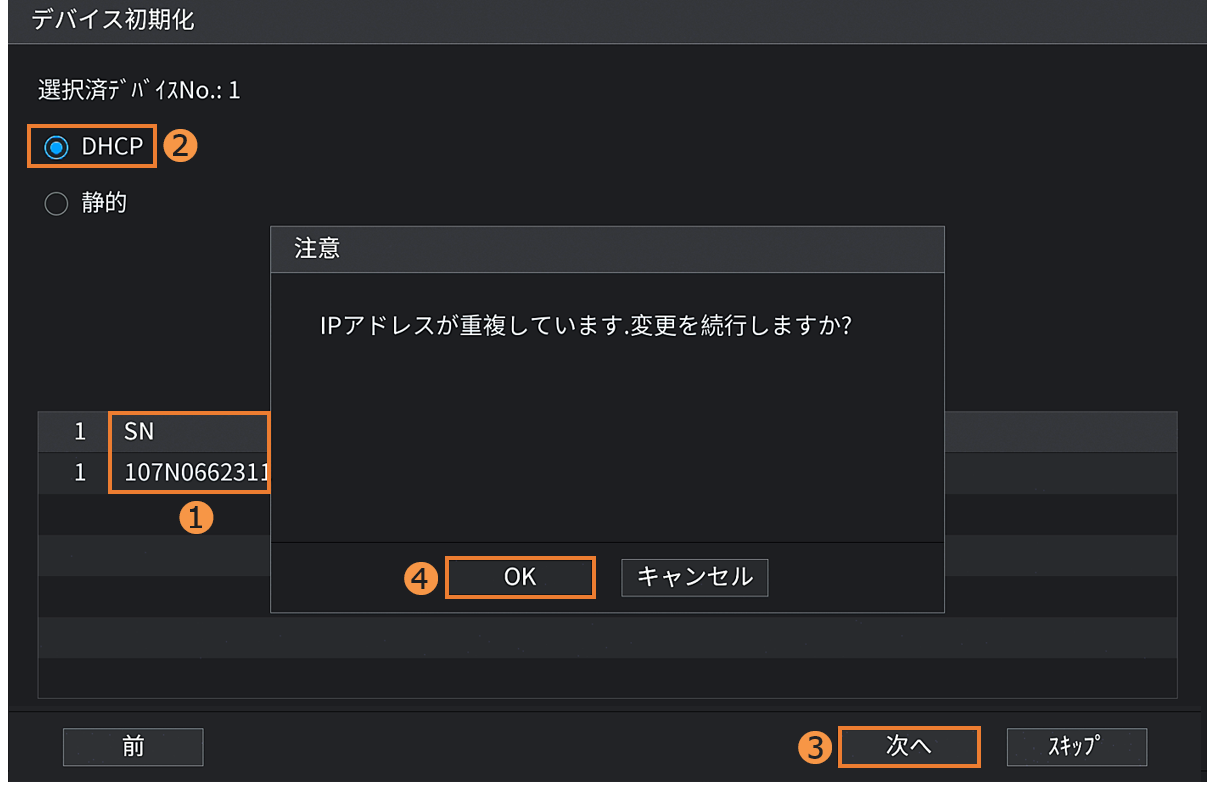
【手順14】
❶[SN]欄でシリアルを確認 > ❷[DHCP]を選択 > ❸[次へ]をクリックします。
※IPアドレス重複のアラートが表示される場合、❹[OK]をクリックしてください。
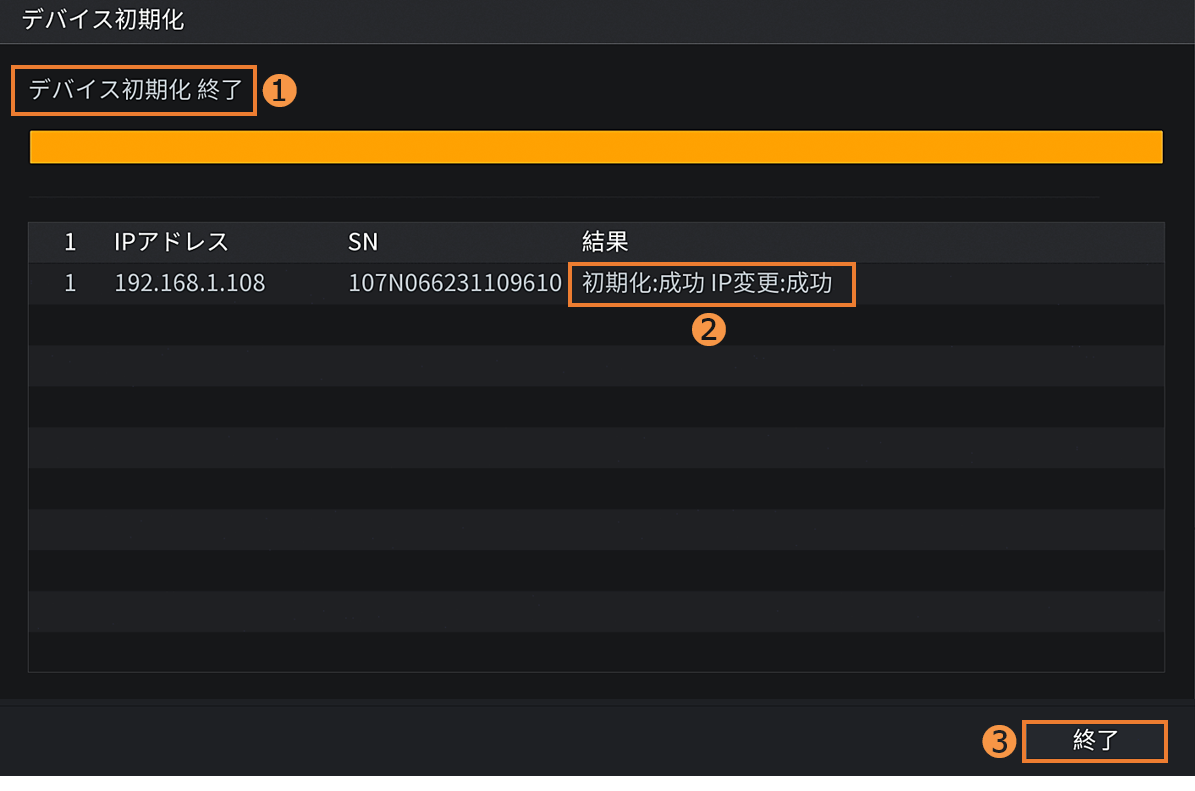
【手順15】
❶[デバイス初期化 終了]が表示後、❷結果欄で[初期化・IP変更]の結果を確認し、❸[終了]をクリックします。
【手順16】
-自動割当てされたカメラのIPアドレスを静的へ変更-
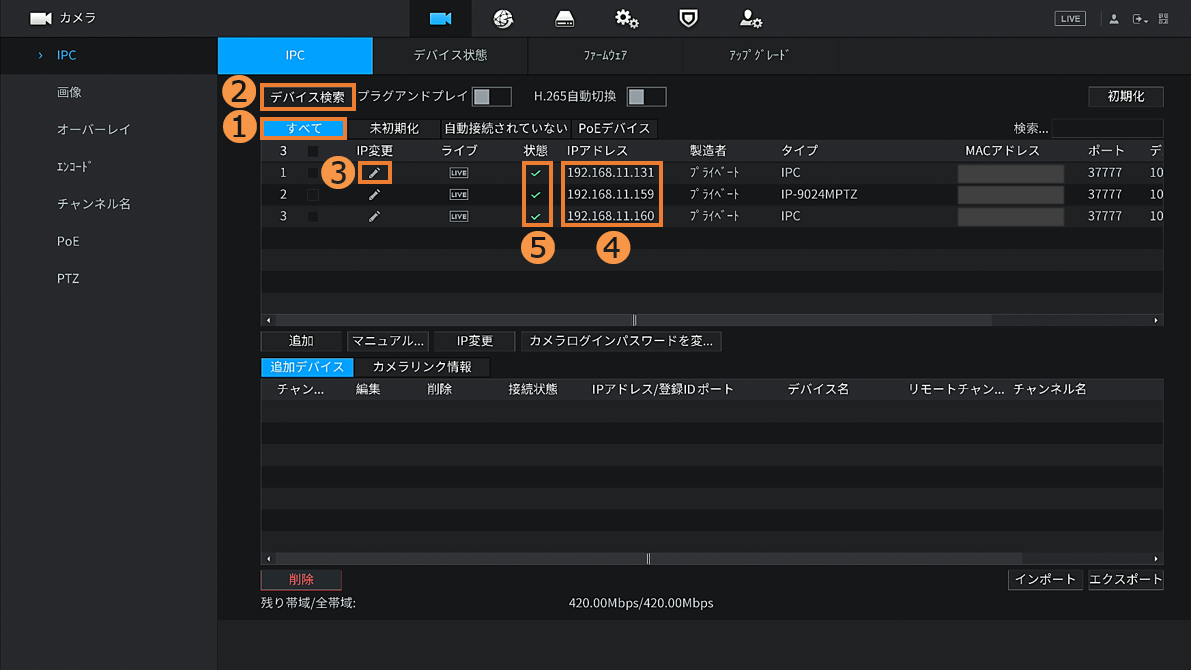
❶[すべて] > ❷[デバイス検索]※1 > 対象カメラの❸[IP変更]の鉛筆アイコンをクリックします。※2
※1)一覧に表示されなかったり、❹[IPアドレス]が変更されていない場合は、反映までにタイムラグがあるため、❷[デバイス検索]を再度クリックしてください。
※2)❺[状態]が[✔]=初期化済みデバイスです。
【手順17】
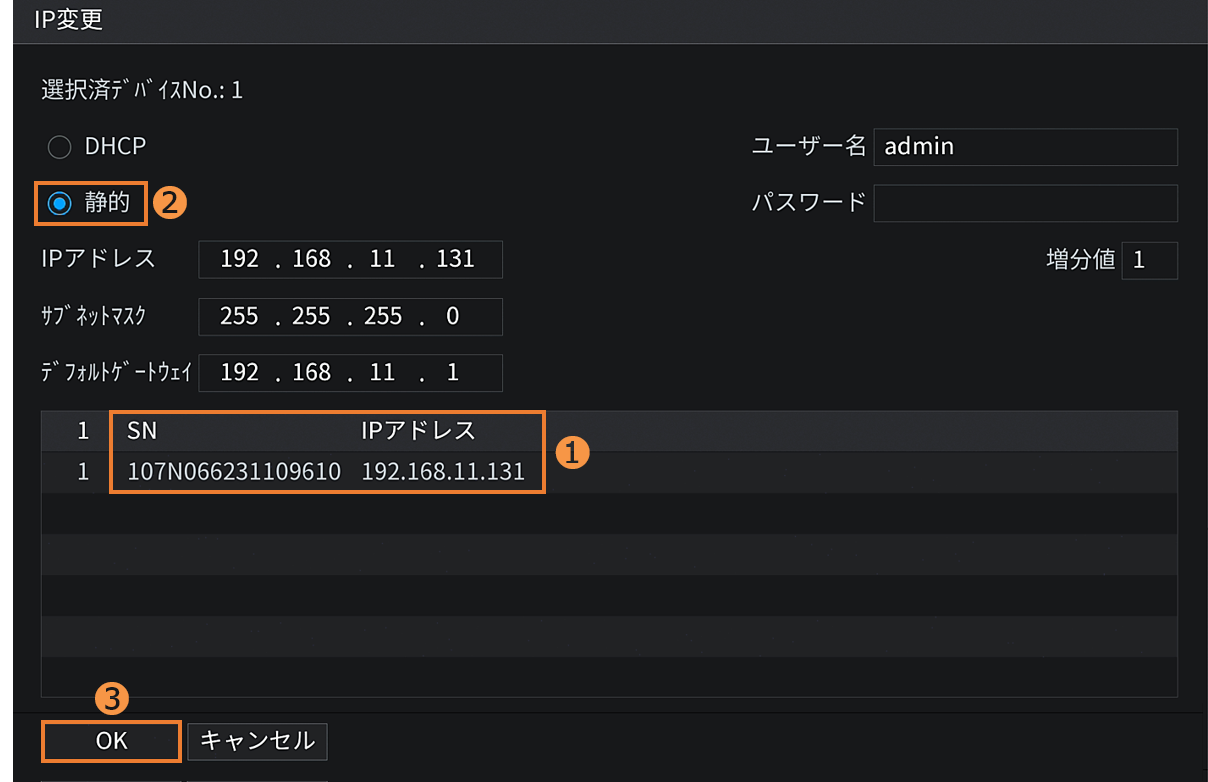
❶[SN] , [IPアドレス]欄で対象カメラを再確認 > ❷[静的]を選択 > ❸[OK]をクリックします。※
※当作業をカメラの台数分実施してください。
※ルーター等の再起動時に、NVRが記憶していたカメラのIPアドレスと異なる値がカメラへ割当てされた場合、出力エラーとなるため、「DHCP」状態での運用は非推奨です。
【手順18】
-カメラをレコーダーへ追加-
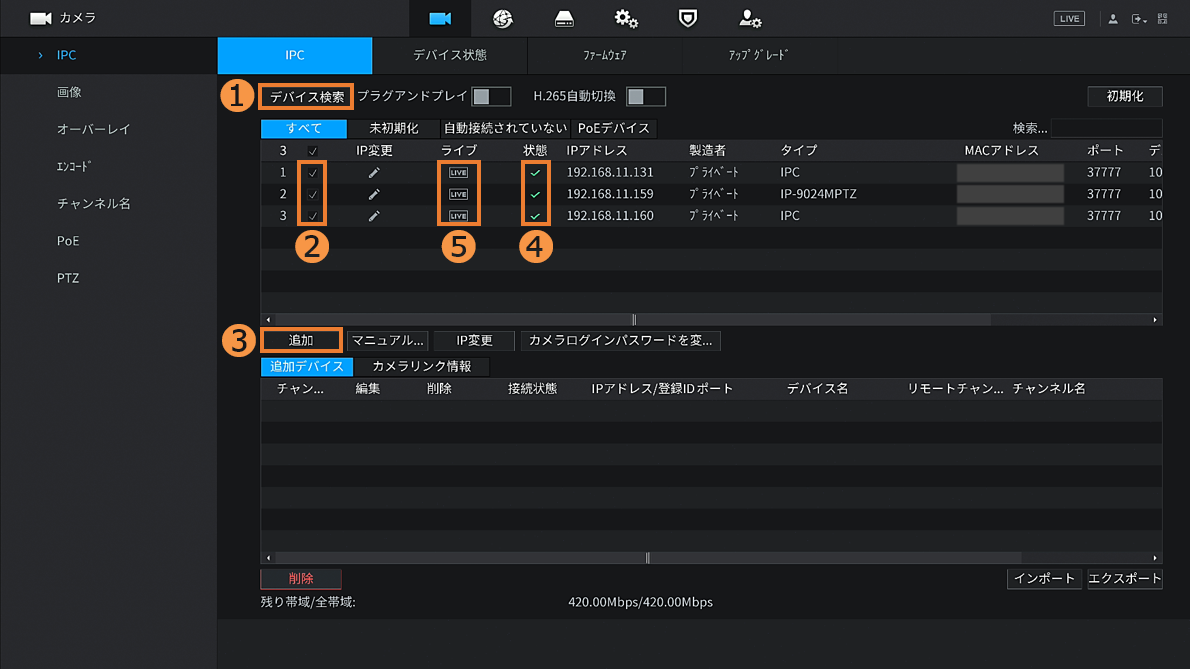
❶[デバイス検索] > ❷対象のカメラへ[✔]※ > ❸[追加]をクリックします。
※❹[状態]が[✔]=初期化済みデバイスとなり、❺[LIVE]でカメラのライブ映像を確認できます。
【手順19】
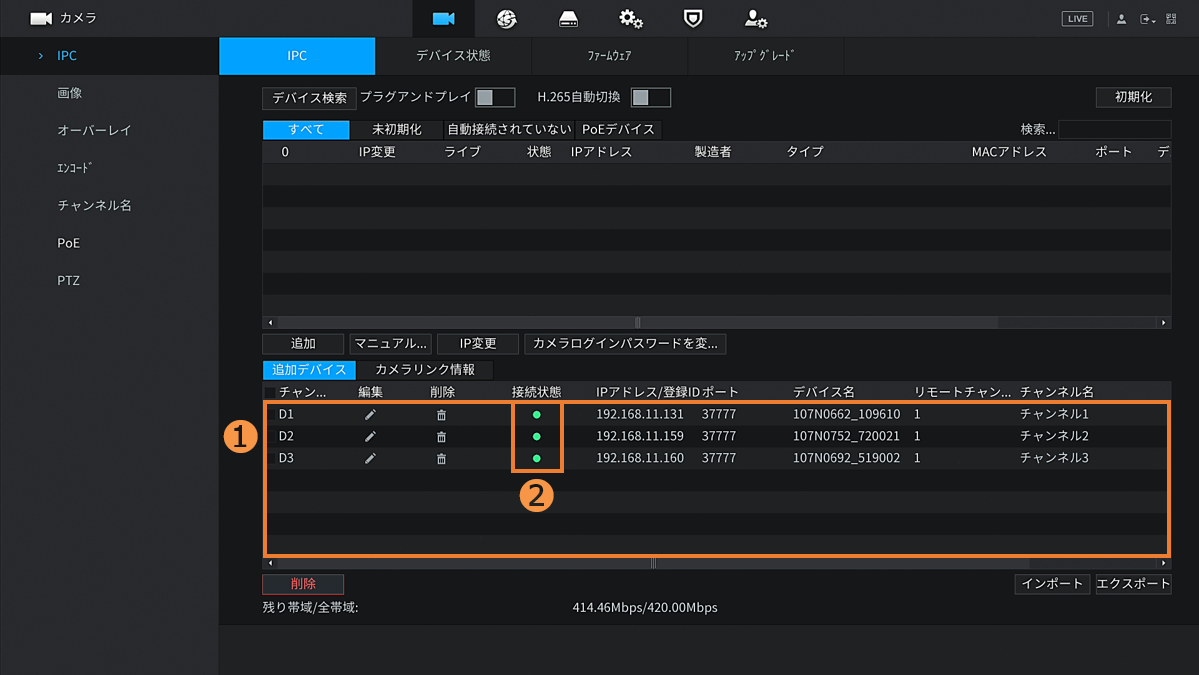
❶[追加デバイス一覧]へ追加され、❷[接続状態]が緑色の[●]に切り替われば正常動作のため、追加完了です。
※最上段から追加された順に、チャンネル番号[D1]から追加されます。
→チャンネルの順番を入れ替えたい場合は、以下の選択肢から「B」へ進んでください。
遠隔監視の最終設定へ進む場合は「A」を選択後、次へ進んでください。
【手順20】
-P2P機能の有効化-
右クリックで[メインメニュー]へ戻り、❶[ネットワーク]をクリックします。
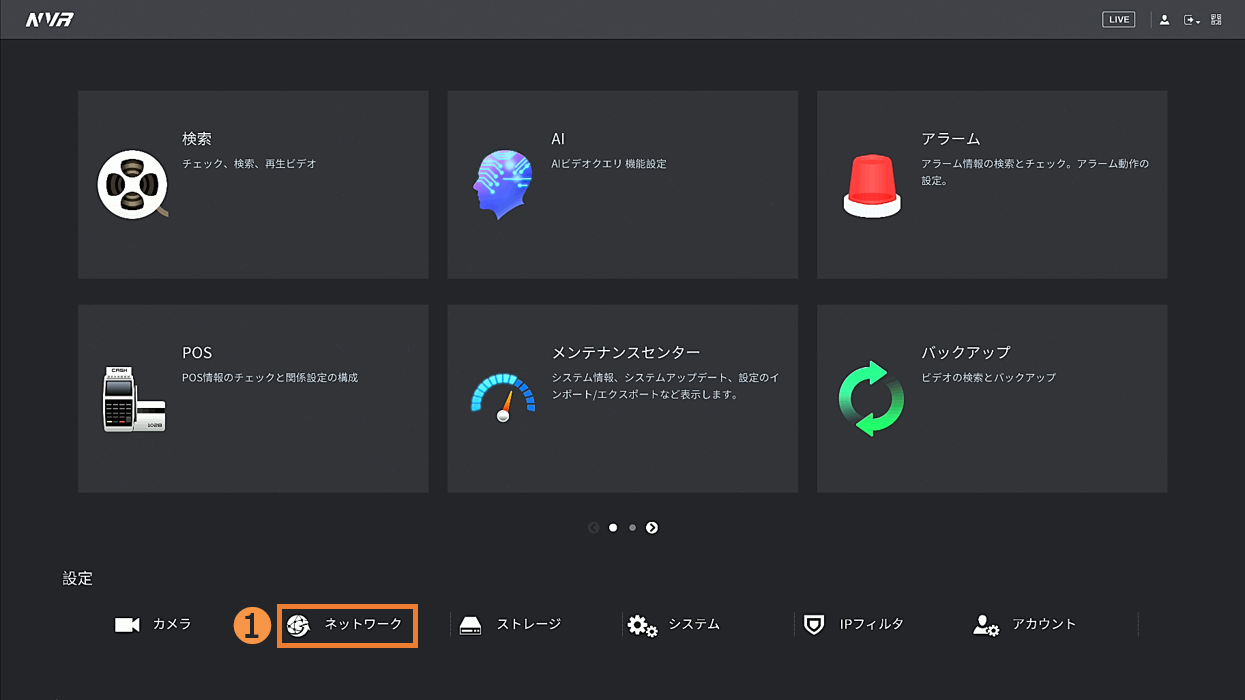
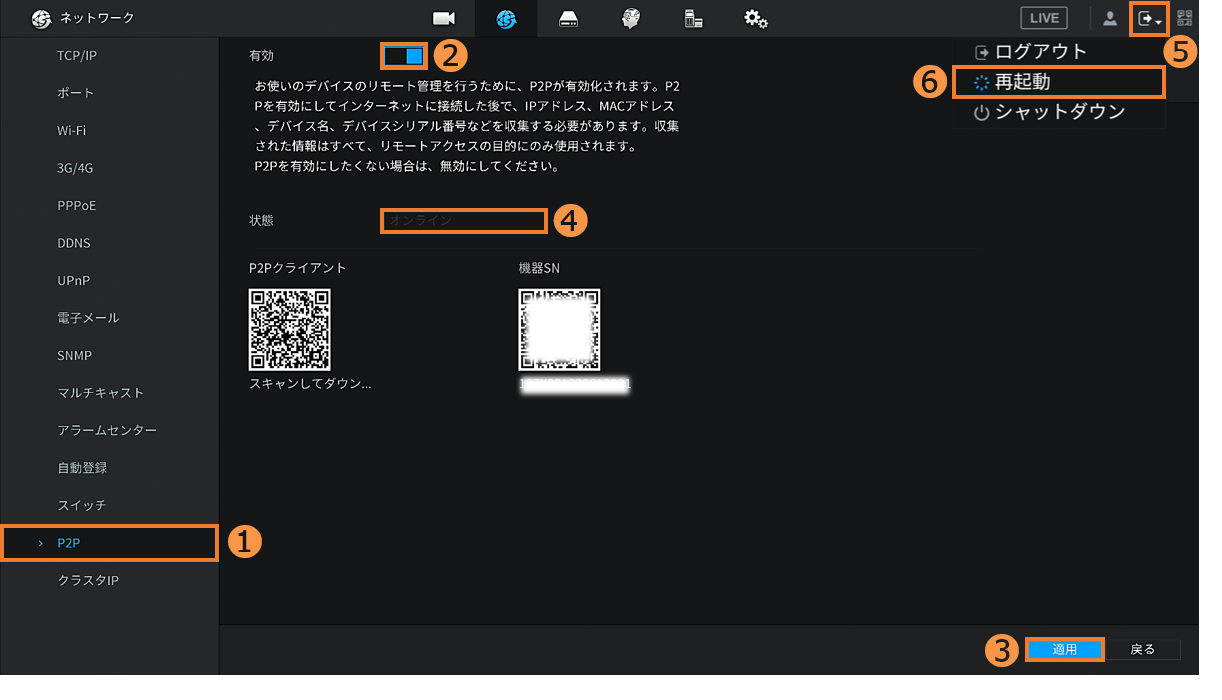
【手順21】
❶[P2P] > ❷[有効]のスライドバーを押下し「有効=青色」へ変更 > ❸[適用] > 右クリックでメインメニューへ戻り再度、同画面へ戻ってください。
❹[状態]が[オンライン]に切り替われば成功です。
※オンライン表示にならない場合
→❺[ログアウト]アイコンから❻[再起動]をクリックし、レコーダーの再起動を実施してください。
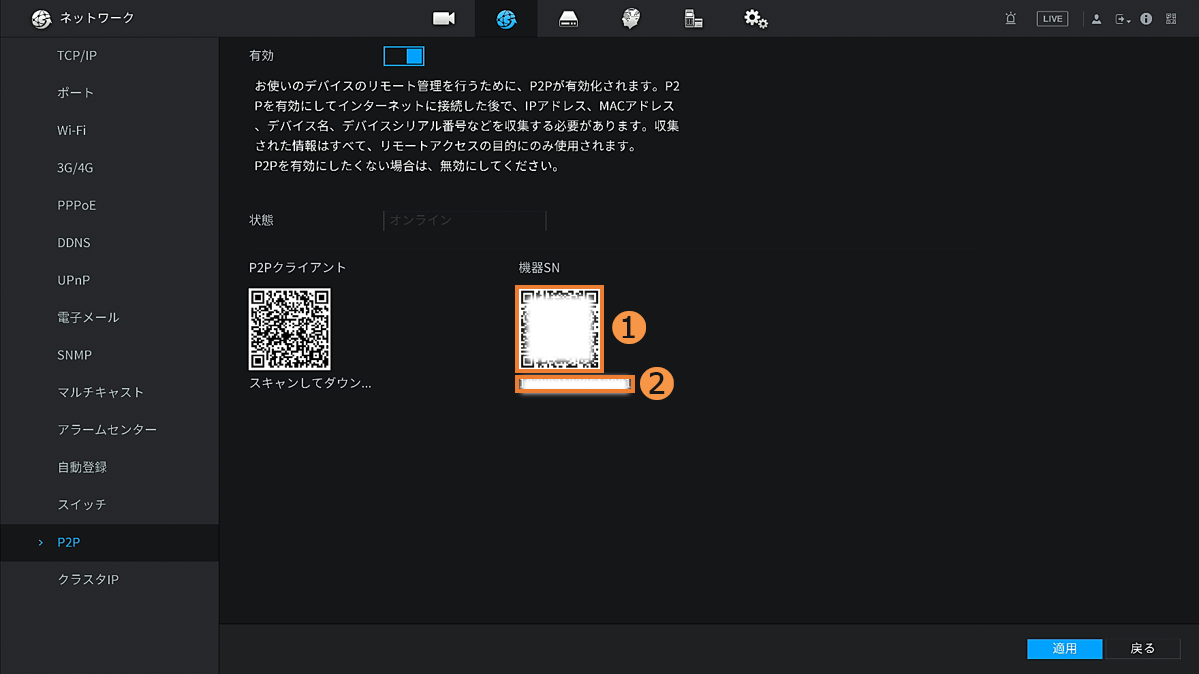
【手順22】
-遠隔で見る端末の設定-
A. スマホ専用のアプリ「DMSS」へ登録する場合は、アプリで❶機器SNの[QRコード]を読み取ります。
B. PC専用のソフト「Easy-VMS」へ登録する場合は、ソフトで❷機器SNの[シリアルNo.]を入力します。
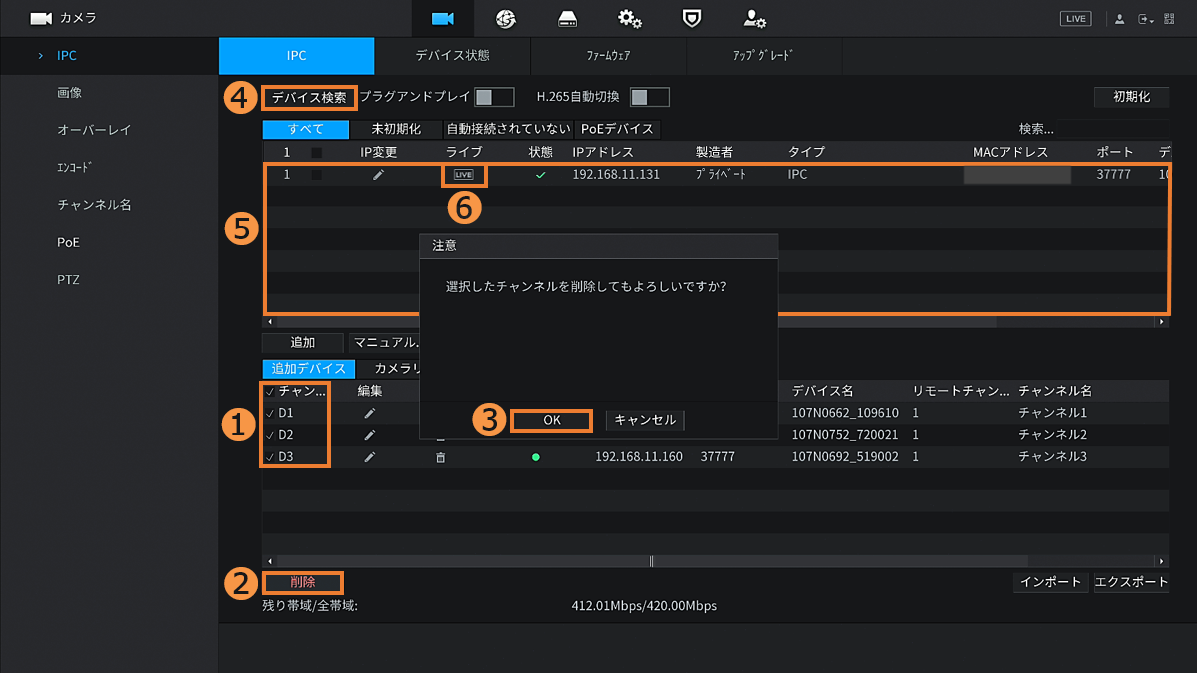
【手順20】
チャンネル番号=「各ライブ映像の画面右下に表示されている番号」となり、この順番を入れ替える場合の手順です。
❶削除したいカメラへ[✔]を入れ、❷[削除] > ❸[OK] > ❹[デバイス検索] > ❺[デバイス一覧]から❻[LIVE]で映像を確認しながら【手順18】の手順で、[D1]から追加したい順に1台ずつデバイスを追加してください。
【手順4】
-レコーダーのIPアドレス取得方法の変更-
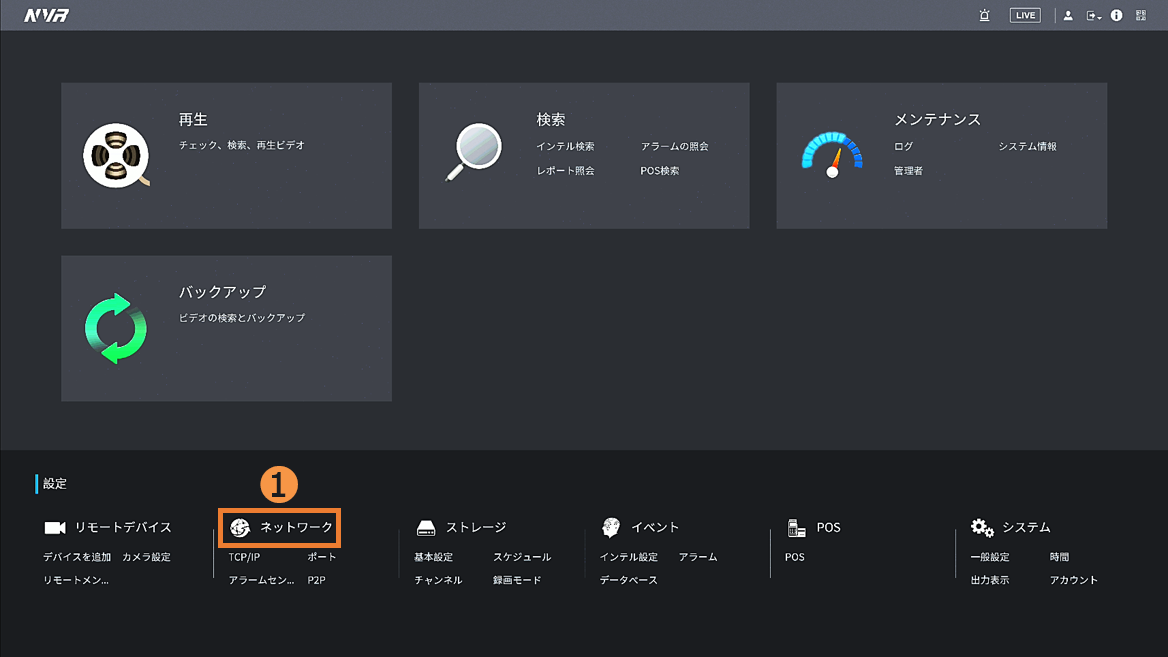
メインメニュー画面の❶[ネットワーク]をクリックします。
※ルーター等から[DHCP]でIPアドレスを自動で割当てるため、デバイスがネットワーク(WAN)に正しく接続されていることを確認ください。
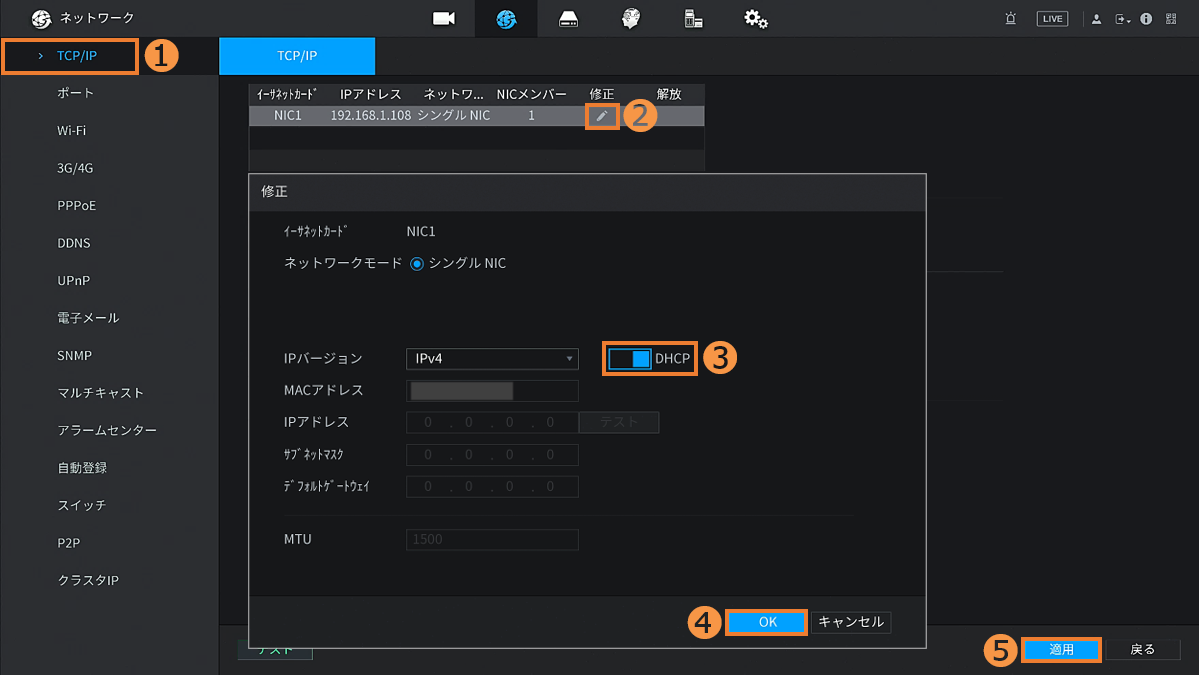
【手順5】
❶[TCP/IP] > ❷[修正] > ❸[DHCP]のスライドバーを押下し「有効=青色」へ変更 > ❹[OK] > ❺[適用]をクリックします。
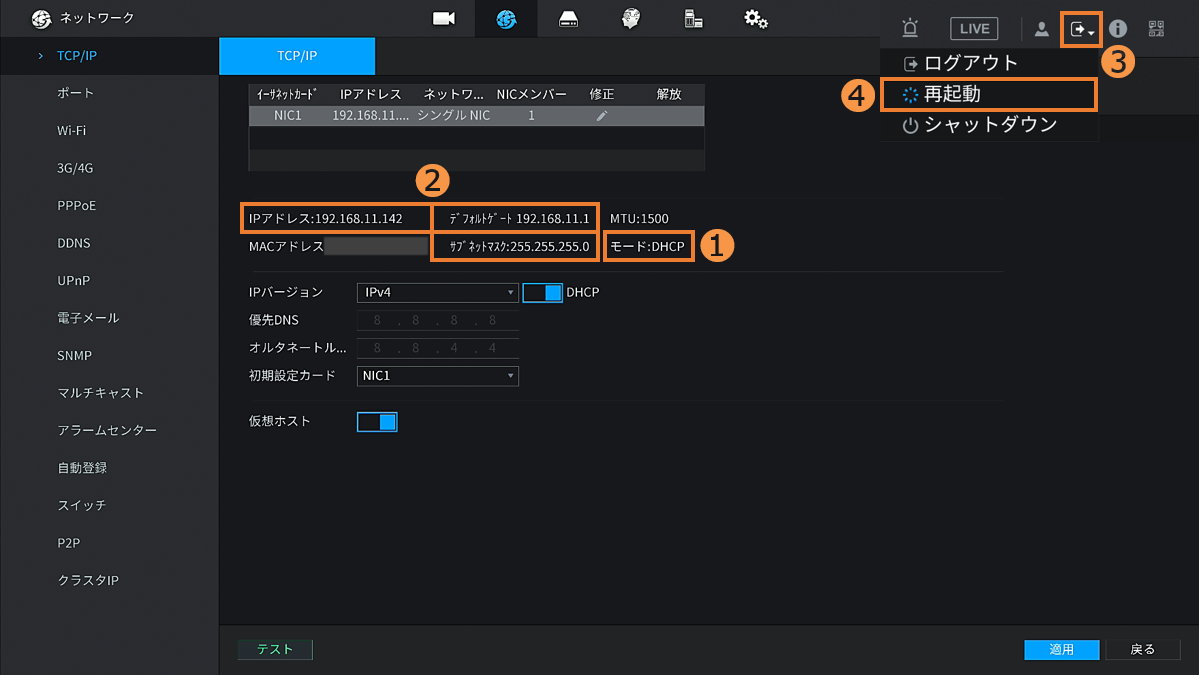
【手順6】
❶モードが[DHCP]に変更され、❷[IPアドレス] , [デフォルトゲートウェイ] , [サブネットマスク]のネットワーク情報がご使用環境の値へ更新されたことを確認します。
※更新されない場合は、❸[ログアウト]アイコンから❹[再起動]をクリックし、レコーダーの再起動を実施してください。
【手順7】
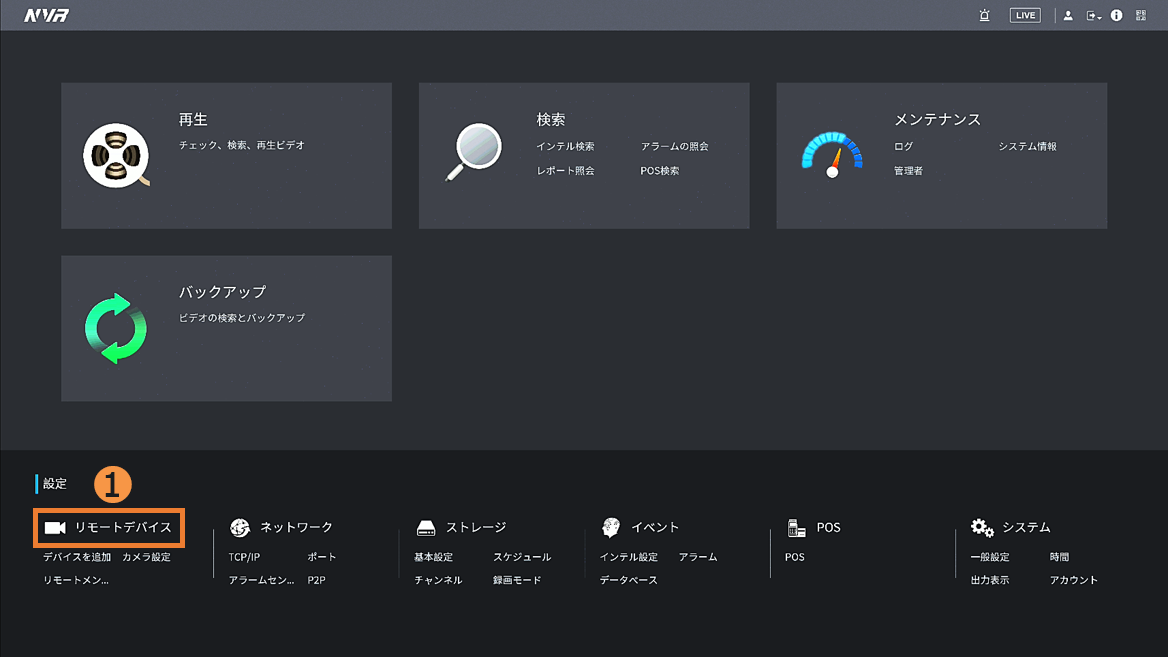
-カメラの初期化 & IP割当て-
右クリックでメインメニューに戻り、❶[リモートデバイス]をクリックします。
【手順8】
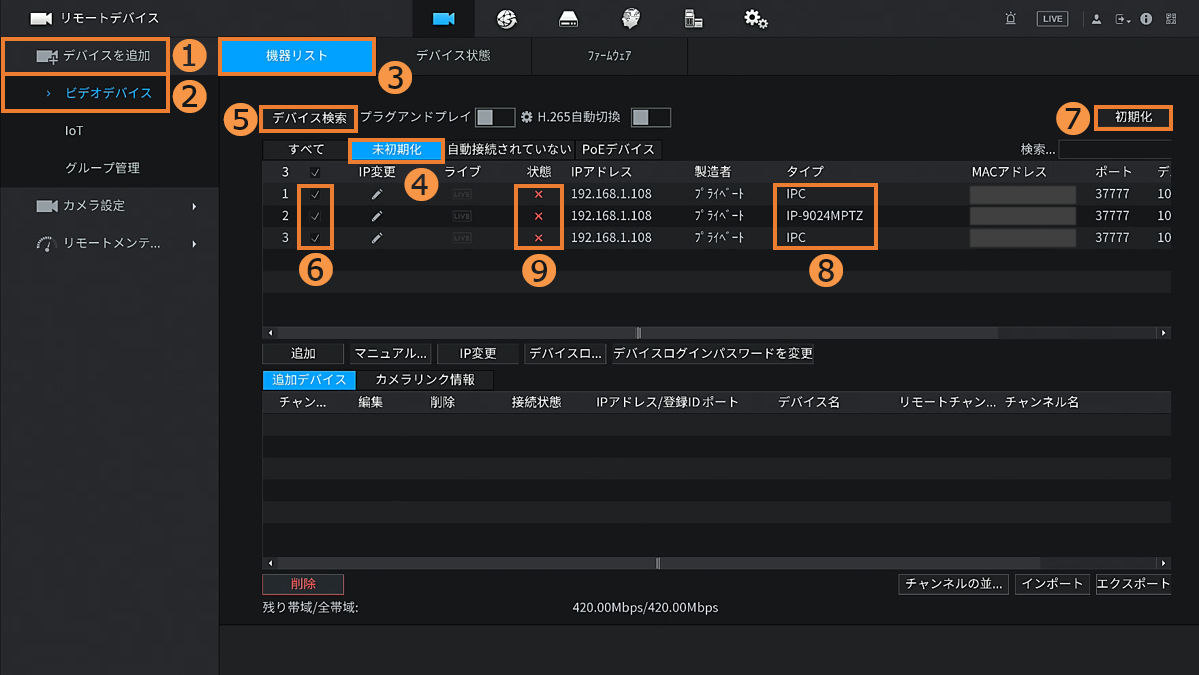
❶[デバイスを追加] > ❷[ビデオデバイス] > ❸[機器リスト] > ❹[未初期化] > ❺[デバイス検索] > ❻対象のカメラへ[✔]※ > ❼[初期化]をクリックします。
※❼[タイプ]が[IPC・IP Camera・IP PTZ Camera・カメラ型番等]=カメラ、❽[状態]が[✖]=未初期化デバイスです。
【手順9】
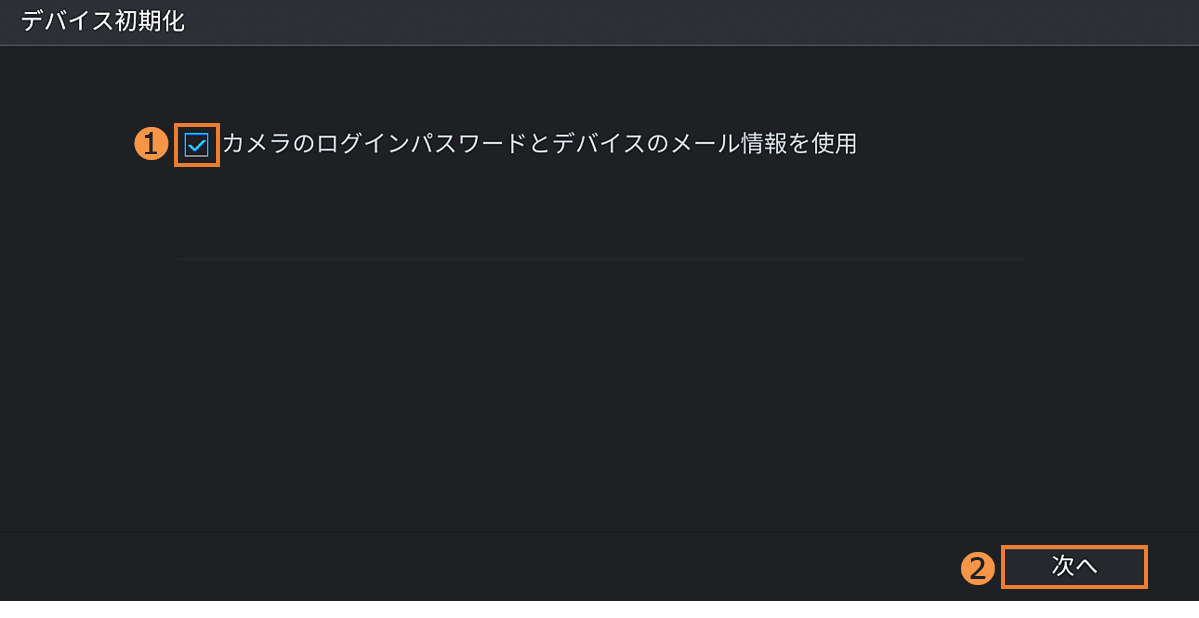
❶[✔]が入っていることを確認 > ❷[次へ]をクリックします。
【手順10】
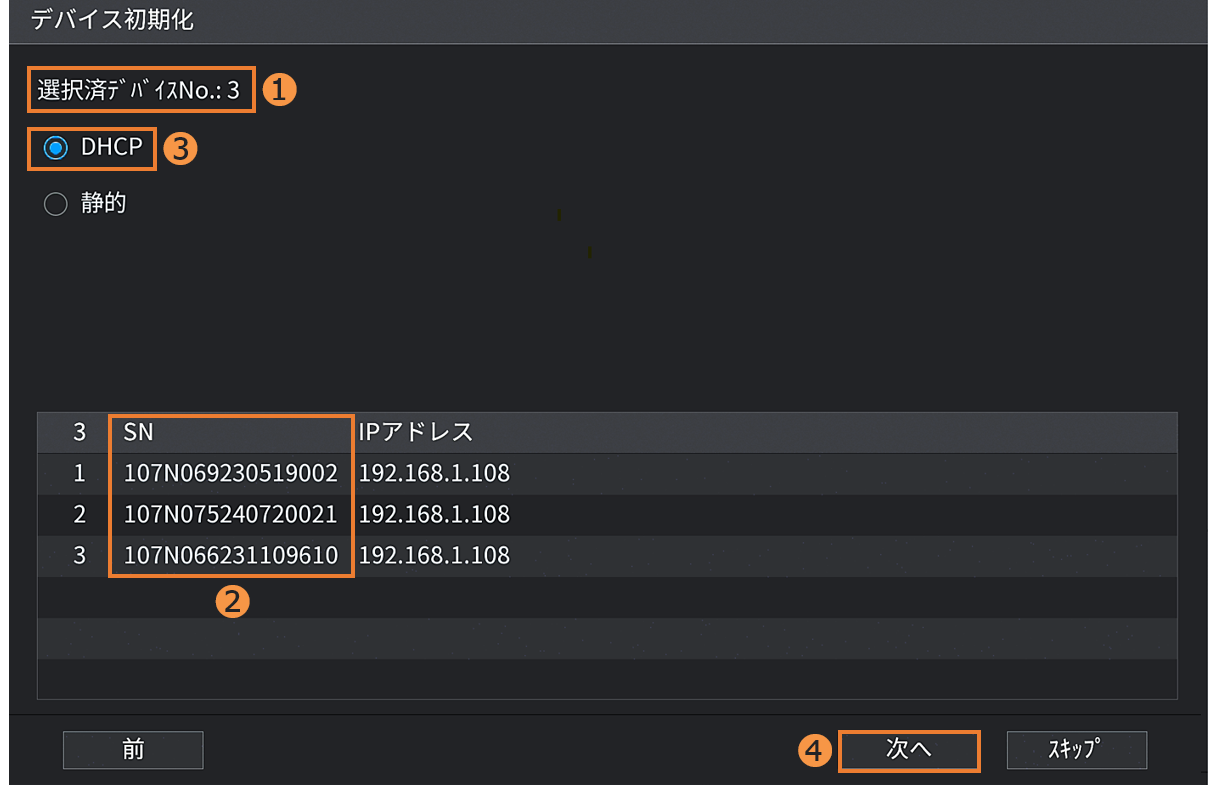
❶[選択済デバイスNo.]で対象デバイスの台数、❷[SN]欄でシリアルを確認 > ❸[DHCP]を選択 > ❹[次へ]をクリックします。
※ルーター等から[DHCP]でIPアドレスを自動で割当てるため、デバイスがネットワークに正しく接続されていることを確認してください。
【手順11】
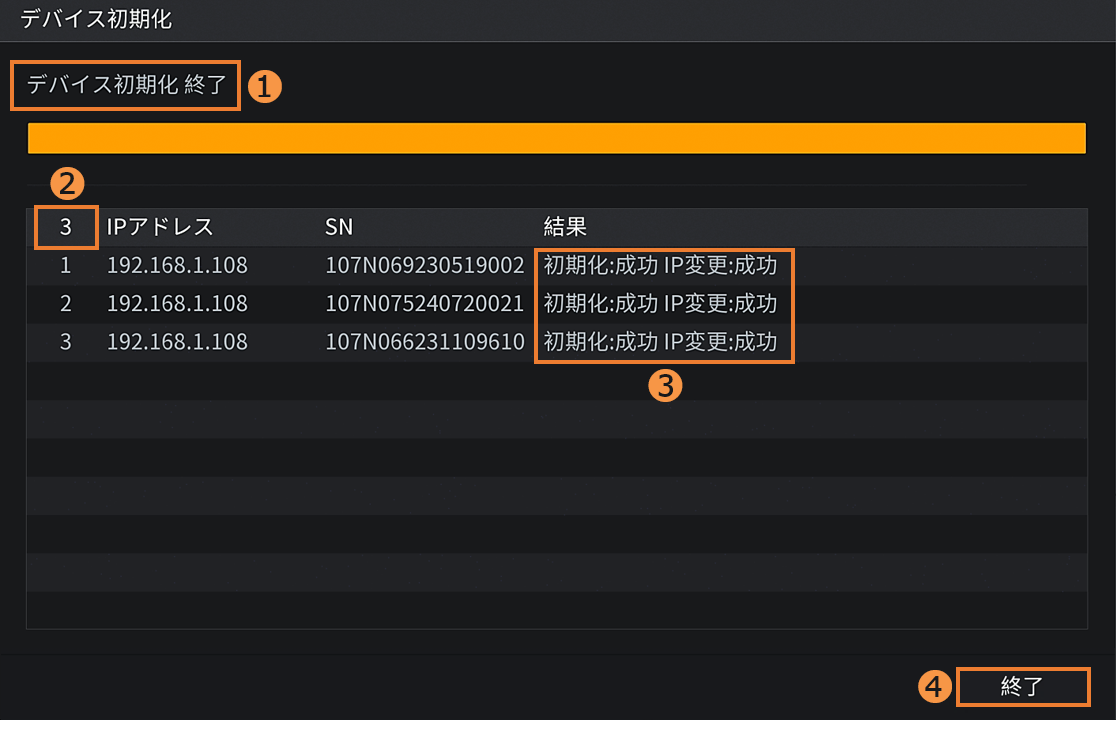
❶[デバイス初期化 終了]が表示後、❷で対象デバイスの台数と、❸[結果]欄で[初期化・IP変更]の結果を確認します。
※カメラの台数やネットワーク状況により失敗するケースがあります。
A. すべて[成功]の場合
B. [初期化・IP変更]の両方が[失敗]の場合
❹[終了]をクリックし、以下から選択のうえ次の手順へ進んでください。
【手順12】
-自動割当てされたカメラのIPアドレスを静的へ変更-
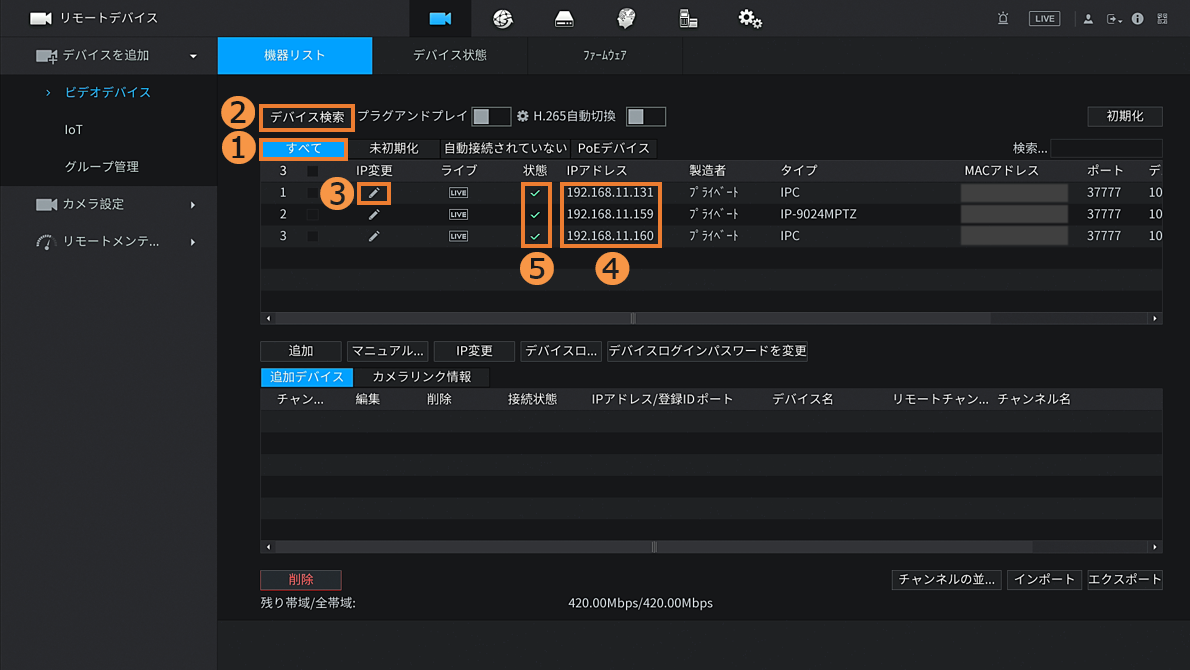
❶[すべて] > ❷[デバイス検索]※1 > 対象カメラの❸[IP変更]の鉛筆アイコンをクリックします。※2
※1)一覧に表示されなかったり、❹[IPアドレス]が変更されていない場合は、反映までにタイムラグがあるため、❷[デバイス検索]を再度クリックしてください。
※2)❺[状態]が[✔]=初期化済みデバイスです。
【手順13】
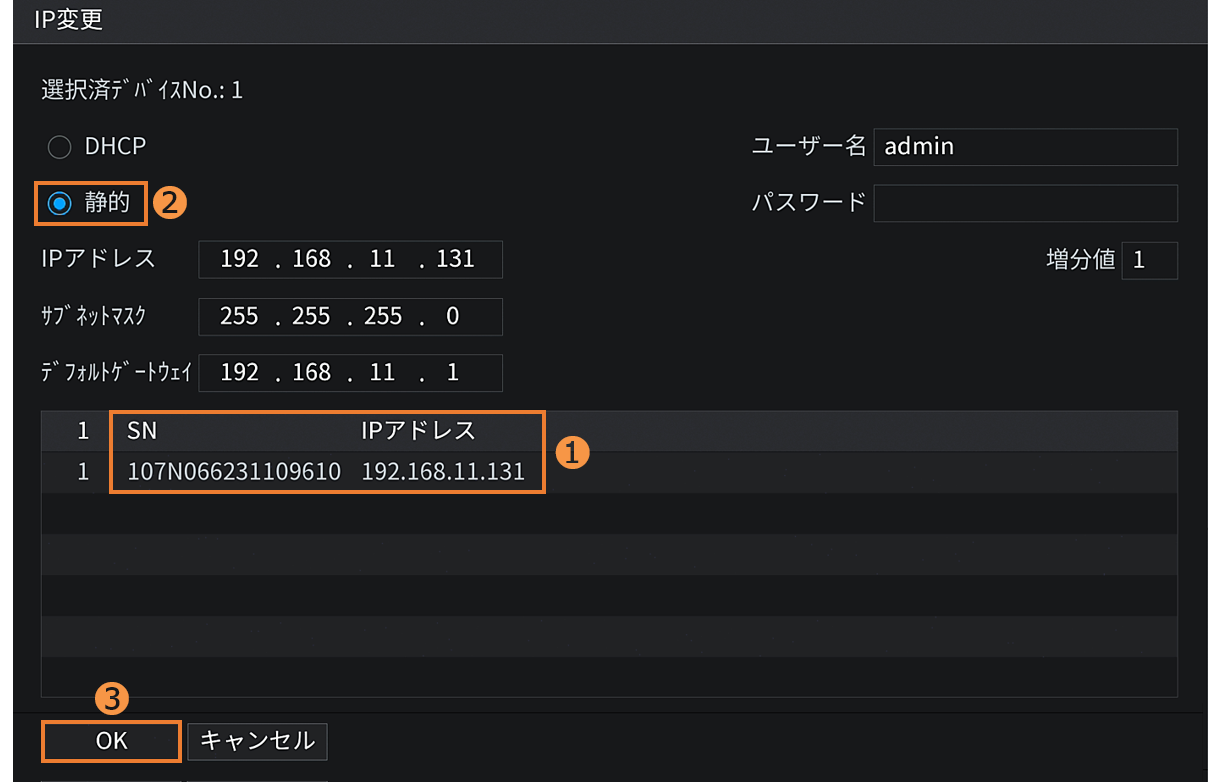
❶[SN] , [IPアドレス]欄で対象カメラを再確認 > ❷[静的]を選択 > ❸[OK]をクリックします。
※当作業をカメラの台数分実施してください。
※ルーター等の再起動時に、NVRが記憶していたカメラのIPアドレスと異なる値がカメラへ割当てされた場合、出力エラーとなるため、「DHCP」状態での運用は非推奨です。
【手順14】
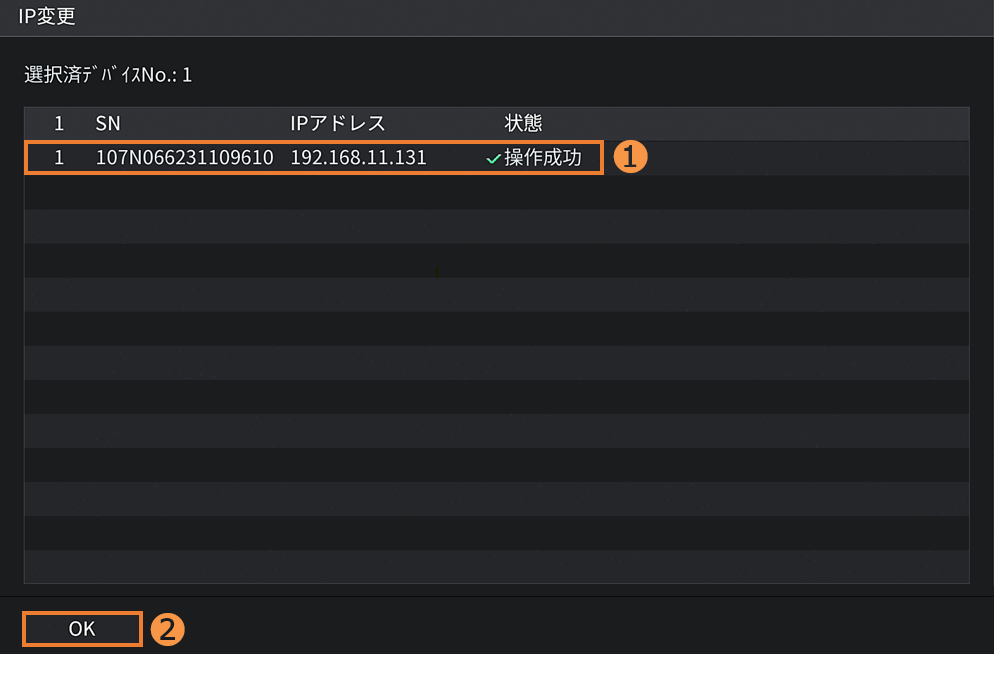
❶状態が[操作成功]のステータスであることを確認 > ❷[OK]をクリックします。
【手順15】
-カメラをレコーダーへ追加-
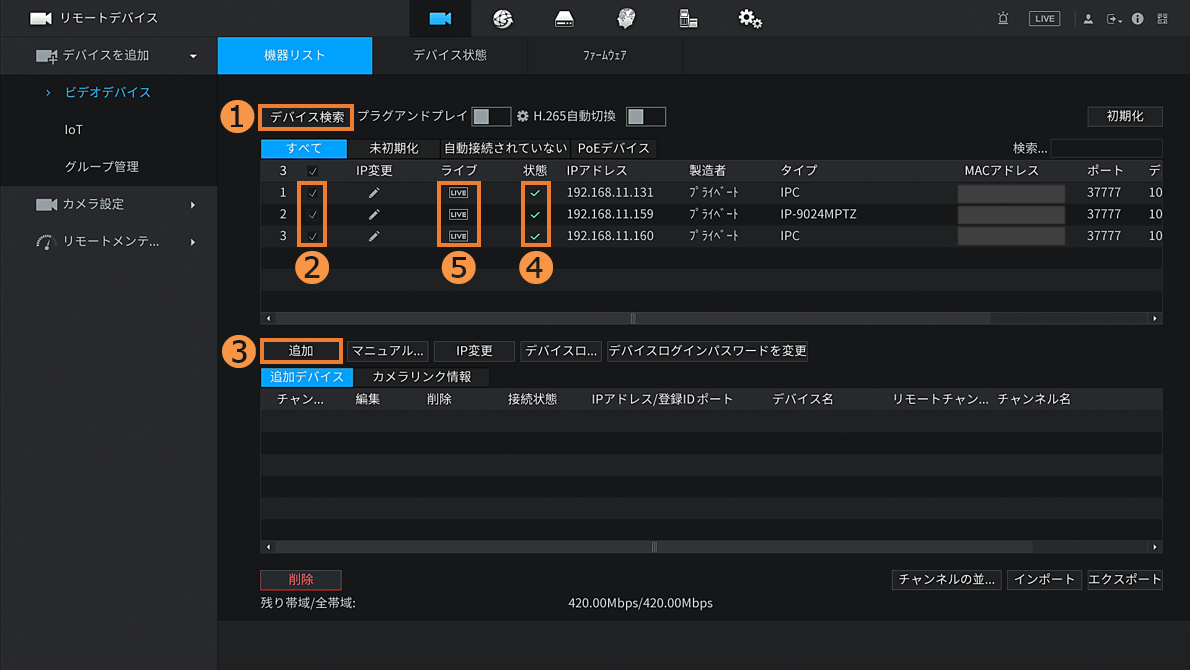
❶[デバイス検索] > ❷対象のカメラへ[✔]※ > ❸[追加]をクリックします。
※❹[状態]が[✔]=初期化済みデバイスとなり、❺[LIVE]でカメラのライブ映像を確認できます。
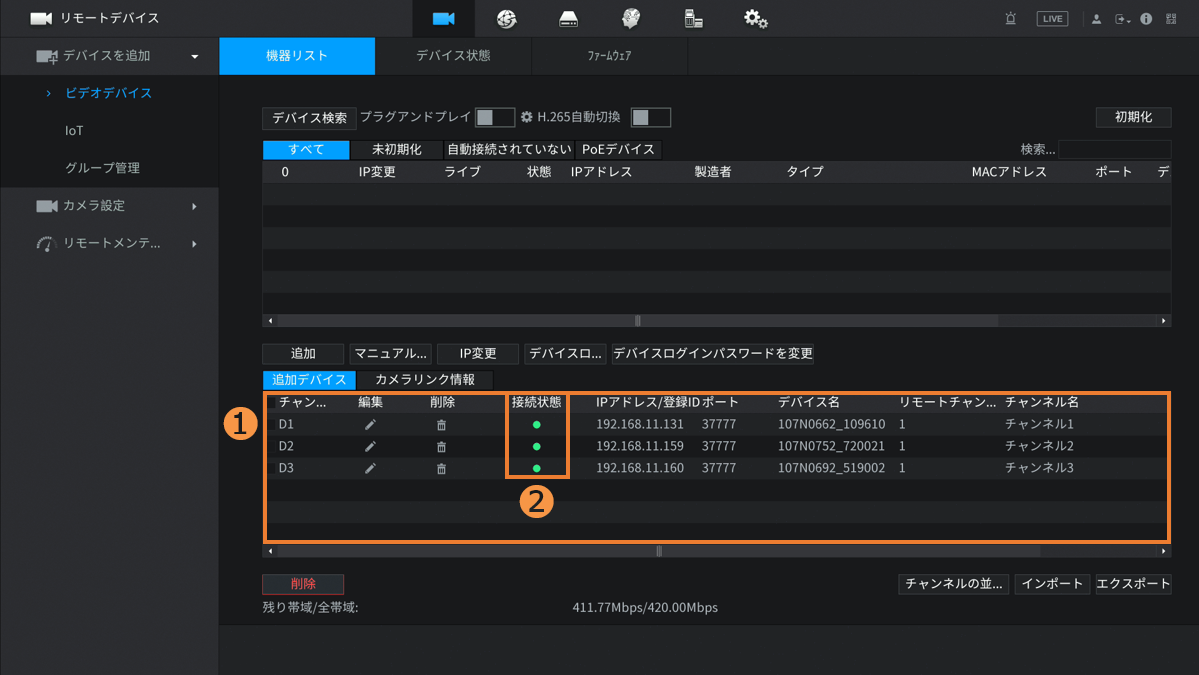
【手順16】
❶[追加デバイス一覧]へ追加され、❷[接続状態]が緑色の[●]に切り替われば正常動作のため、追加完了です。
※最上段から追加された順に、チャンネル番号[D1]から追加されます。
→チャンネルの順番を入れ替えたい場合は、以下の選択肢から「B」へ進んでください。
遠隔監視の最終設定へ進む場合は「A」を選択後、次へ進んでください。
【手順17】
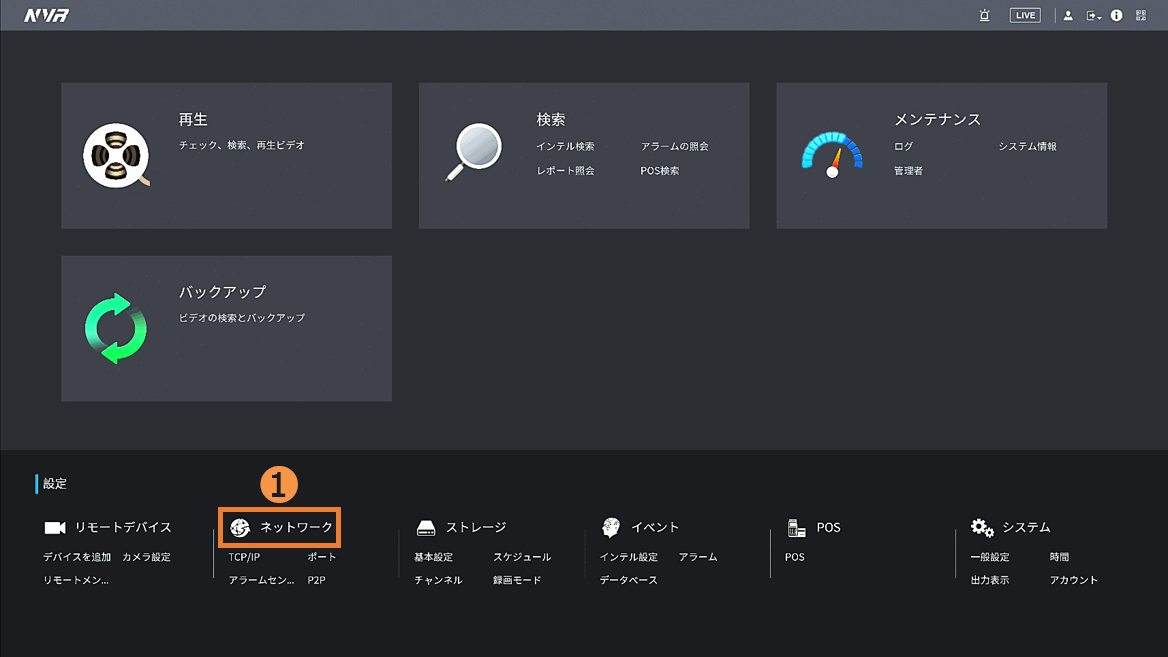
-P2P機能の有効化-
右クリックで[メインメニュー]へ戻り、❶[ネットワーク]をクリックします。
【手順18】
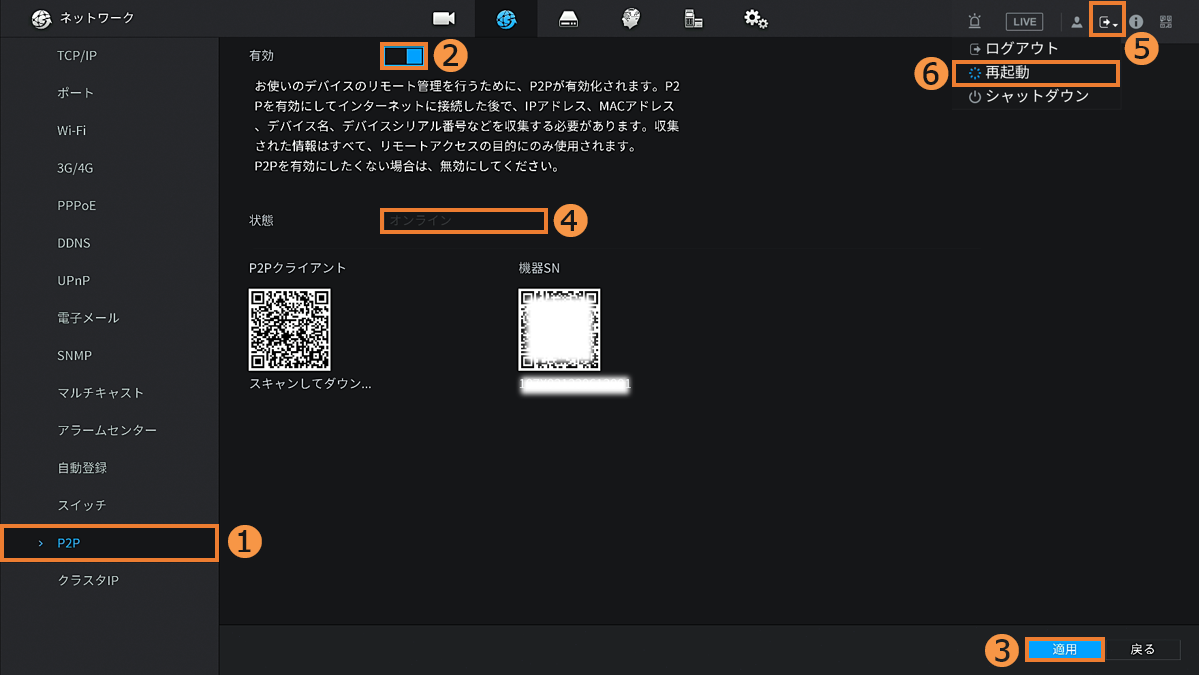
❶[P2P] > ❷[有効]のスライドバーを押下し「有効=青色」へ変更 > ❸[適用] > 右クリックでメインメニューへ戻り再度、同画面へ戻ってください。
❹[状態]が[オンライン]に切り替われば成功です。
※オンライン表示にならない場合
→❺[ログアウト]アイコンから❻[再起動]をクリックし、レコーダーの再起動を実施してください。
【手順19】
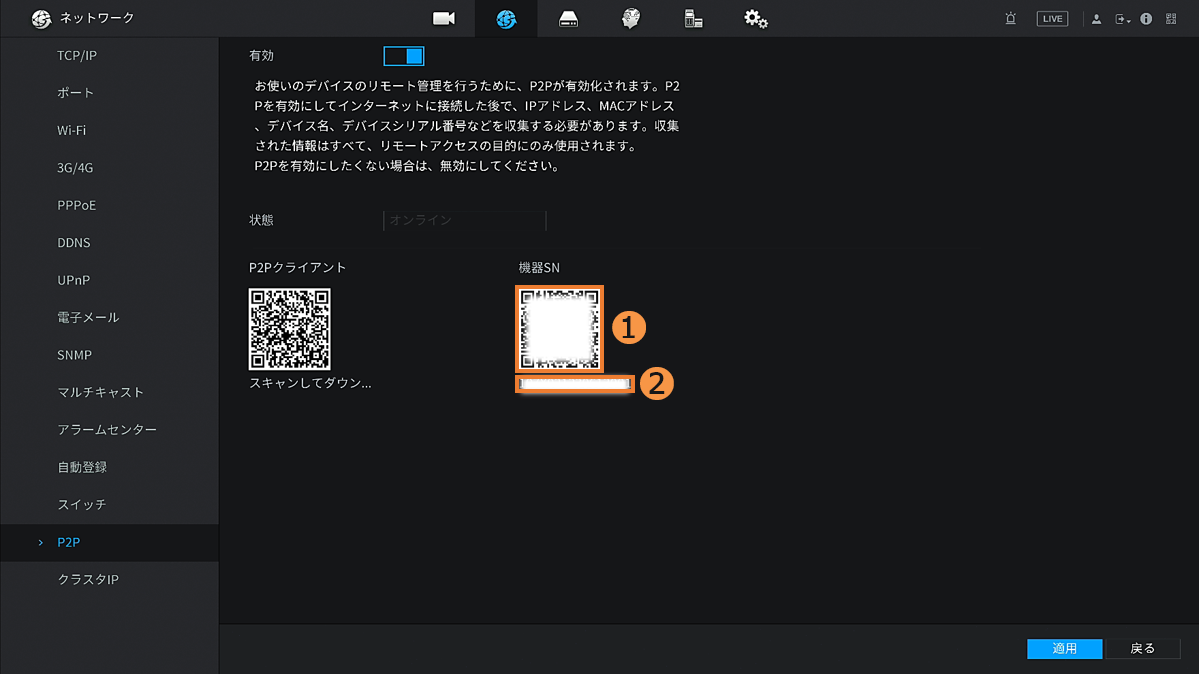
-遠隔で見る端末の設定-
A. スマホ専用のアプリ「DMSS」へ登録する場合は、アプリで❶機器SNの[QRコード]を読み取ります。
B. PC専用のソフト「Easy-VMS」へ登録する場合は、ソフトで❷機器SNの[シリアルNo.]を入力します。
【備考】
アプリ、ソフトへのデバイス登録手順は以下を参照ください。
【手順17】
チャンネル番号=「各ライブ映像の画面右下に表示されている番号」となり、この順番を入れ替える場合の手順です。
❶削除したいカメラへ[✔]を入れ、❷[削除] > ❸[OK] > ❹[デバイス検索] > ❺[デバイス一覧]から❻[LIVE]で映像を確認しながら【手順15】の手順で、[D1]から追加したい順に1台ずつデバイスを追加してください。
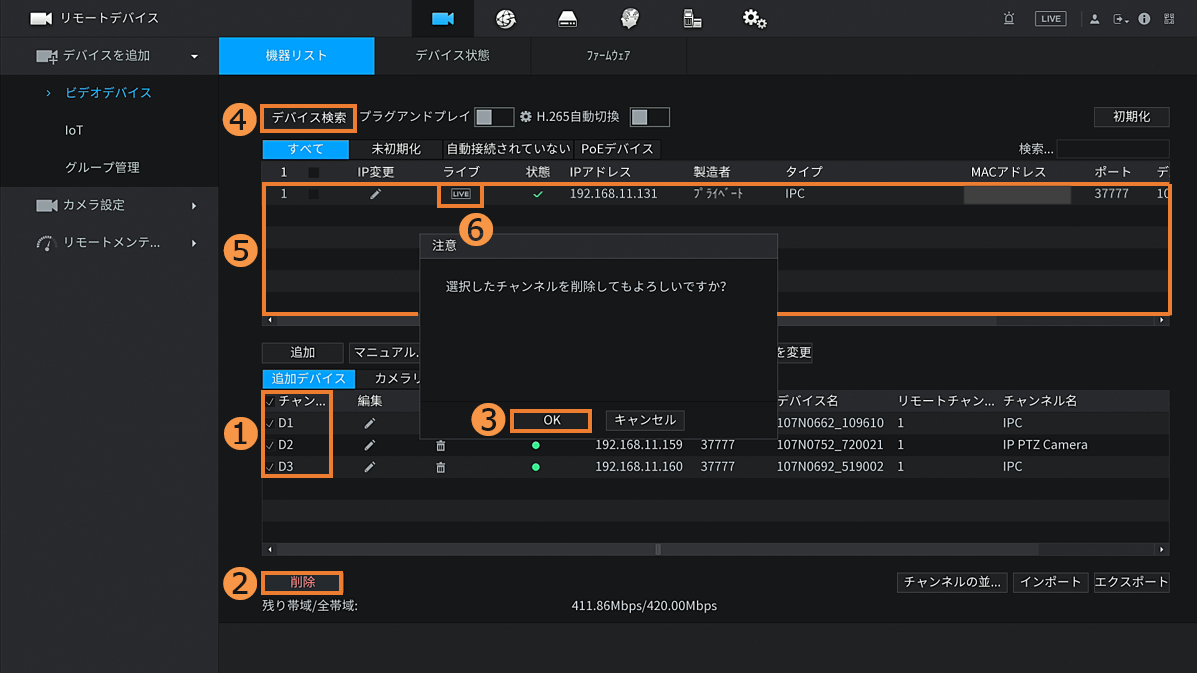
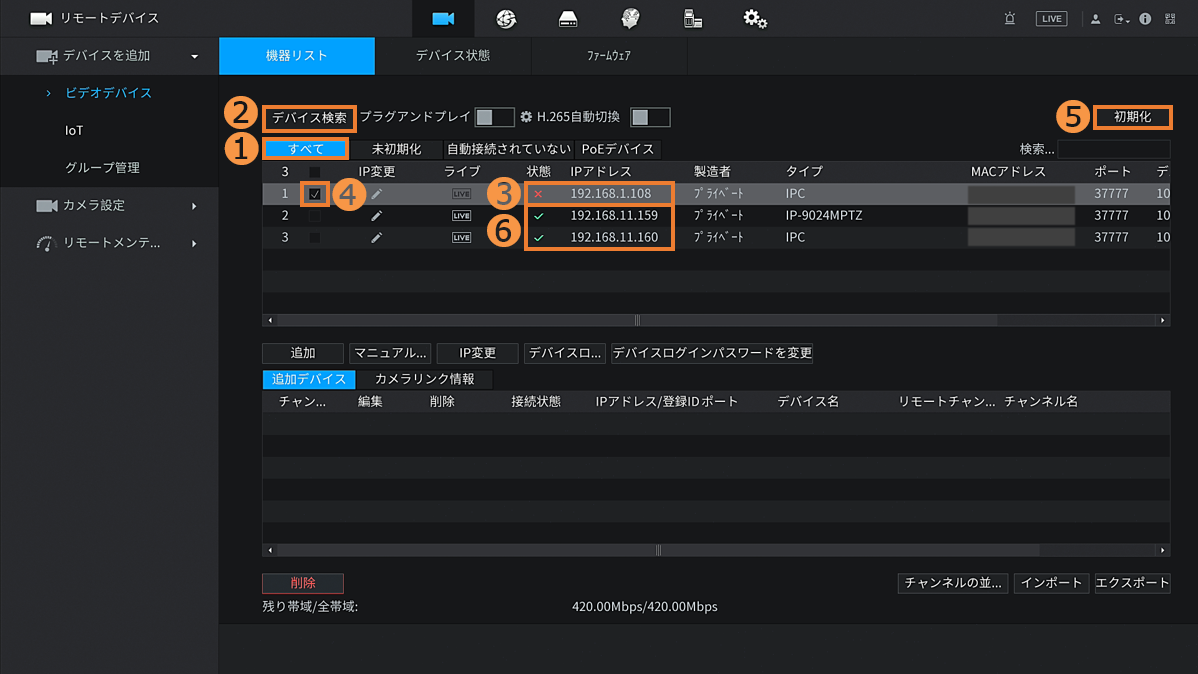
【手順12】
-初期化失敗のカメラの再初期化-
❶[すべて] > ❷[デバイス検索] > ❸[状態]が[✖]の初期化失敗のデバイスを確認し、❹[✔] > ❺[初期化]をクリックします。
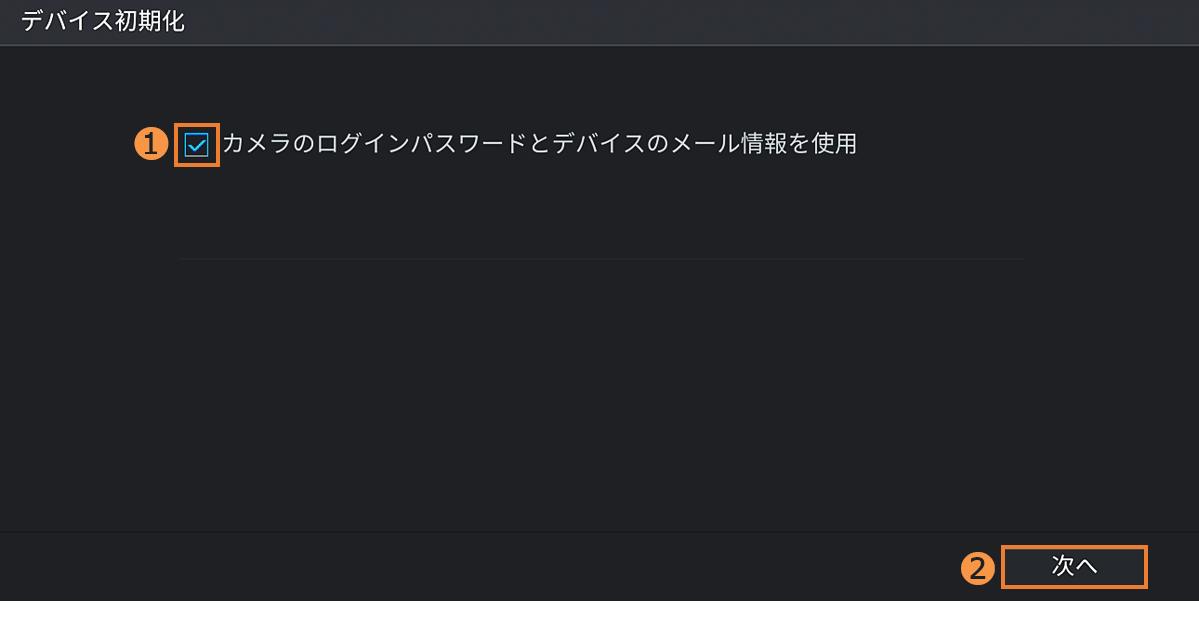
【手順13】
❶[✔]が入っていることを確認 > ❷[次へ]をクリックします。
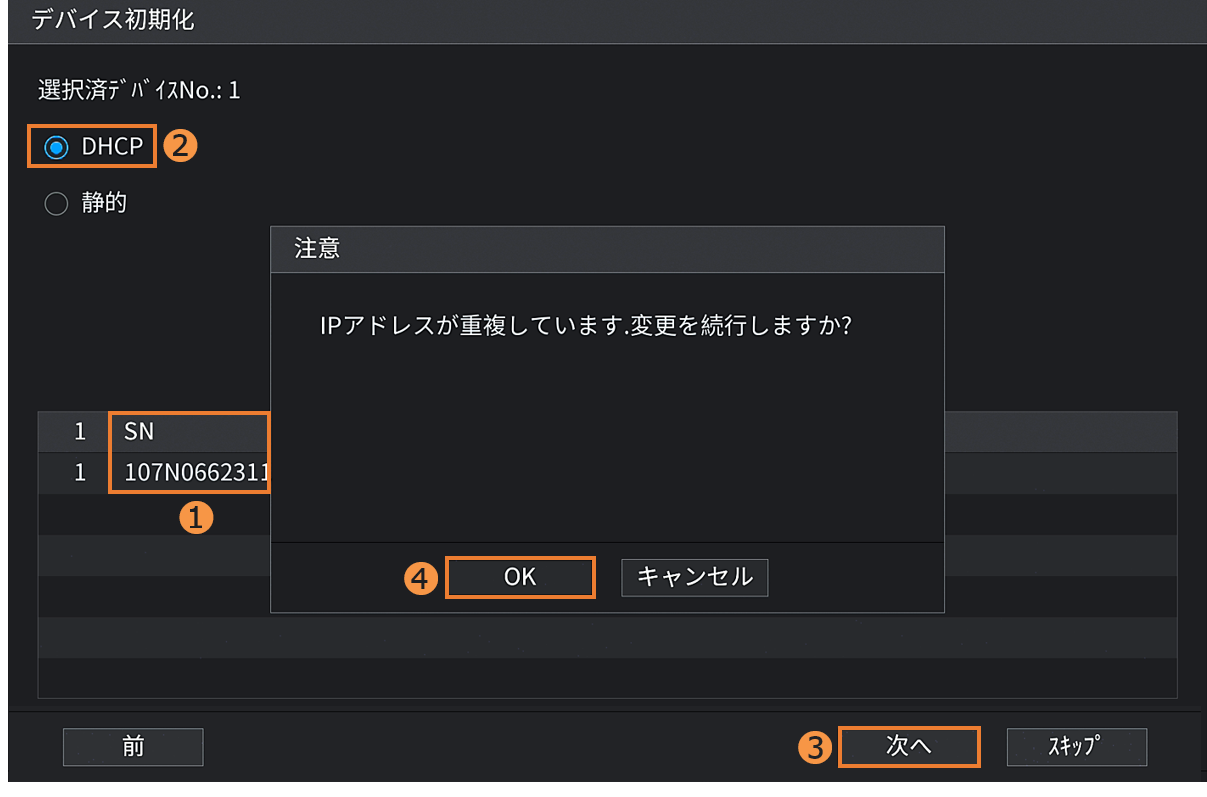
【手順14】
❶[SN]欄でシリアルを確認 > ❷[DHCP]を選択 > ❸[次へ]をクリックします。
※IPアドレス重複のアラートが表示される場合、❹[OK]をクリックしてください。
【手順15】
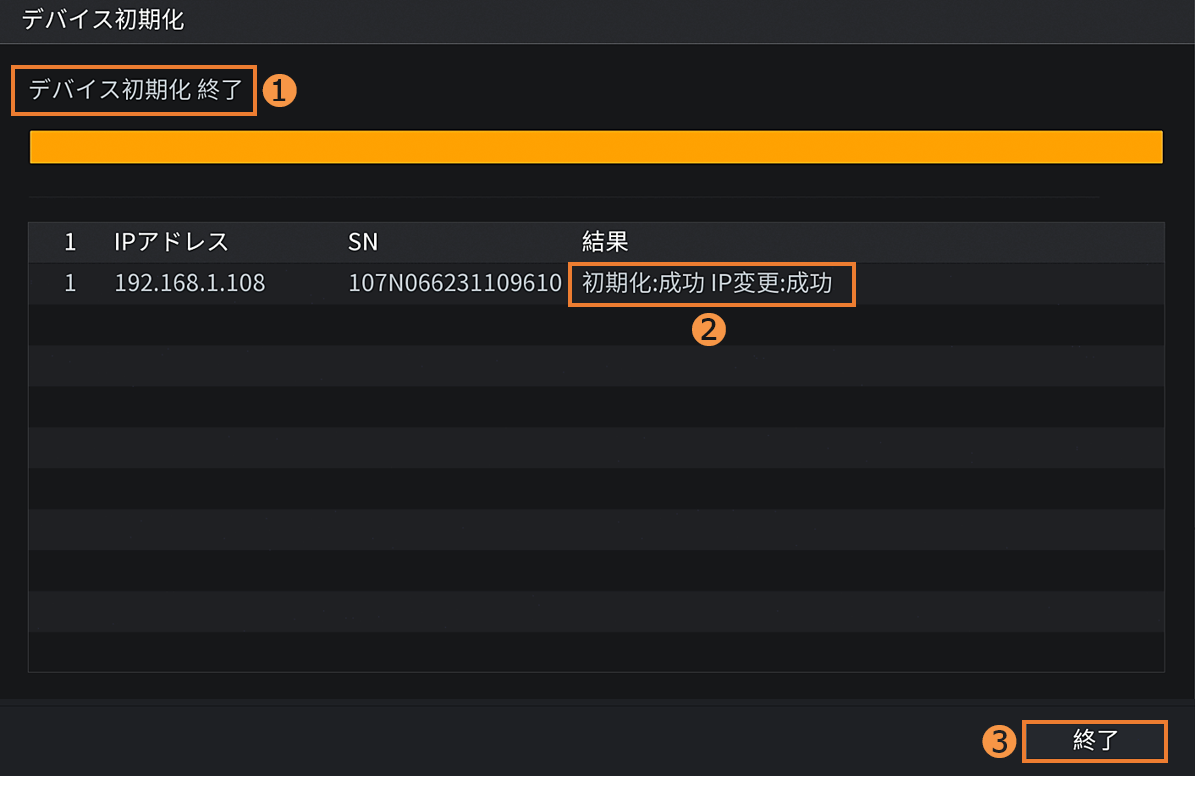
❶[デバイス初期化 終了]が表示後、❷結果欄で[初期化・IP変更]の結果を確認し、❸[終了]をクリックします。
【手順16】
-自動割当てされたカメラのIPアドレスを静的へ変更-
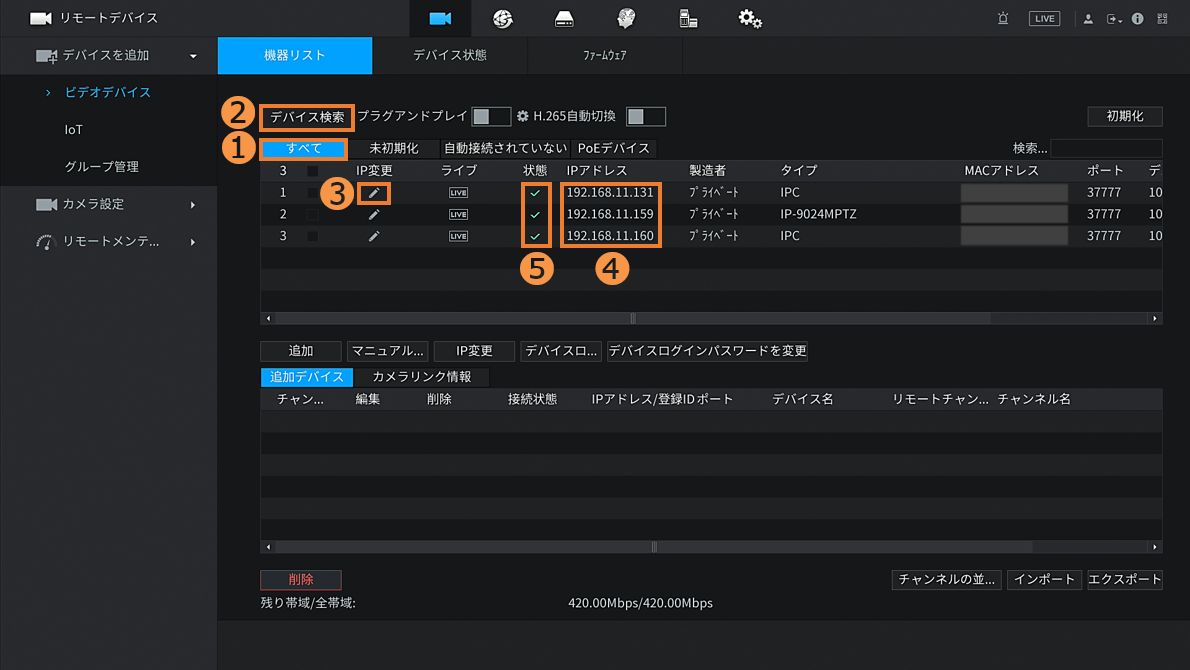
❶[すべて] > ❷[デバイス検索]※1 > 対象カメラの❸[IP変更]の鉛筆アイコンをクリックします。※2
※1)一覧に表示されなかったり、❹[IPアドレス]が変更されていない場合は、反映までにタイムラグがあるため、❷[デバイス検索]を再度クリックしてください。
※2)❺[状態]が[✔]=初期化済みデバイスです。
【手順17】
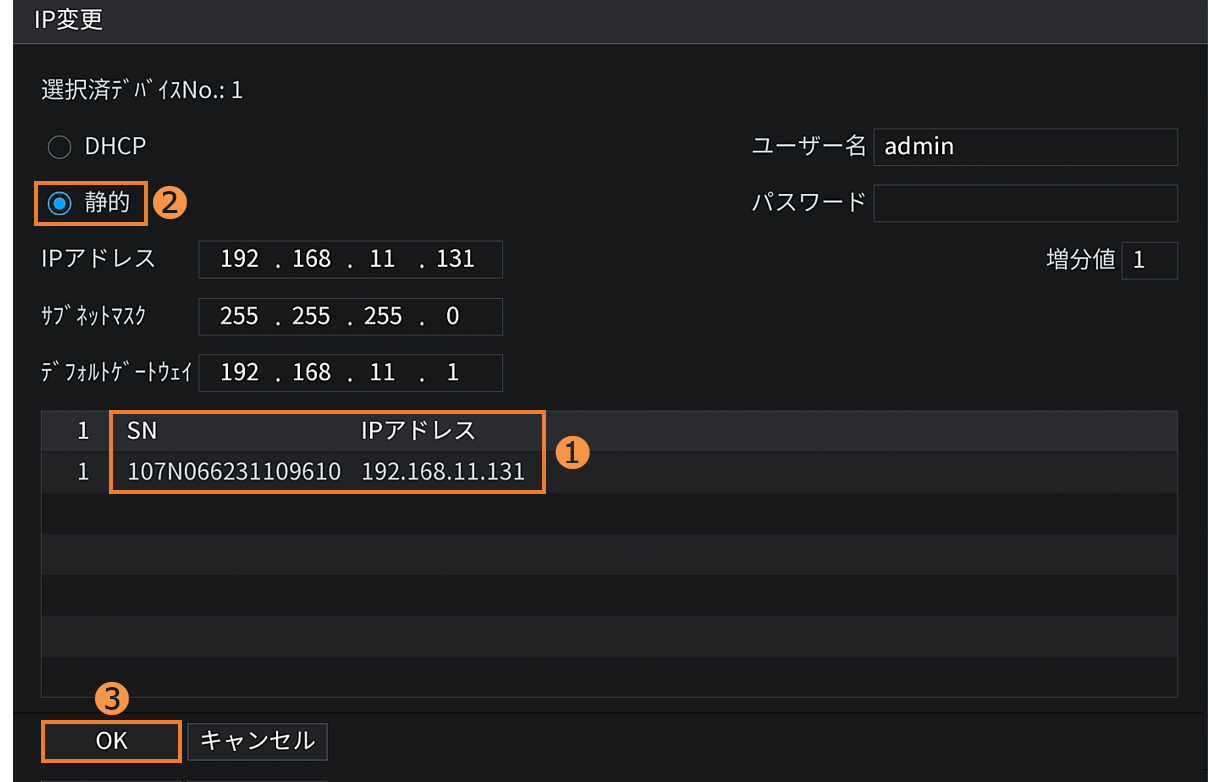
❶[SN] , [IPアドレス]欄で対象カメラを再確認 > ❷[静的]を選択 > ❸[OK]をクリックします。
※当作業をカメラの台数分実施してください。
※ルーター等の再起動時に、NVRが記憶していたカメラのIPアドレスと異なる値がカメラへ割当てされた場合、出力エラーとなるため、「DHCP」状態での運用は非推奨です。
【手順18】
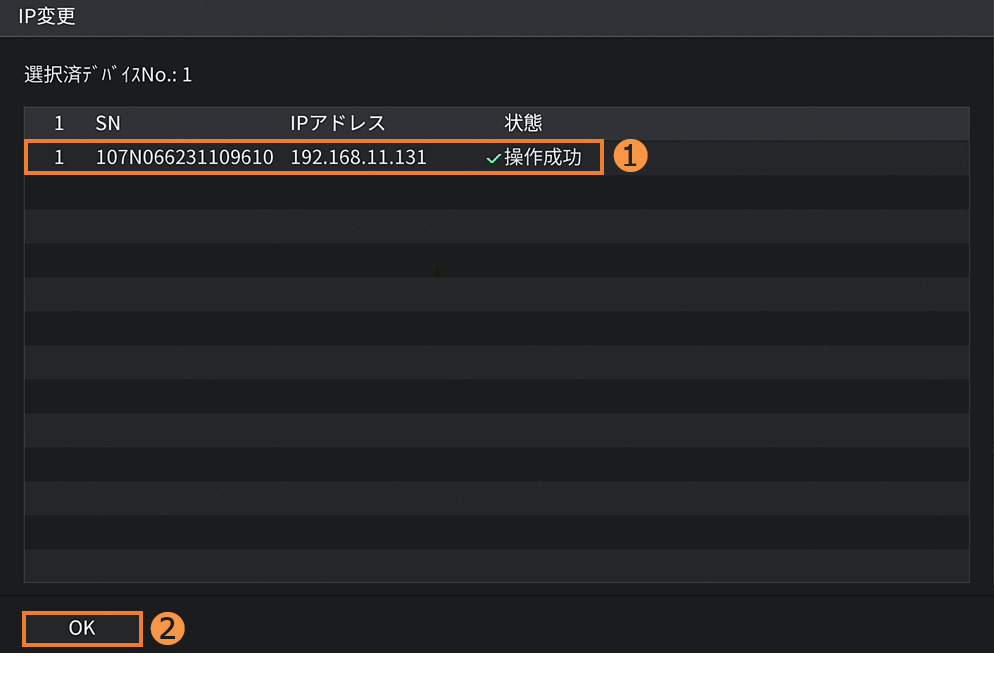
❶状態が[操作成功]のステータスであることを確認 > ❷[OK]をクリックします。
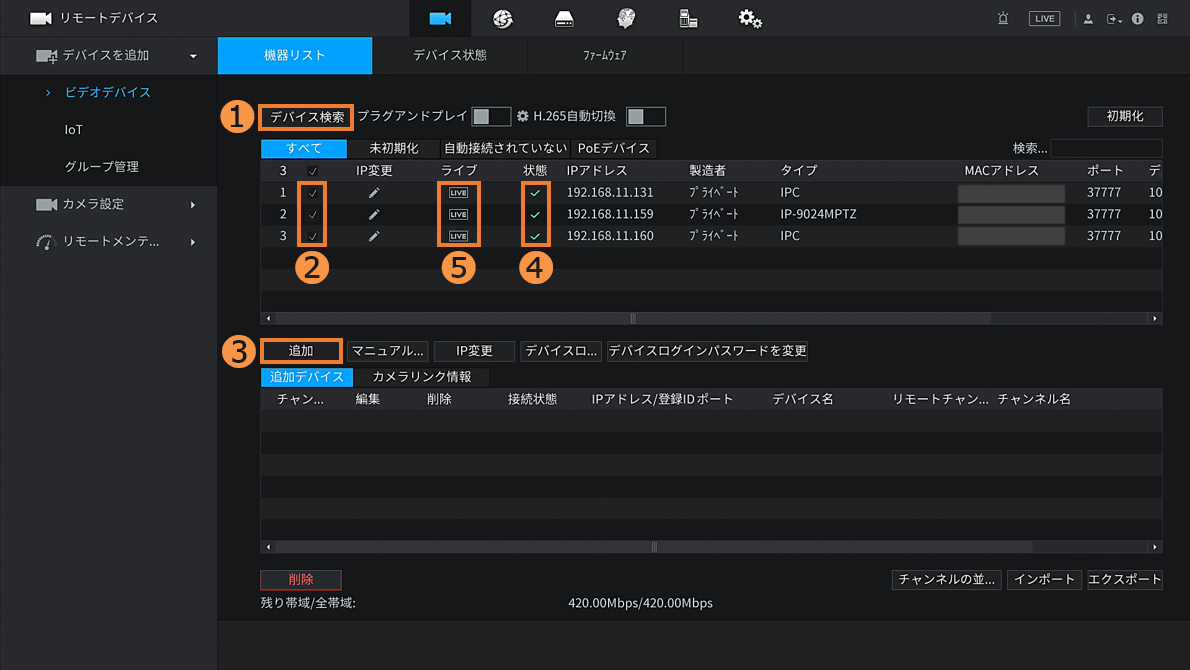
【手順19】
-カメラをレコーダーへ追加-
❶[デバイス検索] > ❷対象のカメラへ[✔]※ > ❸[追加]をクリックします。
※❹[状態]が[✔]=初期化済みデバイスとなり、❺[LIVE]でカメラのライブ映像を確認できます。
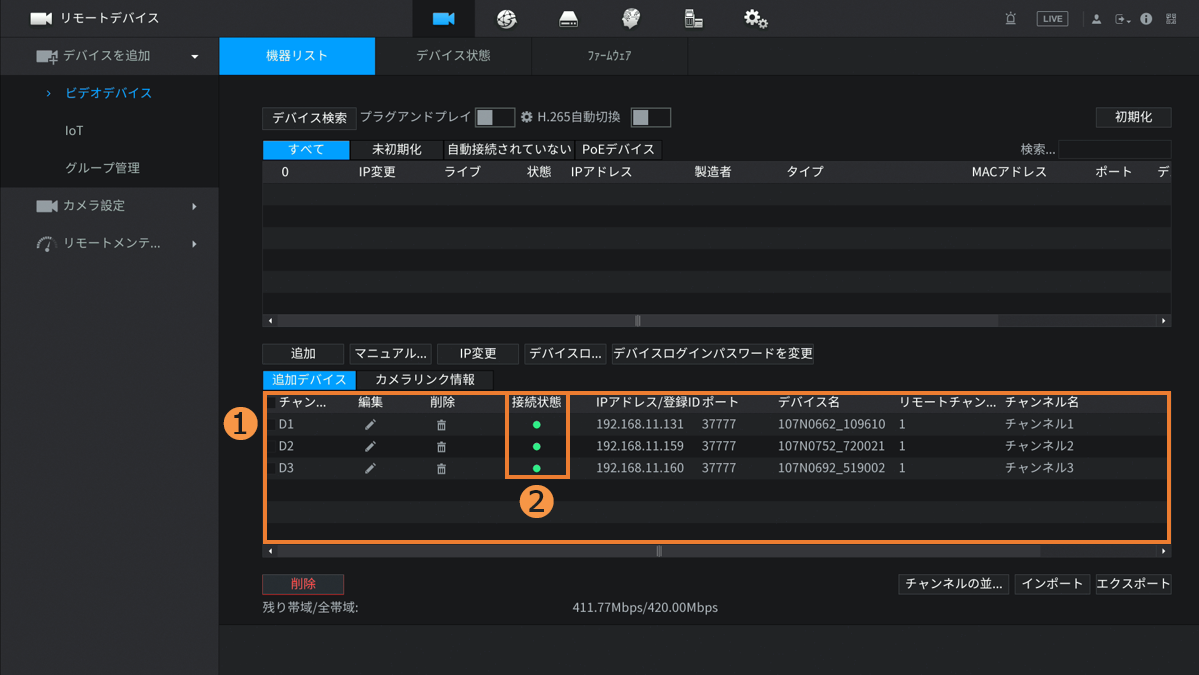
【手順20】
❶[追加デバイス一覧]へ追加され、❷[接続状態]が緑色の[●]に切り替われば正常動作のため、追加完了です。
※最上段から追加された順に、チャンネル番号[D1]から追加されます。
→チャンネルの順番を入れ替えたい場合は、以下の選択肢から「B」へ進んでください。
遠隔監視の最終設定へ進む場合は「A」を選択後、次へ進んでください。
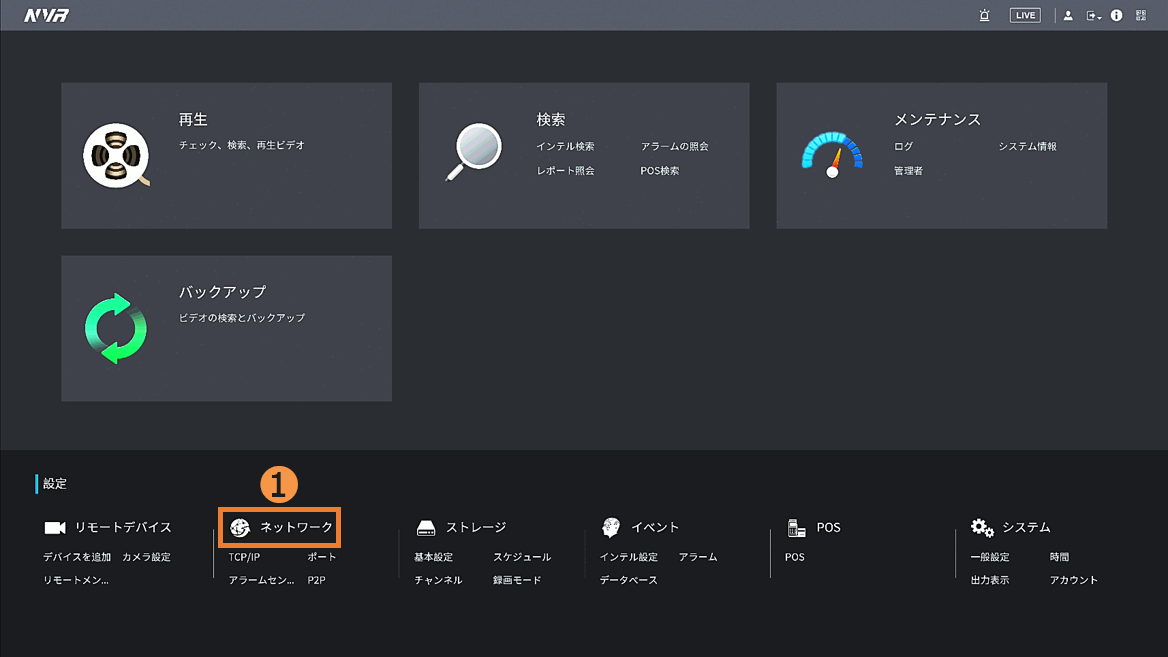
【手順21】
-P2P機能の有効化-
右クリックで[メインメニュー]へ戻り、❶[ネットワーク]をクリックします。
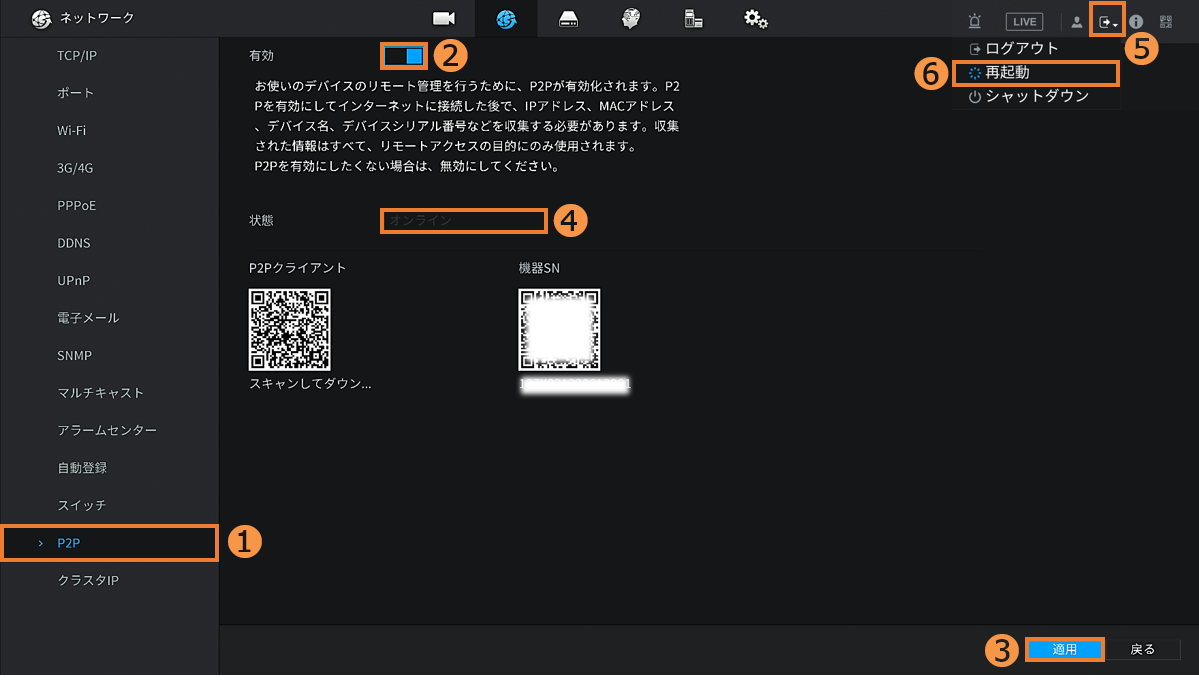
【手順22】
❶[P2P] > ❷[有効]のスライドバーを押下し「有効=青色」へ変更 > ❸[適用] > 右クリックでメインメニューへ戻り再度、同画面へ戻ってください。
❹[状態]が[オンライン]に切り替われば成功です。
※オンライン表示にならない場合
→❺[ログアウト]アイコンから❻[再起動]をクリックし、レコーダーの再起動を実施してください。
【手順23】
-遠隔で見る端末の設定-
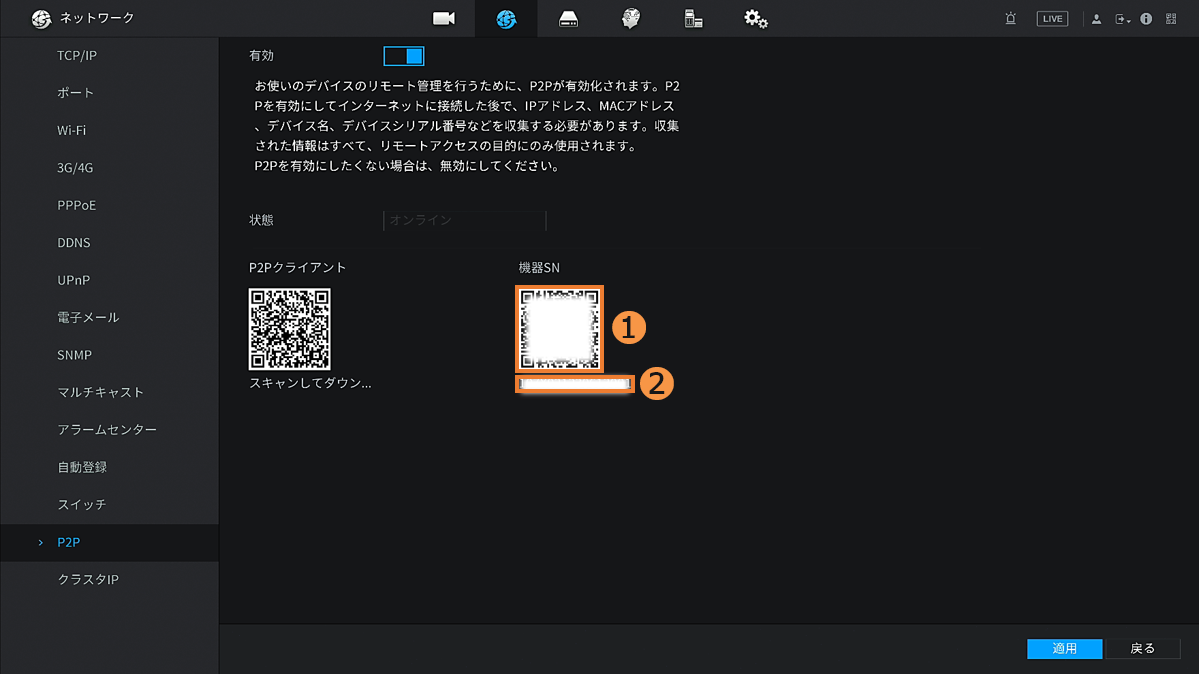
A. スマホ専用のアプリ「DMSS」へ登録する場合は、アプリで❶機器SNの[QRコード]を読み取ります。
B. PC専用のソフト「Easy-VMS」へ登録する場合は、ソフトで❷機器SNの[シリアルNo.]を入力します。
【備考】
アプリ、ソフトへのデバイス登録手順は以下を参照ください。
【手順21】
チャンネル番号=「各ライブ映像の画面右下に表示されている番号」となり、この順番を入れ替える場合の手順です。
❶削除したいカメラへ[✔]を入れ、❷[削除] > ❸[OK] > ❹[デバイス検索] > ❺[デバイス一覧]から❻[LIVE]で映像を確認しながら【手順18】の手順で、[D1]から追加したい順に1台ずつデバイスを追加してください。