
[Dシリーズ]スマホやPCからカメラの映像を遠隔で閲覧する設定方法(レコーダー設定編)
[Dシリーズ]スマホやPCからカメラの映像を遠隔で閲覧する設定方法(レコーダー設定編)
| IPレコーダー | Dシリーズ |
|---|---|
| 型番 | IPN-VI2104 IPN-AI4204 IPN-AI5208/D5208P
IPN-AI5216/D5216P
IPN-AI5832/D5832
IPN-AI5864/D5864 IPN-6128 |
ローカル環境での運用から、インターネットを利用した遠隔監視(スマホ・PCでの閲覧) へ切り替えるためのレコーダーの設定手順をご案内します。
❶レコーダーのP2P設定が未完了の場合
レコーダーの設定(P2P接続)手順へ進んでください。
❷レコーダーのP2P設定が完了している場合
スマホアプリ/PCソフトの設定手順へ進んでください。
【手順1】
現在の運用状況により手順が異なるため、以下から選択ください。
❶ NVRのPoEポート直結の場合
全てのカメラをレコーダーのPoEポートへ直接接続している。
❷ PoEハブ経由で接続の場合
一部、もしくは全てのカメラをPoE/スイッチングHUB経由でレコーダーへ接続している。
↓
⚠注意
未初期化のカメラ(新品・未設定)をPoEハブ経由でレコーダーに追加していない場合は、以下の❸を選択し、「WAN運用」の手順へお進みください。
【手順2】
レコーダーのモデルにより手順が異なるため、以下から型番を選択してください。
【手順3】
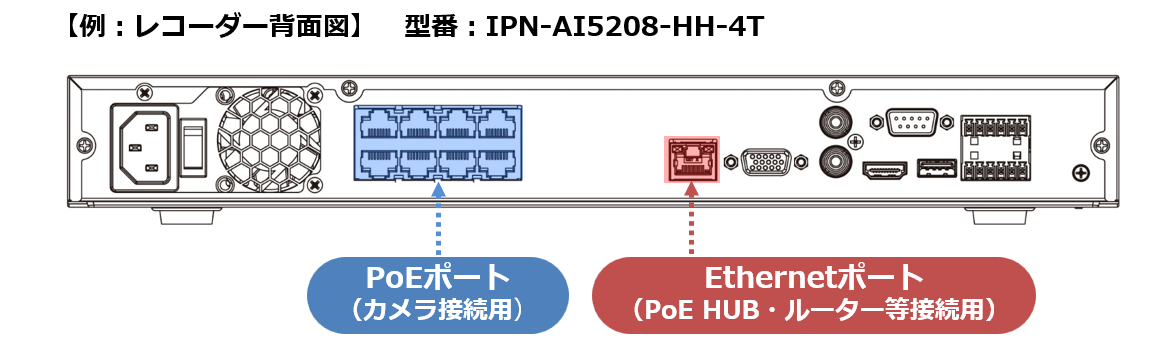
-配線接続の確認-
下図の通り、レコーダーのEhernetポート(PoEポートとは独立したLANポート)へモデム/ルーターが接続されていることを確認ください。
【手順4】
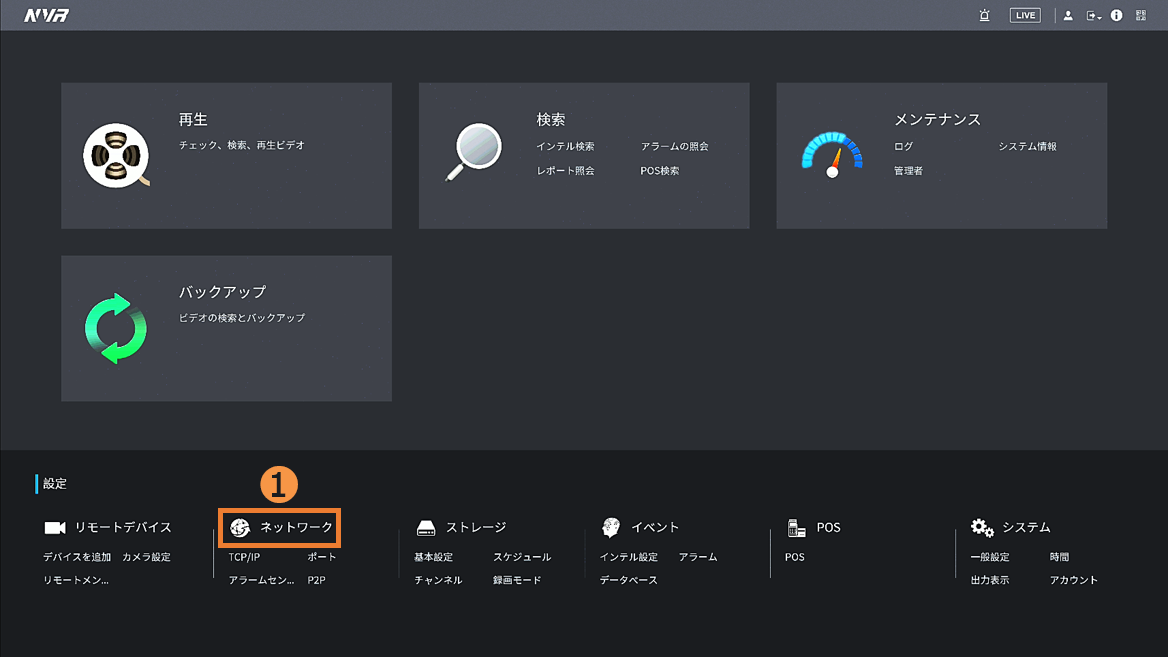
-レコーダーのIPアドレス取得方法の変更-
メインメニュー画面の❶[ネットワーク]をクリックします。
※ルーター等から[DHCP]でIPアドレスを自動で割当てるため、デバイスがネットワークに正しく接続されていることを再確認ください。
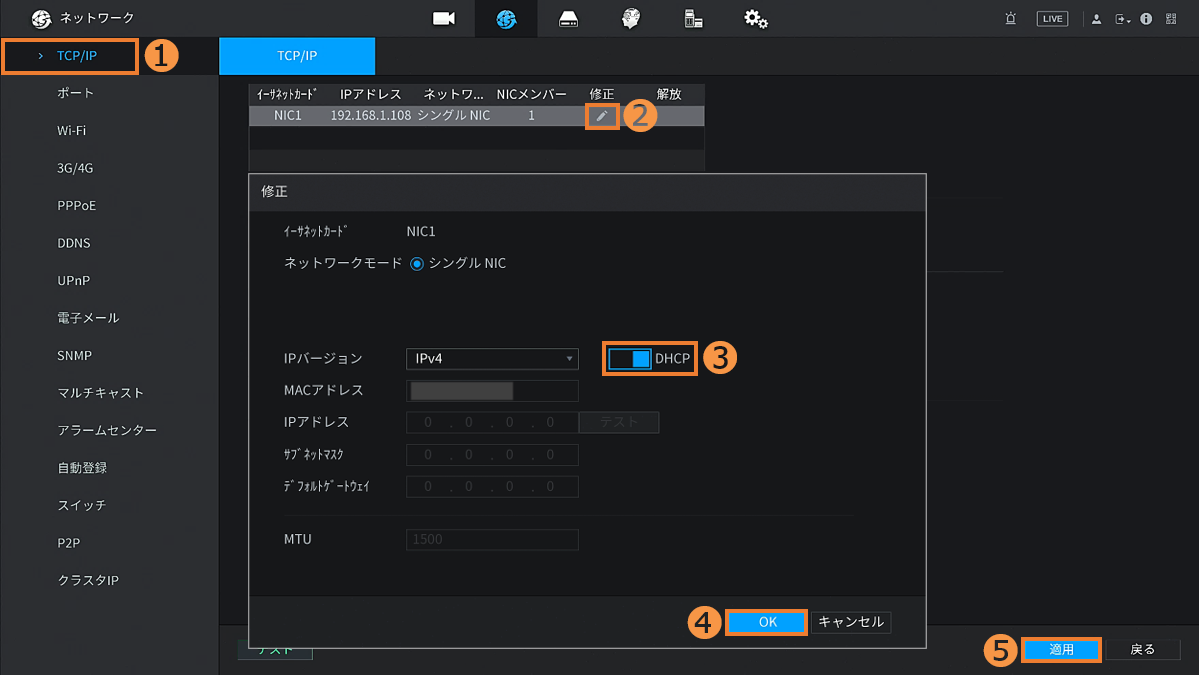
【手順5】
❶[TCP/IP] > ❷[修正] > ❸[DHCP]のスライドバーを押下し「有効=青色」へ変更 > ❹[OK] > ❺[適用]をクリックします。
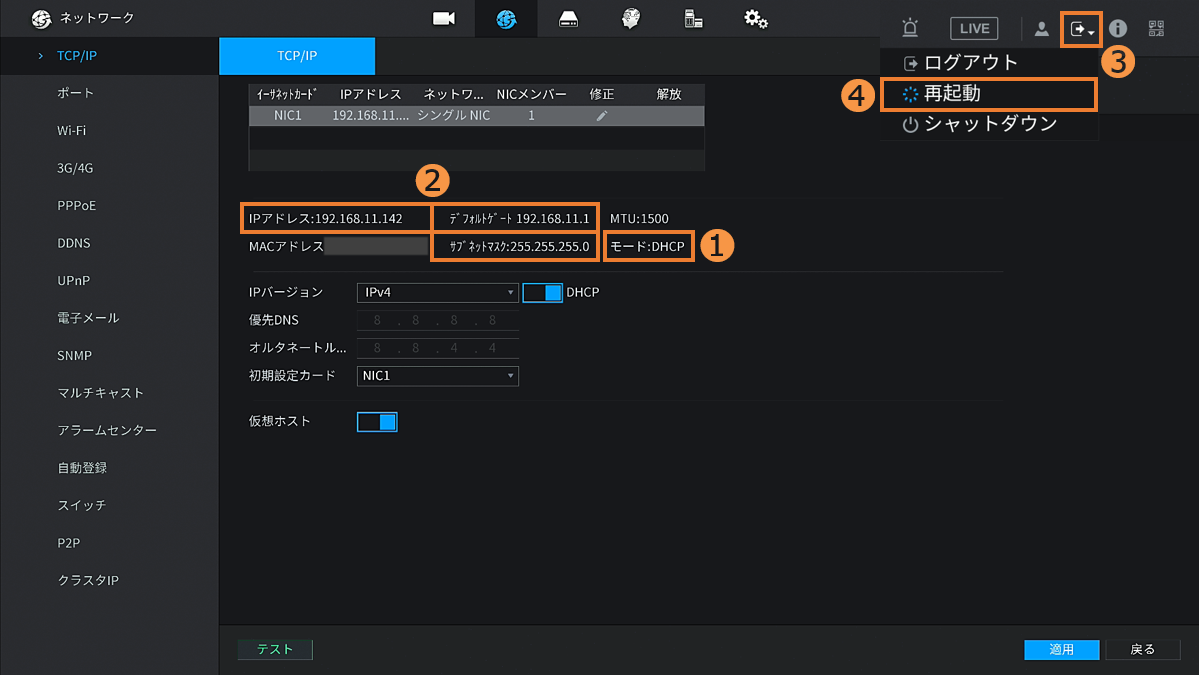
【手順6】
❶モードが[DHCP]に変更され、❷[IPアドレス] , [デフォルトゲートウェイ] , [サブネットマスク]のネットワーク情報がご使用環境の値へ更新されたことを確認します。
※更新されない場合
→❸[ログアウト]アイコンから❹[再起動]をクリックし、レコーダーの再起動を実施してください。
【手順7】
-P2P機能の有効化-
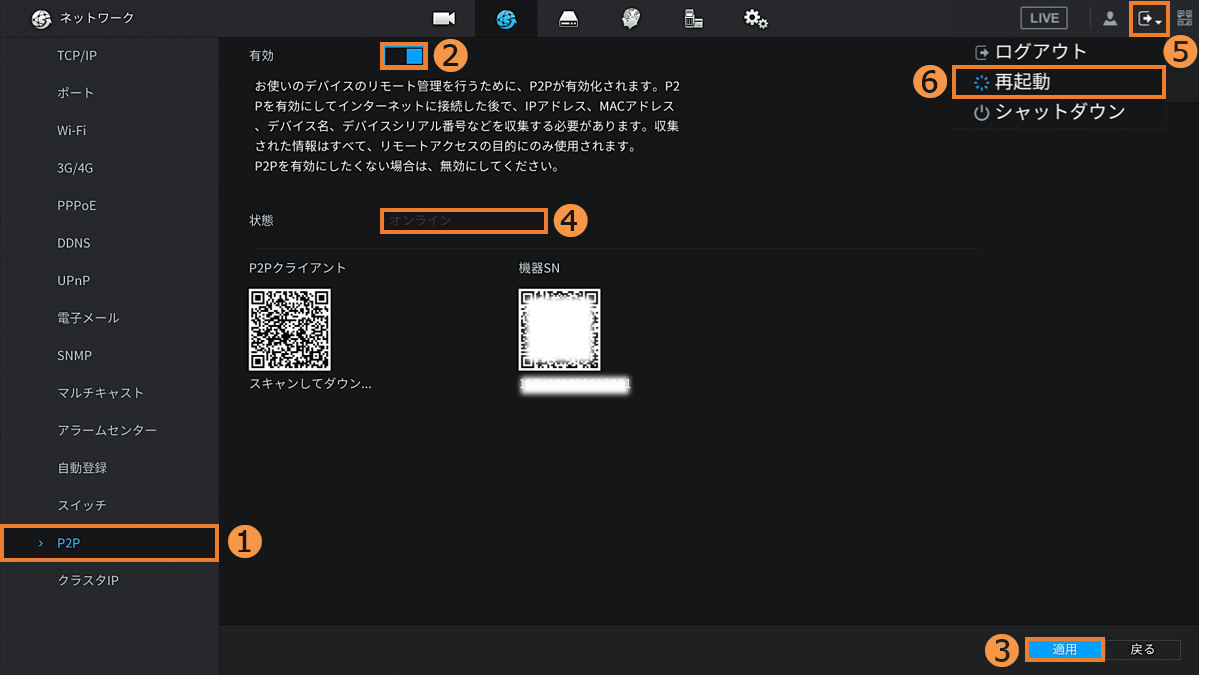
❶[P2P] > ❷[有効]のスライドバーを押下し「有効=青色」へ変更 > ❸[適用] > 右クリックでメインメニューへ戻り再度、同画面へ戻ってください。
❹[状態]が[オンライン]に切り替われば成功です。
※オンライン表示にならない場合
→❺[ログアウト]アイコンから❻[再起動]をクリックし、レコーダーの再起動を実施してください。
【手順8】
-遠隔で見る端末の設定-
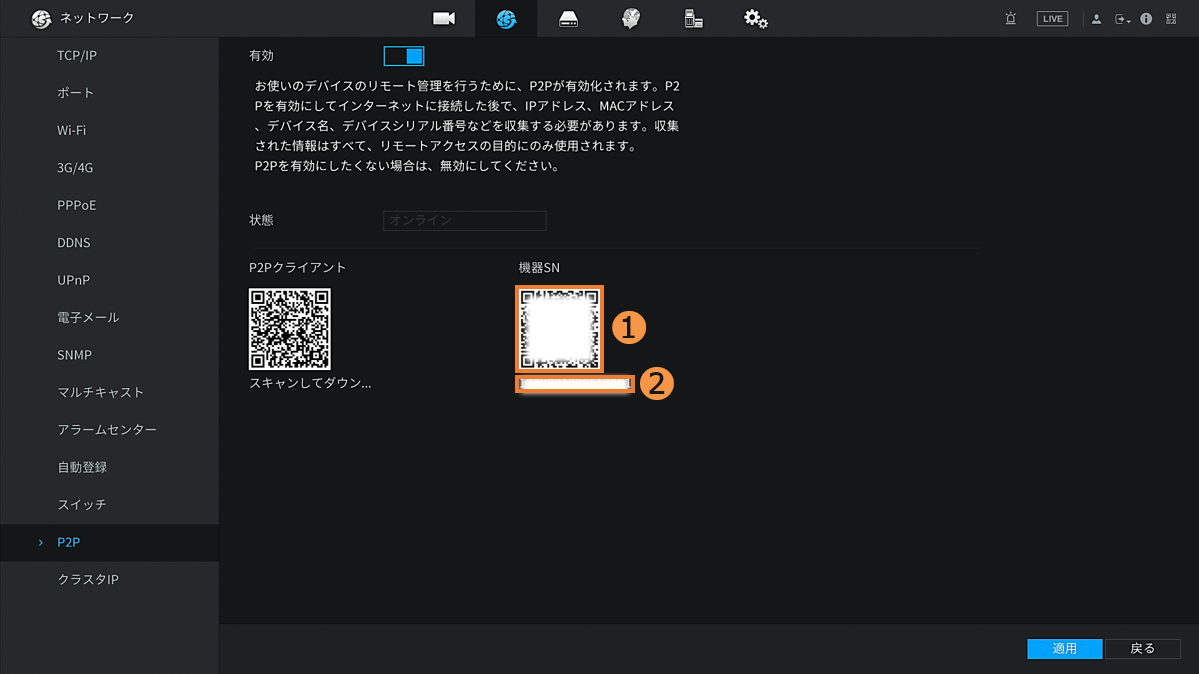
A. スマホ専用のアプリ「DMSS」へ登録する場合は、アプリで❶機器SNの[QRコード]を読み取ります。
B. PC専用のソフト「Easy-VMS」へ登録する場合は、ソフトで❷機器SNの[シリアルNo.]を入力します。
【備考】
アプリ、ソフトへのデバイス登録手順は以下を参照ください。
【手順3】
-配線接続の確認-
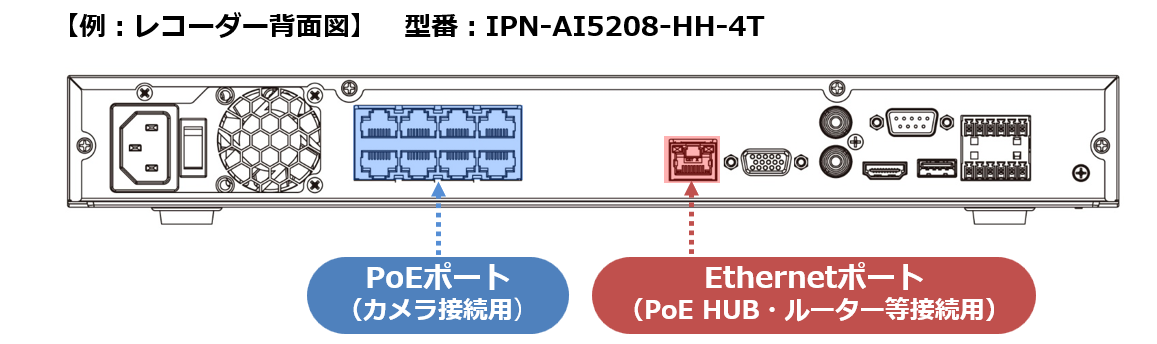
下図の通り、レコーダーのEhernetポート(PoEポートとは独立したLANポート)へモデム/ルーターが接続されていることを確認ください。
【手順4】
-レコーダーのIPアドレス取得方法の変更-
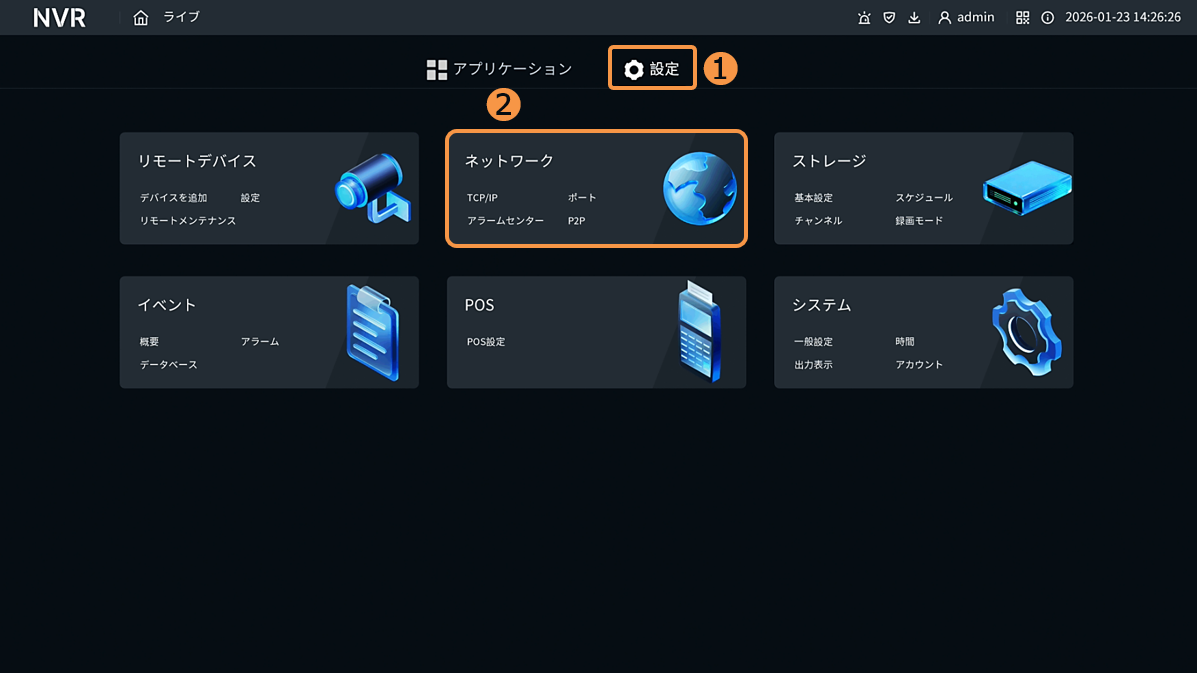
メインメニュー画面の❶[設定] > ❷[ネットワーク]をクリックします。
※ルーター等から[DHCP]でIPアドレスを自動で割当てるため、デバイスがネットワークに正しく接続されていることを再確認ください。
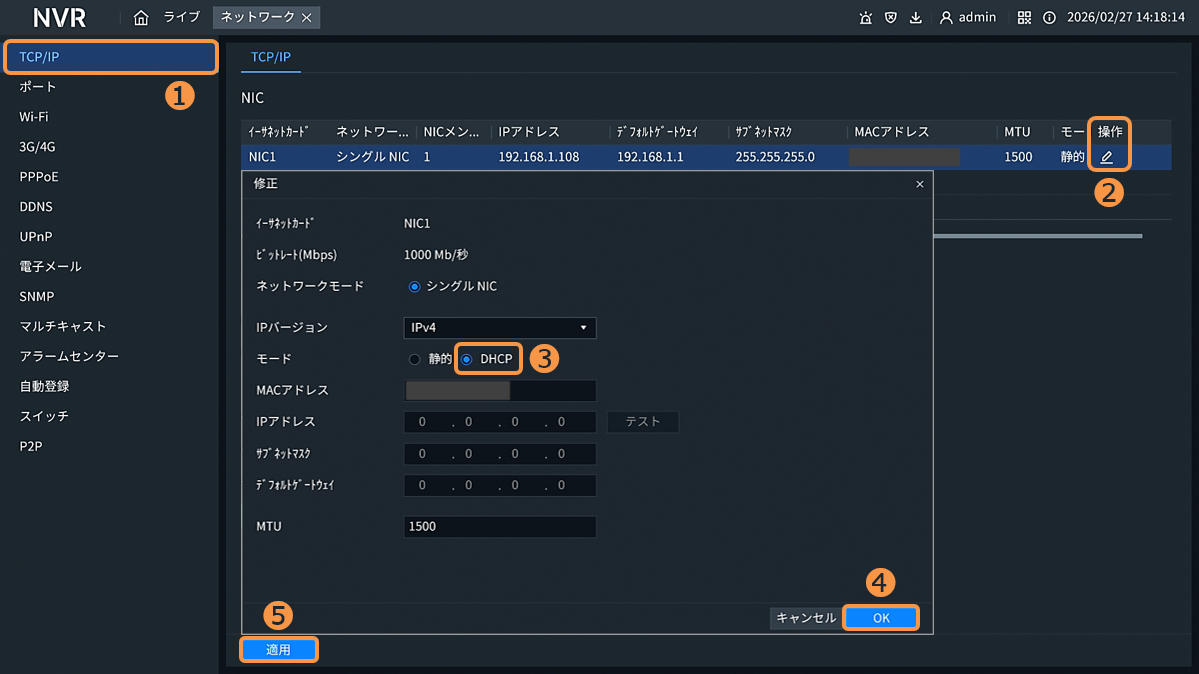
【手順5】
❶[TCP/IP] > ❷[操作]アイコンを押下します。
❸[DHCP]を選択し、❹[OK] > ❺[適用]をクリックします。
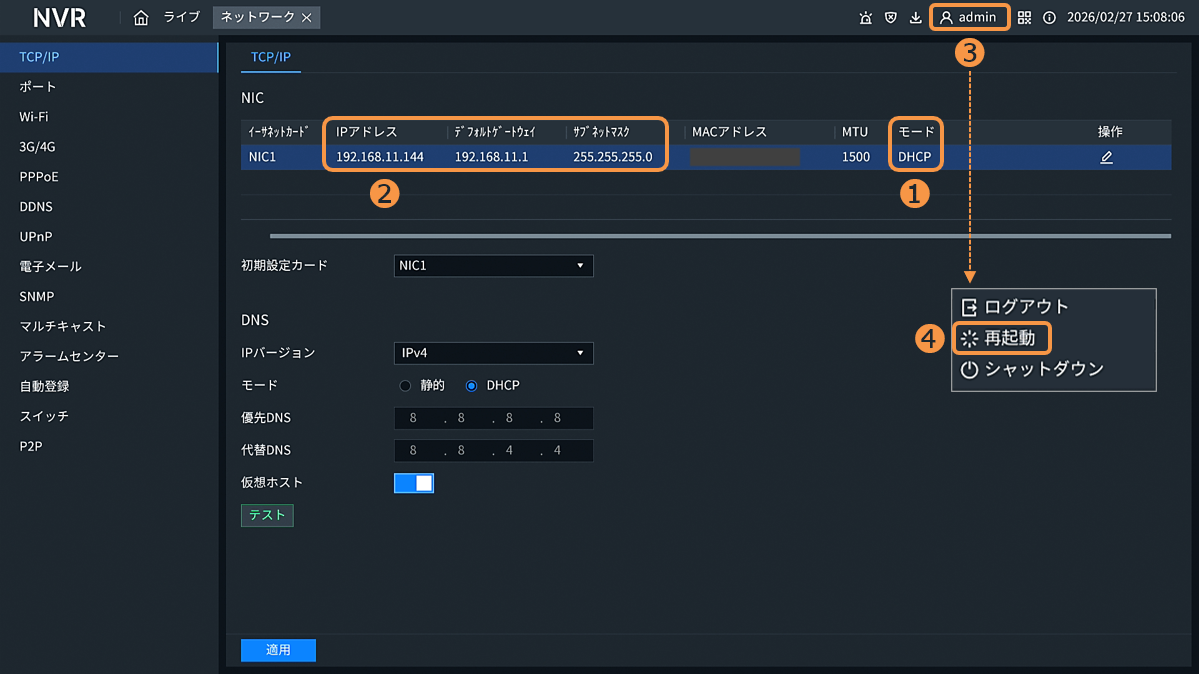
【手順6】
❶モードが[DHCP]に変更され、❷[IPアドレス] , [デフォルトゲートウェイ] , [サブネットマスク]のネットワーク情報がご使用環境の値へ更新されたことを確認します。
※更新されない場合
→❸[admin]から❹[再起動]をクリックし、レコーダーの再起動を実施してください。
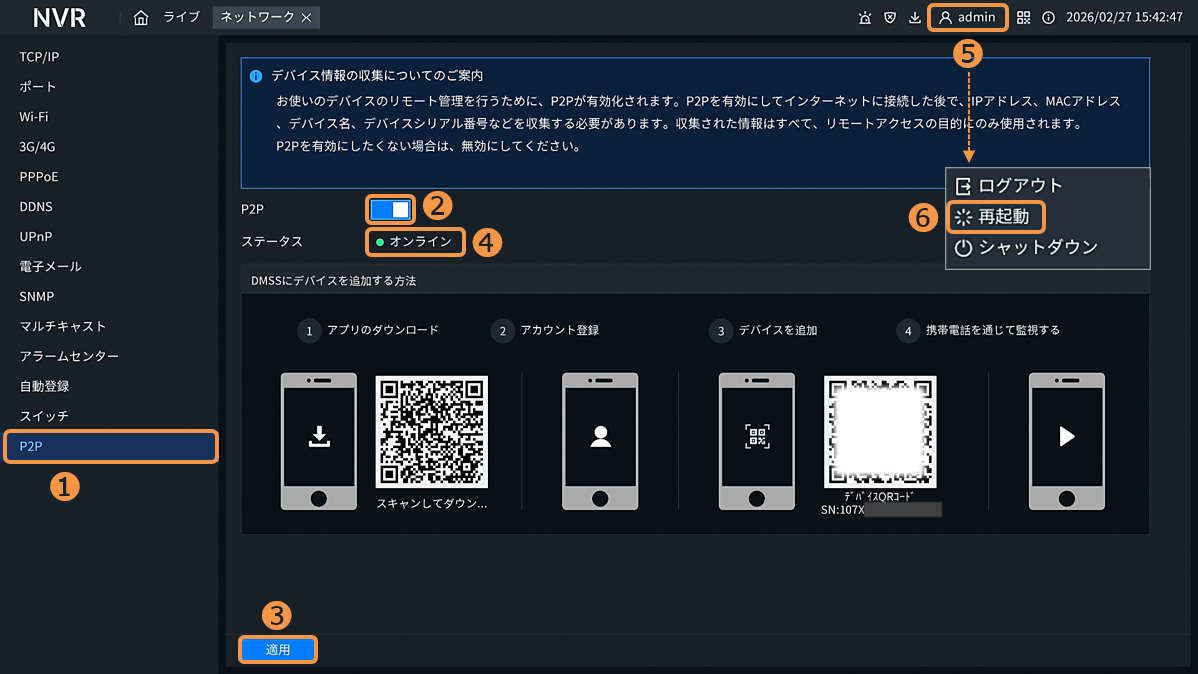
【手順7】
-P2P機能の有効化-
❶[P2P] > ❷[P2P]のスライドバーを押下し「有効=青色」へ変更 > ❸[適用]を押下します。
右クリックでメインメニューへ戻り再度、同画面へ戻ってください。
[ステータス]が❹[オンライン]に切り替われば成功です。
※オンライン表示にならない場合
→❺[admin]から❻[再起動]をクリックし、レコーダーの再起動を実施してください。
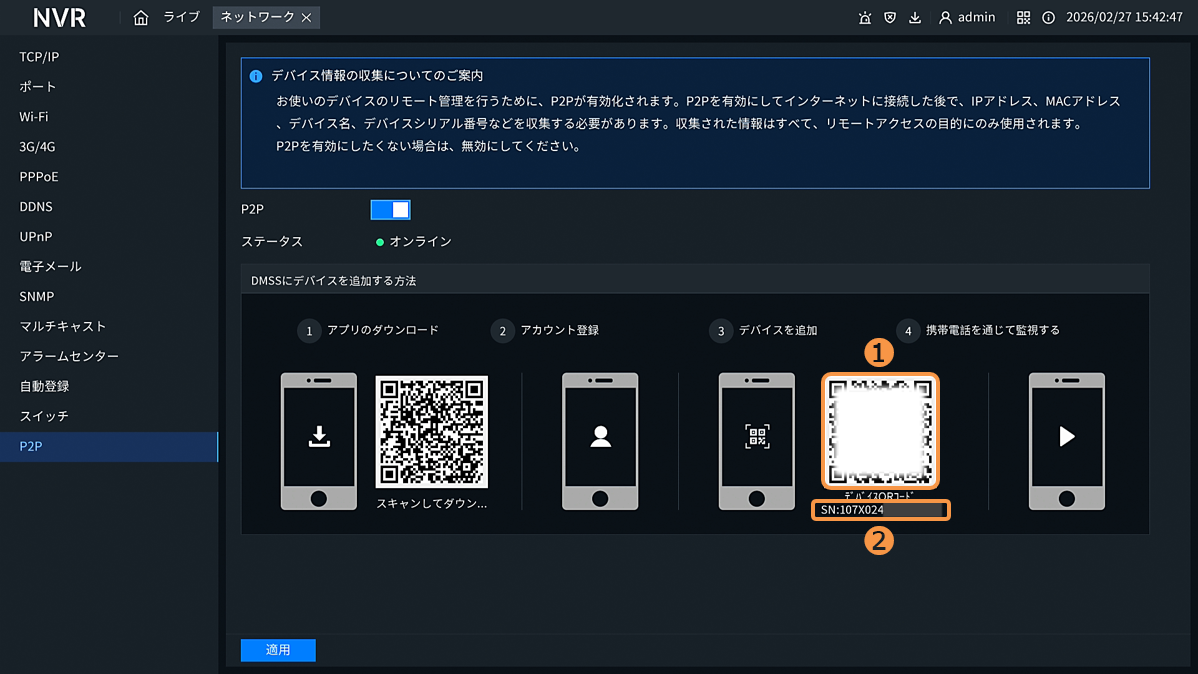
【手順8】
-遠隔で見る端末の設定-
A. スマホ専用のアプリ「DMSS」へ登録する場合は、アプリで❶[デバイスQRコード]を読み取ります。
B. PC専用のソフト「Easy-VMS」へ登録する場合は、ソフトで❷機器の[シリアルNo.]を入力します。
【備考】
アプリ、ソフトへのデバイス登録手順は以下を参照ください。
【手順2】
レコーダーのモデルにより手順が異なるため、以下から型番を選択してください。
【手順3】
-配線接続の確認-
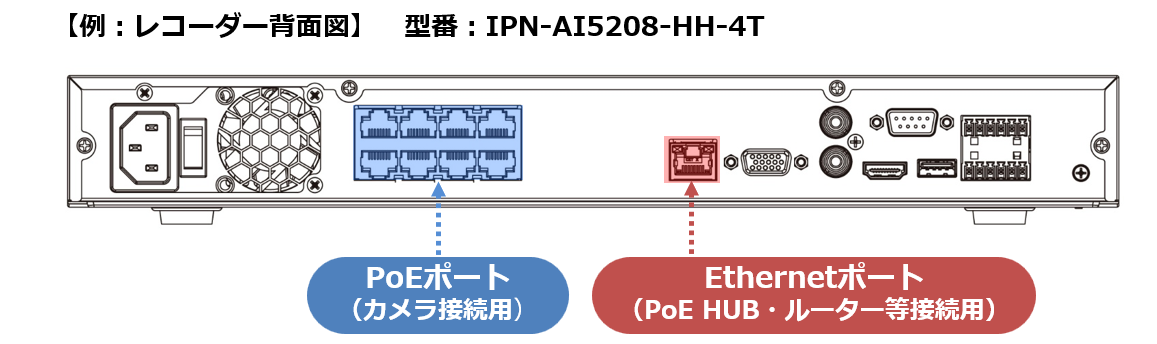
下図の通り、レコーダーのEhernetポート(PoEポートとは独立したLANポート)へモデム/ルーターが接続されていることを確認ください。
【手順4】
-レコーダーのIPアドレス取得方法の変更-
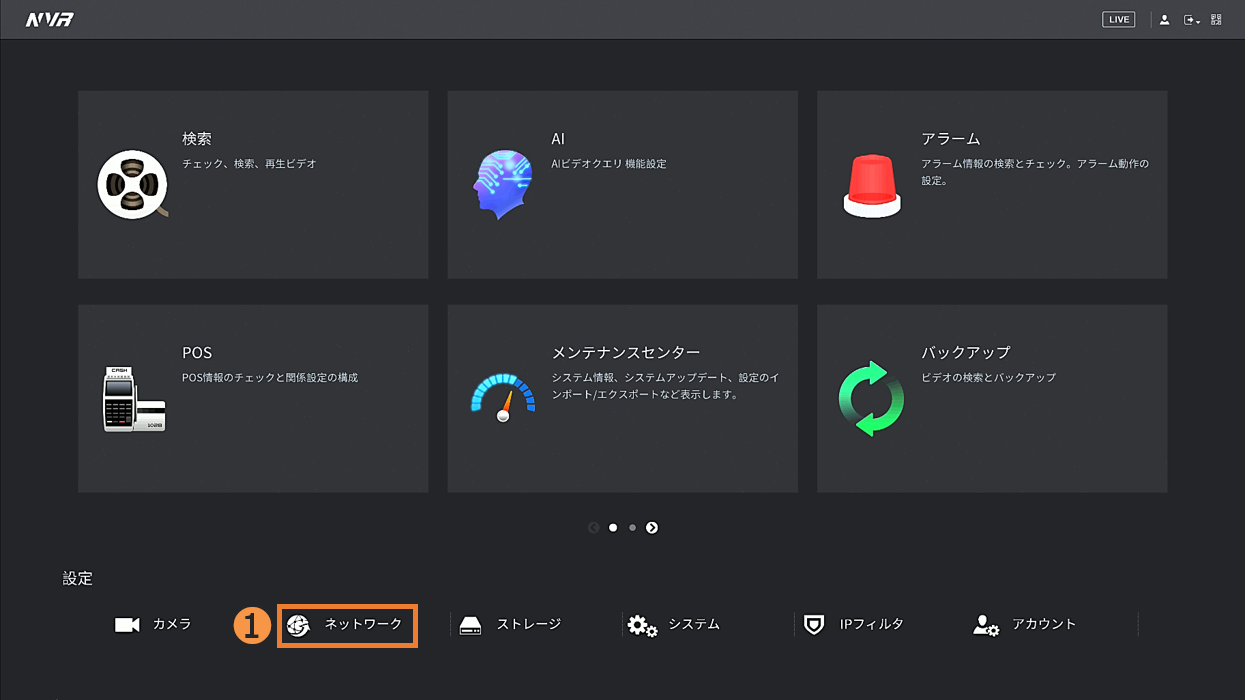
メインメニュー画面の❶[ネットワーク]をクリックします。
※ルーター等から[DHCP]でIPアドレスを自動で割当てるため、デバイスがネットワークに正しく接続されていることを再確認ください。
【手順5】
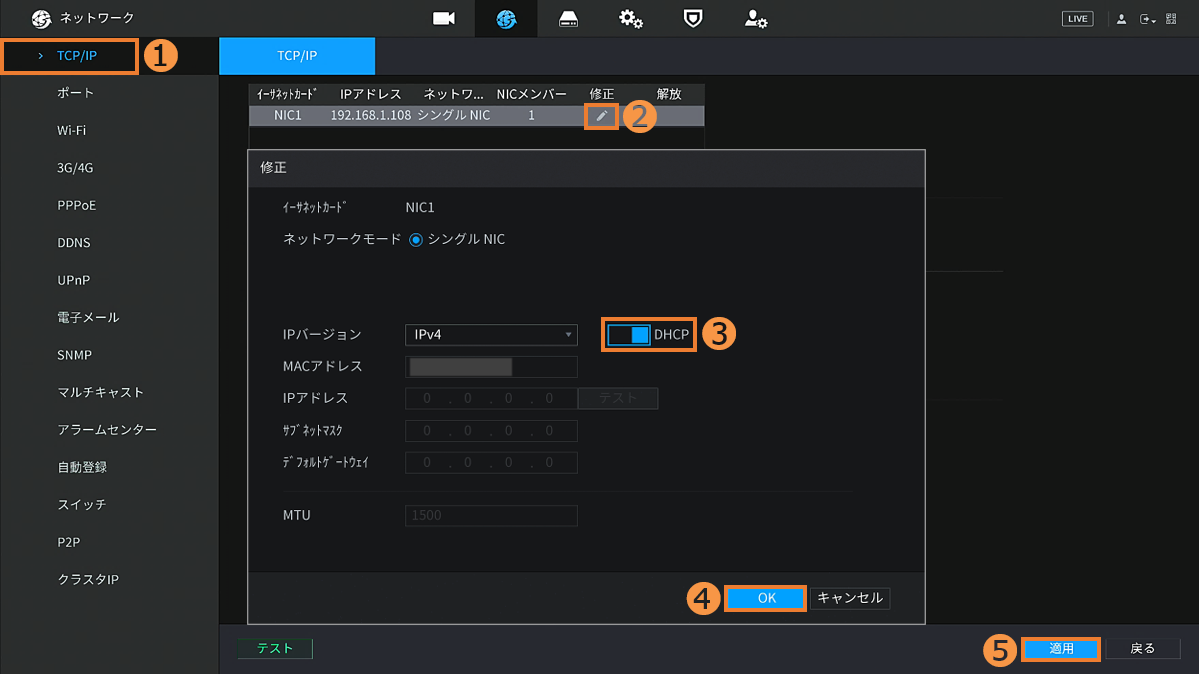
❶[TCP/IP] > ❷[修正] > ❸[DHCP]のスライドバーを押下し「有効=青色」へ変更 > ❹[OK] > ❺[適用]をクリックします。
【手順6】
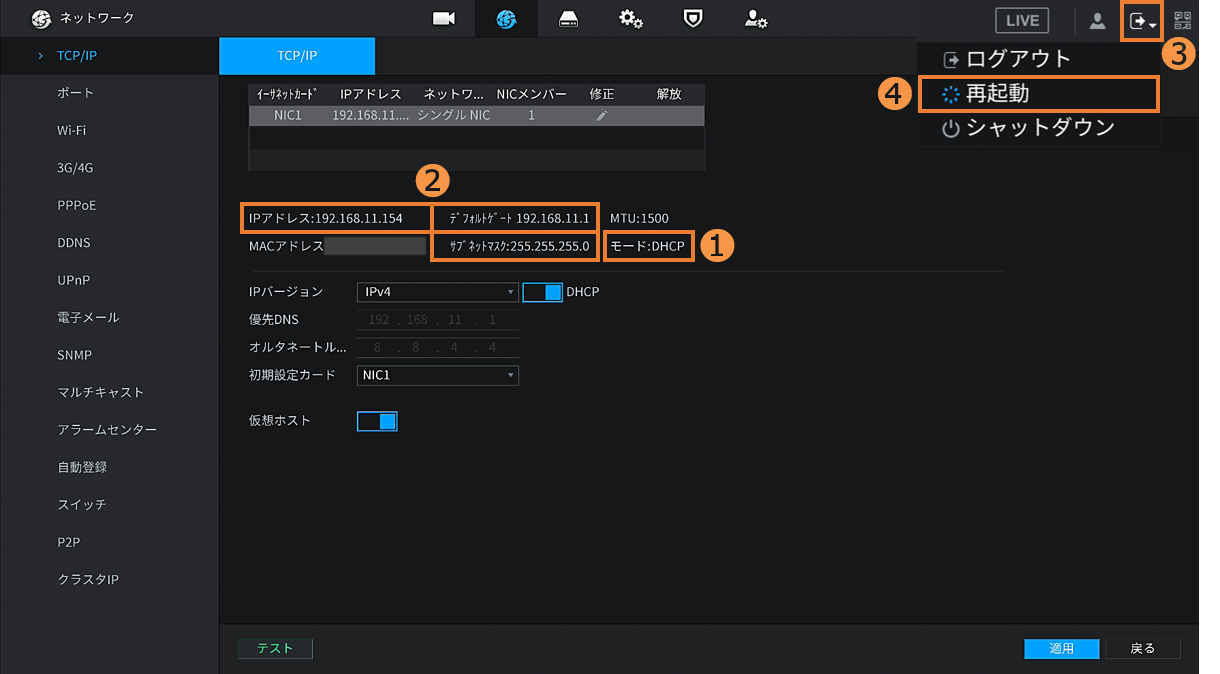
❶モードが[DHCP]に変更され、❷[IPアドレス] , [デフォルトゲートウェイ] , [サブネットマスク]のネットワーク情報がご使用環境の値へ更新されたことを確認します。
※更新されない場合
→❸[ログアウト]アイコンから❹[再起動]をクリックし、レコーダーの再起動を実施してください。
【手順7】
-カメラのIPアドレス取得方法の変更-
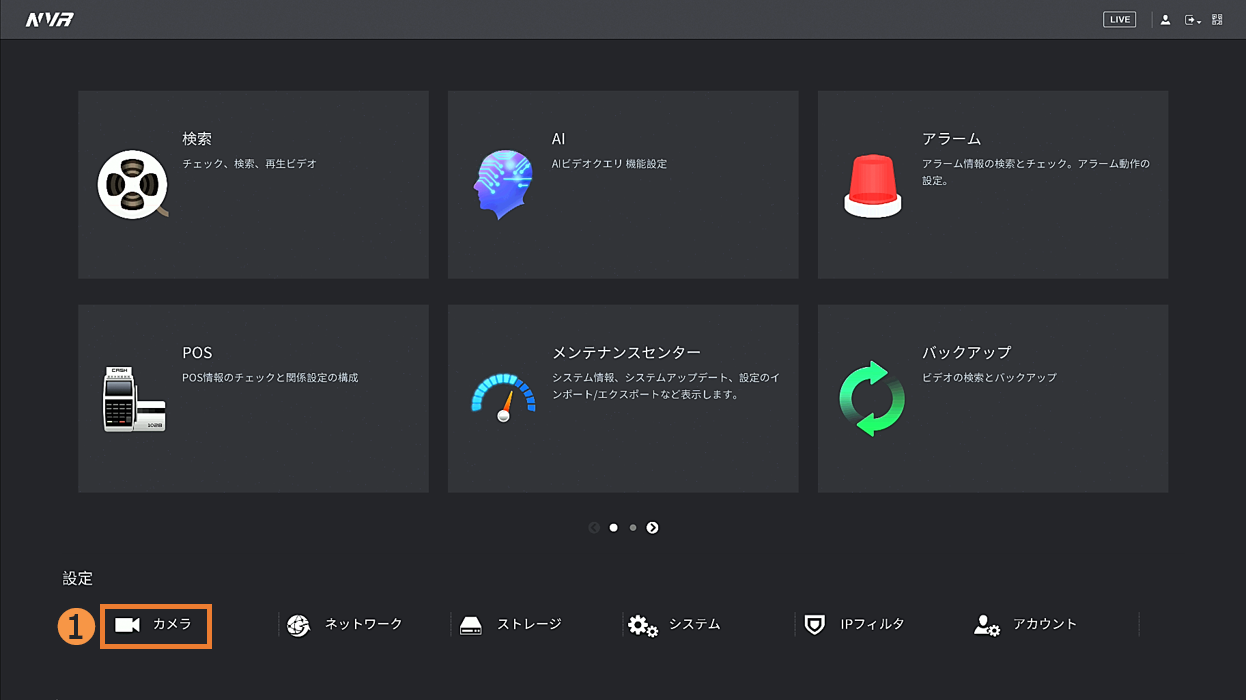
右クリックでメインメニューに戻り、❶[カメラ]をクリックします。
【手順8】
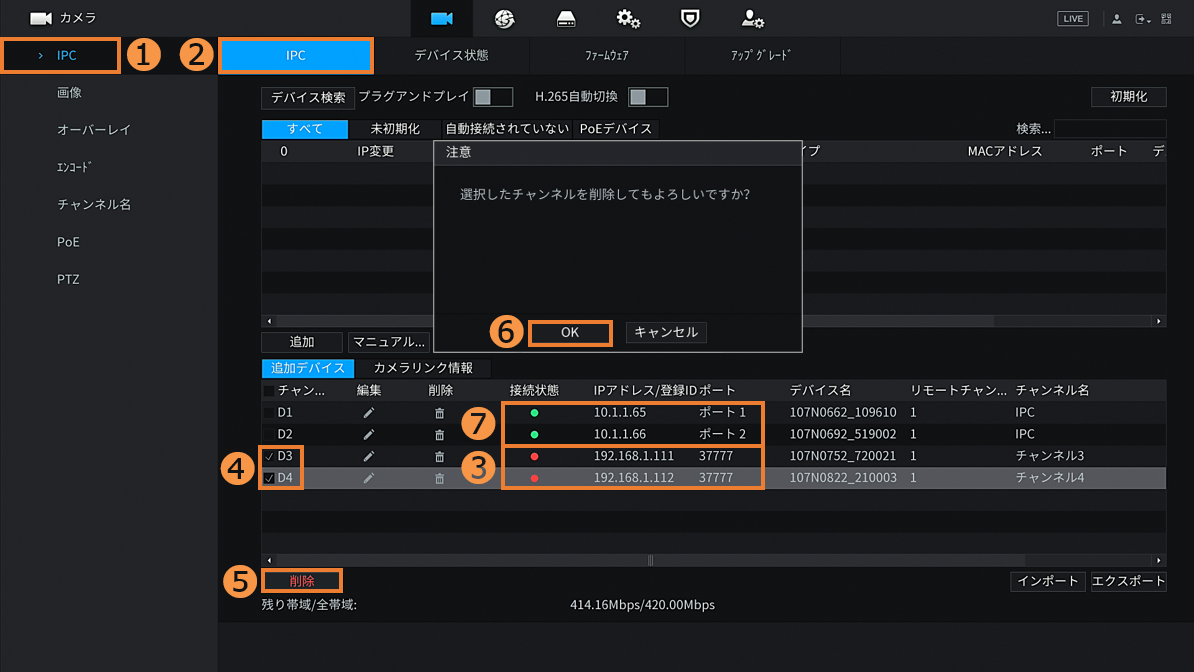
レコーダーのIPセグメントが変更されると、PoEハブ経由のカメラが接続エラーになるため、デバイス一覧から削除します。
❶[IPC] > ❷[IPC] > ❸[接続状態]が[●]のカメラを確認後、❹[✔] > ❺[削除] > ❻[OK]をクリックします。
❼の通り、IPアドレス=[10.1.1.〇〇]や、ポート=[ポート〇]はNVRのPoEポート直結のカメラです。
※偶然に同じセグメントであった場合、接続エラーにならないケースがあります。その場合でも一旦削除し、次Stepの手順を踏んでください。
【手順9】
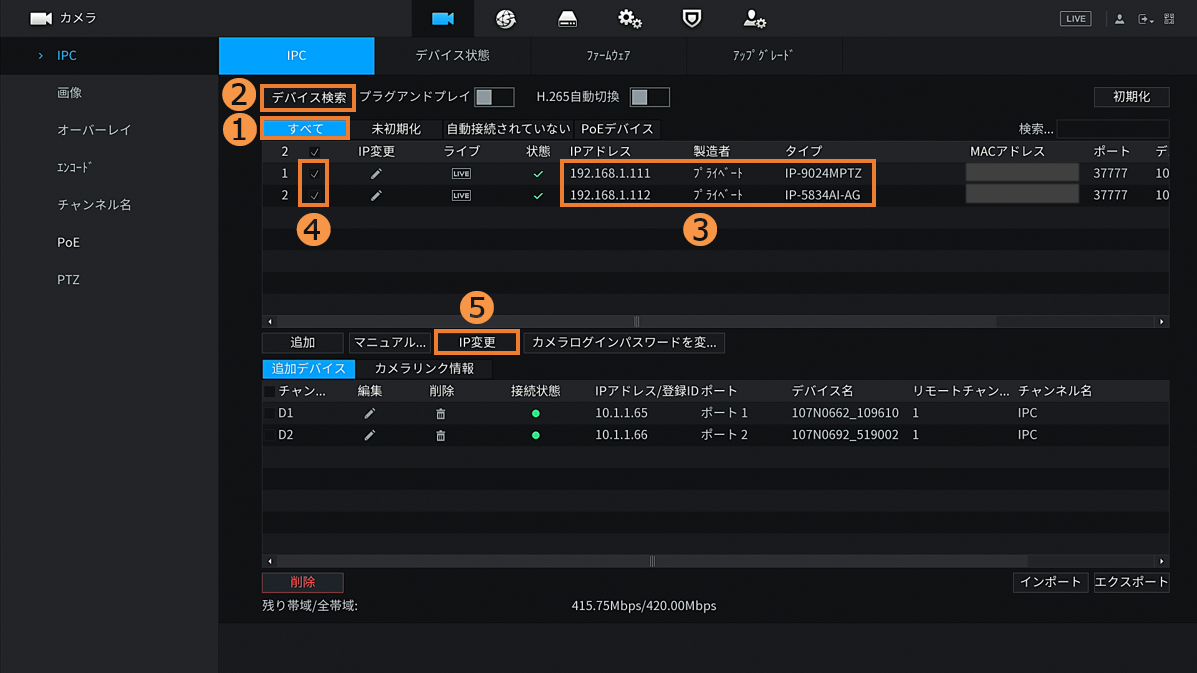
❶[すべて] > ❷[デバイス検索] > ❸対象カメラを確認後、❹[✔]を入れ、❺[IP変更]をクリックします。
※検索一覧に表示されない場合
→タイムラグがあるため、❷[デバイス検索]を再度クリックしてください。
【手順10】
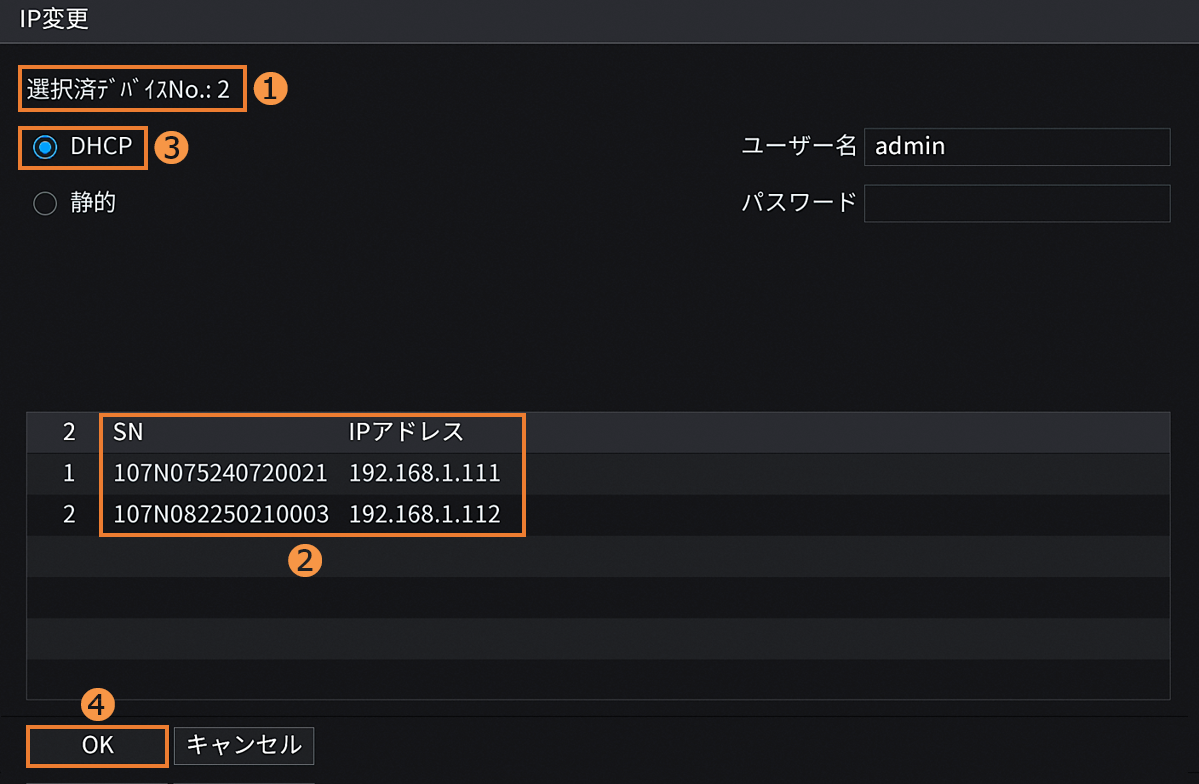
❶で選択済デバイス数を確認、❷で[SN] , [IPアドレス]欄で対象カメラを再確認 > ❸[DHCP]を選択 > ❹[OK]をクリックします。
【手順11】
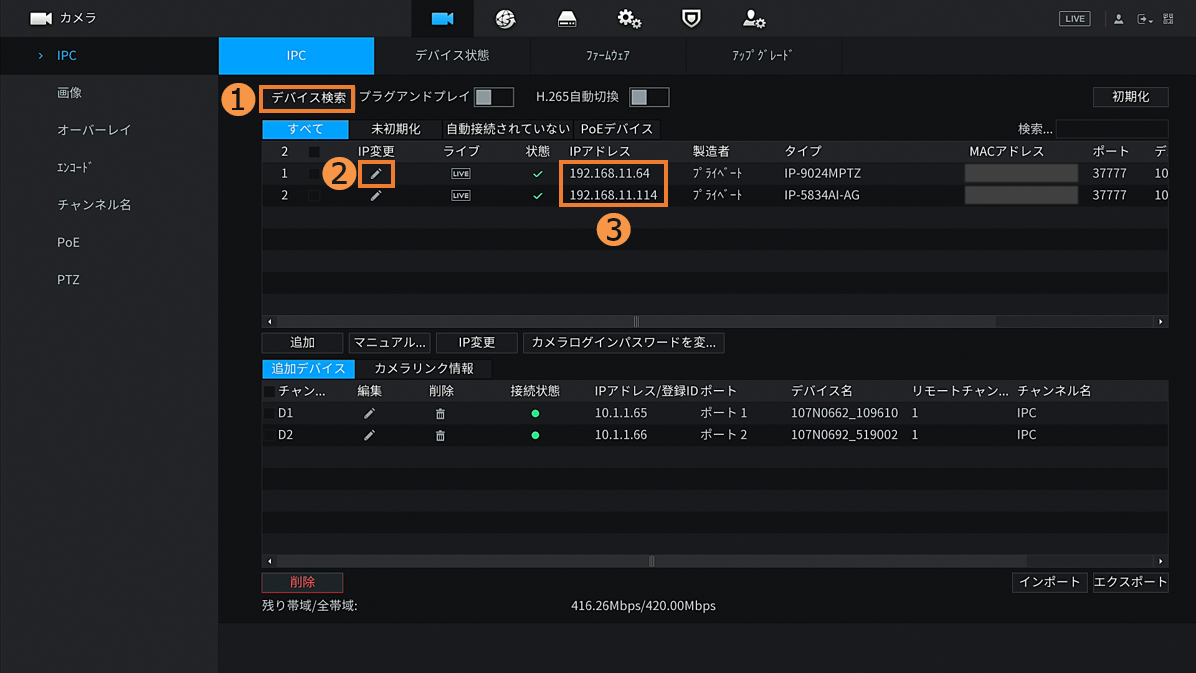
-自動割当てされたカメラのIPアドレスを静的へ変更-
❶[デバイス検索] > 対象カメラの❷[IP変更]の鉛筆アイコンをクリックします。
※検索一覧に表示されない、❸[IPアドレス]が変更されていない場合
→反映までにタイムラグがあるため、❶[デバイス検索]を再度クリックしてください。
【手順12】
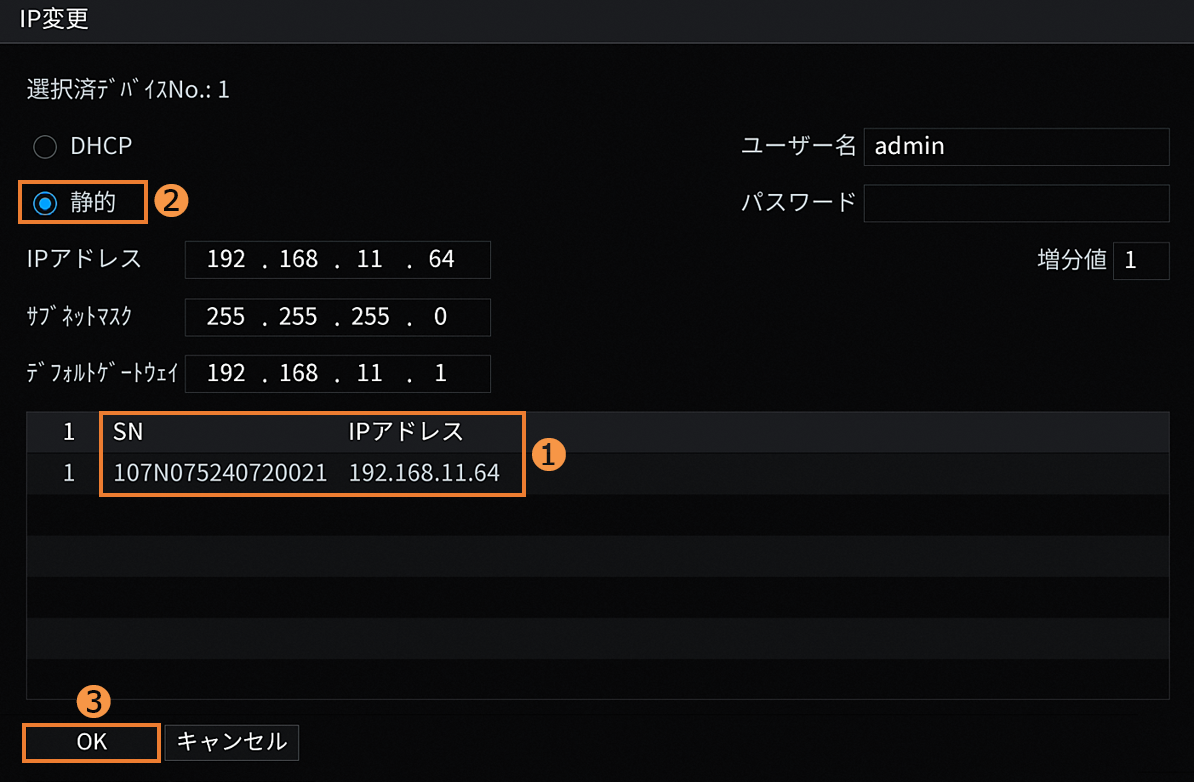
❶[SN] , [IPアドレス]欄で対象カメラを再確認 > ❷[静的]を選択 > ❸[OK]をクリックします。
※当作業をカメラの台数分実施してください。
※ルーター等の再起動時に、NVRが記憶していたカメラのIPアドレスと異なる値がカメラへ割当てされた場合、出力エラーとなるため、「DHCP」状態での運用は非推奨です。
【手順13】
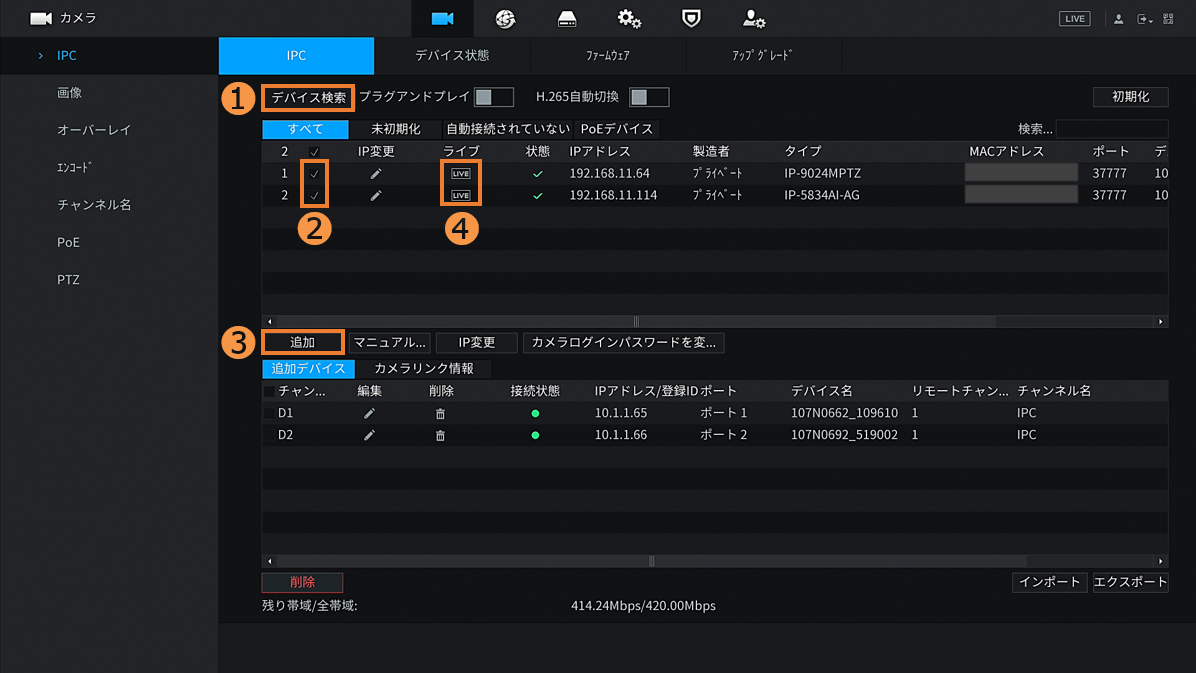
-カメラをレコーダーへ追加-
❶[デバイス検索] > ❷対象のカメラへ[✔] > ❸[追加]をクリックします。
※❹[LIVE]でカメラのライブ映像を確認できます。
【手順14】
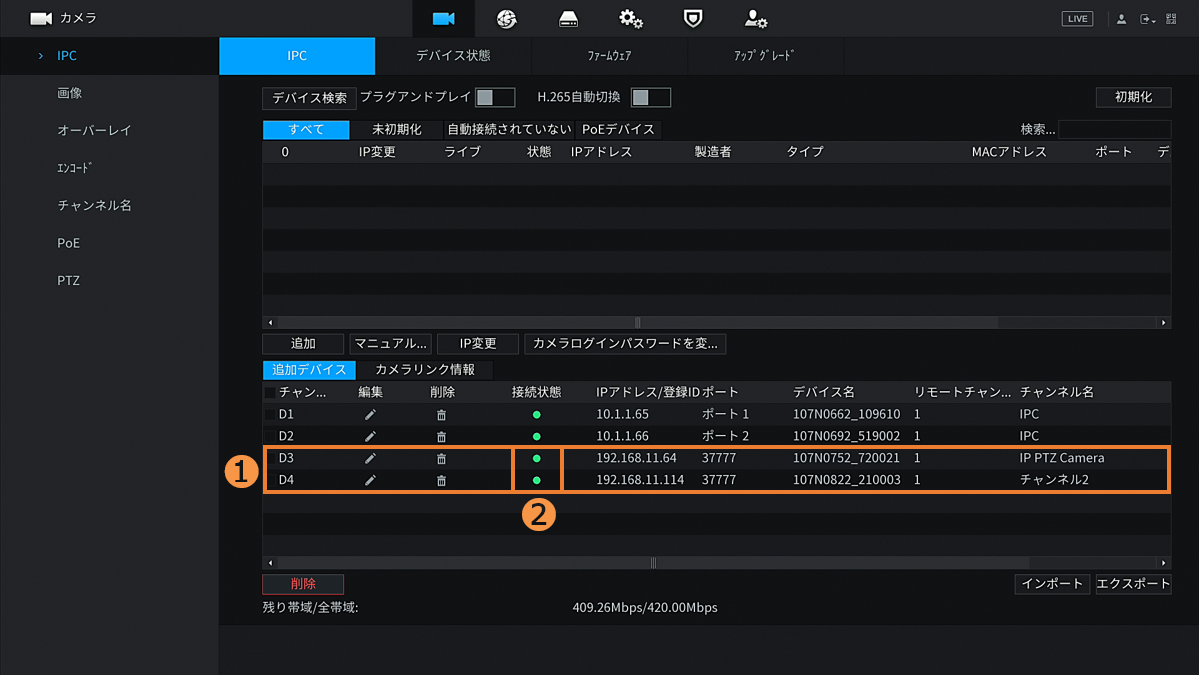
❶[追加デバイス一覧]へ追加され、❷[接続状態]が緑色の[●]に切り替われば正常動作のため、追加完了です。
【手順15】
-P2P機能の有効化-
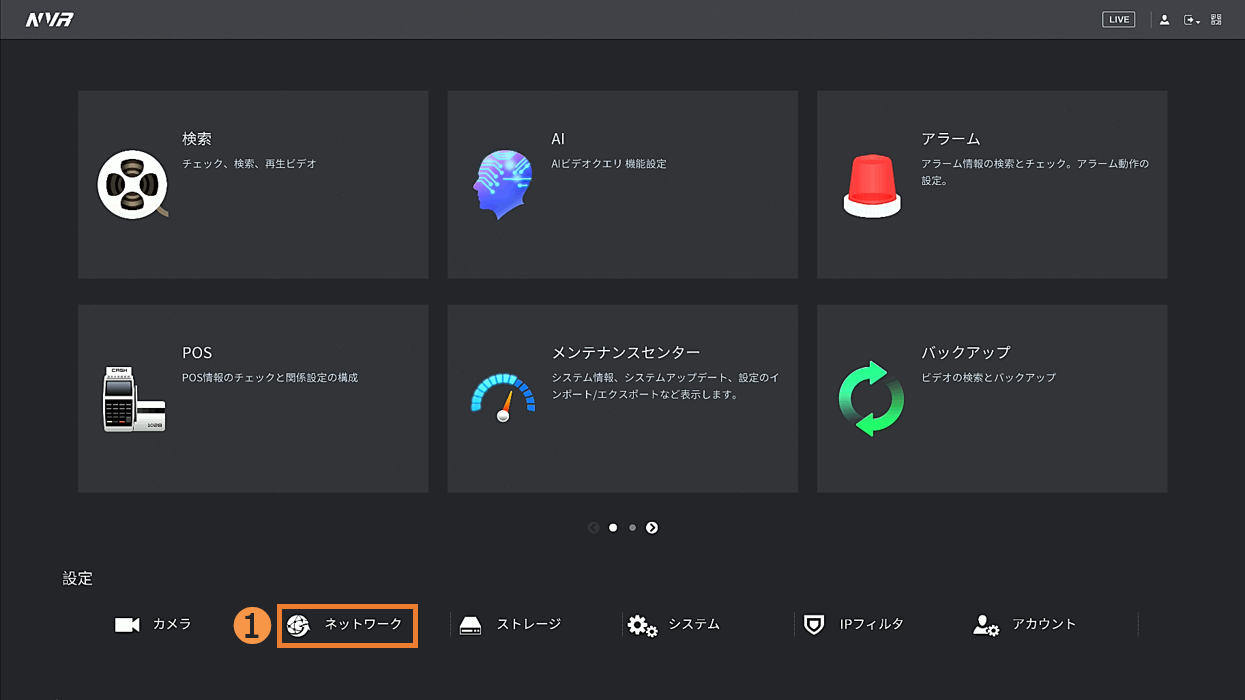
右クリックで[メインメニュー]へ戻り、❶[ネットワーク]をクリックします。
【手順16】
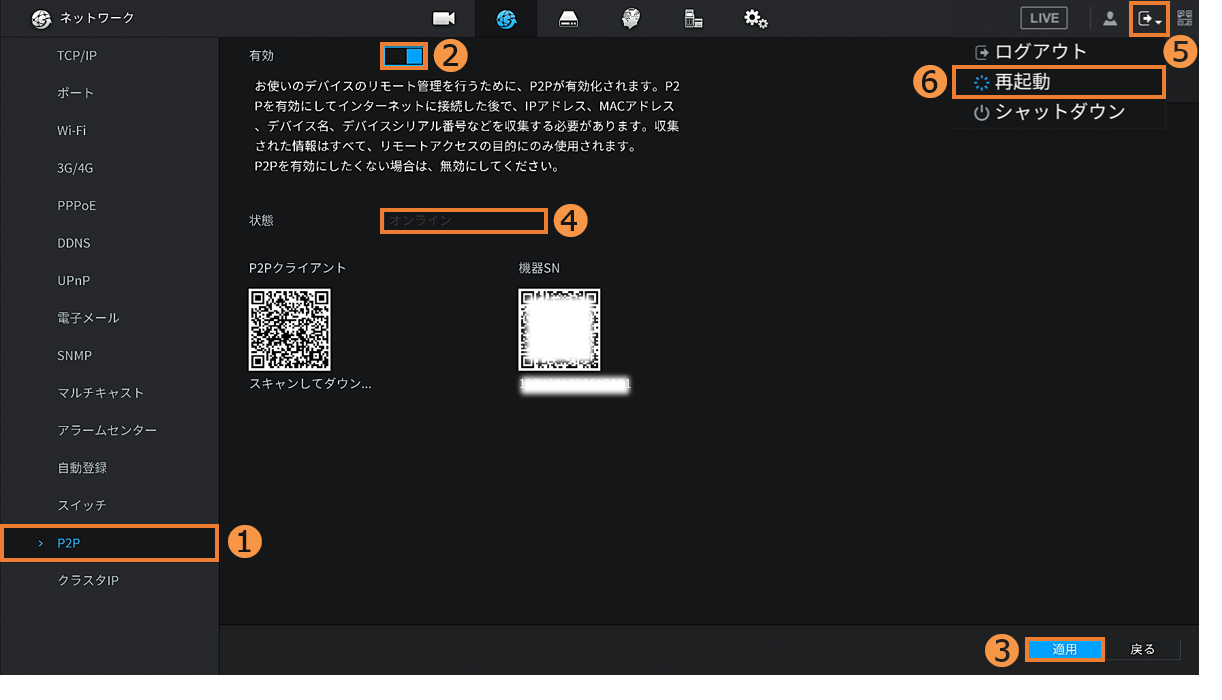
❶[P2P] > ❷[有効]のスライドバーを押下し「有効=青色」へ変更 > ❸[適用] > 右クリックでメインメニューへ戻り再度、同画面へ戻ってください。
❹[状態]が[オンライン]に切り替われば成功です。
※オンライン表示にならない場合
→❺[ログアウト]アイコンから❻[再起動]をクリックし、レコーダーの再起動を実施してください。
【手順17】
-遠隔で見る端末の設定-
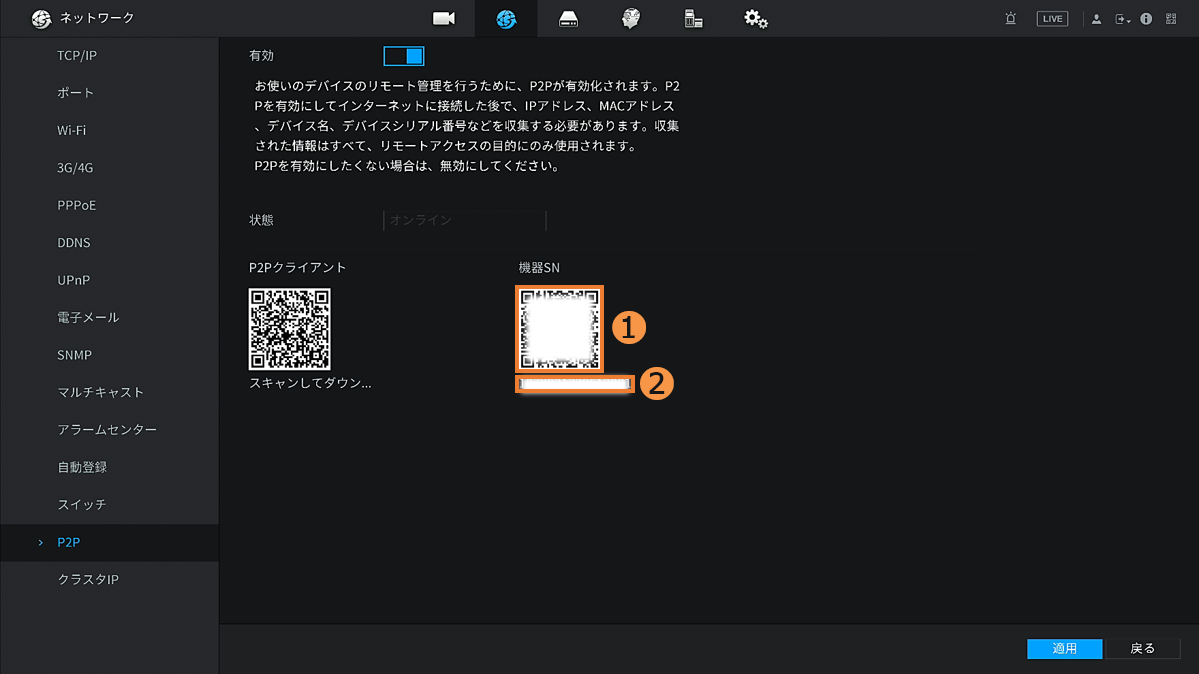
A. スマホ専用のアプリ「DMSS」へ登録する場合は、アプリで❶機器SNの[QRコード]を読み取ります。
B. PC専用のソフト「Easy-VMS」へ登録する場合は、ソフトで❷機器SNの[シリアルNo.]を入力します。
【備考】
アプリ、ソフトへのデバイス登録手順は以下を参照ください。
【手順3】
-配線接続の確認-
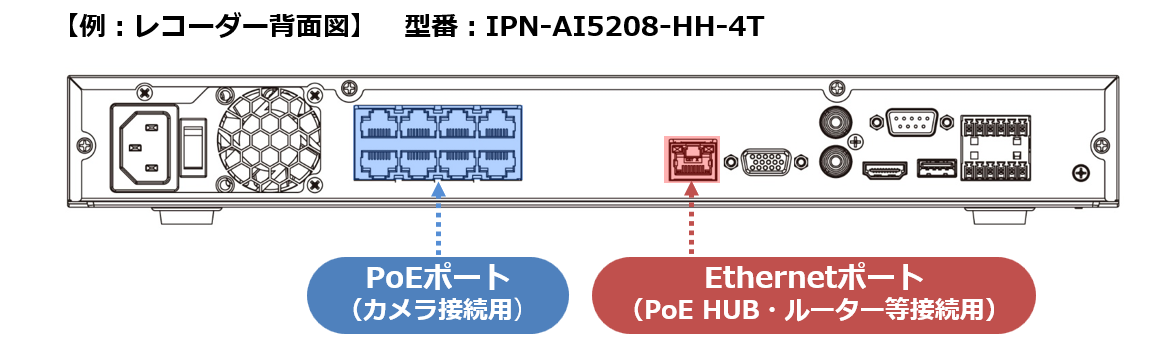
下図の通り、レコーダーのEhernetポート(PoEポートとは独立したLANポート)へモデム/ルーターが接続されていることを確認ください。
【手順4】
-レコーダーのIPアドレス取得方法の変更-
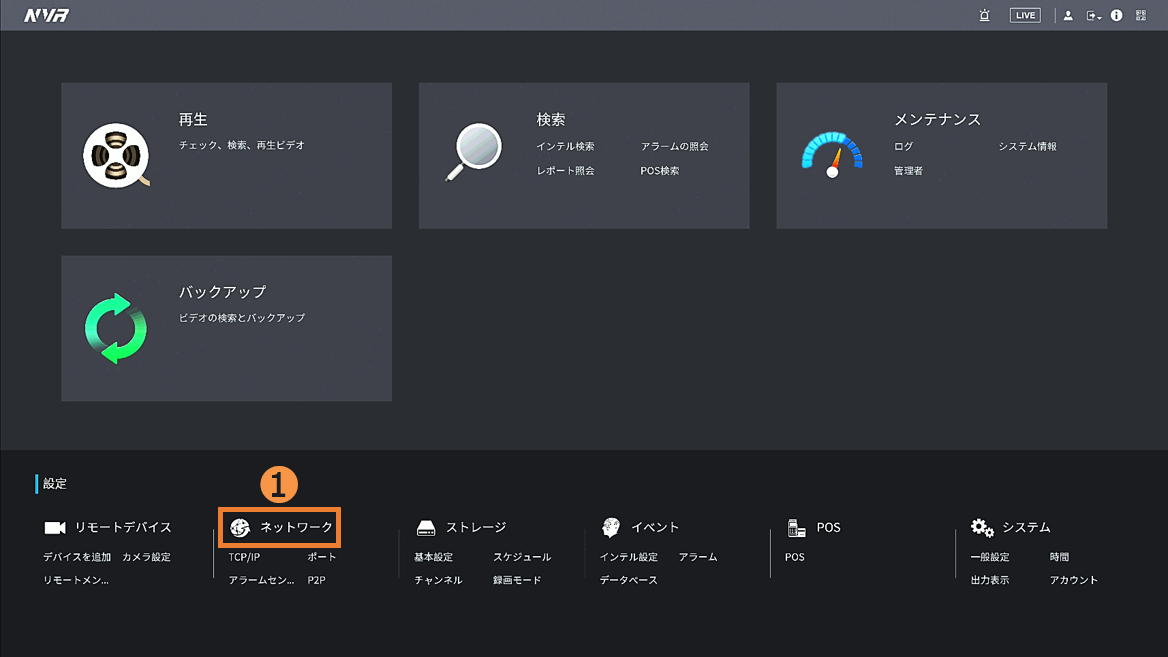
メインメニュー画面の❶[ネットワーク]をクリックします。
※ルーター等から[DHCP]でIPアドレスを自動で割当てるため、デバイスがネットワークに正しく接続されていることを確認ください。
【手順5】
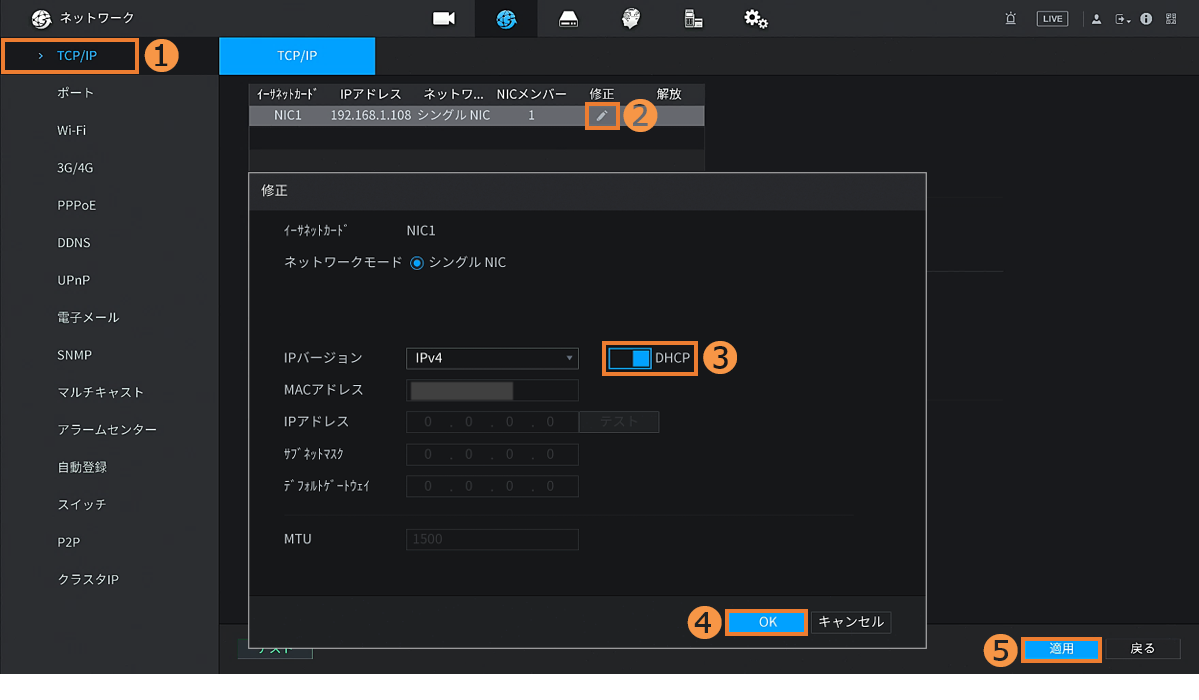
❶[TCP/IP] > ❷[修正] > ❸[DHCP]のスライドバーを押下し「有効=青色」へ変更 > ❹[OK] > ❺[適用]をクリックします。
【手順6】
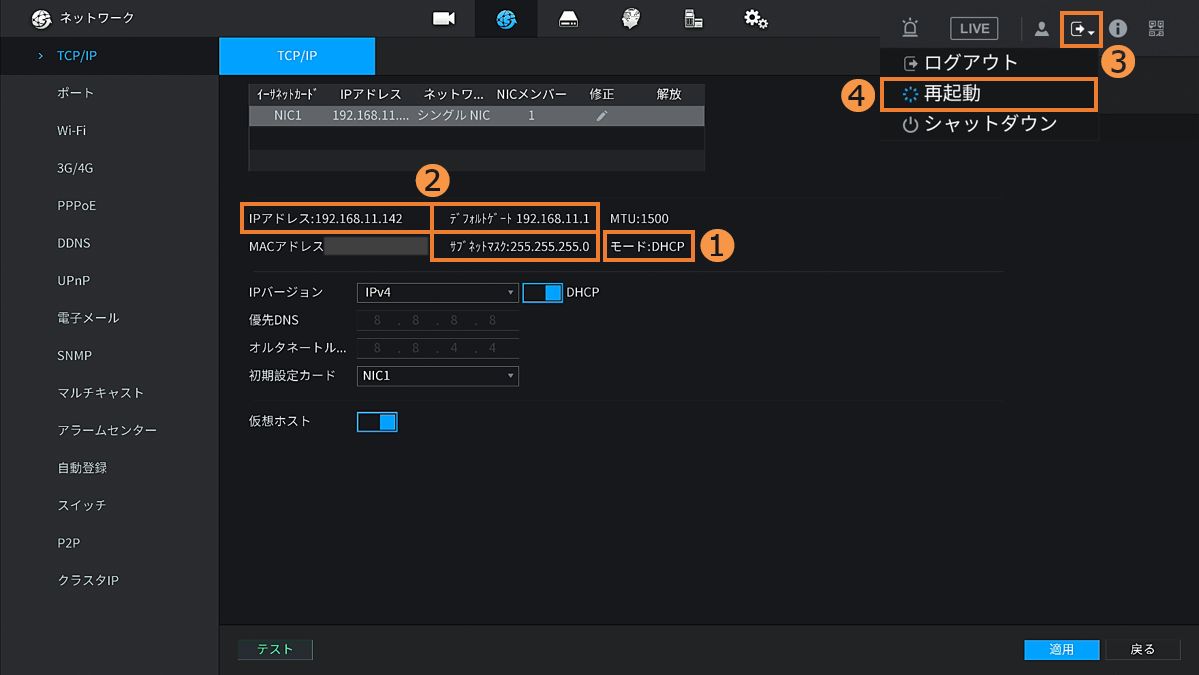
❶モードが[DHCP]に変更され、❷[IPアドレス] , [デフォルトゲートウェイ] , [サブネットマスク]のネットワーク情報がご使用環境の値へ更新されたことを確認します。
※更新されない場合
→❸[ログアウト]アイコンから❹[再起動]をクリックし、レコーダーの再起動を実施してください。
【手順7】
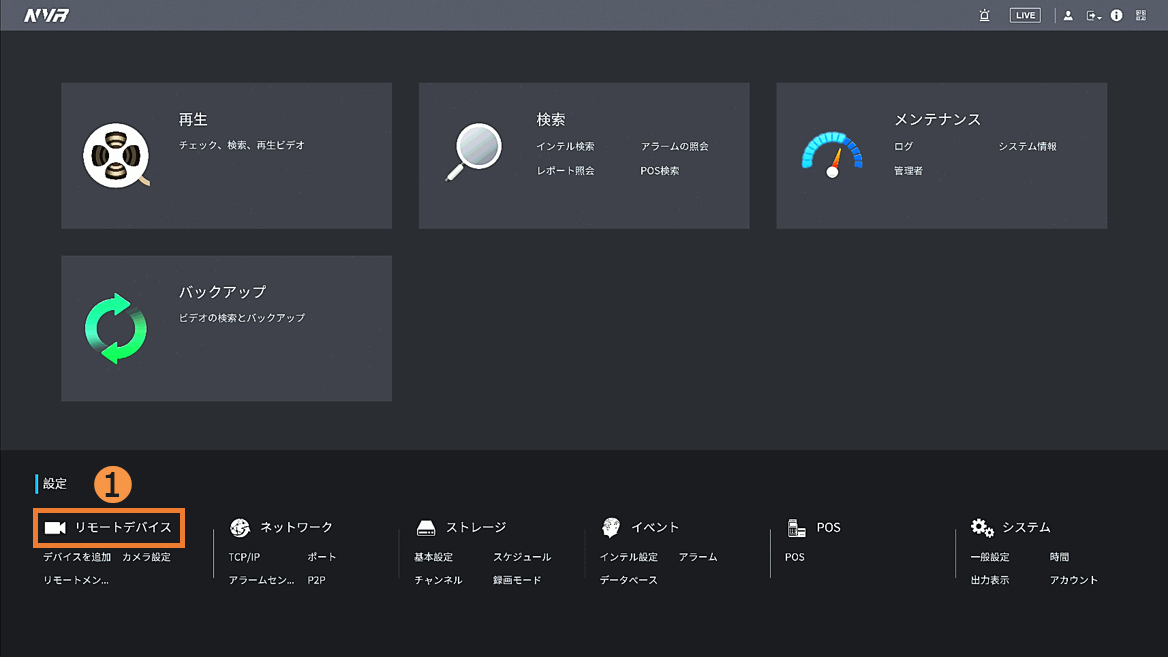
-カメラのIPアドレス取得方法の変更-
右クリックでメインメニューに戻り、❶[リモートデバイス]をクリックします。
【手順8】
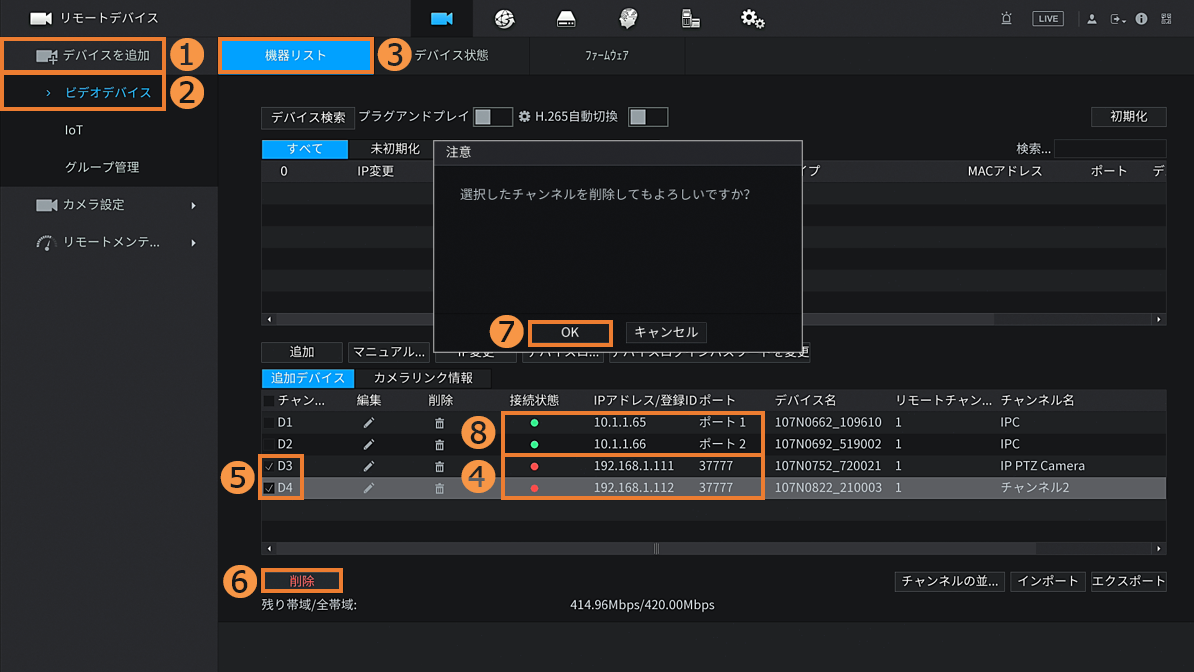
レコーダーのIPセグメントが変更されると、PoEハブ経由のカメラが接続エラーになるため、デバイス一覧から削除します。※
❶[デバイスを追加] > ❷[ビデオデバイス] > ❸[機器リスト] > ❹[接続状態]が[●]のカメラを確認後、❺[✔] > ❻[削除] > ❼[OK]をクリックします。
❽の通り、IPアドレス=[10.1.1.〇〇]や、ポート=[ポート〇]はNVRのPoEポート直結のカメラです。
※偶然に同じセグメントであった場合、接続エラーにならないケースがあります。その場合でも一旦削除し、次Stepの手順を踏んでください。
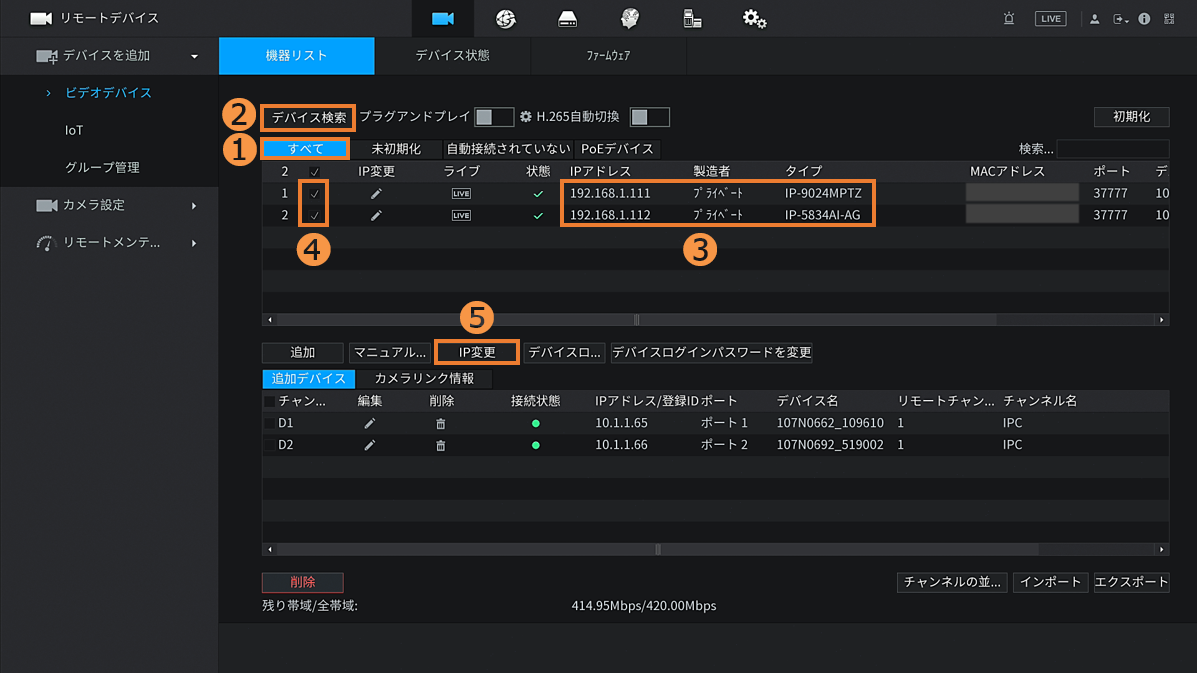
【手順9】
❶[すべて] > ❷[デバイス検索] > ❸対象カメラを確認後、❹[✔]を入れ、❺[IP変更]をクリックします。
※一覧に表示されない場合
→タイムラグがあるため、❷[デバイス検索]を再度クリックしてください。
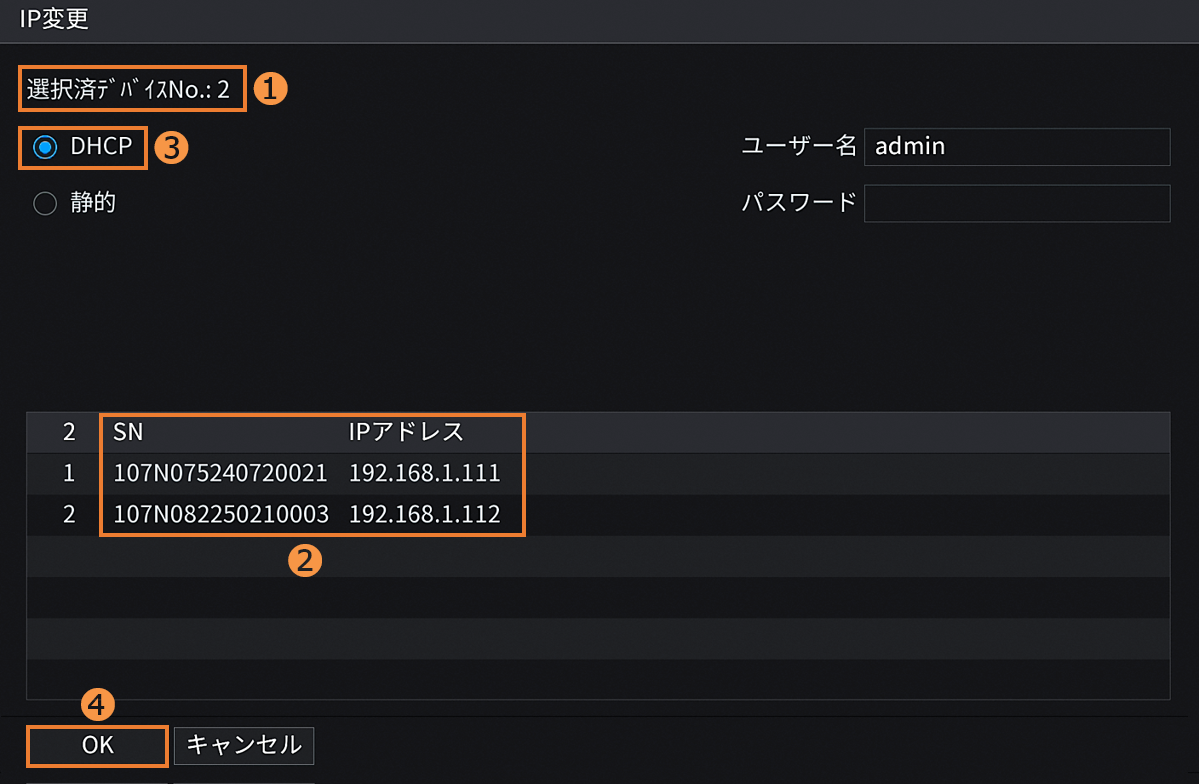
【手順10】
❶で選択済デバイス数を確認、❷で[SN] , [IPアドレス]欄で対象カメラを再確認 > ❸[DHCP]を選択 > ❹[OK]をクリックします。
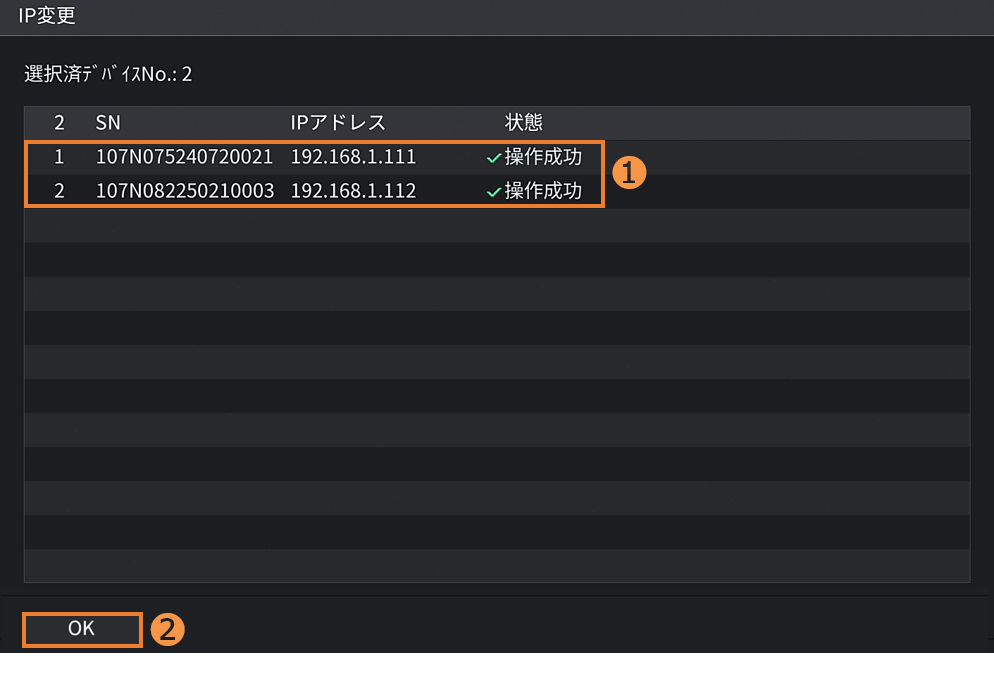
【手順11】
❶状態が[操作成功]のステータスであることを確認 > ❷[OK]をクリックします。
【手順12】
-自動割当てされたカメラのIPアドレスを静的へ変更-
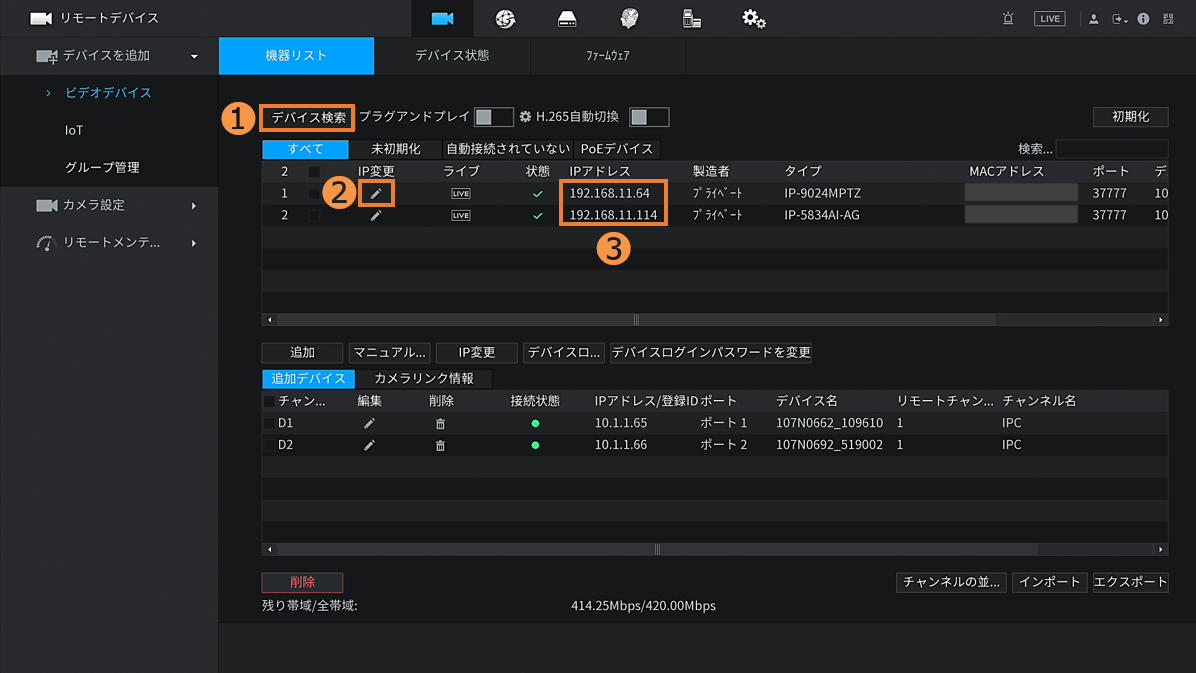
❶[デバイス検索] > 対象カメラの❷[IP変更]の鉛筆アイコンをクリックします。
※一覧に表示されない、❸[IPアドレス]が変更されていない場合
→反映までにタイムラグがあるため、❶[デバイス検索]を再度クリックしてください。
【手順13】
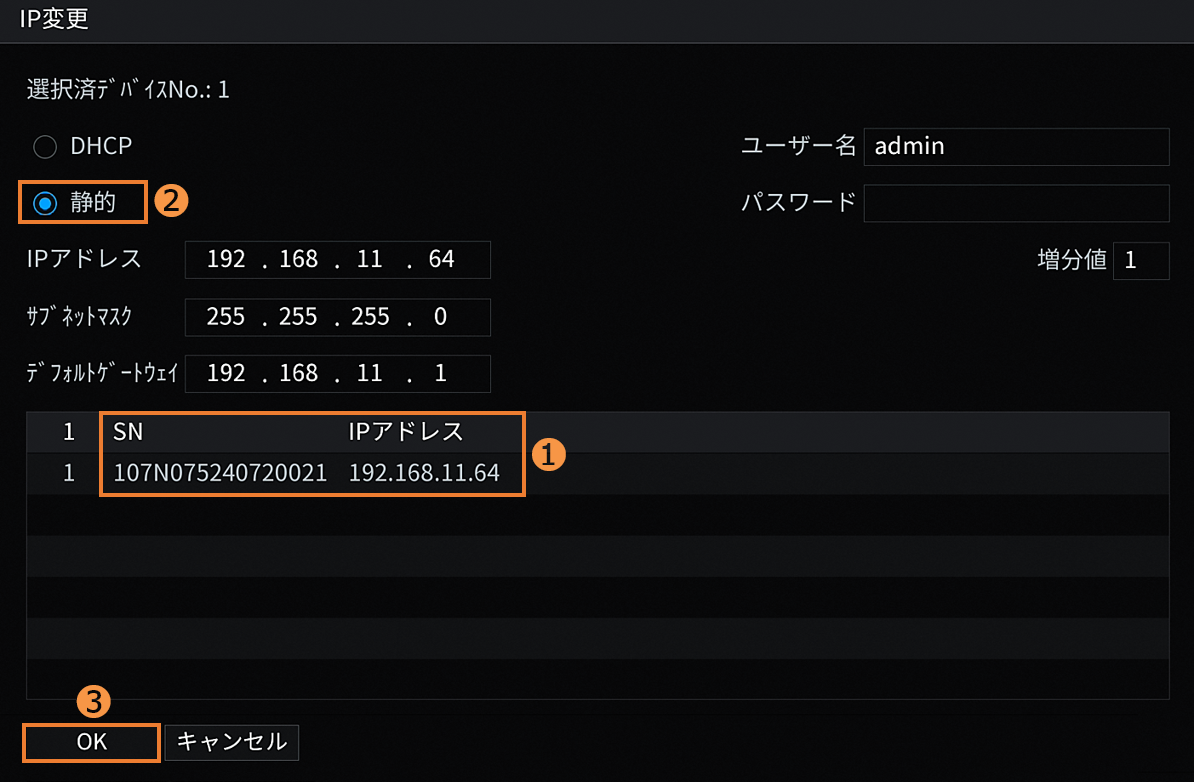
❶[SN] , [IPアドレス]欄で対象カメラを再確認 > ❷[静的]を選択 > ❸[OK]をクリックします。
→当作業をカメラの台数分実施してください。
※ルーター等の再起動時に、NVRが記憶していたカメラのIPアドレスと異なる値がカメラへ割当てされた場合か、出力エラーとなるため、 「DHCP」状態での運用は非推奨です。
【手順14】
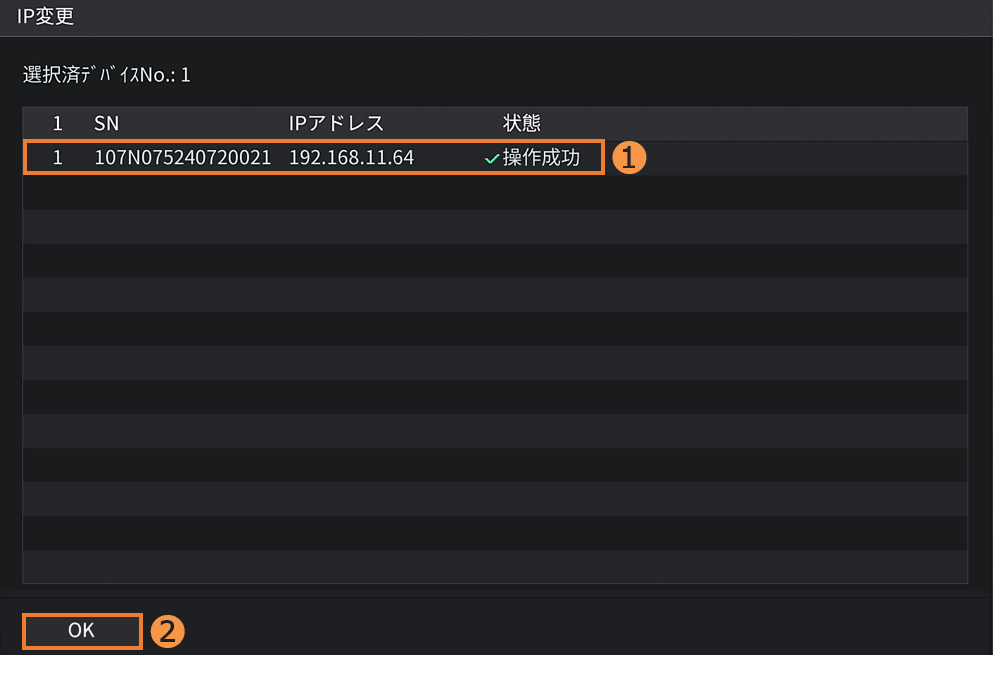
❶状態が[操作成功]のステータスであることを確認 > ❷[OK]をクリックします。
【手順15】
-カメラをレコーダーへ追加-
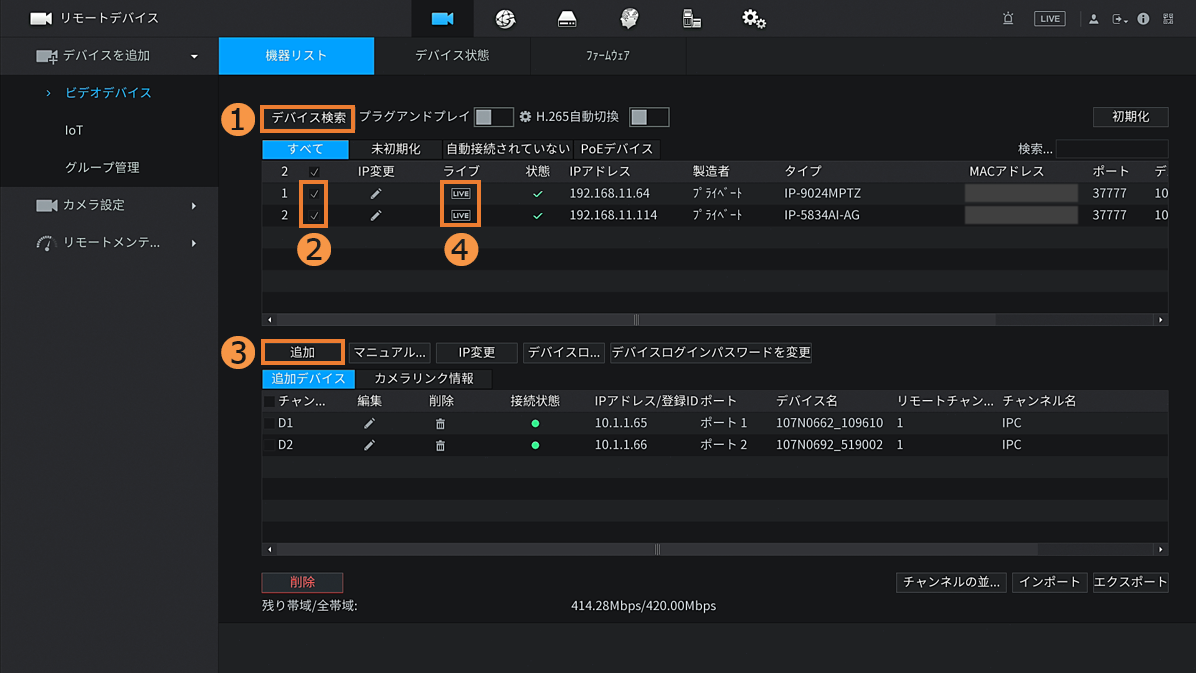
❶[デバイス検索] > ❷対象のカメラへ[✔] > ❸[追加]をクリックします。
※❹[LIVE]でカメラのライブ映像を確認できます。
【手順16】
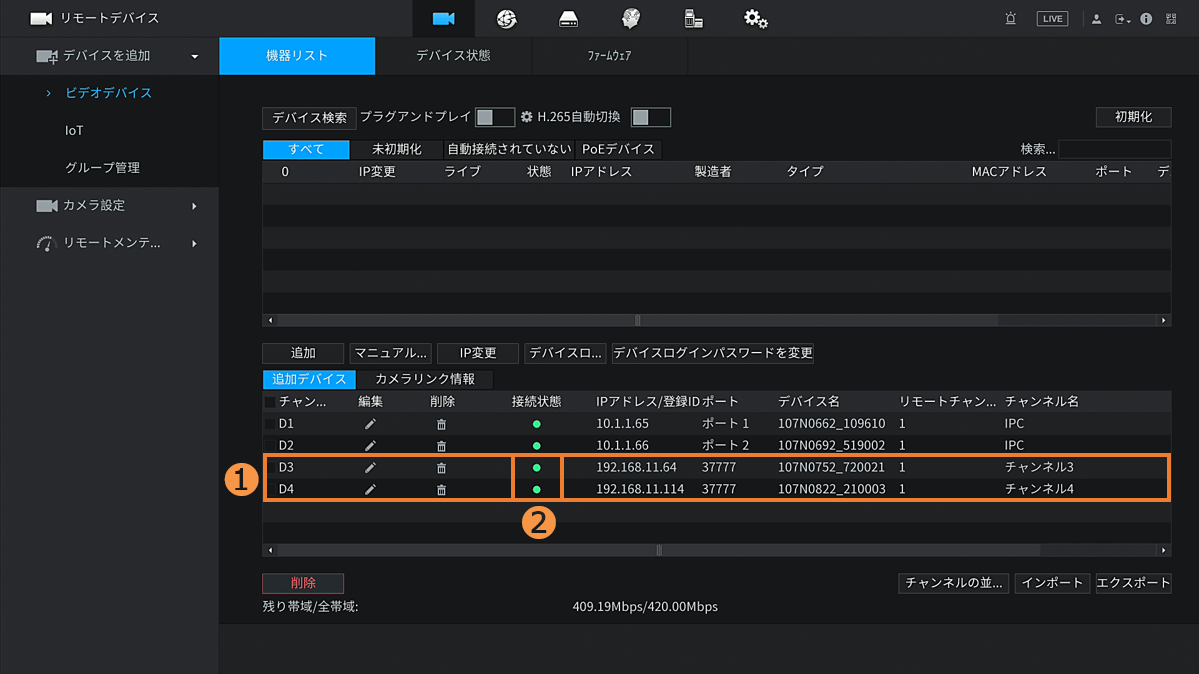
❶[追加デバイス一覧]へ追加され、❷[接続状態]が緑色の[●]に切り替われば正常動作のため、追加完了です。
【手順17】
-P2P機能の有効化-
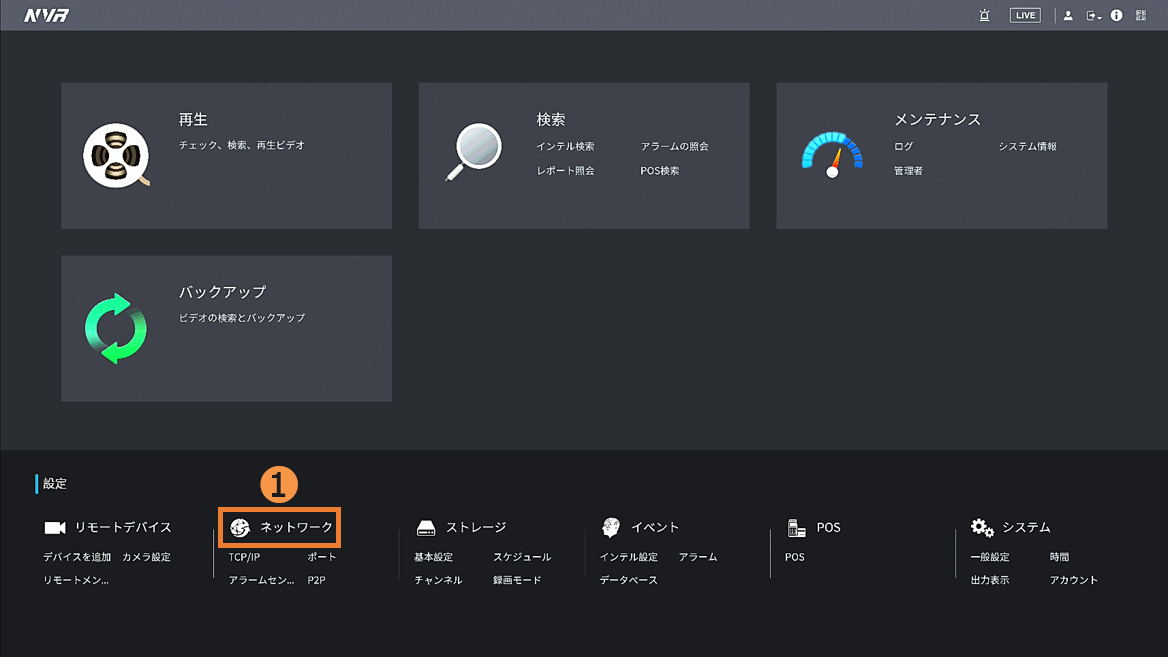
右クリックで[メインメニュー]へ戻り、❶[ネットワーク]をクリックします。
【手順18】
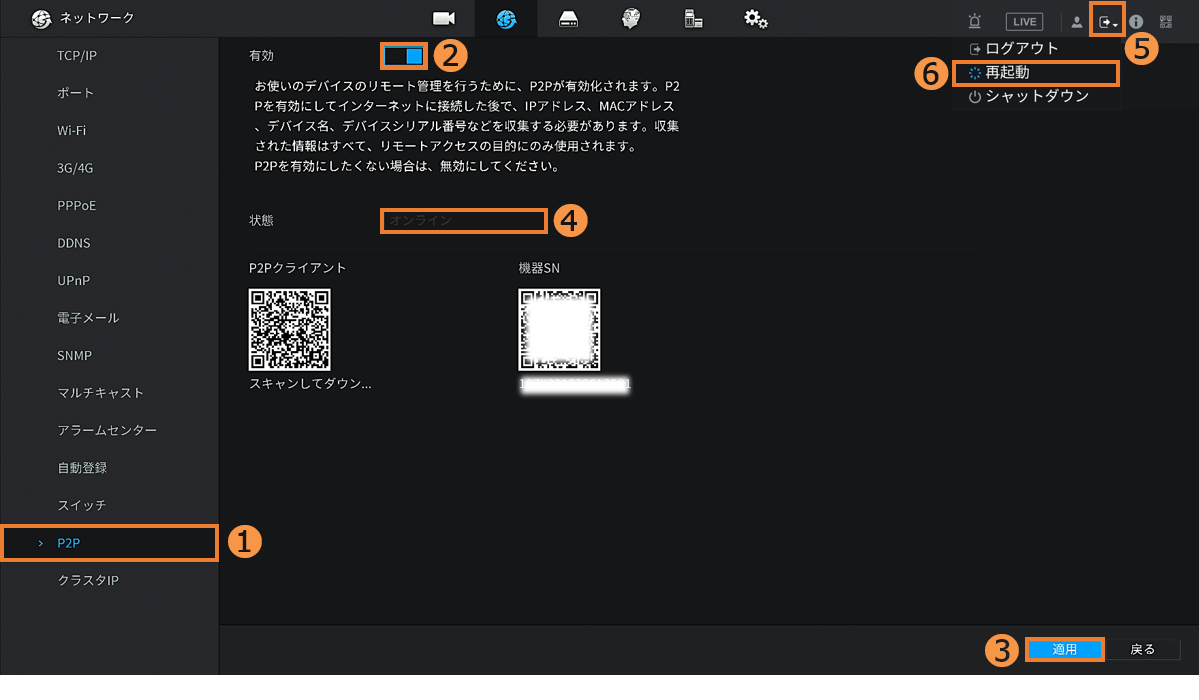
❶[P2P] > ❷[有効]のスライドバーを押下し「有効=青色」へ変更 > ❸[適用] > 右クリックでメインメニューへ戻り再度、同画面へ戻ってください。
❹[状態]が[オンライン]に切り替われば成功です。
※オンライン表示にならない場合
→❺[ログアウト]アイコンから❻[再起動]をクリックし、レコーダーの再起動を実施してください。
【手順19】
-遠隔で見る端末の設定-
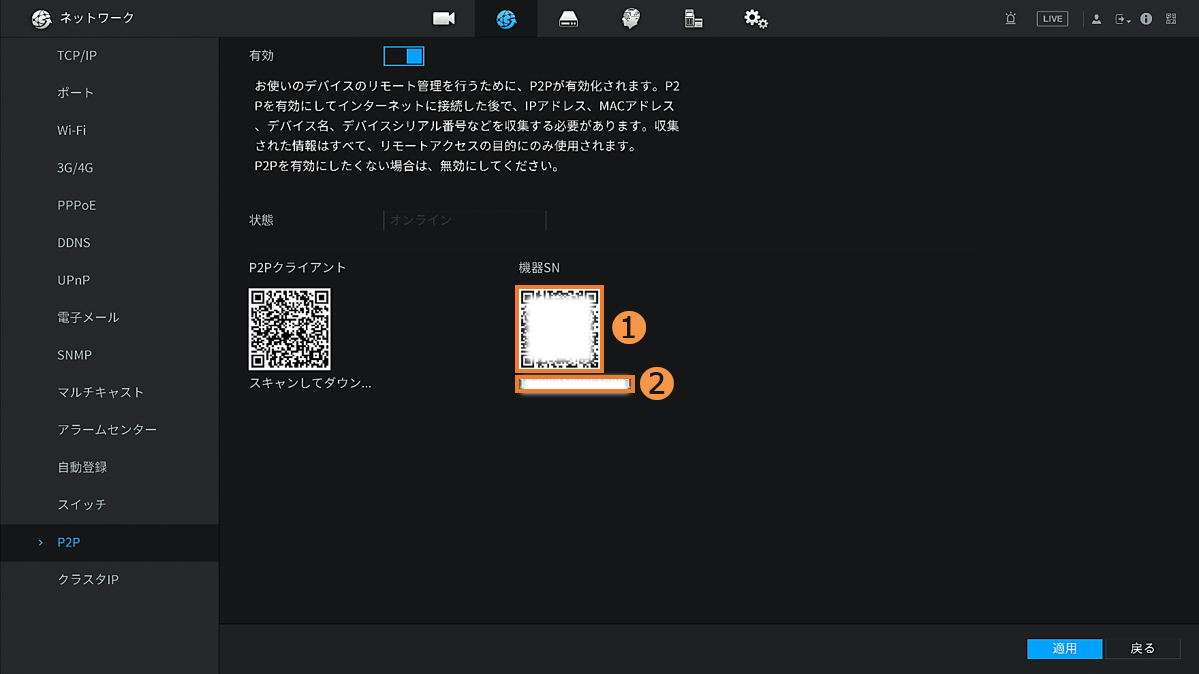
A. スマホ専用のアプリ「DMSS」へ登録する場合は、アプリで❶機器SNの[QRコード]を読み取ります。
B. PC専用のソフト「Easy-VMS」へ登録する場合は、ソフトで❷機器SNの[シリアルNo.]を入力します。
【備考】
アプリ、ソフトへのデバイス登録手順は以下を参照ください。
申し訳ございませんが、只今手順マニュアルを準備中です。ご不明な場合はコールセンターへご連絡ください。
【コールセンター】
TEL:050-5433-8505
時間:平日 9時~12時、13時~17時30分