
[Sシリーズ]360°全方位カメラの魚眼映像を補正するデワープ機能の操作方法
[Sシリーズ]360°全方位カメラの魚眼映像を補正するデワープ機能の操作方法
| IP製品 | Sシリーズ | |
|---|---|---|
| 該当型番 | カメラ | IP-S3008FI |
| レコーダー | IPN-S1104P
IPN-S5208P
IPN-S5216P
IPN-S8832 IPN-S5864 | |
| PCソフト | CMS | |
デワープ機能とは、魚眼カメラ(全方位)の歪んだ球状映像を補正し、見やすい映像に変換するカメラの補正機能です。
補正方法は以下の2通りです。
| 方法 | 用途・内容 | 録画映像の補正操作 |
|---|---|---|
| ❶レコーダーで補正 (フロントデワープ) | 初期値の「魚眼ビュー」以外の補正映像でライブ表示/録画運用をしたい場合。 | × |
| ❷PCソフトで補正 (バックデワープ) | ・初期値の「魚眼ビュー」でライブ表示/録画を基本とし、必要に応じて任意のビューへ補正操作します。 ・「バックデワープ=ソフト補正」 or 「フロントデワープ=カメラ本体側の補正」の選択が可能。 ※ソフト補正の場合、ビューを変更してもライブ/録画映像には影響しません。 | 〇 |
レコーダーで全方位カメラの映像補正を行う手順をご案内します。
詳細な手順説明は動画より下部に記載していますが、以下の動画からも操作方法と補正映像のイメージをご覧いただけます。
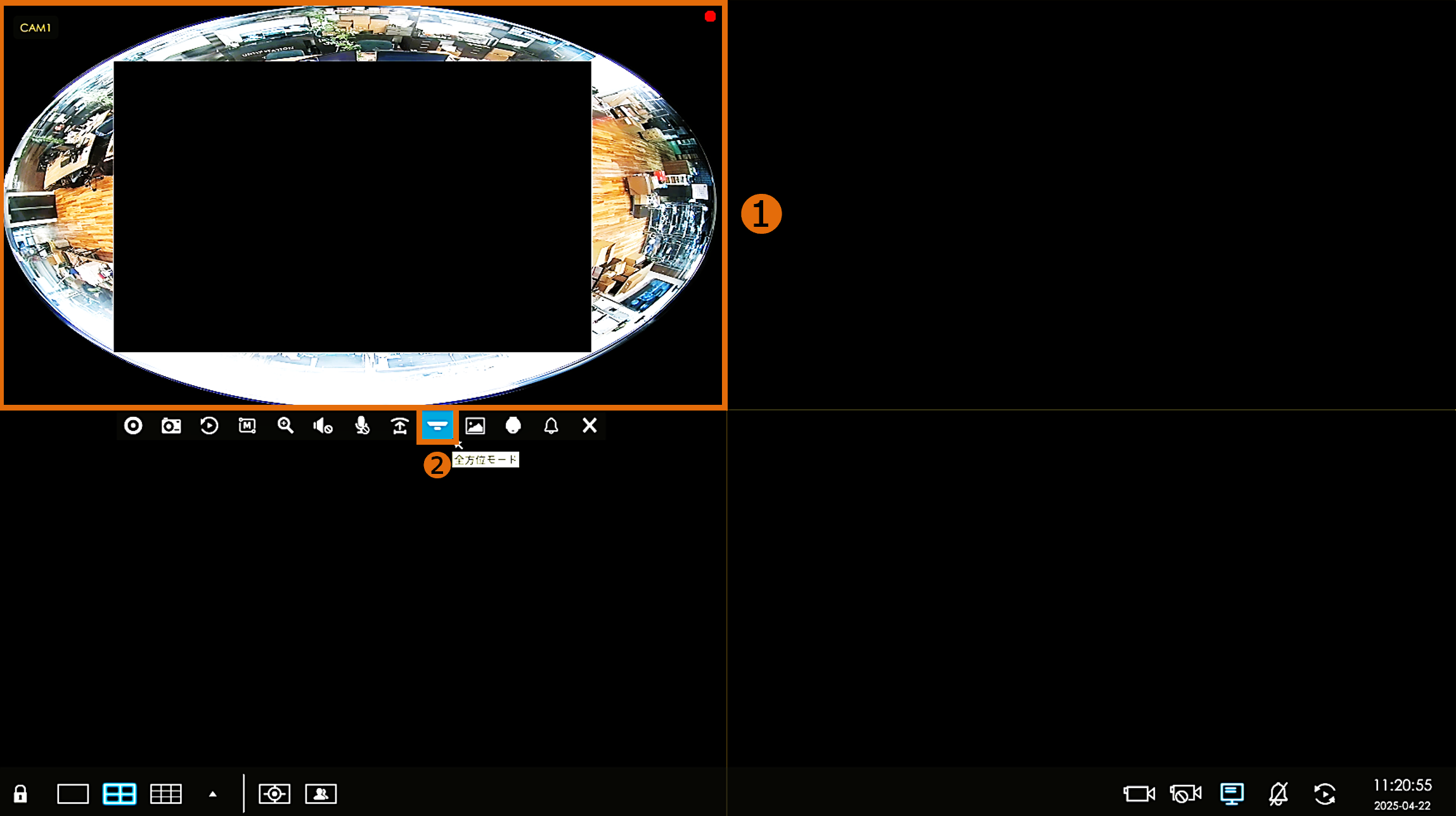
【手順1】
❶対象カメラの映像内で任意の場所で左クリック > ❷[全方位モード]アイコンを押下します。
【手順2】
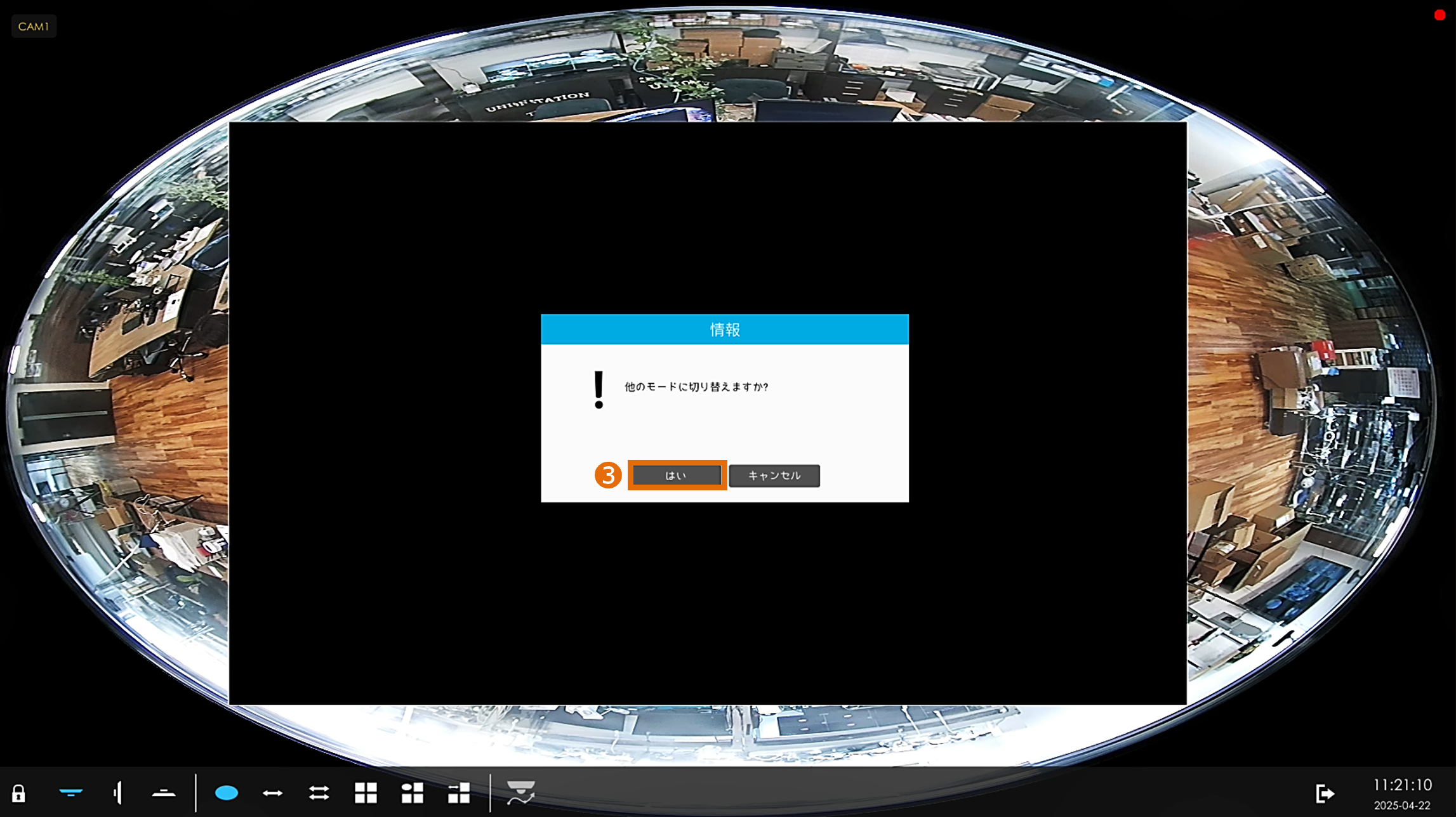
単画面に切り替わります。
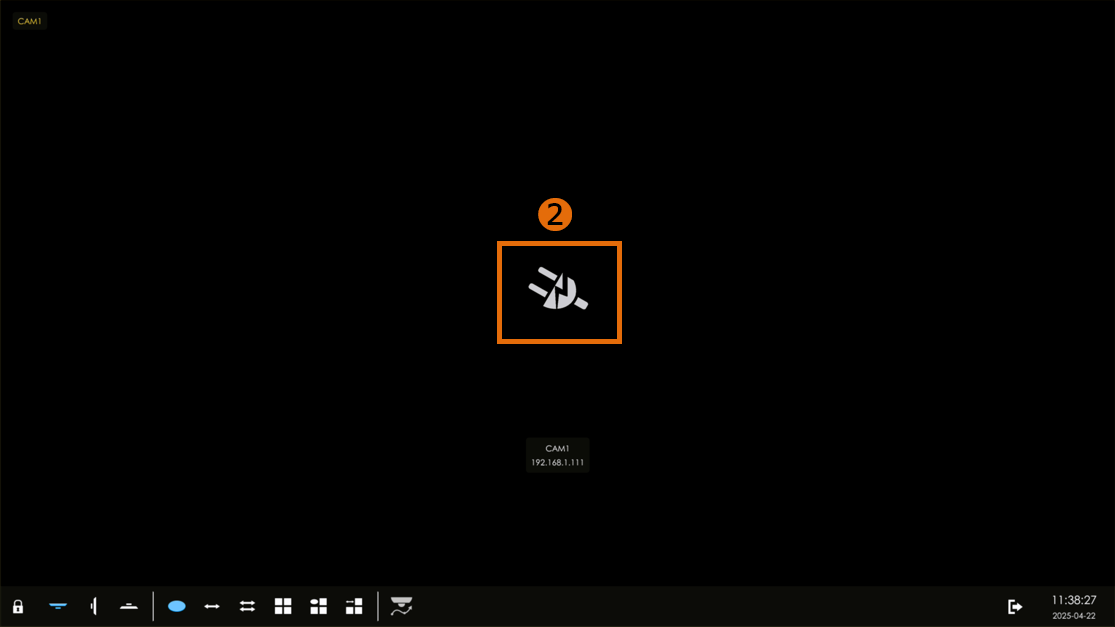
❶[はい]を押下 > ❷カメラの[再起動中アイコン]が表示されるため、起動までお待ちください。
【手順3】
再起動後、画面左下の補正アイコンから任意の❶~❸[取付モード]、❹~❾[補正モード]を選択します。
各アイコンの説明については以下の表をご確認ください。
ここでは、❶[天井取付モード]の❹~❾[補正モード]を例に説明します。
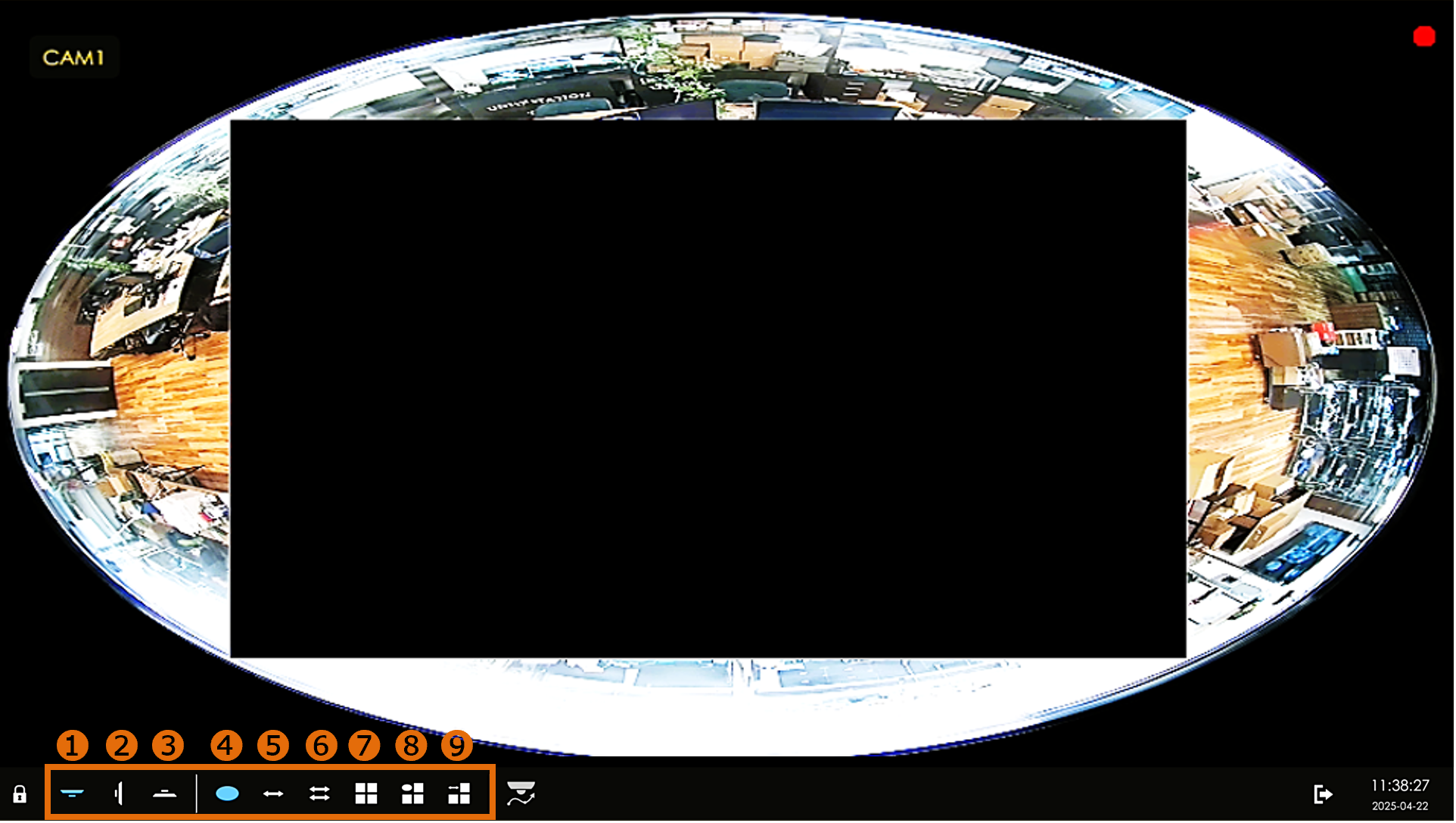
| 項目 | 補正映像 | 内容 | デジタルPTZ操作 |
|---|---|---|---|
| ❶ | - | 天井取付モード | - |
| ❷ | - | 壁面取付モード | - |
| ❸ | - | 据置取付モード | - |
| ❹ | 1O | 魚眼 | - |
| ❺ | 1R | 180°魚眼 | 〇(水平のみ) |
| ❻ | 2R | 180°パノラマ ×2 | 〇(水平のみ) |
| ❼ | 4R | PTZ ×4 | 〇 |
| ➑ | 1O3R | 魚眼ビュー + PTZ ×3 | 〇 |
| ➒ | 1P3R | 180°パノラマ + PTZ ×3 | 〇 |
【手順4】
最後に「デジタルPTZ機能」で視点(カメラアングル)を自由に動かす操作方法をご案内します。
操作可能な補正モードは上記の表でご確認ください。
ここでは、❶[1O3R]補正モードでの操作方法をご説明します。
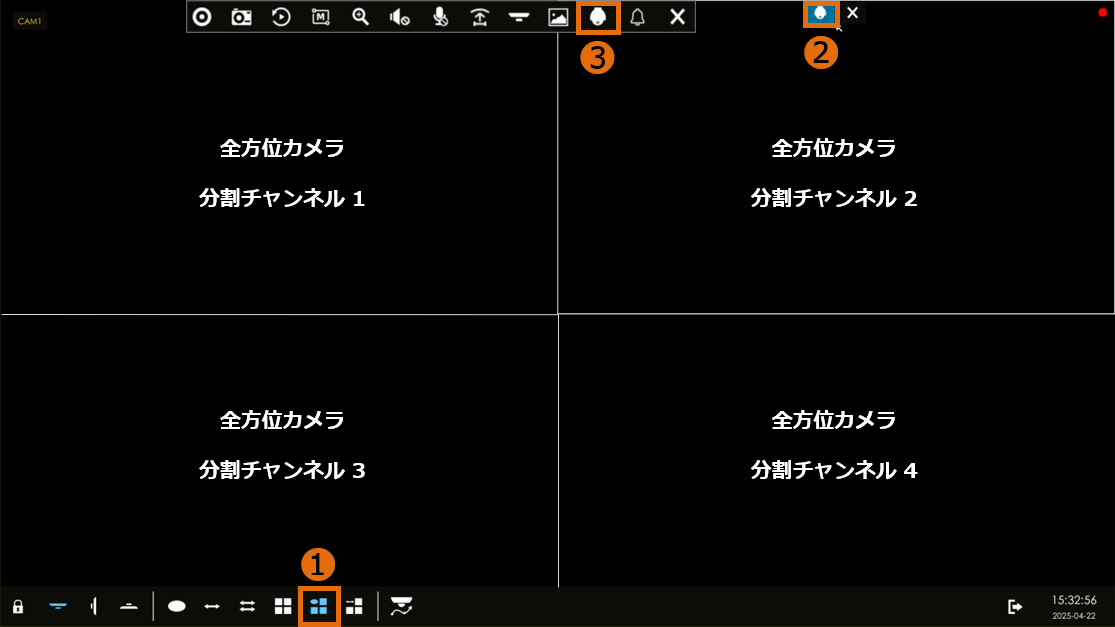
操作可能な[チャンネル2]の映像内で押下 > ❷[PTZアイコン]をクリックします。
※単画面時は画面上部に表示される❸[PTZアイコン]から操作可能です。
【手順5】
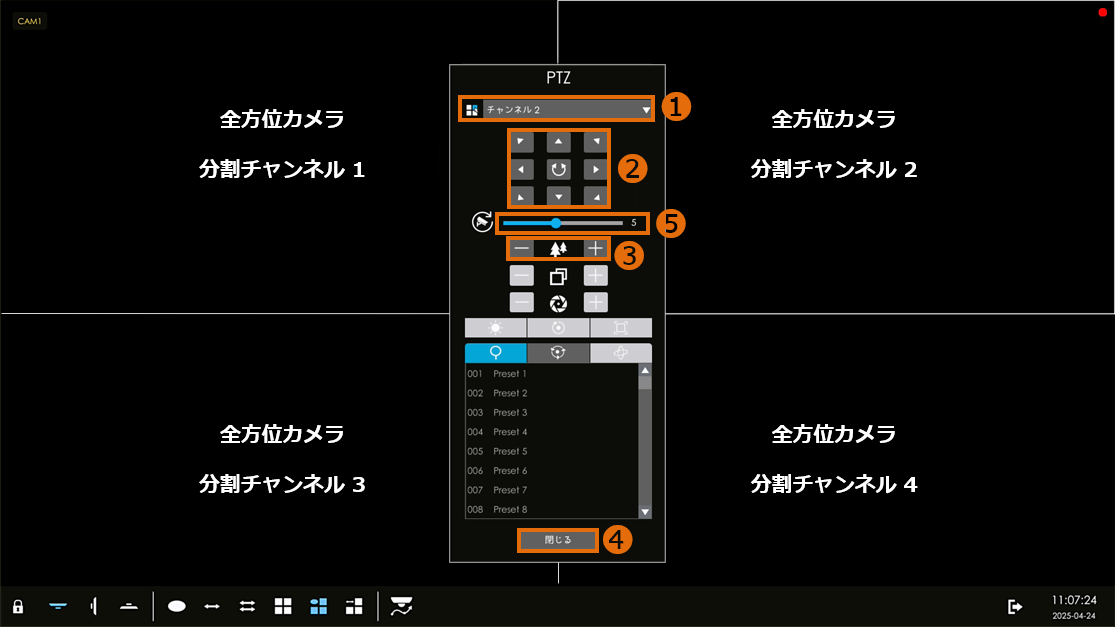
PTZコントロール画面が表示されます。
各機能の説明は以下の表をご確認ください。
❶[チャンネル]から操作したい分割チャンネル番号を選択 > ❷8つの矢印で移動 > ❸[ズームイン/アウト]で調整 > ❹[閉じる]で操作を終了し完了です。
※レコーダーで操作した補正映像で録画されます。一時的な操作の場合は、必ず元の映像に戻してください。
| 項目 | 機能説明 (バンドルストリームモード) |
|---|---|
| ❶ | チャンネルプルダウンから分割チャンネル番号を選択。 |
| ❷ | - 8つの矢印キーで映像の方向を操作。 - 中央の「オートスキャン」は水平方向の自動スキャンを実行。 |
| ❸ | 「-/+」をクリックして「ズームイン/ズームアウト」の調整。 |
| ❺ | パン/チルトの速度を「1~10」の範囲で設定。 |
ソフトで全方位カメラの映像補正を行う手順をご案内します。
【手順1】
ご使用するPCへ以下の専用ビューアソフトをダウンロードし、対象のデバイス(レコーダー/カメラ)をソフトへ追加します。
⚫︎ソフト名:CMS
既にソフトへデバイスが追加されている場合は手順へ進んでください。
ソフトへデバイスを追加する方法は「ソフトへデバイスを追加する方法」を参照ください。
【手順2】
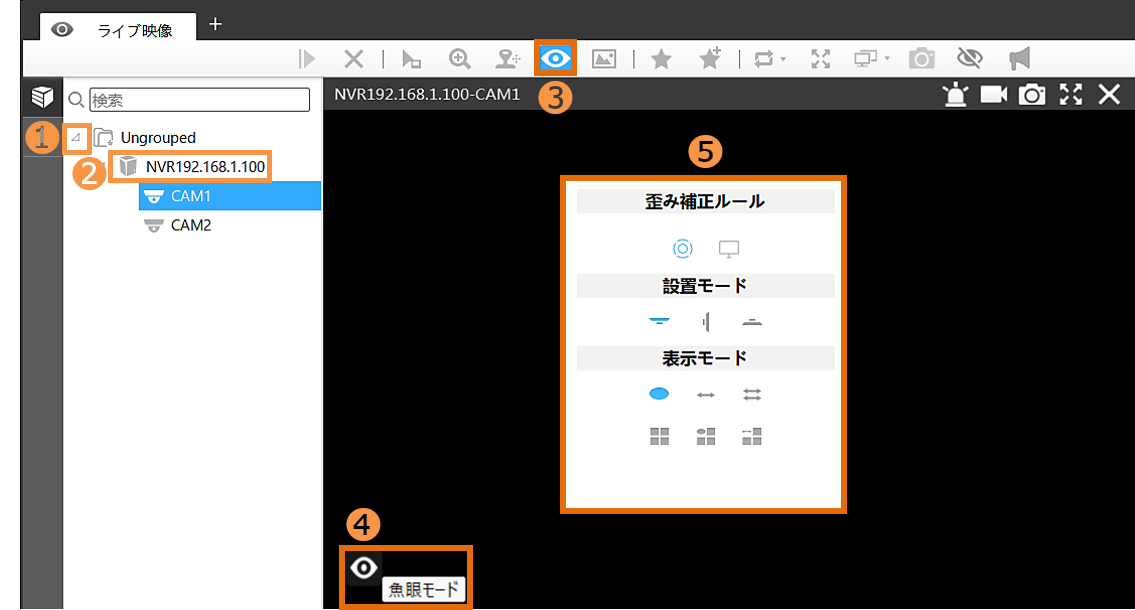
ソフトを起動後、[ライブ映像]画面で❶[Ungroupedアイコン]を押下 > ❷対象のデバイスを[ダブルクリック]し、ライブ映像を表示させます。
❸[魚眼ボタン]を押下 > 対象のカメラ映像内にカーソルを移動させ、❹[魚眼モード]ボタンを押下 > ❺[補正メニュー]が表示されます。
【手順3】
「歪み補正ルール」を選択します。
❶カメラ側の補正(オンボード歪み補正)
→カメラ本体側の実映像も変更されます。
❷ソフト側の補正(クライアント歪み除去)
→カメラ本体側には影響与えず、ソフト上で任意の補正モードに変更できます。
【手順4】
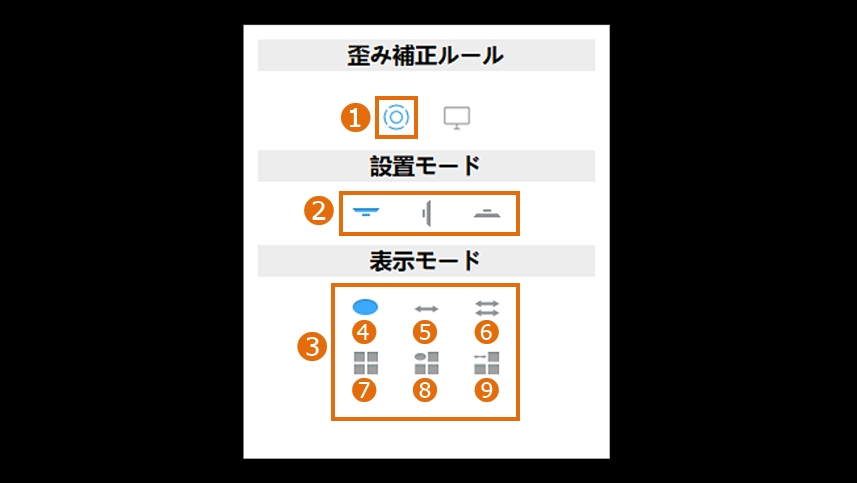
❶[オンボード歪み補正]アイコンを押下 > 任意の❷[設置モード]と❸[表示モード](補正モード)を選択します。
各アイコンの説明については以下の表をご確認ください。
ここでは、[天井取付モード]の❹~❾[表示モード]を例とした項目説明になります。
| 項目 | 補正映像 | 内容 | デジタルPTZ操作 |
|---|---|---|---|
| ❹ | 1O | 魚眼 | - |
| ❺ | 1P | 180°魚眼 | 〇(水平のみ) |
| ❻ | 2P | 180°パノラマ ×2 | 〇(水平のみ) |
| ❼ | 4R | PTZ ×4 | 〇 |
| ❽ | 1O3R | 魚眼 + PTZ ×3 | 〇 |
| ❾ | 1P3R | 180°パノラマ + PTZ ×3 | 〇 |
【手順5】
最後に「デジタルPTZ機能」で視点(カメラアングル)を自由に動かす操作方法をご案内します。
操作可能な補正映像は上記の表でご確認ください。
ここでは、❶[1O3R]補正モードでの操作方法をご説明します。
❷[補正メニュー]が表示されている場合、❸[魚眼モード]ボタンを押下し、メニューを閉じます。
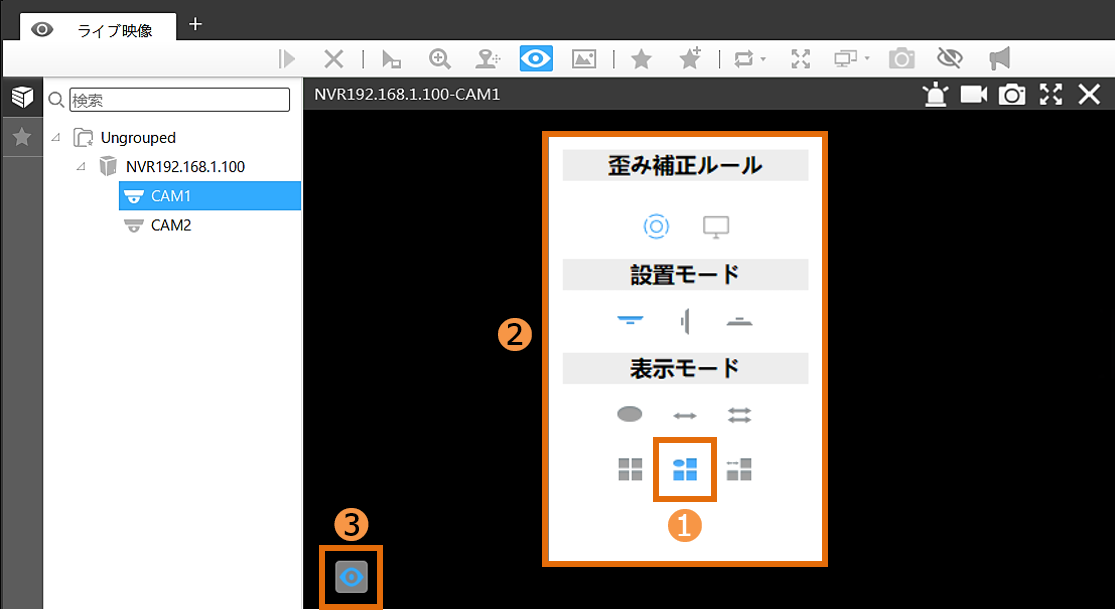
【手順6】
❶[PTZアイコン]を押下 > ❷[PTZ]ボタンを押下 > PTZコントロール画面が表示されます。
各機能の説明は以下の表をご確認ください。
❸[チャンネル]から操作したい分割チャンネル番号を選択 > ❹8つの矢印で移動 > ❺[ズームイン/アウト]で調整 > 操作終了は❷[PTZ]ボタンを押下し完了です。
※ここで操作した補正映像がカメラ実機へも反映され録画もされます。一時的な操作の場合は、必ず元の映像に戻してください。
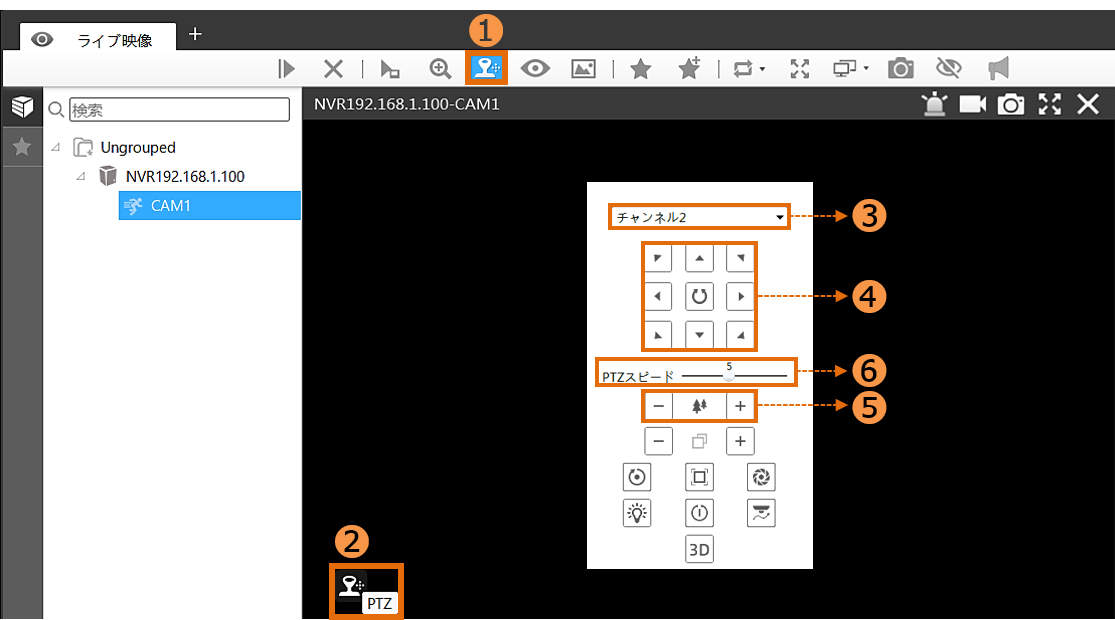
| 項目 | 機能説明(バンドルストリームモード) |
|---|---|
| ❸ | チャンネルプルダウンから分割チャンネル番号を選択。 |
| ❹ | - 8つの矢印キーで映像の方向を操作。 - 中央の「オートスキャン」は水平方向の自動スキャンを実行。 |
| ❺ | 「-/+」をクリックして「ズームイン/ズームアウト」の調整。 |
| ❻ | パン/チルトの速度を「1~10」の範囲で設定。 |
【手順4】
❶[クライアント歪み除去]アイコンを押下 > 任意の❷[設置モード]と❸[表示モード](補正モード)を選択します。
各アイコンの説明については以下の表をご確認ください。
ここでは、[天井取付モード]の❹~⓬[表示モード]を例とした項目説明になります。
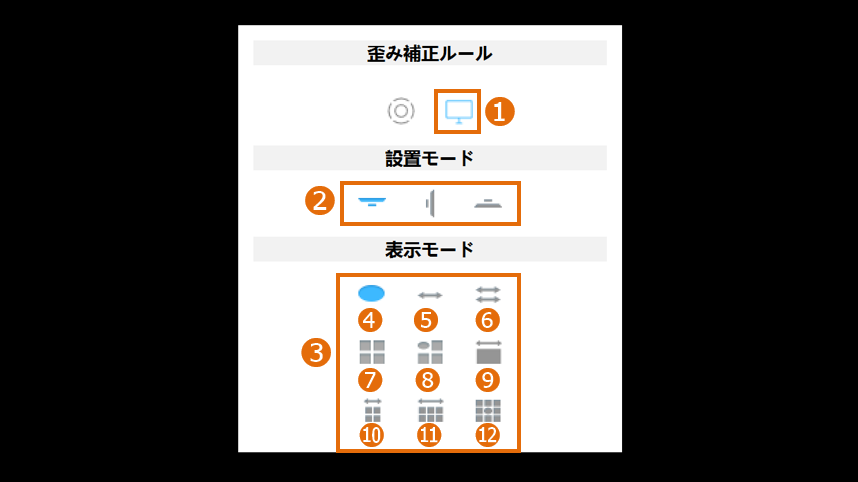
| 項目 | 補正映像 | 内容 | ドラッグ視点操作 |
|---|---|---|---|
| ❹ | 1O | 魚眼 | - |
| ❺ | 1P | 180°魚眼 | 〇(水平のみ) |
| ❻ | 2P | 180°パノラマ ×2 | 〇(水平のみ) |
| ❼ | 4R | PTZ ×4 | 〇 |
| ❽ | 1O3R | 魚眼 + PTZ ×3 | 〇 |
| ❾ | 1P1R | 180°パノラマ + PTZ ×1 | 〇 |
| ❿ | 1P4R | 180°パノラマ + PTZ ×4 | 〇 |
| ⓫ | 1P6R | 180°パノラマ + PTZ ×6 | 〇 |
| ⓬ | 1O8R | 魚眼 + PTZ ×8 | 〇 |
【手順5】
最後に「ドラッグ視点操作」で視点(カメラアングル)を自由に動かす操作方法をご案内します。
ここでは、❶[1O3R]補正モードでの操作方法をご説明します。
映像内に色分けされたエリアが表示 > 任意の分割チャンネル上でクリックし、❷[手のひら]アイコンで任意の場所を掴みながらドラッグ > 操作終了は❸[魚眼モード]ボタンを押下し完了です。
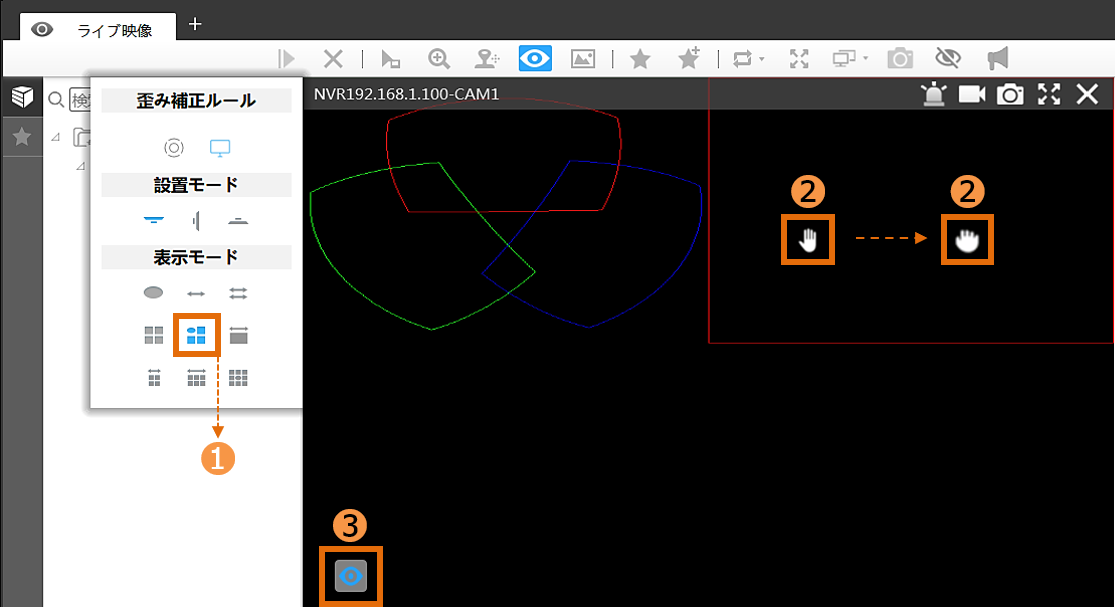
| マウス操作 | 内容 |
|---|---|
| ドラッグ | 左クリック&ドラッグで視点(カメラアングル)を自由に操作。 |
| スクロールホイール | マウスホイールでズームイン・ズームアウト。 |
【手順2】
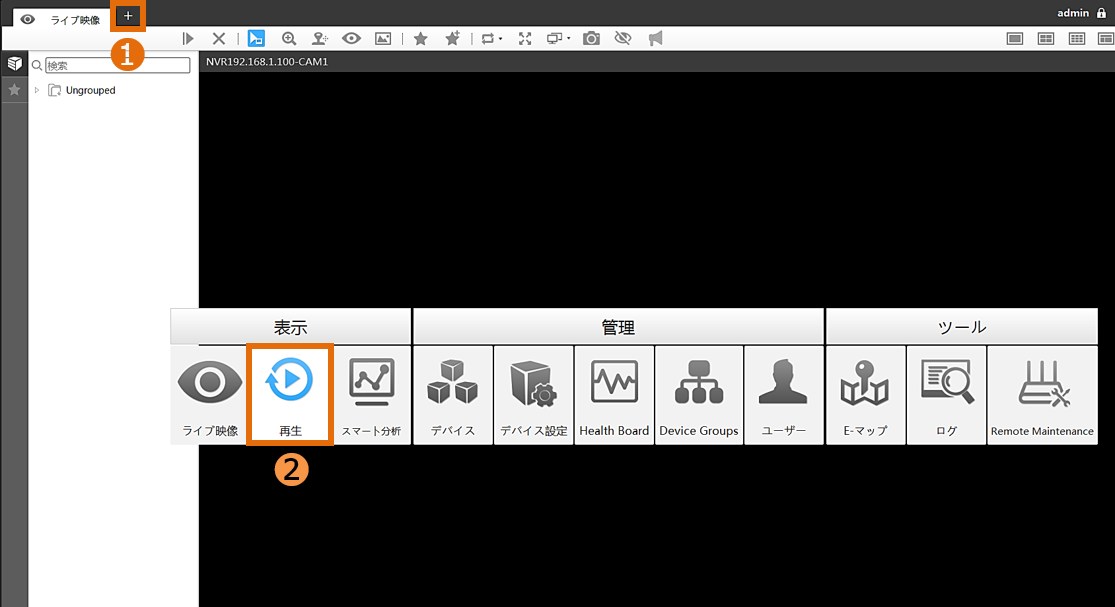
ソフトを起動後、❶[+アイコン] > ❷[再生]を押下します。
【手順3】
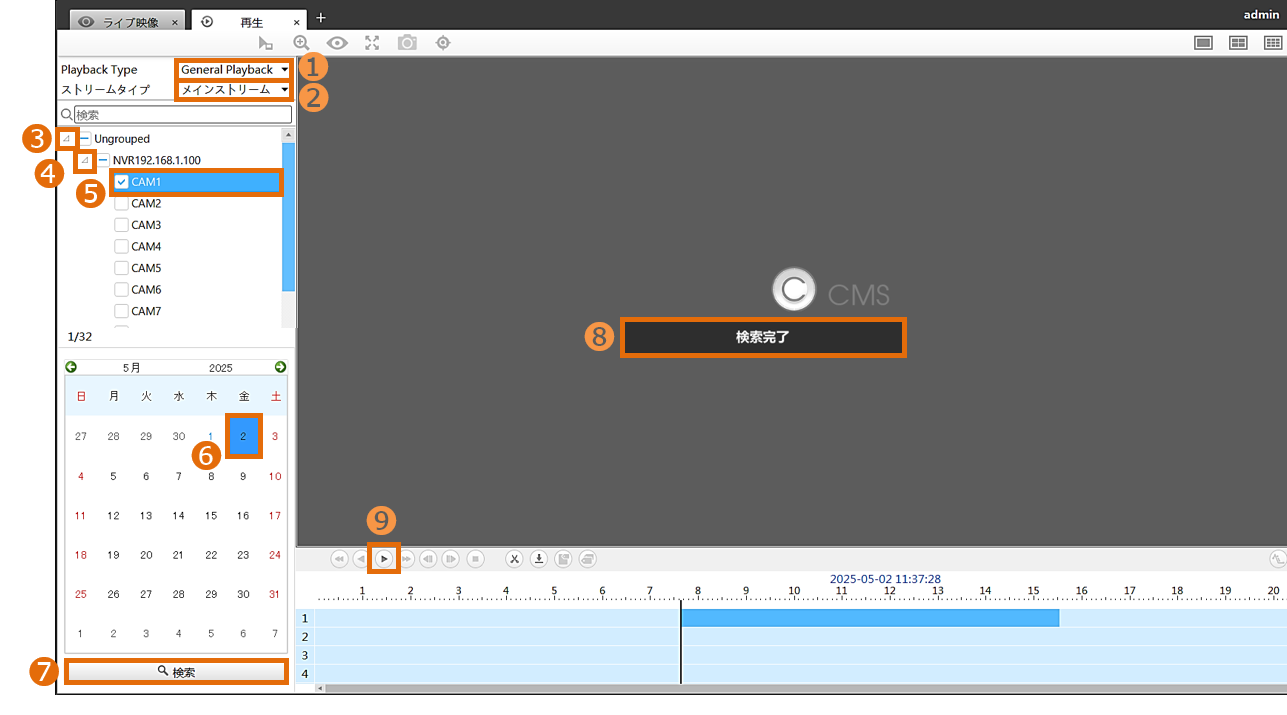
❶[Playback Type]から再生タイプを選択(ここでは"General Playback=通常再生"を選択)> ❷[ストリームタイプ]から
画質タイプを選択します。(ここでは"メインストリーム=高画質"を選択)
❸[Ungroupedアイコン]を押下 > ❹対象のデバイスを押下し❺対象カメラを[✔] > ❻[日付]を選択し❼[検索]を押下 > ❽[検索完了]の表示後、❾[▶再生]を押下します。
【手順4】
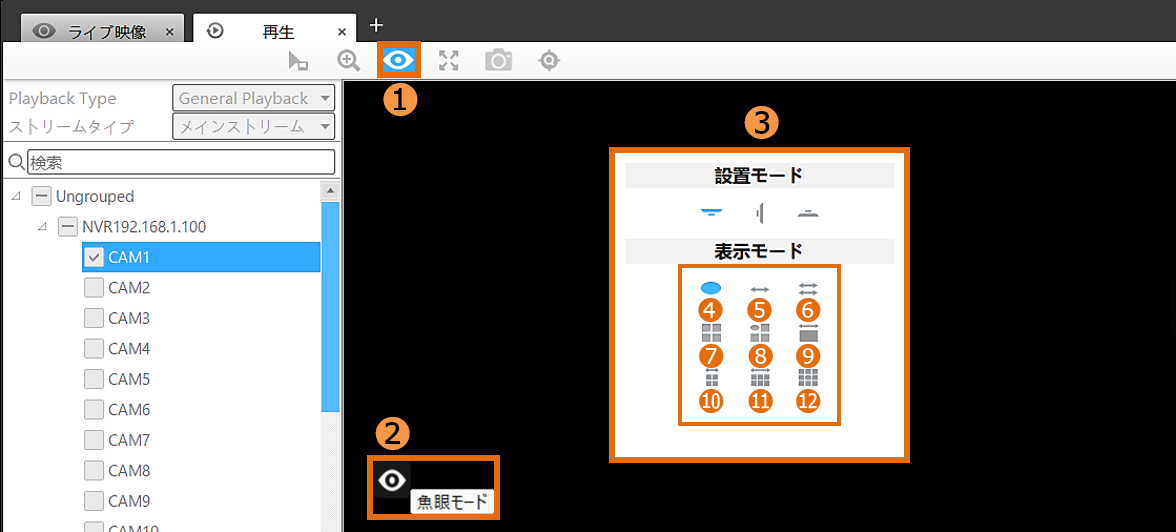
❶[魚眼ボタン]を押下 > 対象のカメラ映像内にカーソルを移動させ、❷[魚眼モード]ボタンを押下 > ❸[補正メニュー]が表示されます。
各アイコンの説明については以下の表をご確認ください。
ここでは、[天井取付モード]の❹~⓬[補正モード]を例とした項目説明になります。
| 項目 | 補正映像 | 内容 | ドラッグ視点操作 |
|---|---|---|---|
| ❹ | 1O | 魚眼 | - |
| ❺ | 1P | 180°魚眼 | 〇(水平のみ) |
| ❻ | 2P | 180°パノラマ ×2 | 〇(水平のみ) |
| ❼ | 4R | PTZ ×4 | 〇 |
| ❽ | 1O3R | 魚眼 + PTZ ×3 | 〇 |
| ❾ | 1P1R | 180°パノラマ + PTZ ×1 | 〇 |
| ❿ | 1P4R | 180°パノラマ + PTZ ×4 | 〇 |
| ⓫ | 1P6R | 180°パノラマ + PTZ ×6 | 〇 |
| ⓬ | 1O8R | 魚眼 + PTZ ×8 | 〇 |
【手順5】
最後に「ドラッグ視点操作」で視点(カメラアングル)を自由に動かす操作方法をご案内します。
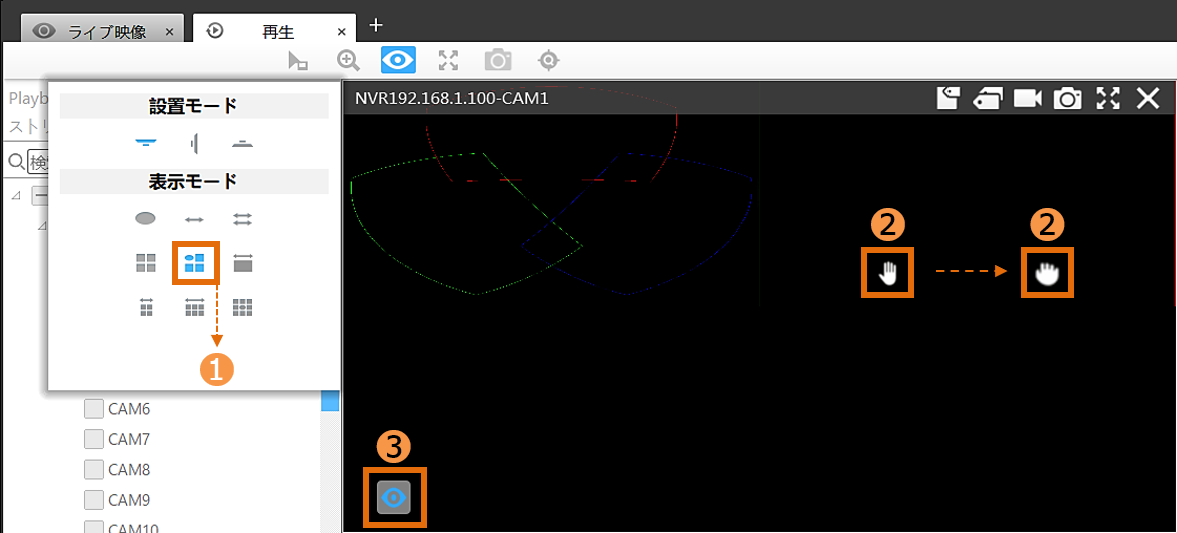
ここでは、❶[1O3R]補正モードでの操作方法をご説明します。
映像内に色分けされたエリアが表示 > 任意の分割チャンネル上でクリックし、❷[手のひら]アイコンで任意の場所を掴みながらドラッグ > 操作終了は❸[魚眼モード]ボタンを押下し完了です。
| マウス操作 | 内容 |
|---|---|
| ドラッグ | 左クリック&ドラッグで視点(カメラアングル)を自由に操作。 |
| スクロールホイール | マウスホイールでズームイン・ズームアウト。 |