
[IP-D8424-FC / D5424-FC]フルカラーカメラのウォームライト(暖色光)の明るさや点灯感度および、点灯を無効化する設定方法
[IP-D8424-FC / D5424-FC]フルカラーカメラのウォームライト(暖色光)の明るさや点灯感度および、点灯を無効化する設定方法
| IPカメラ | Dシリーズ |
|---|---|
| 該当型番 | IP-D8424-FC |
フルカラーカメラのウォームライト(暖色光)の明るさ、点灯感度の調整方法および、点灯を無効にする設定手順についてご案内します。
詳細は以下の表を参照ください。
| 項目 | 低照度環境での暖色光の点灯条件 | 補助光の制御 | 補助光の点灯感度 | 補助光の輝度上限 | イルミネーター遅延 | ターゲット(人物/車両) |
|---|---|---|---|---|---|---|
❶ウォームライトモード ※初期値 | 周囲照度に応じて自動で暖色光を点灯/消灯。
→ある程度の暗さ(約0.0001 lux付近)になると自動で点灯。 | 暖色光の点灯制御の設定(手動/自動/無効)
※初期値:自動 | 暖色光点灯の感度設定 ※初期値:中 | 暖色光の光量設定 ※初期値:20 | - | - |
| ❷スマートイルミネーション ⚠要注意 | 動作は以下の2系統です。 1.ある程度の暗さ(約0.0001 lux付近)の環境下で且つ、人物のAI検出時に暖色光が点灯。
2.約0 lux(真っ暗)に近い環境下では暖色光が常時点灯。
※1. は、環境要因(照度)と対象要因(人物検出)が揃った非常に限定的な条件時にのみ動作。 →威嚇監視用途には、[IP-8834AI-AG/5834AI-AG]が適したモデルです。 | -(自動のみ) | - | 暖色光の光量設定 ※初期値:20 | 暖色光の点灯継続時間の設定 ※初期値:60秒 | どの対象を検出した時に暖色LED点灯させるかを設定可能 ※カメラのWeb画面からのみ設定可能(初期値:人物のみ) |
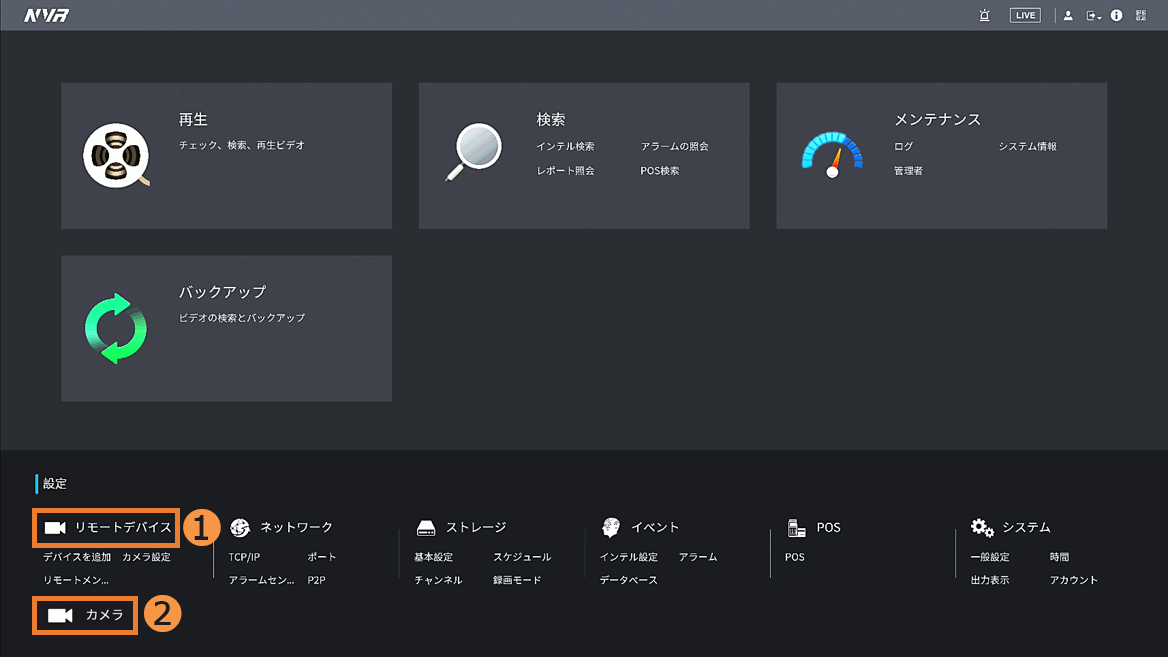
【手順1】
メインメニュー画面の❶[リモートデバイス]、もしくは❷[カメラ]をクリックします。
※レコーダーのファームウェアver.により若干メニューが異なります。
【手順2】
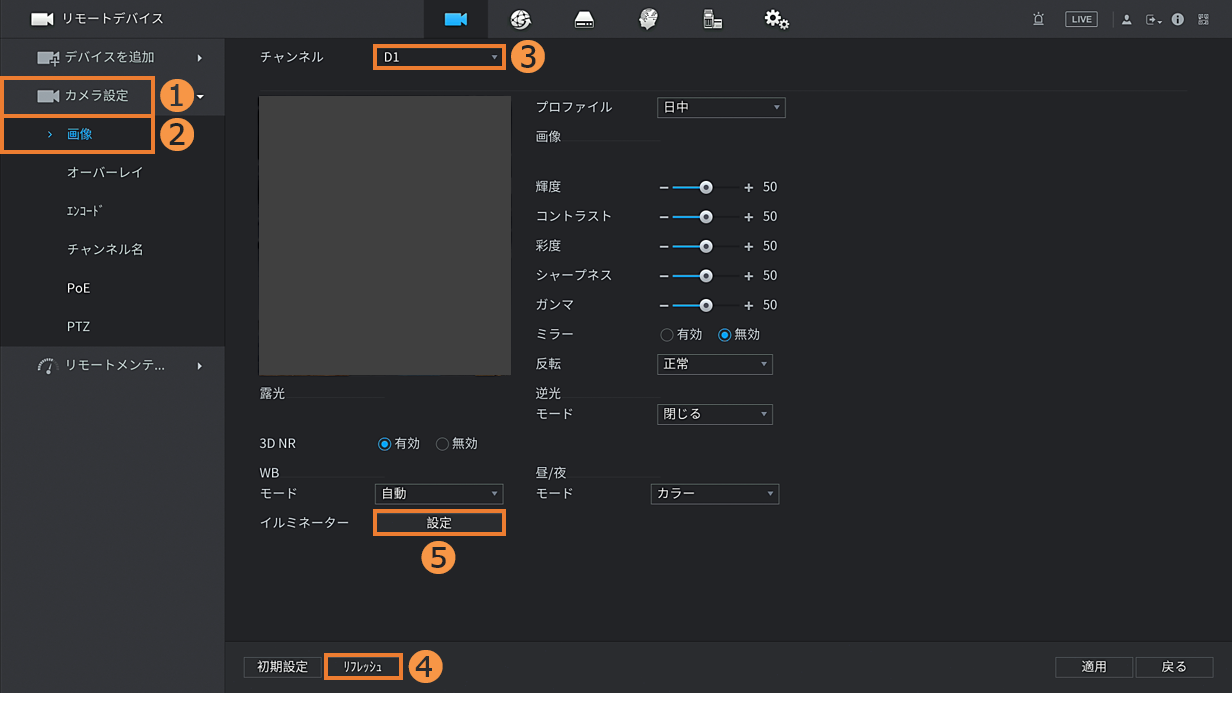
❶[カメラ設定] > ❷[画像] > ❸[チャンネル]から設定対象のカメラ番号を選択 > ❹[リフレッシュ] > ❺[イルミネーター]の[設定]をクリックします。
【手順3】
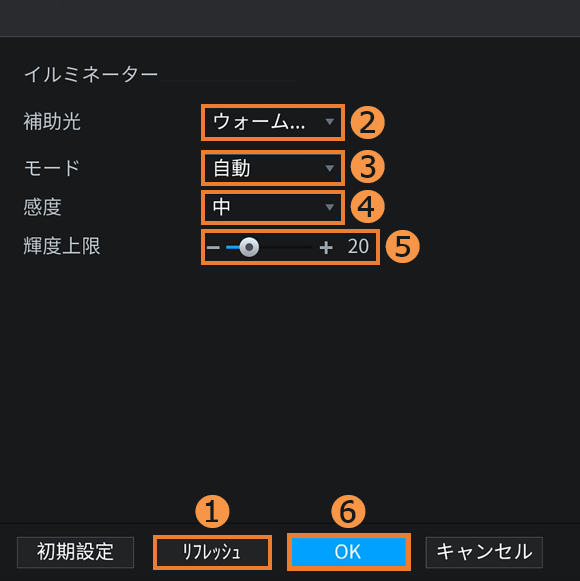
❶[リフレッシュ] > ❷[補助光]から[ウォームライトモード]を選択 > ❸[モード]から補助光の点灯制御を選択 > ❹[感度]から補助光の感度を選択 > ❺[輝度上限]で光量を設定 > ❻[OK]をクリックします。
※❸[モード]・❹[感度]の詳細は以下の表を参照ください。
| モード | 内容 |
|---|---|
| 自動 | 照度が暗くなると自動点灯 |
| 手動 | 常に点灯 |
| 無効 | 常に消灯 |
| 感度 | 点灯のしきい値(目安) | 備考 |
|---|---|---|
| 高 | 約 0.001 ~ 0.0001 lux | やや明るい暗所でも点灯しやすい(しきい値が高い) |
| 中 | 約 0.0005 ~ 0.0001 lux | 標準的な設定 |
| 低 | 約 0.0001 lux 以下 | 極めて暗い環境でのみ点灯(しきい値が低い) |
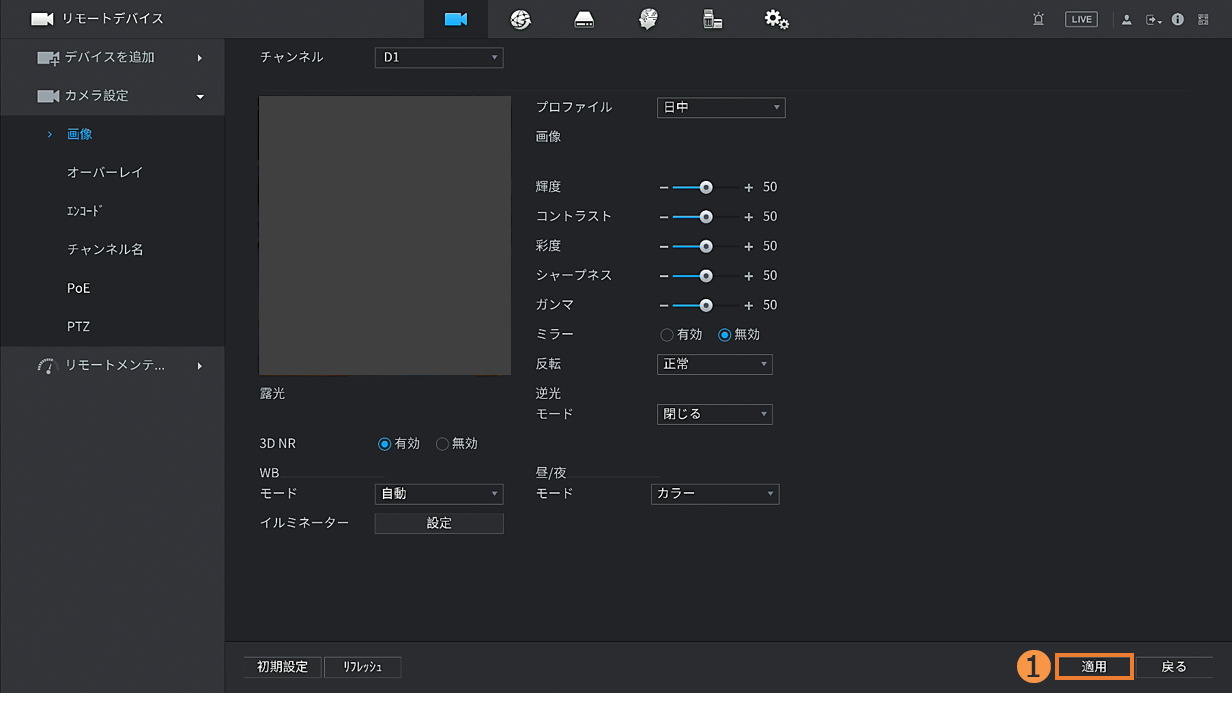
【手順4】
❶[適用]で完了です。
■ 参照情報
関連する項目は以下を参照ください。
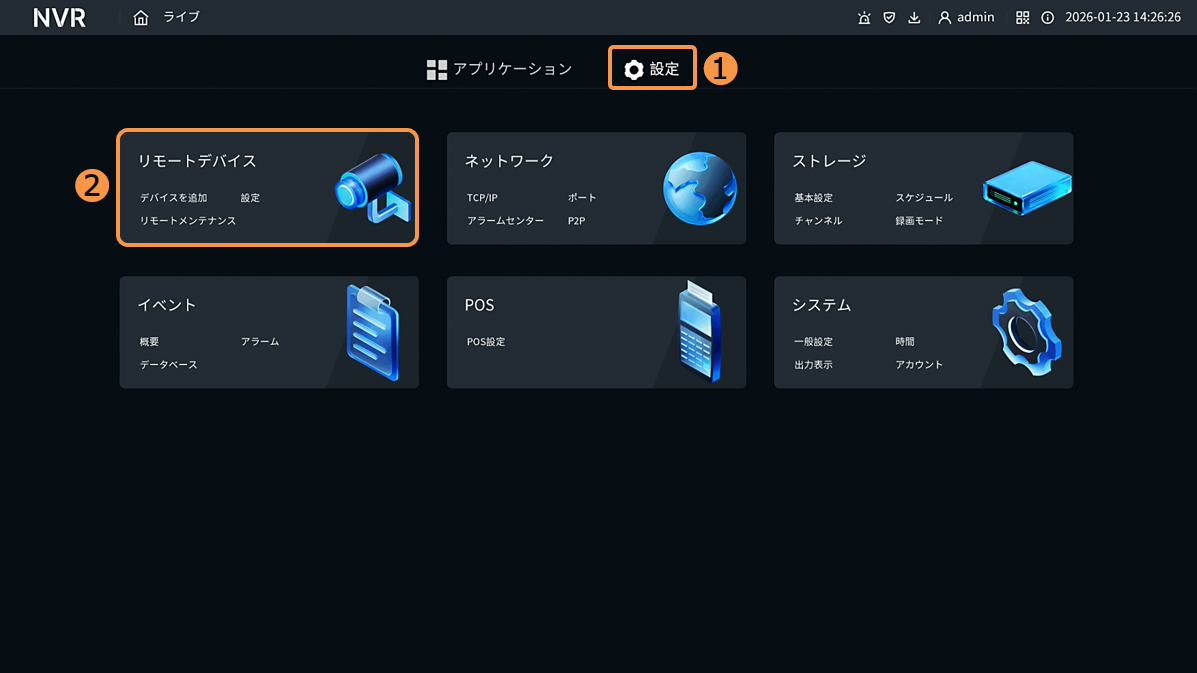
【手順1】
メインメニュー画面の❶[設定] > ❷[リモートデバイス]をクリックします。
【手順2】
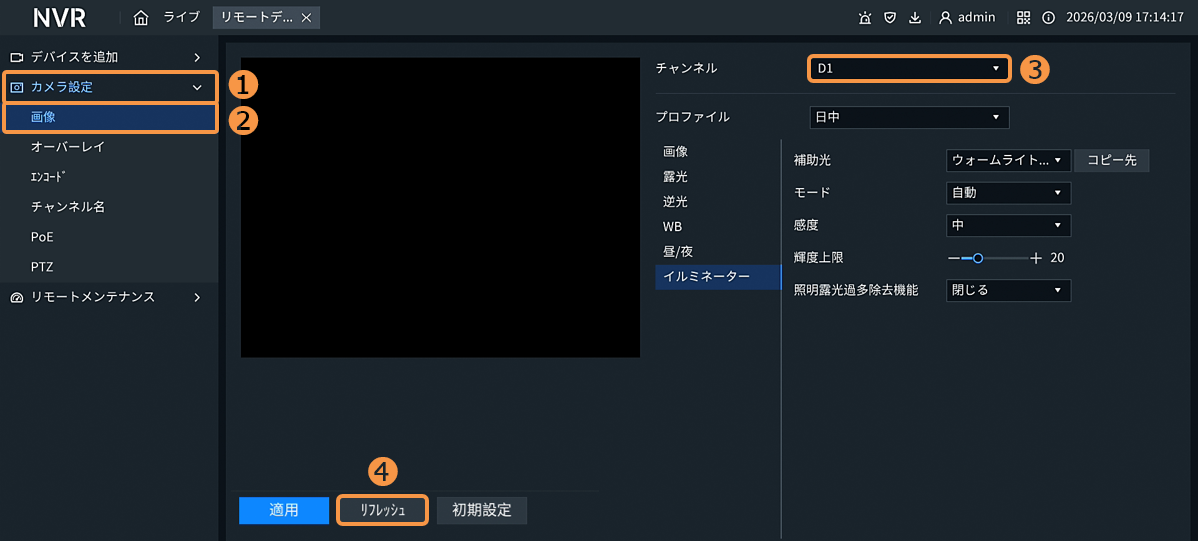
❶[カメラ設定] > ❷[画像] > ❸[チャンネル]から設定対象のカメラ番号を選択し、❹[リフレッシュ]※をクリックします。
※カメラ側の最新の設定情報をレコーダーへ反映する機能です。
【手順3】
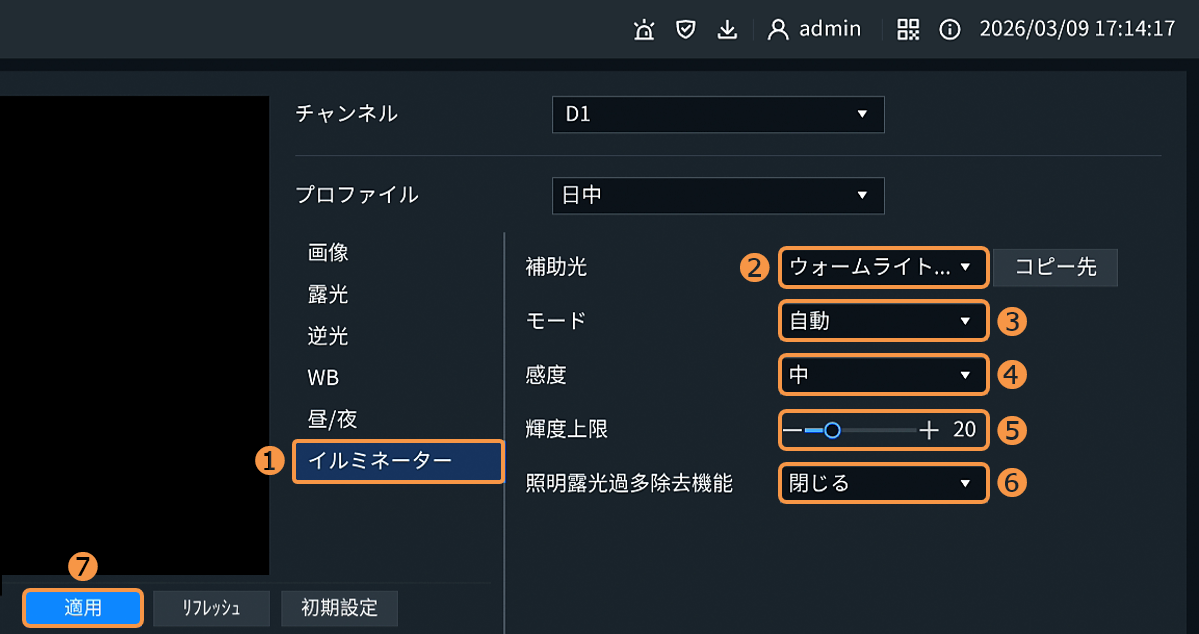
❶[イルミネーター] > ❷[補助光]から[ウォームライトモード]を選択します。
❸[モード]から補助光の点灯制御を選択 > ❹[感度]から補助光の点灯感度を選択 > ❺[輝度上限]で補助光の明るさを調整 > ❻[照明露光過多除去機能]は必要に応じて設定し、❼[適用]で完了です。
※❸[モード]・❹[感度]・❻[照明露光過多除去機能]の詳細は、以下の表を参照ください。
| モード | 内容 |
|---|---|
| 自動 | 照度が暗くなると自動点灯 |
| 手動 | 常に点灯 |
| 無効 | 常に消灯 |
| 感度 | 点灯のしきい値(目安) | 備考 |
|---|---|---|
| 高 | 約 0.001 ~ 0.0001 lux | やや明るい暗所でも点灯しやすい(しきい値が高い) |
| 中 | 約 0.0005 ~ 0.0001 lux | 標準的な設定 |
| 低 | 約 0.0001 lux 以下 | 極めて暗い環境でのみ点灯(しきい値が低い) |
| 照明露光過多除去機能 | 内容 |
|---|---|
| 概要 | ウォームライト(暖色光)が点灯しているときに、特定のエリアだけが明るくなりすぎることを防ぎ、重要な対象(顔・ナンバープレート)の視認性を優先する画像補正機能です。 |
| 無効 | 機能を使用しない(通常の露光制御のみ) |
| 顔優先 | 人物の顔が映っている範囲の明るさを優先的に補正。白飛びや黒つぶれを抑えて表情を識別しやすくする。 |
| ナンバープレート優先 | 車両ナンバープレート付近の輝度・コントラストを補正し、反射や光量による白飛びを回避。 |
■ 参照情報
関連する項目は以下を参照ください。
【手順1】
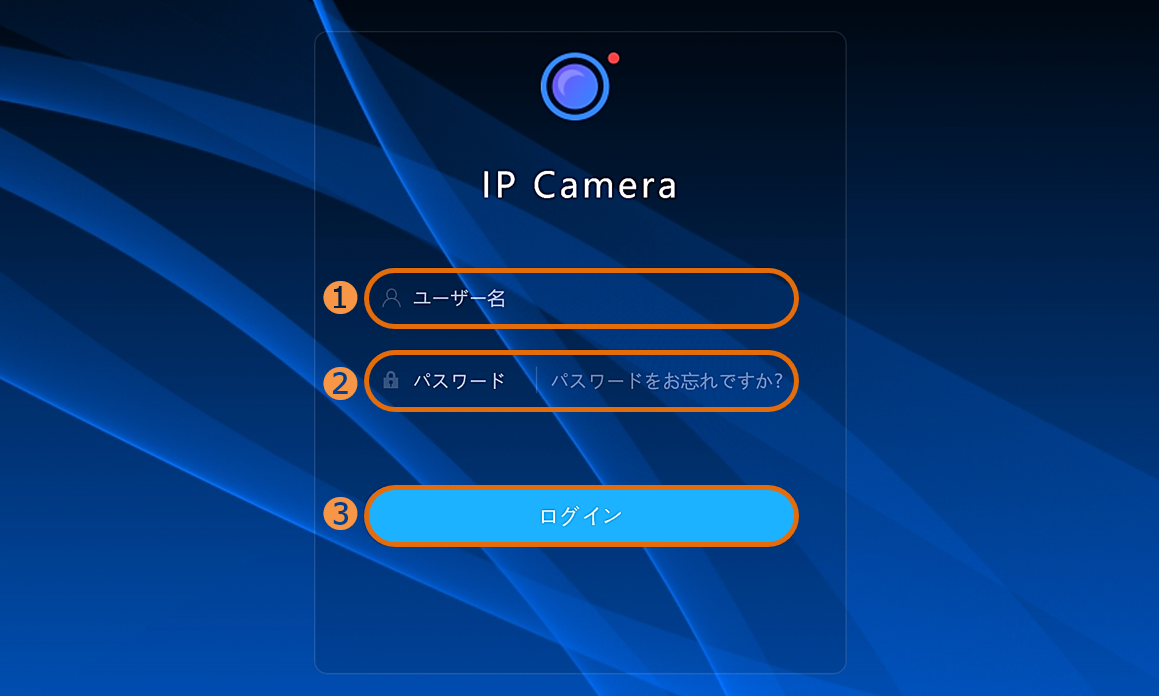
PCからカメラの設定画面(Webブラウザ)へアクセスし、❶[ユーザー名]と❷[パスワード]を入力 > ❸[ログイン]をクリックします。
※PCのIPアドレスをカメラと同じセグメントに設定し、WebブラウザのアドレスバーにカメラのIPアドレスを入力します。
【手順2】
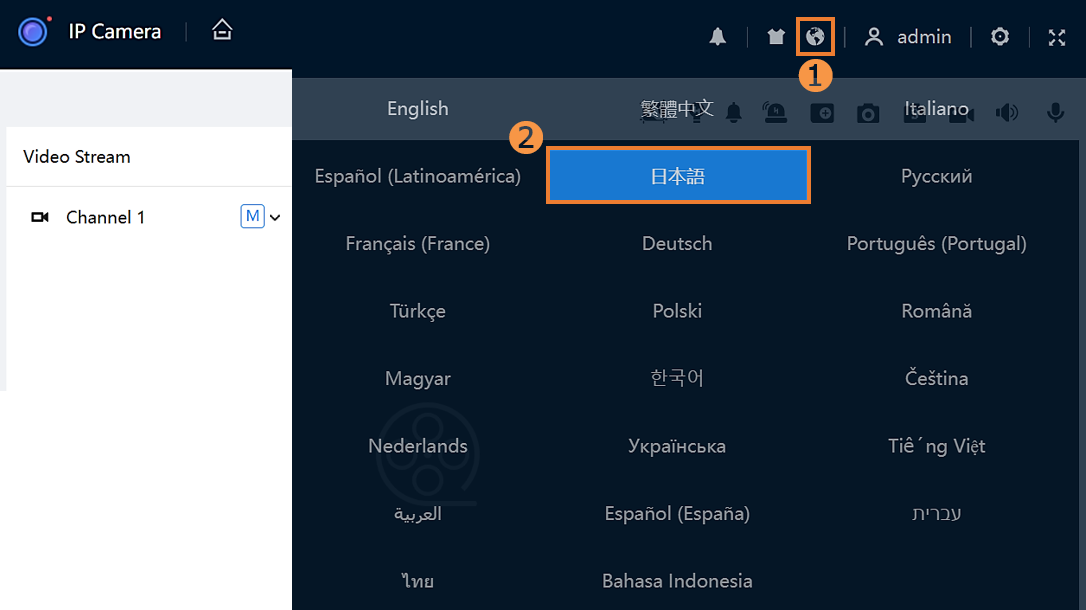
言語が英語表記の場合、❶[地球アイコン] > ❷[日本語]を選択し、言語を変更します。
【手順3】
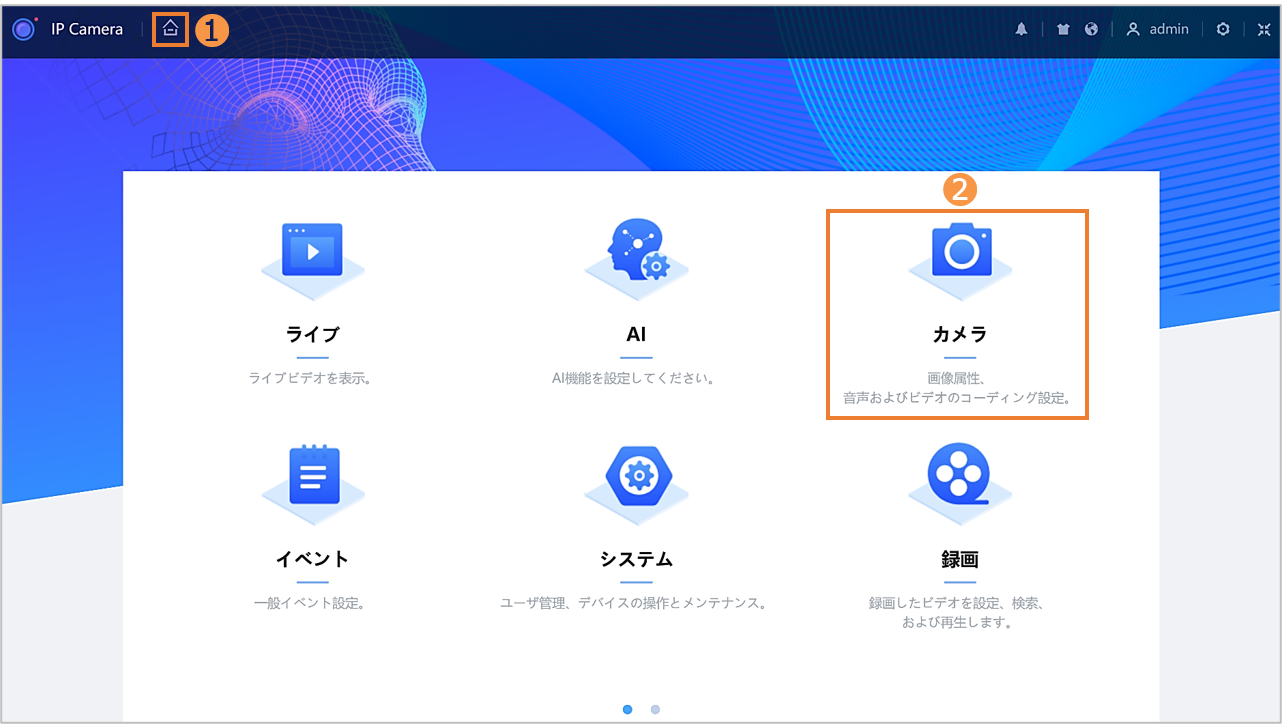
❶[⌂]ホーム > ❷[カメラ]をクリックします。
【手順4】
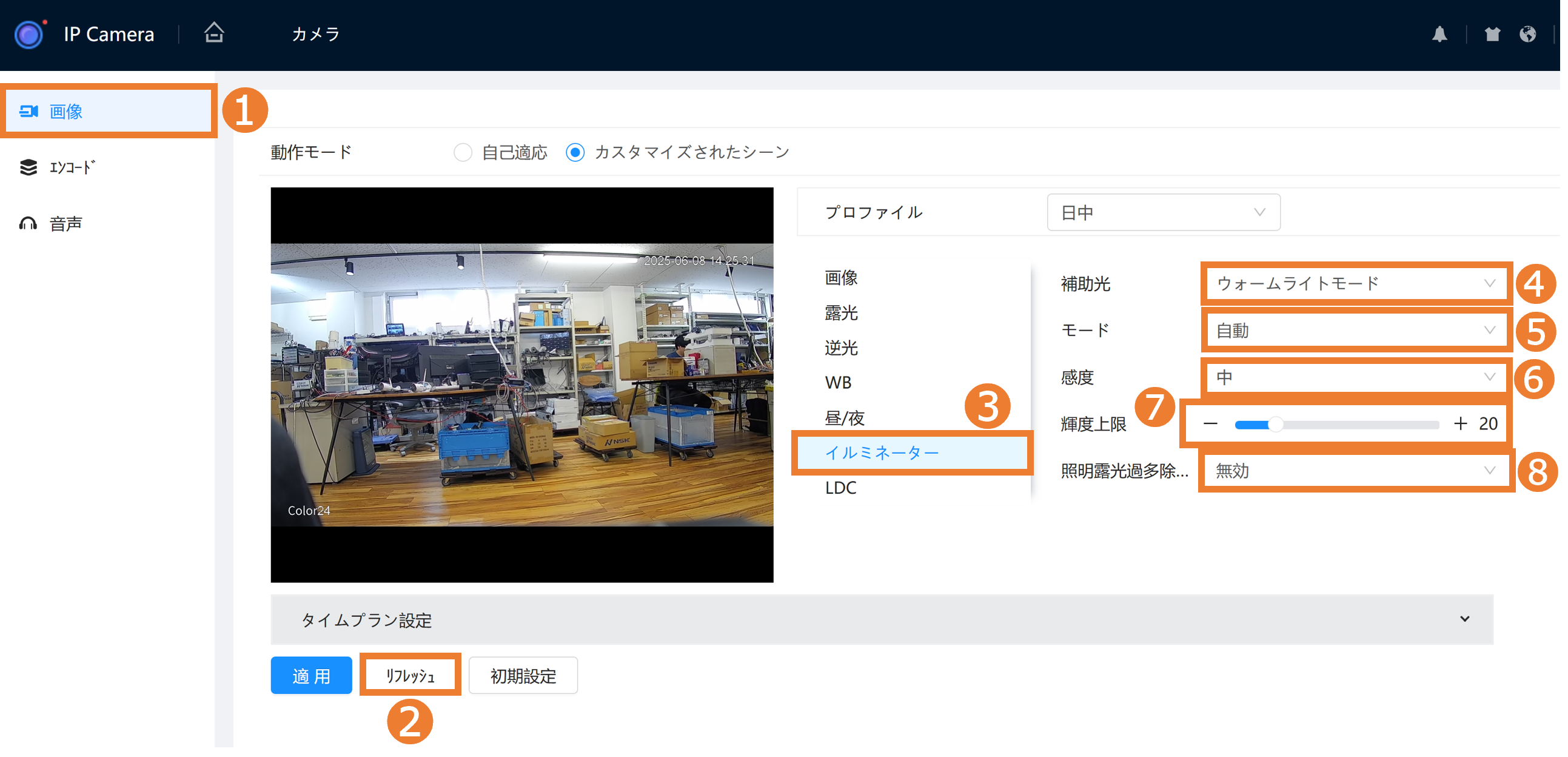
❶[画像] > ❷[リフレッシュ] >❸[イルミネーター]をクリック > ❹[補助光]から[ウォームライトモード]を選択
❺[モード]からLEDの点灯制御を選択 > ❻[感度]からLEDの感度を選択 > ❼[輝度上限]で光量を設定 > ❽[照明露光過多除去機能]から画像補正モードを選択します。
※❺[モード]・❻[感度]・❽[照明露光過多除去機能]の詳細は以下の表を参照ください。
| モード | 内容 |
|---|---|
| 自動 | 照度が暗くなると自動点灯 |
| 手動 | 常に点灯 |
| 無効 | 常に消灯 |
| 感度 | 点灯のしきい値(目安) | 備考 |
|---|---|---|
| 高 | 約 0.001 ~ 0.0001 lux | やや明るい暗所でも点灯しやすい(しきい値が高い) |
| 中 | 約 0.0005 ~ 0.0001 lux | 標準的な設定 |
| 低 | 約 0.0001 lux 以下 | 極めて暗い環境でのみ点灯(しきい値が低い) |
| 照明露光過多除去機能 | 内容 |
|---|---|
| 機能の概要 | ウォームライトが点灯しているときに、特定のエリアだけが明るくなりすぎることを防ぎ、 重要な対象(顔・ナンバープレート)の視認性を優先する画像補正機能です。 |
| 無効 | 機能を使用しない(通常の露光制御のみ) |
| 顔優先 | 人物の顔が映っている範囲の明るさを優先的に補正。 白飛びや黒つぶれを抑えて表情を識別しやすくする。 |
| ナンバープレート優先 | 車両ナンバープレート付近の輝度・コントラストを補正し、反射や光量による白飛びを回避。 |
【手順5】
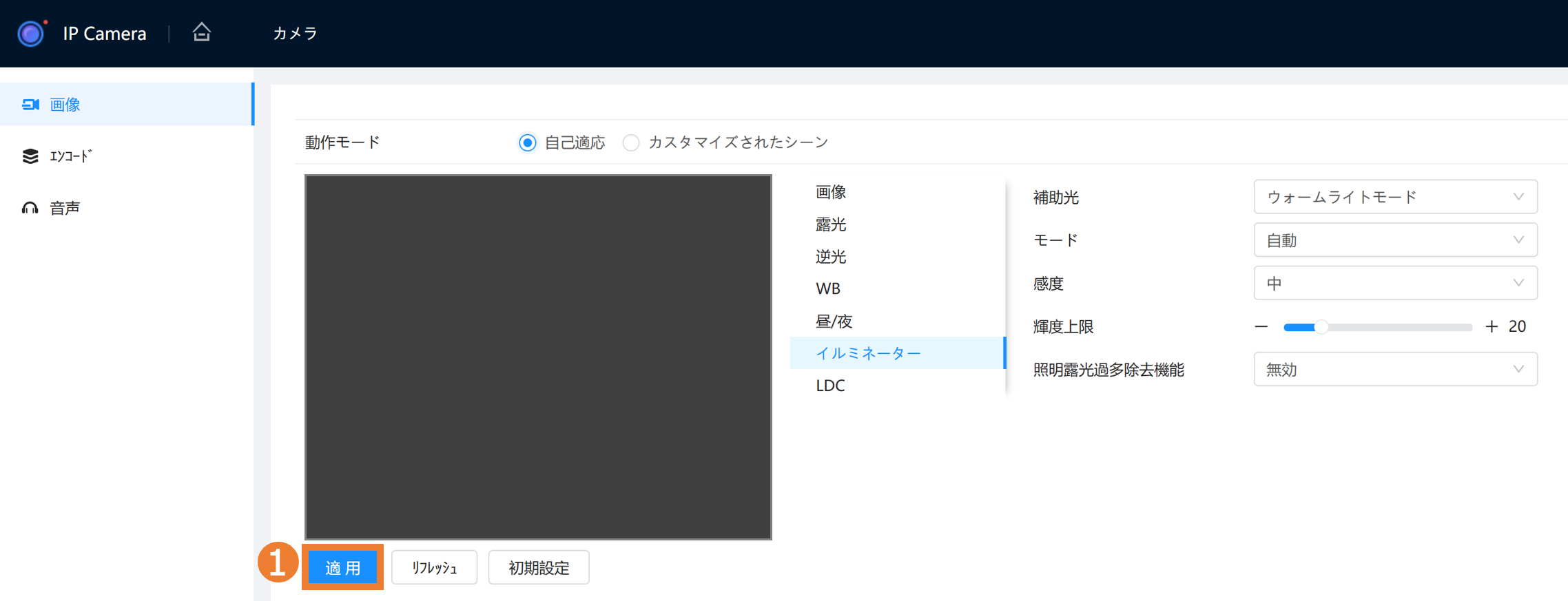
❶[適用]で完了です。
【手順1】
カメラのイルミネーターモードの変更
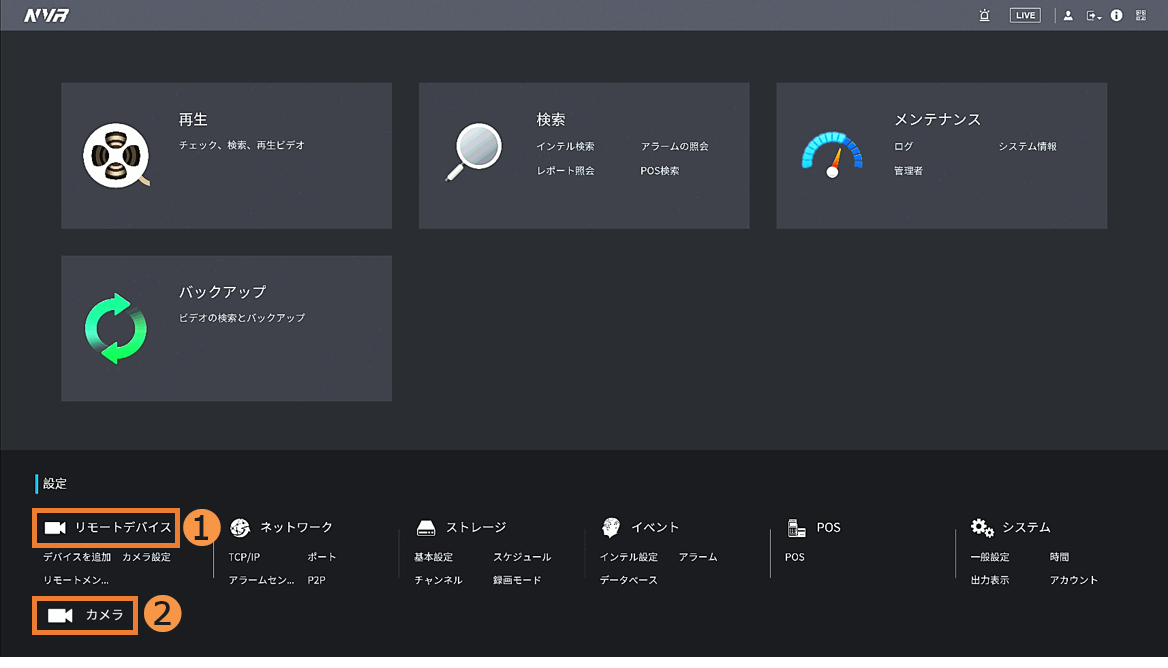
メインメニュー画面の❶[リモートデバイス]、もしくは❷[カメラ]をクリックします。
※レコーダーのファームウェアver.により若干メニューが異なります。
【手順2】
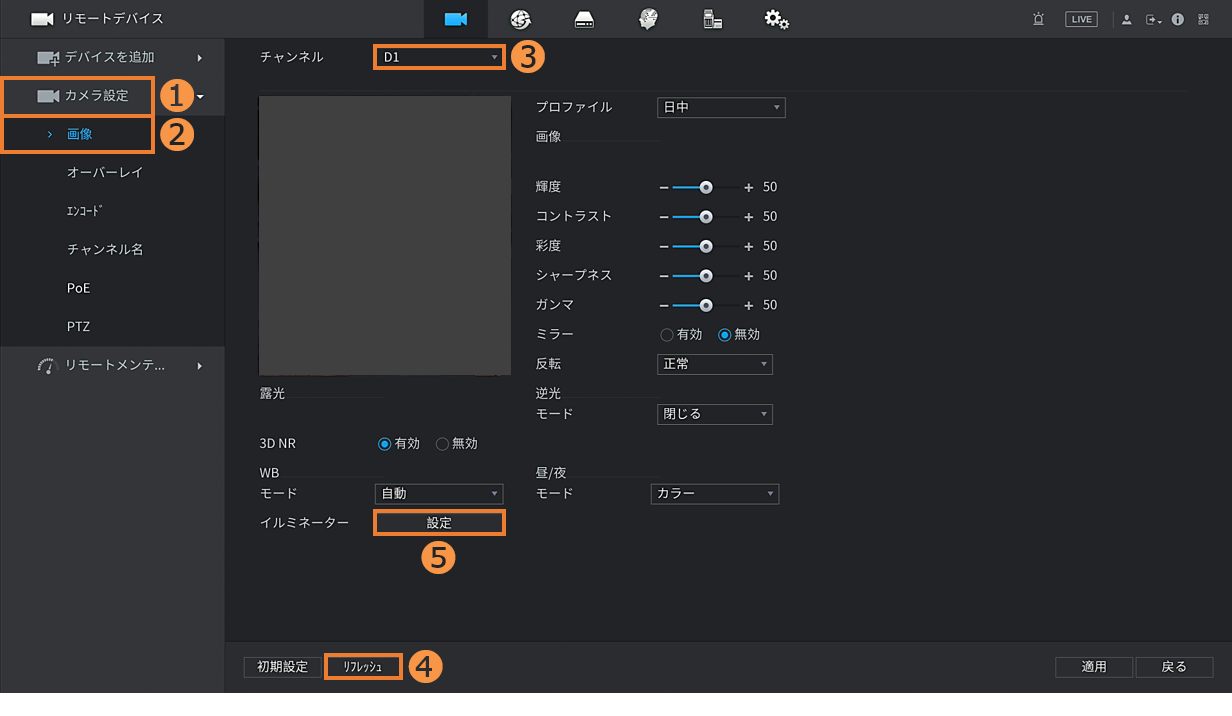
❶[カメラ設定] > ❷[画像] > ❸[チャンネル]から設定対象のカメラ番号を選択 > ❹[リフレッシュ] > ❺[イルミネーター]の[設定]をクリックします。
【手順3】
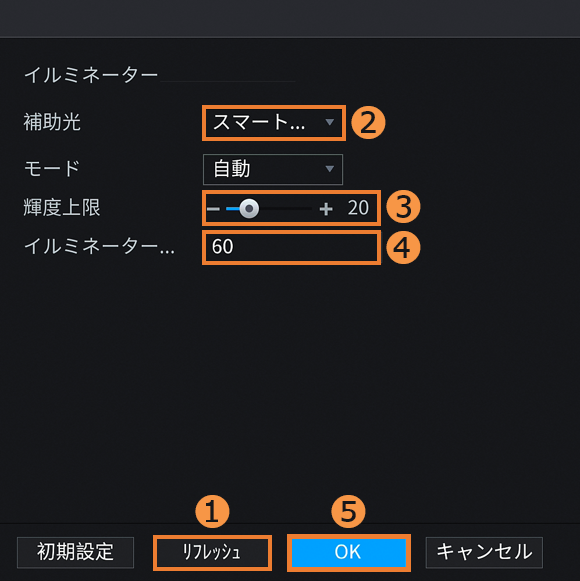
❶[リフレッシュ] > ❷[補助光]から[スマートイルミネーション]を選択 > ❸[輝度上限]で光量を設定 > ❹[イルミネーター遅延]でウォームライトの点灯継続時間を設定※ > ❺[OK]をクリックします。
※設定時間:30秒~300秒
【手順4】
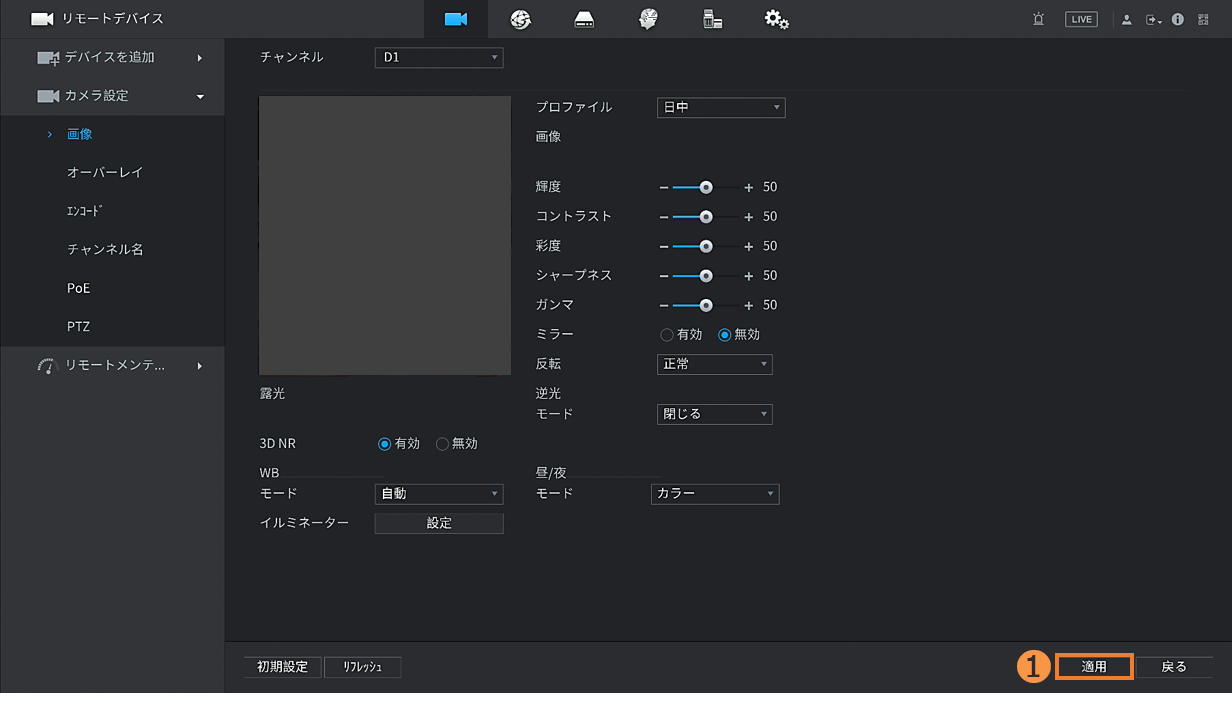
❶[適用]をクリックします。
【手順5】
AIイベントの設定
以下から運用したいAIイベントを選択のうえ、手順に進んでください。
❶【IVS】トリップワイヤー/侵入検知
設定した仮想エリアやラインに対して、人/車両の侵入検知と連動し、LEDを点灯させ警告します。
❷【SMD】人物/車両の動体検知
範囲指定したエリアに対して、人/車両のモーション検知と連動し、LEDを点灯させ警告します。
【手順6】
レコーダーのファームウェアver.により手順が異なるため、[メインメニュー]の画面で識別してください。
ライブ画面の任意の場所で右クリックし、[メインメニュー]をクリックしてください。
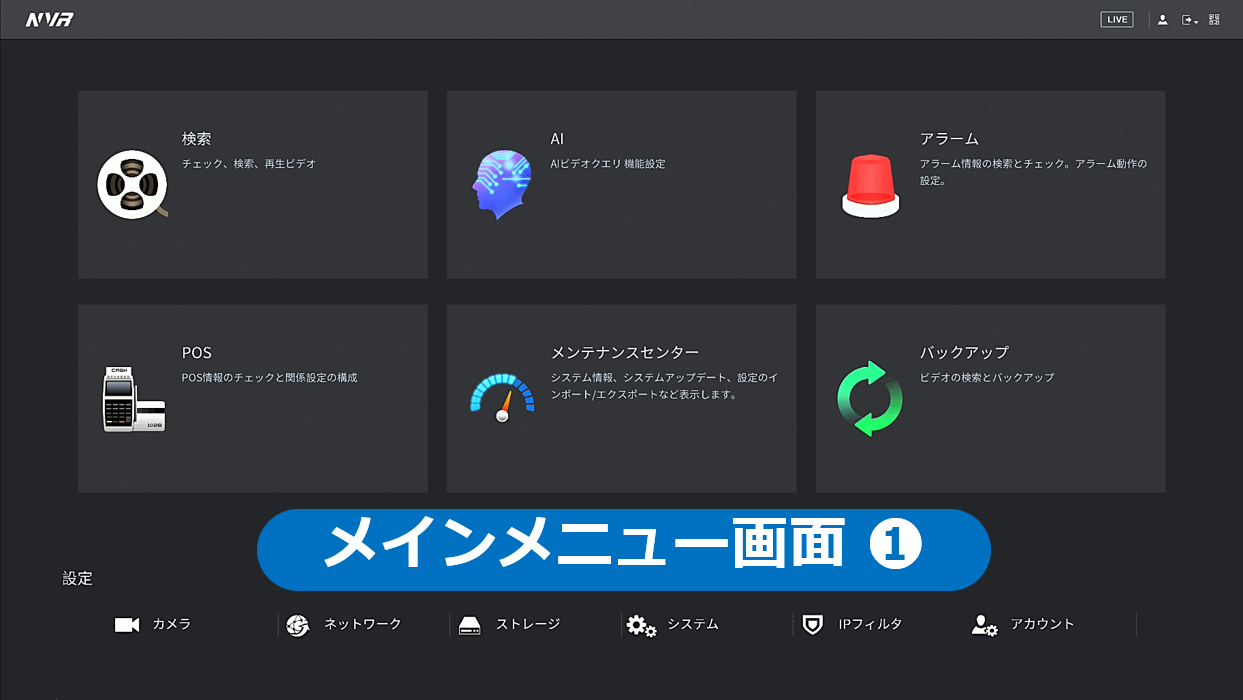
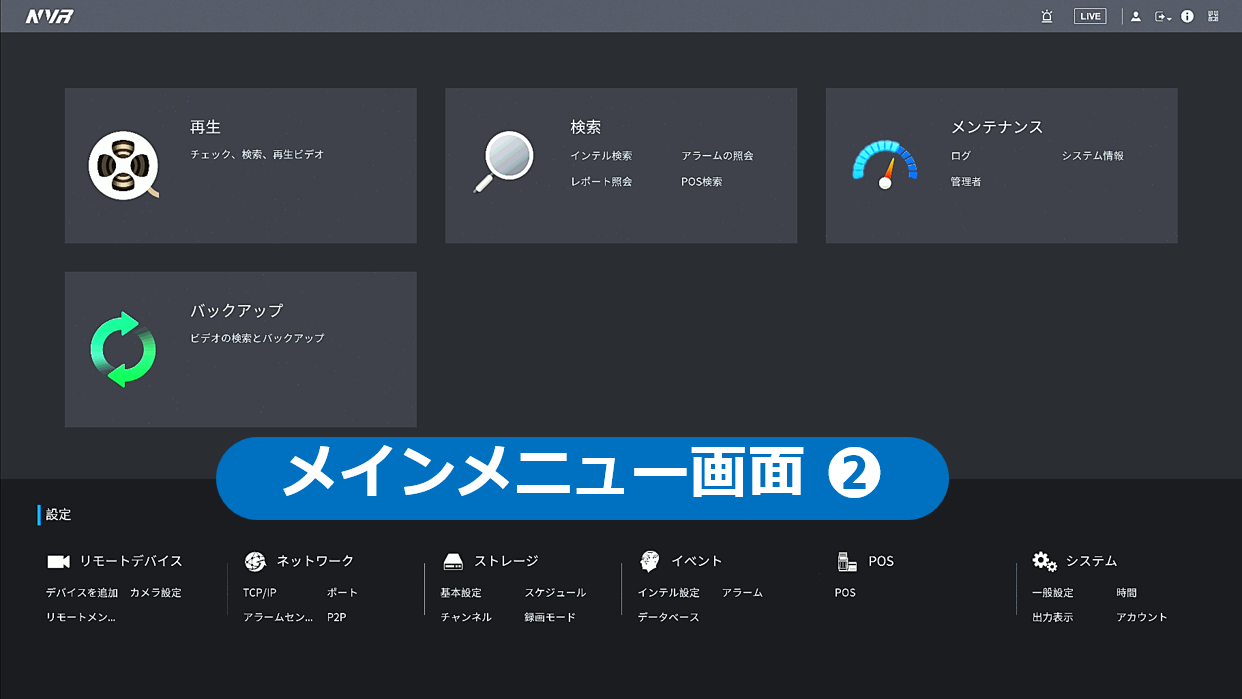
お使いのレコーダーの[メインメニュー]の画面と一致する方を以下から選択してください。
【手順7】
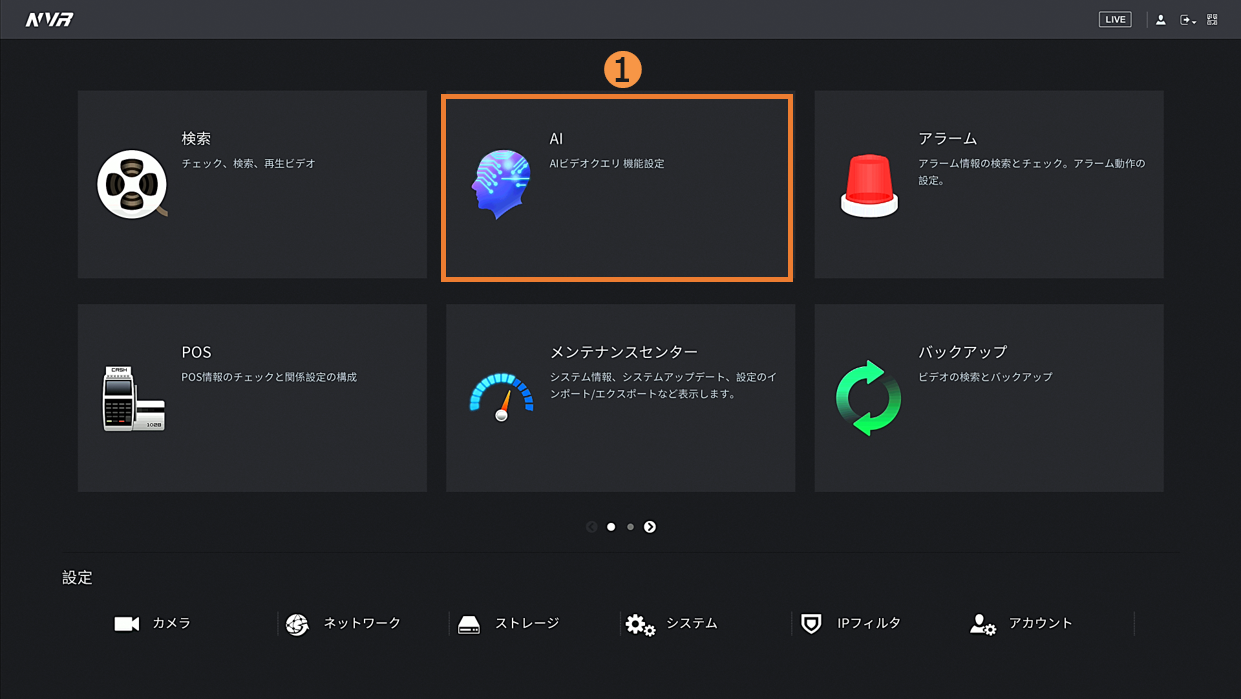
レコーダーのAIモードの変更
メインメニュー画面の❶[AI]をクリックします。
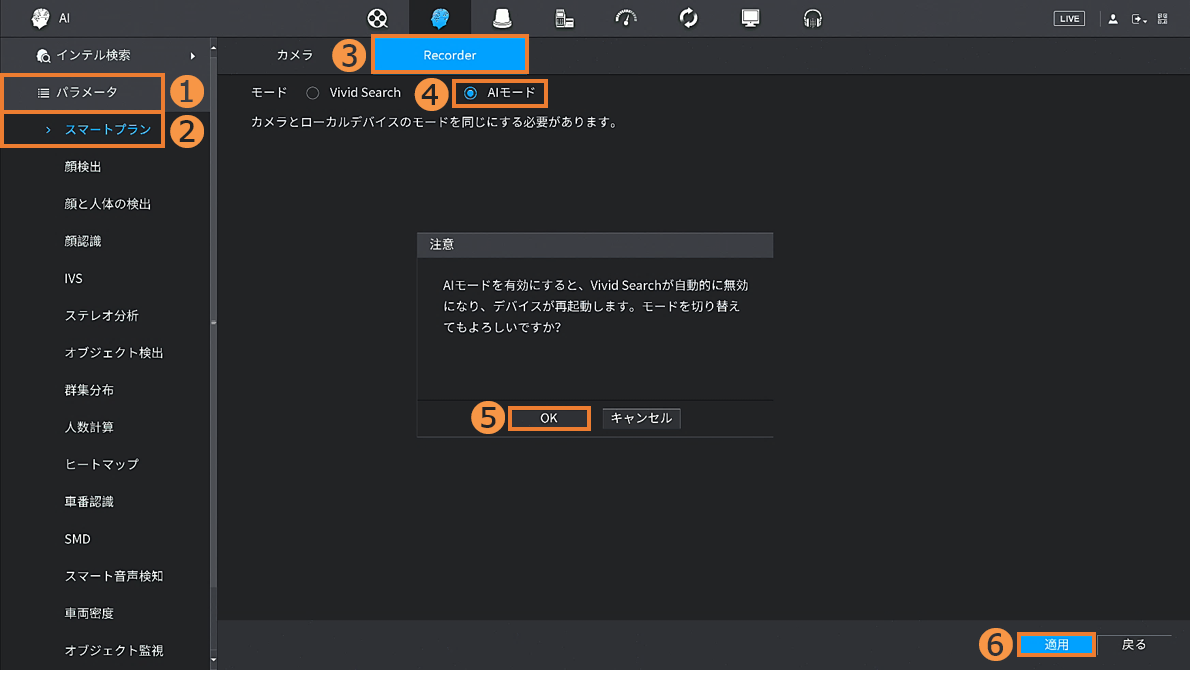
【手順8】
❶[パラメータ] > ❷[スマートプラン] > ❸[Recorder] > ❹[AIモード]を選択 > ❺[OK] > ❻[適用]でレコーダーが自動で再起動します。
※❶の項目が無い場合は、手順9 へ進んでください。
【手順9】
スマートプランの有効化
レコーダー起動後、❶[AI]をクリックします。
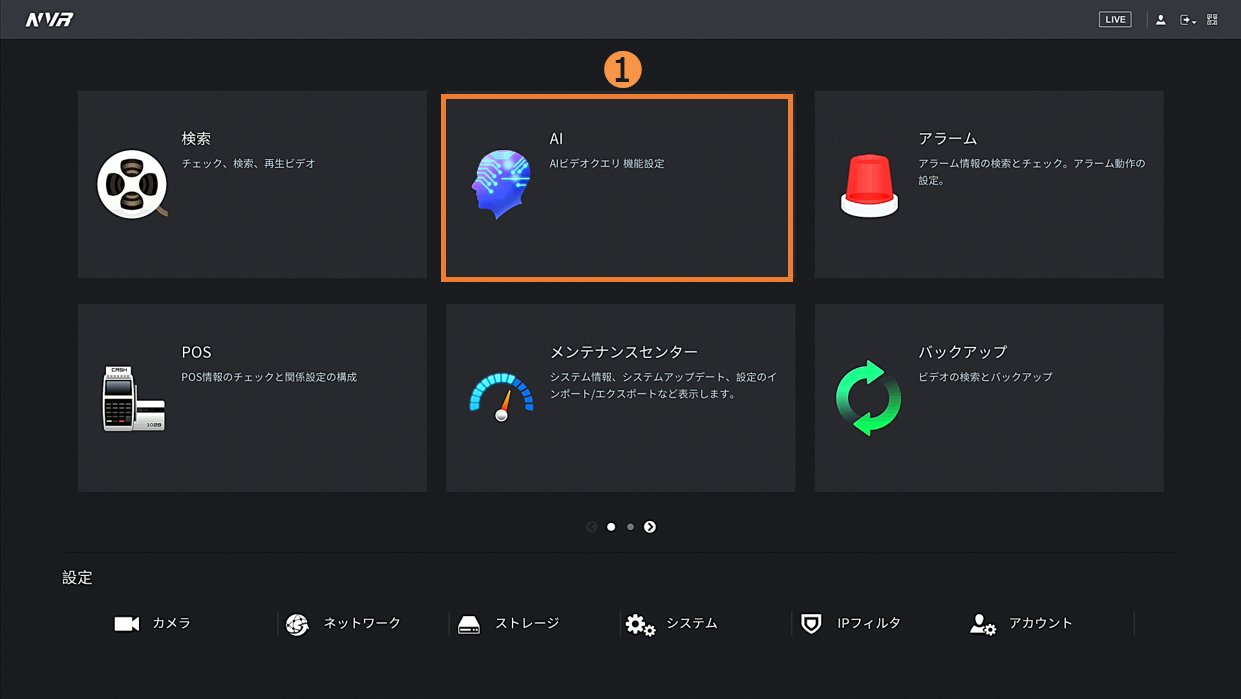
【手順10】
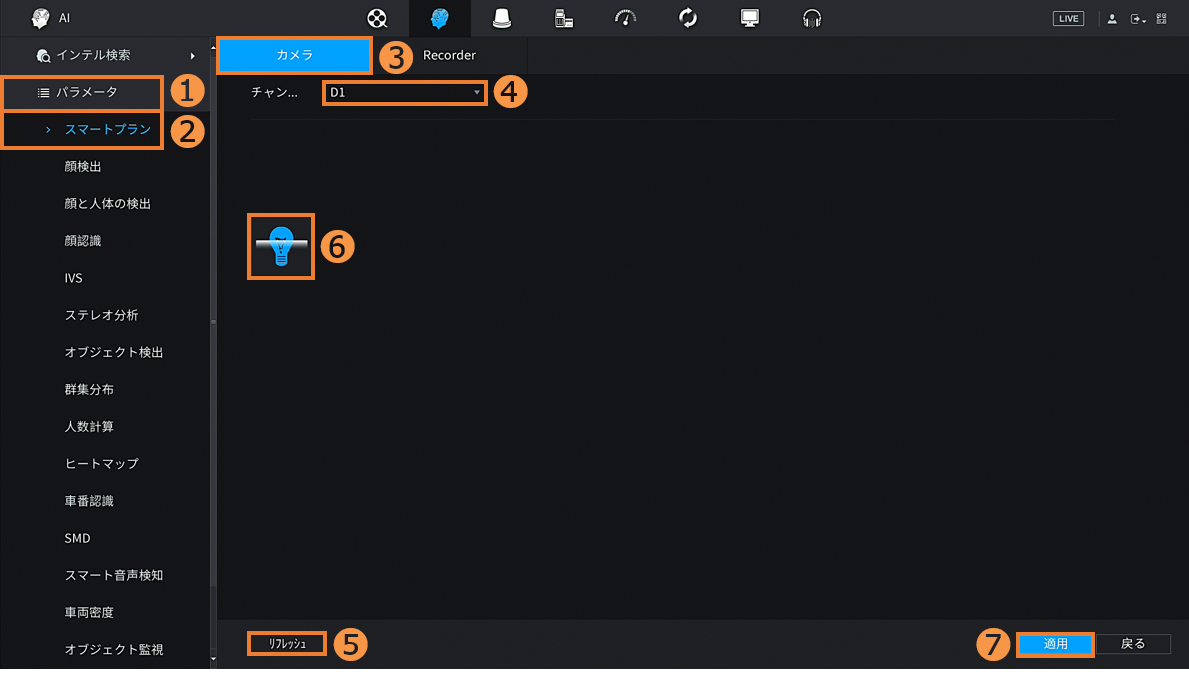
❶[パラメータ] > ❷[スマートプラン] > ❸[カメラ] > ❹[チャンネル]から設定対象のカメラ番号を選択 > ❺[リフレッシュ] > ❻[IVS]を押下し「青色=有効」後、❼[適用]をクリックします。
【手順11】
IVSルールの設定
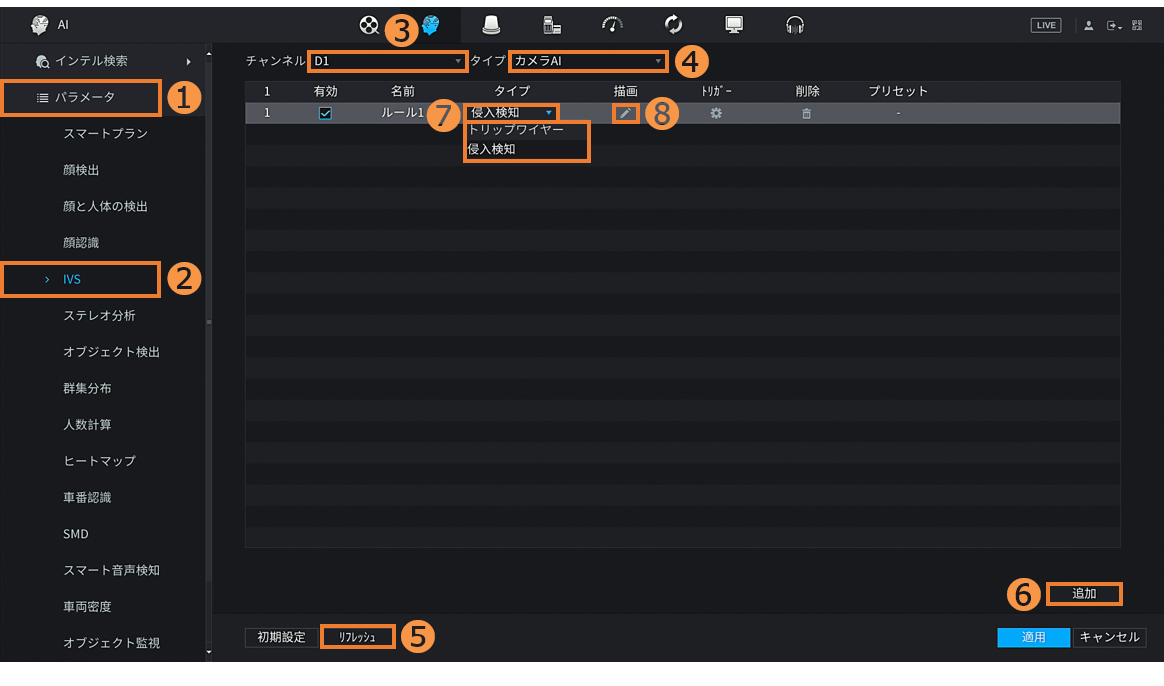
❶[パラメータ] > ❷[IVS] > ❸[チャンネル]から設定対象のカメラ番号を選択 > ❹[タイプ]から[カメラAI] or [デバイスAI]を選択※ > ❺[リフレッシュ] > ❻[追加] > ❼[タイプ]から設定したいルールを選択 > ❽[描画]をクリックします。
※カメラ or レコーダーどちらの機能でイベント設定するのかを選択します。(推奨:カメラAI)
【手順12】
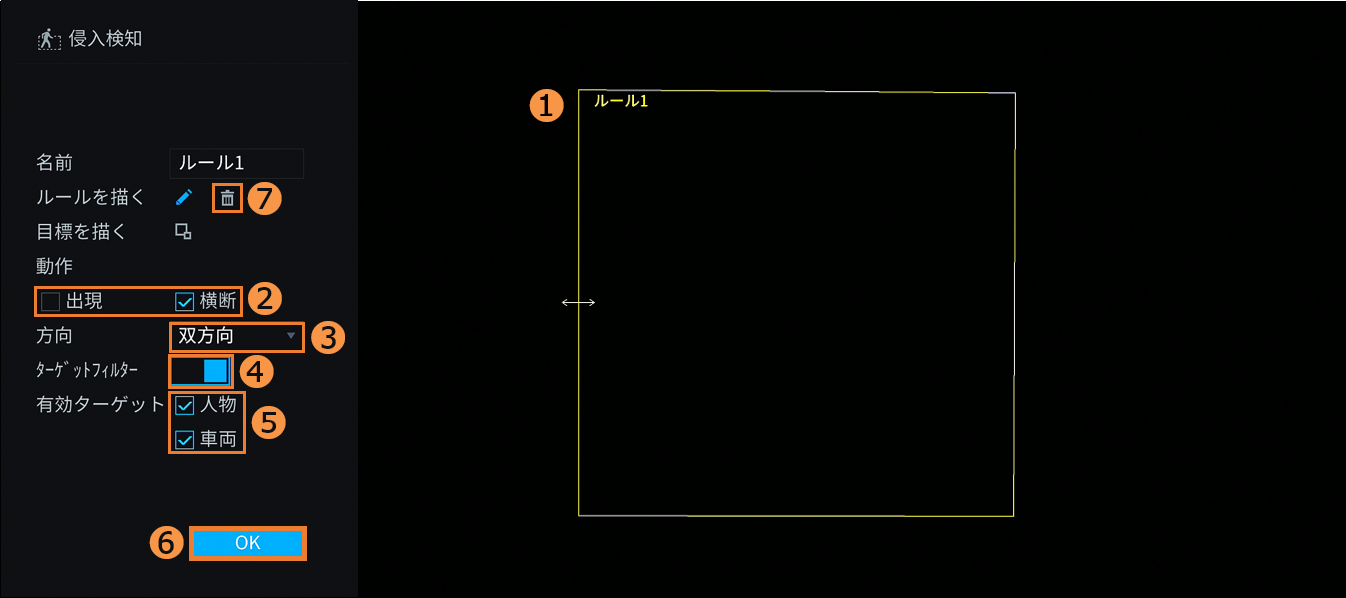
❶映像上にルールを描画 > ❷[動作]で条件を選択 > ❸[方向]で侵入方向を選択 > ❹[ターゲットフィルター]を有効にし、❺[人物・車両]からターゲットを設定 > ❻[OK]をクリックします。
※描画のマウス操作アクションは以下の表を参照ください。
| 操作アクション | 侵入検知 | トリップワイヤー |
|---|---|---|
| 始点設定 | 左クリック | 左クリック |
| 次の点の設定 | 左クリック(頂点) | 左クリック(終点) |
| 描画確定 | 右クリック | 右クリック |
| 描画ミス | ❼削除して再描画 | ❼削除して再描画 |
| 描画形状 | ポリゴン型エリア | 直線/折線 |
【手順13】
❶[適用]で完了です。
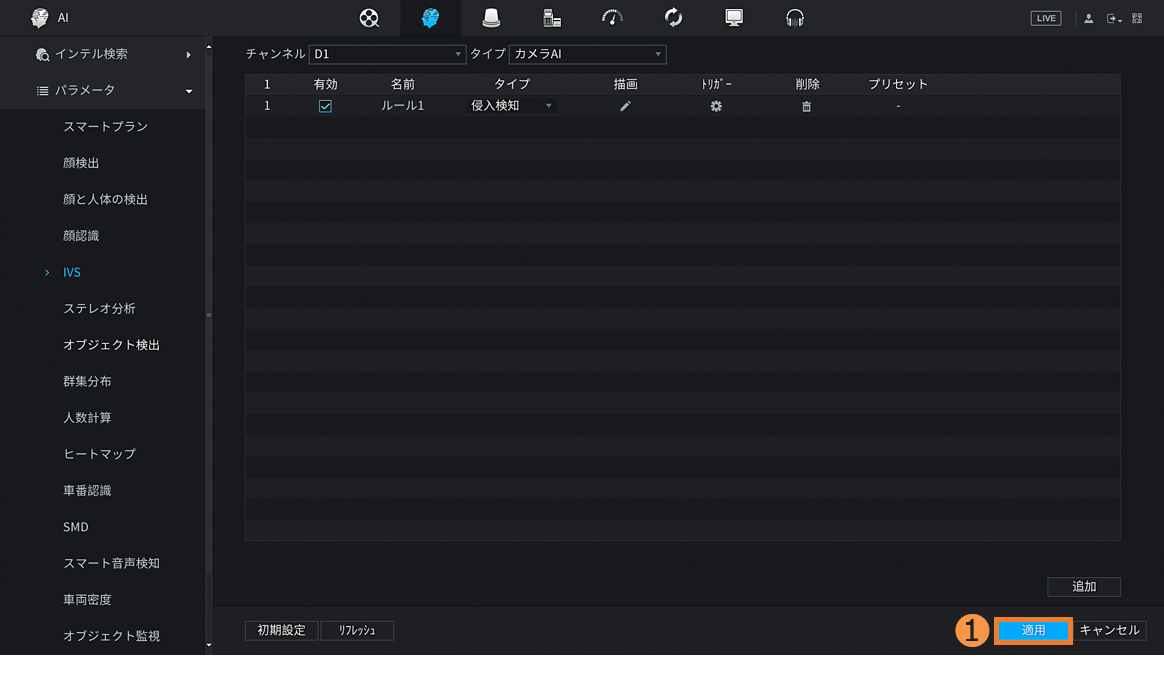
【備考】
関連する設定項目は以下を参照ください。
【手順7】
レコーダーのAIモードの変更
メインメニュー画面の❶[イベント]をクリックします。
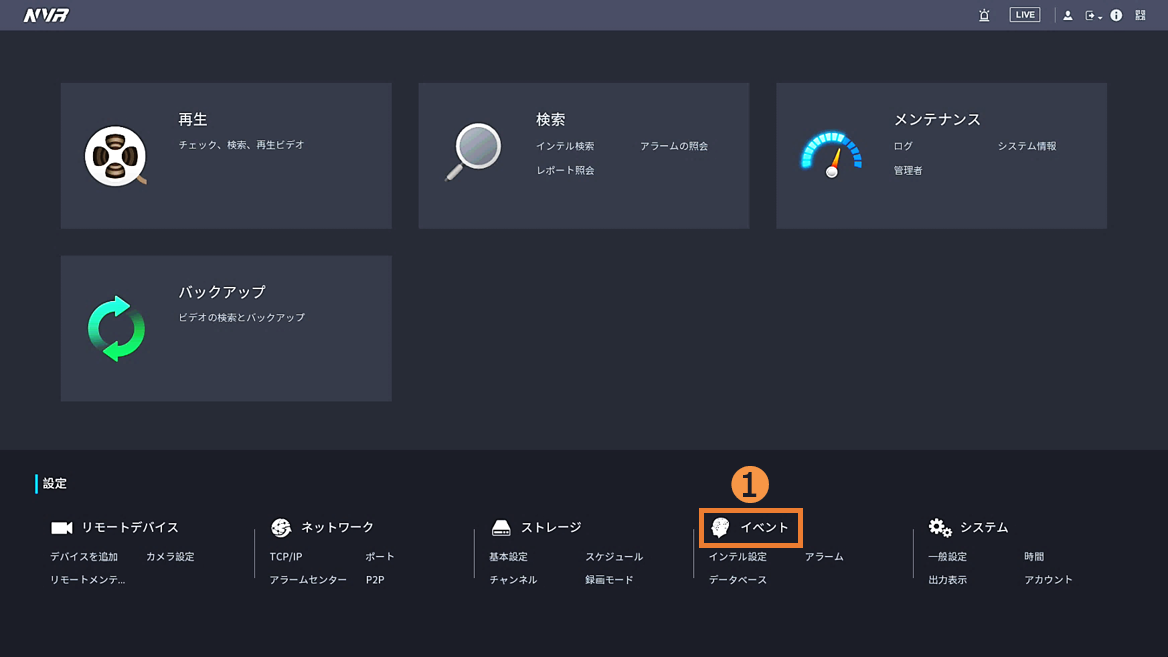
【手順8】
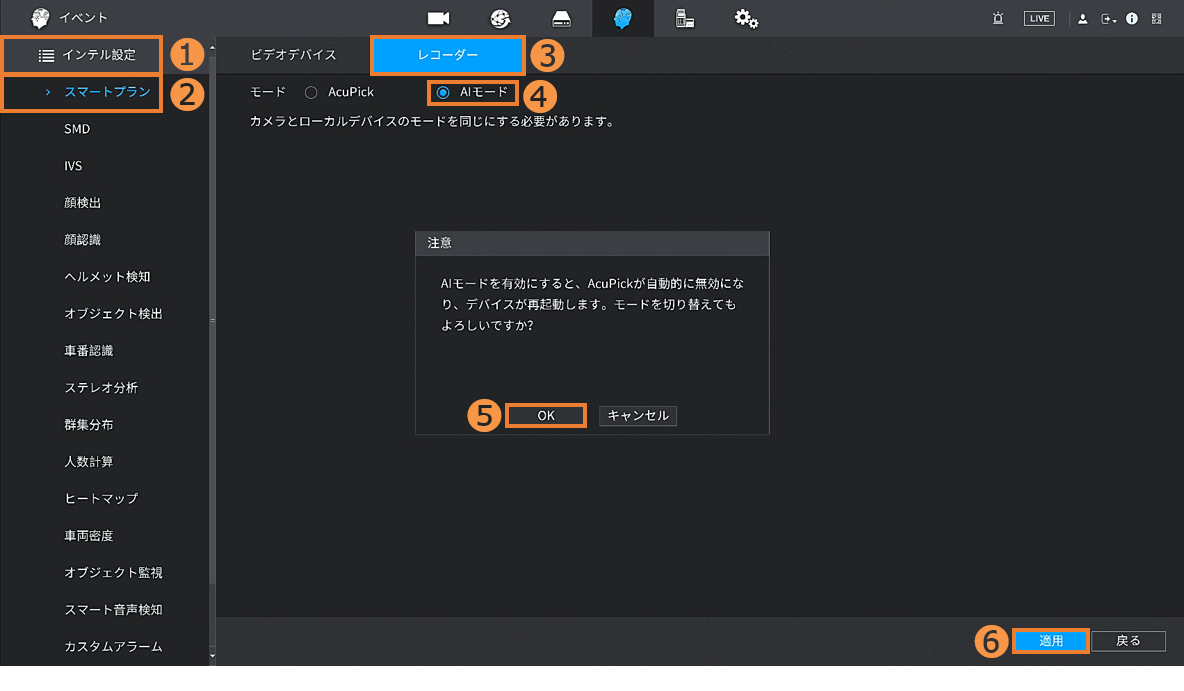
❶[インテル設定] > ❷[スマートプラン] > ❸[レコーダー] > ❹[AIモード]を選択 > ❺[OK] > ❻[適用]でレコーダーが自動で再起動します。
❸の項目が無い場合は、手順9 へ進んでください。
【手順9】
スマートプランの有効化
レコーダー起動後、❶[イベント]をクリックします。
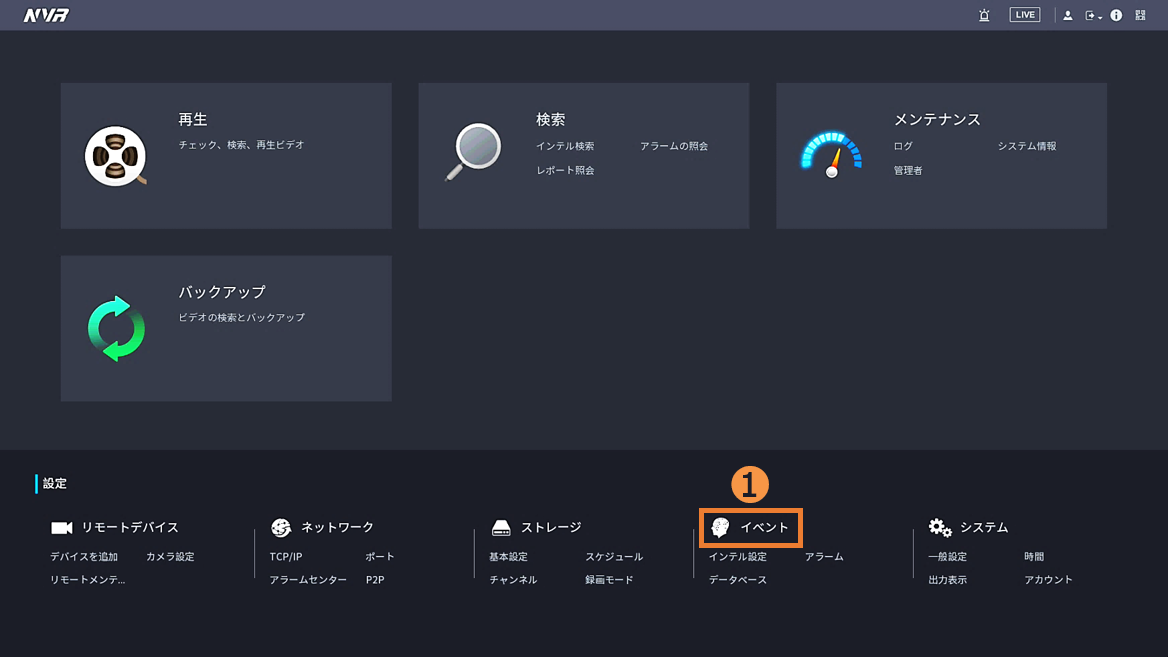
【手順10】
❶[インテル設定] > ❷[スマートプラン] > ❸[ビデオデバイス] > ❹[チャンネル]から設定対象のカメラ番号を選択 > ❺[リフレッシュ] > ❻[IVS]を押下し「青色=有効」後、❼[適用]をクリックします。
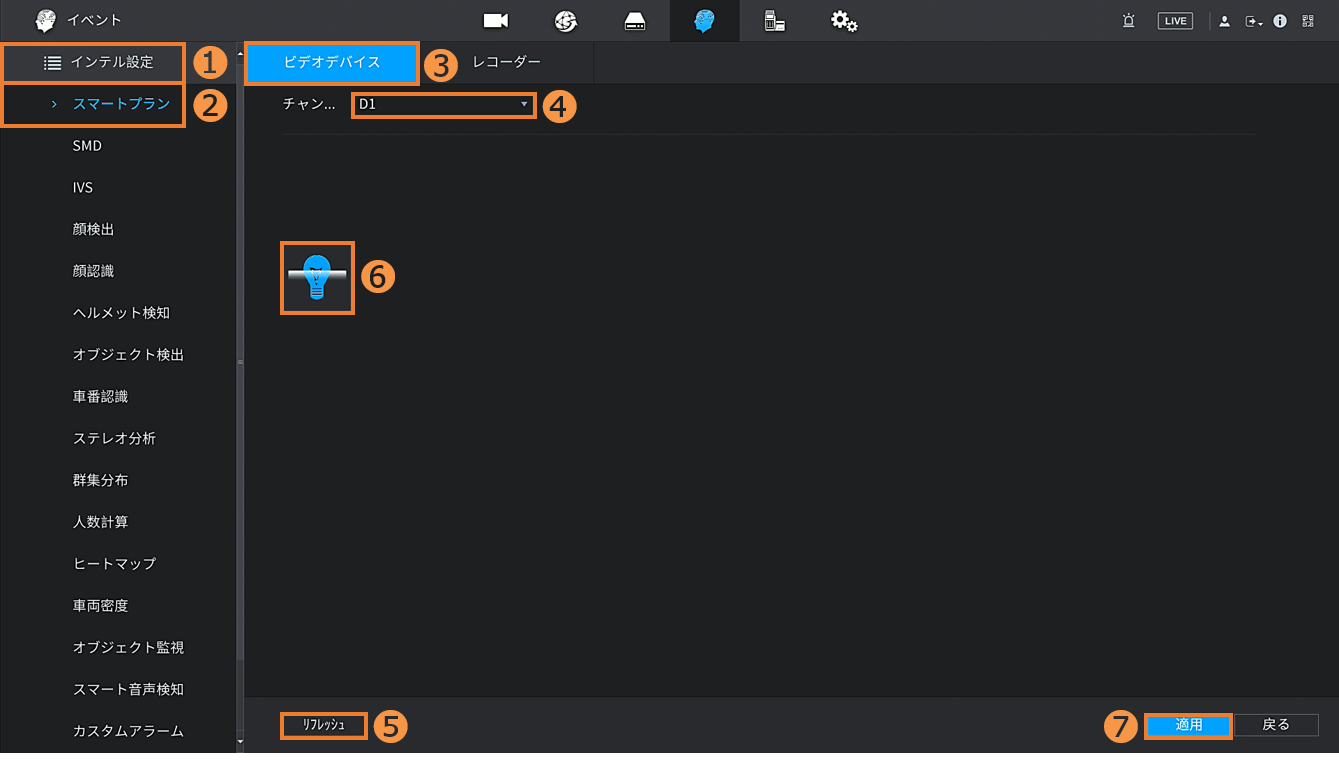
【手順11】
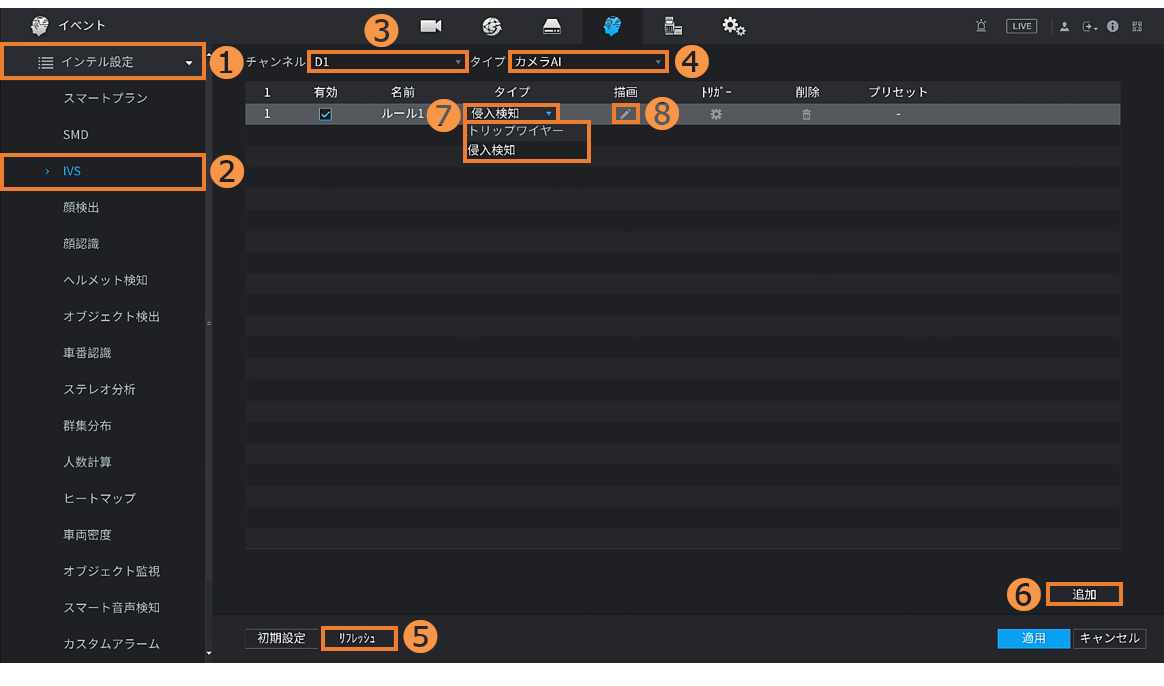
IVSルールの設定
❶[インテル設定] > ❷[IVS] > ❸[チャンネル]から設定対象のカメラ番号を選択 > ❹[タイプ]から[カメラAI] or [デバイスAI]を選択※ > ❺[リフレッシュ] > ❻[追加] > ❼[タイプ]から設定したいルールを選択 > ❽[描画]をクリックします。
※カメラ or レコーダーどちらの機能でイベント設定するのかを選択します。(推奨:カメラAI)
【手順12】
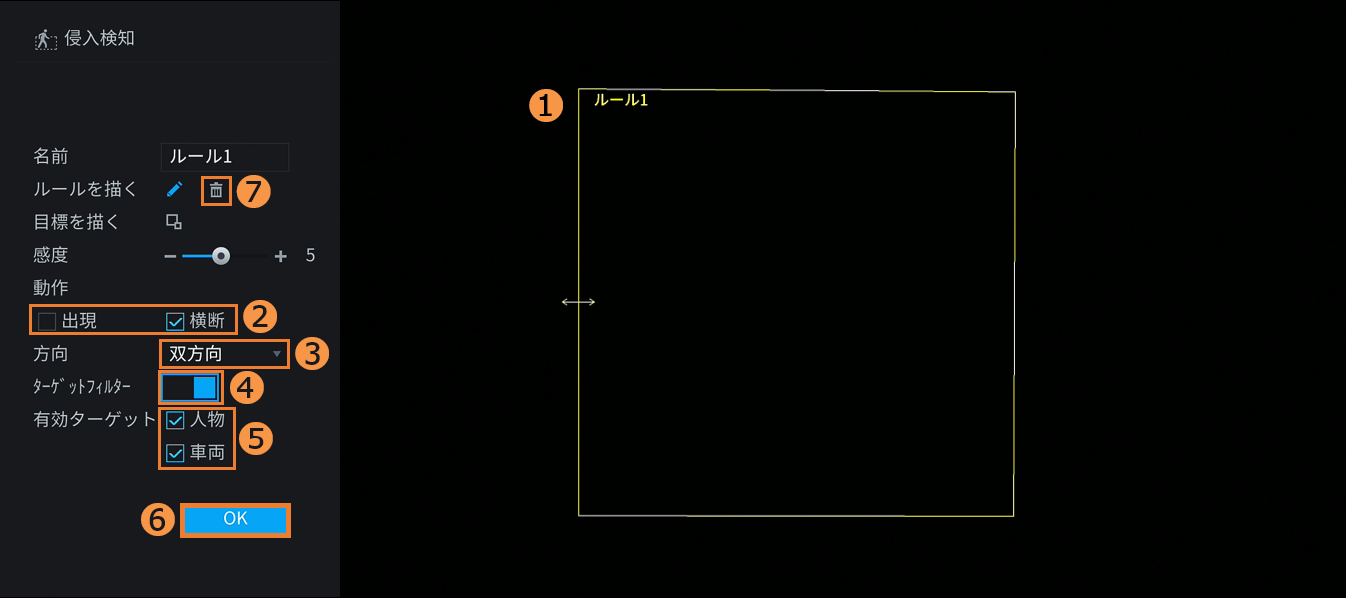
❶映像上にルールを描画 > ❷[動作]で条件を選択 > ❸[方向]で侵入方向を選択 > ❹[ターゲットフィルター]を有効にし、❺[人物・車両]からターゲットを設定 > ❻[OK]をクリックします。
※描画のマウス操作アクションは以下の表を参照ください。
| 操作アクション | 侵入検知 | トリップワイヤー |
|---|---|---|
| 始点設定 | 左クリック | 左クリック |
| 次の点の設定 | 左クリック(頂点) | 左クリック(終点) |
| 描画確定 | 右クリック | 右クリック |
| 描画ミス | ❼削除して再描画 | ❼削除して再描画 |
| 描画形状 | ポリゴン型エリア | 直線/折線 |
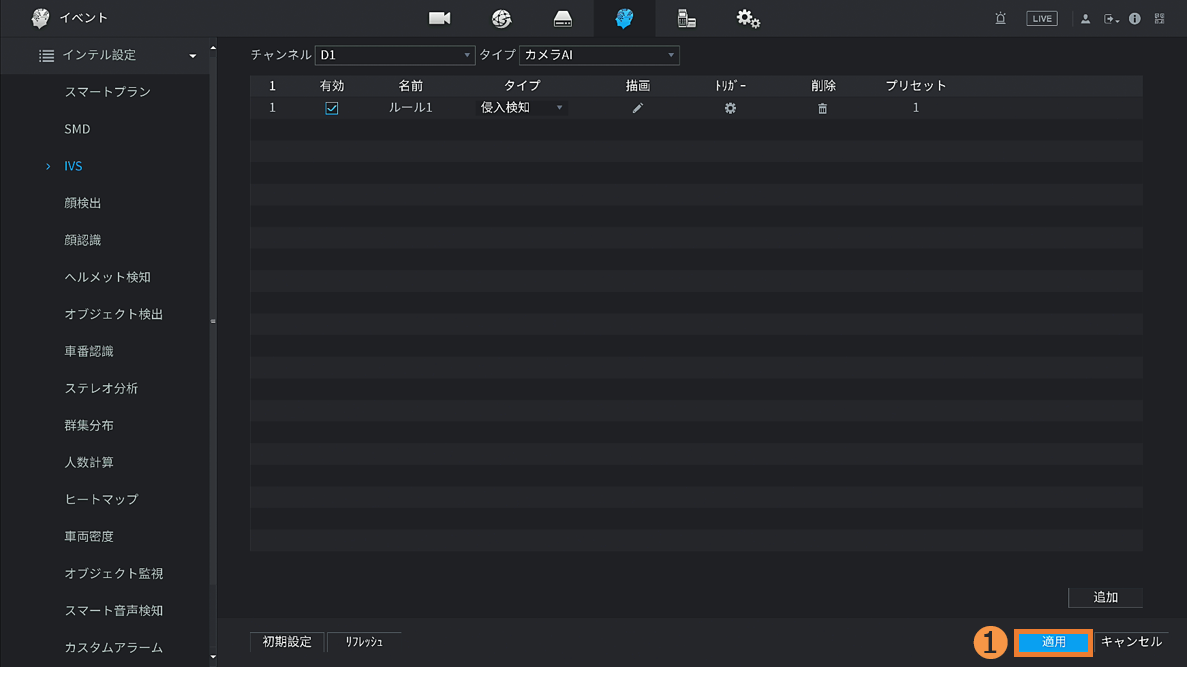
【手順13】
❶[適用]で完了です。
【備考】
関連する設定項目は以下を参照ください。
【Step.7】
レコーダーのファームウェアver.により手順が異なるため、[メインメニュー]の画面で識別してください。
ライブ画面の任意の場所で右クリックし、[メインメニュー]をクリックしてください。
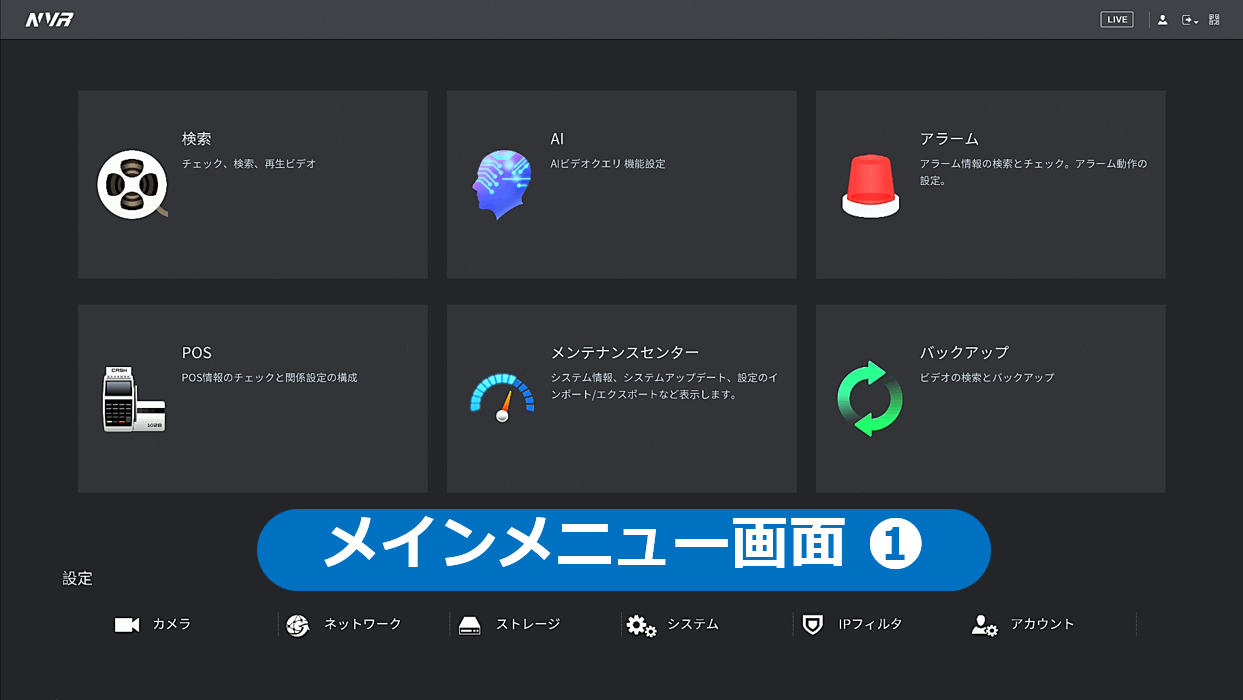
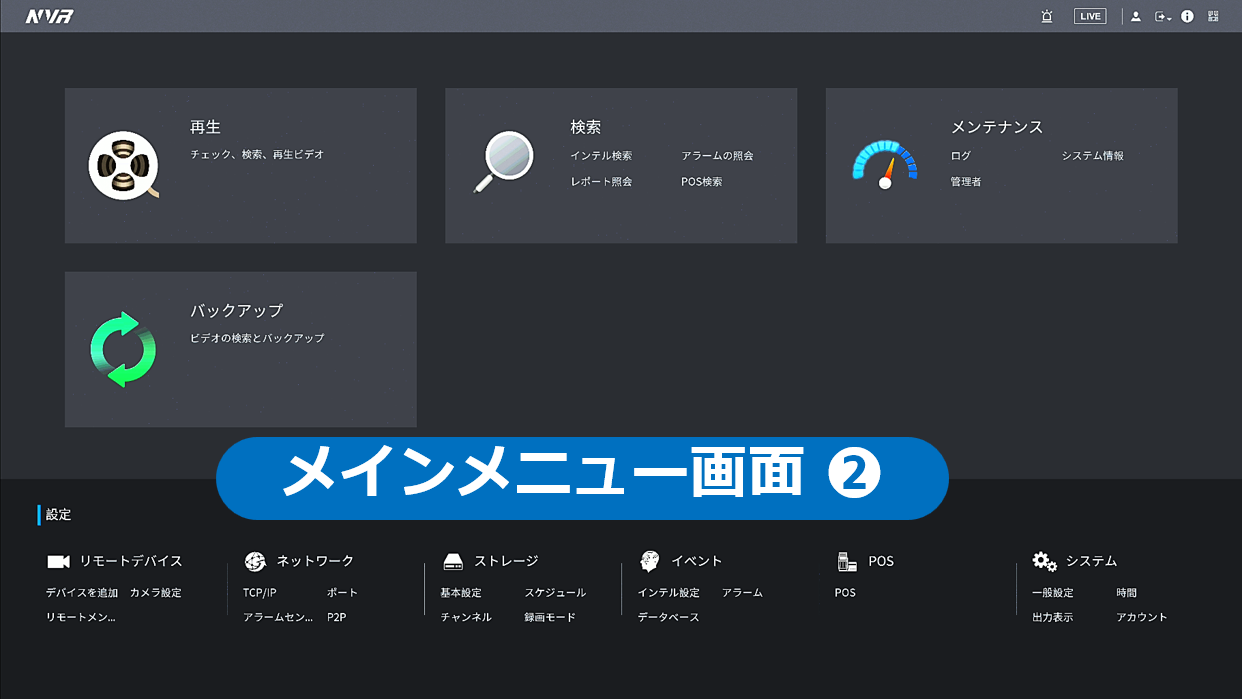
お使いのレコーダーの[メインメニュー]の画面と一致する方を以下から選択してください。
【Step.8】
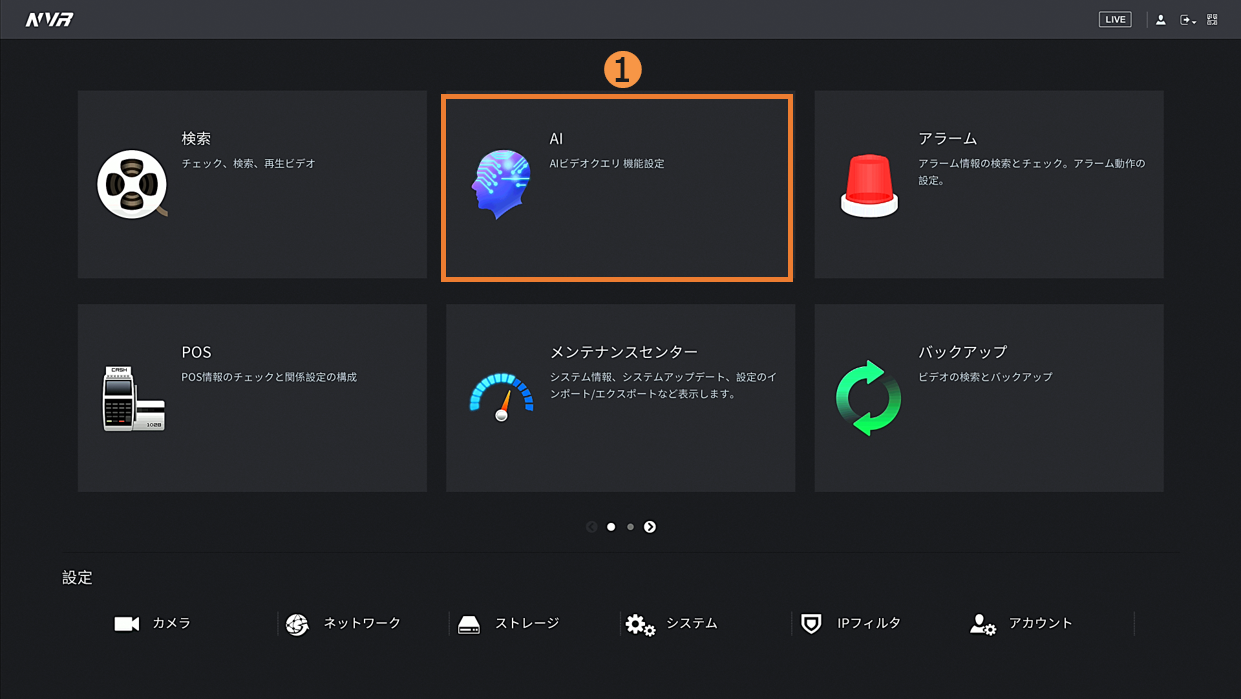
レコーダーのAIモードの変更
メインメニュー画面の❶[AI]をクリックします。
【Step.9】
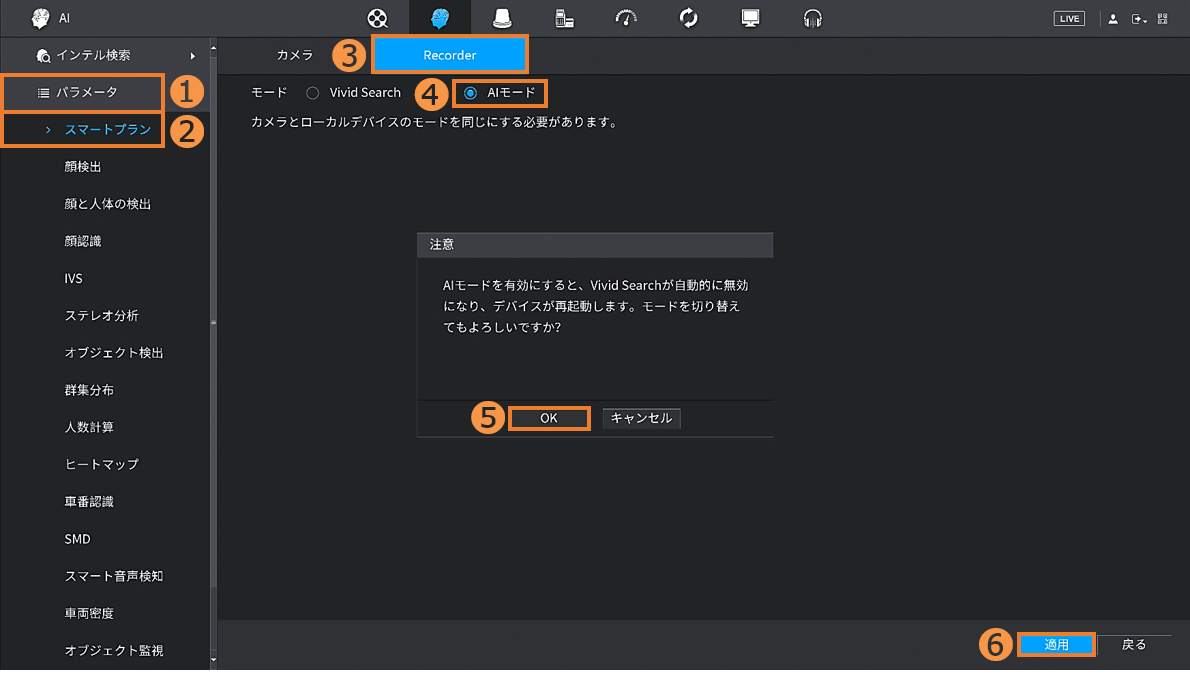
❶[パラメータ] > ❷[スマートプラン] > ❸[Recorder] > ❹[AIモード]を選択 > ❺[OK] > ❻[適用]でレコーダーが自動で再起動します。
❶の項目が無い場合は、Step.10 へ進んでください。
※[Vivid Search / AcuPick]機能を未使用の場合、[AIモード]に設定することを推奨。
【Step.10】
SMDの設定
レコーダー起動後、❶[AI]をクリックします。
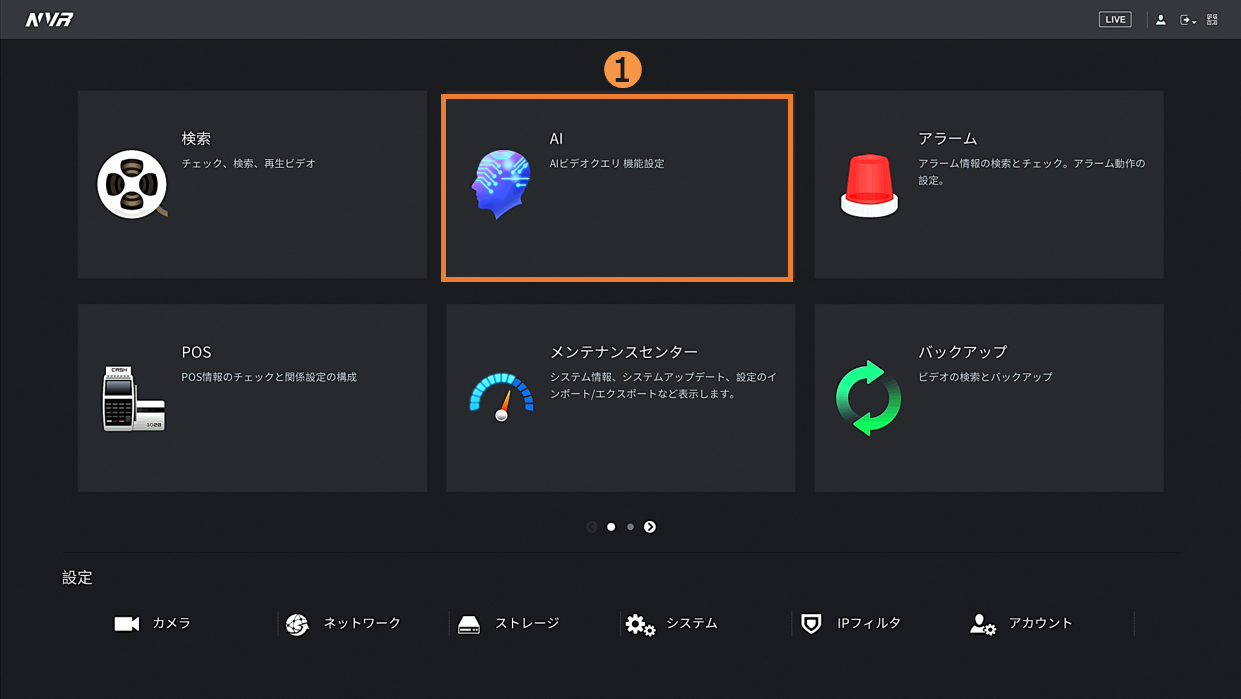
【Step.11】
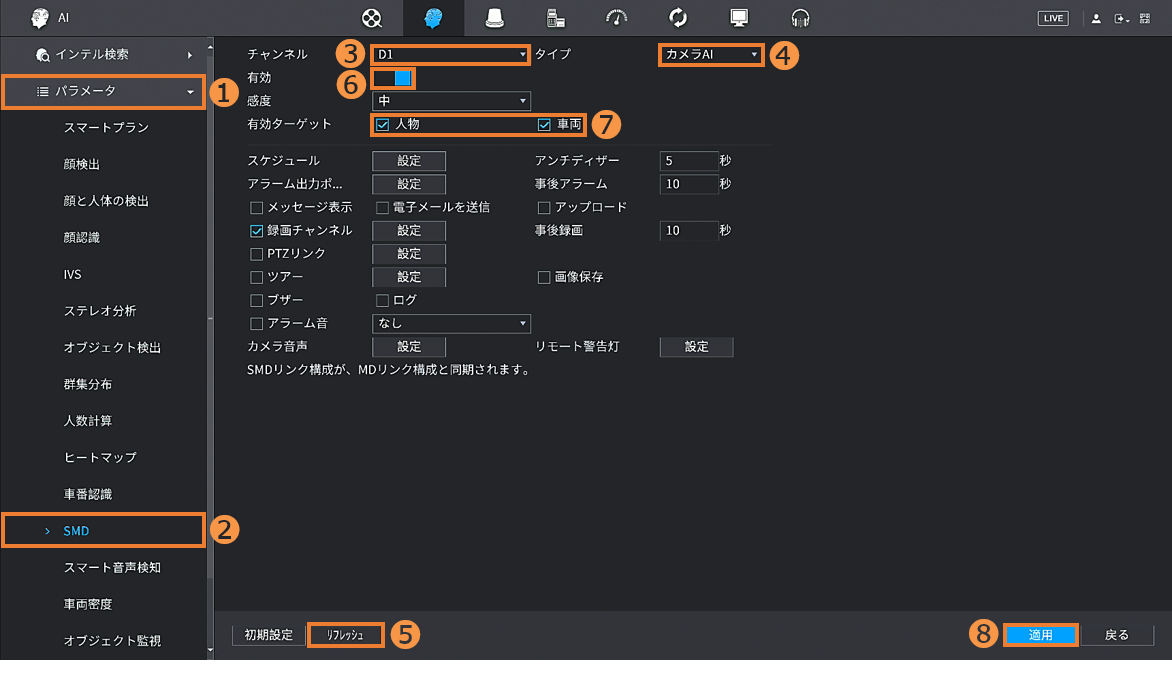
❶[パラメータ] > ❷[SMD] > ❸[チャンネル]から設定対象のカメラ番号を選択 > ❹[タイプ]から[カメラAI] or [デバイスAI]を選択※ > ❺[リフレッシュ] > ❻[有効]スライドバーを押下し「有効=青色」にします。> ❼[人物・車両]からターゲットを設定 > ❽[適用]をクリックします。
※カメラ or レコーダーどちらの機能でイベント設定するのかを選択します。(推奨:カメラAI)
【Step.12】
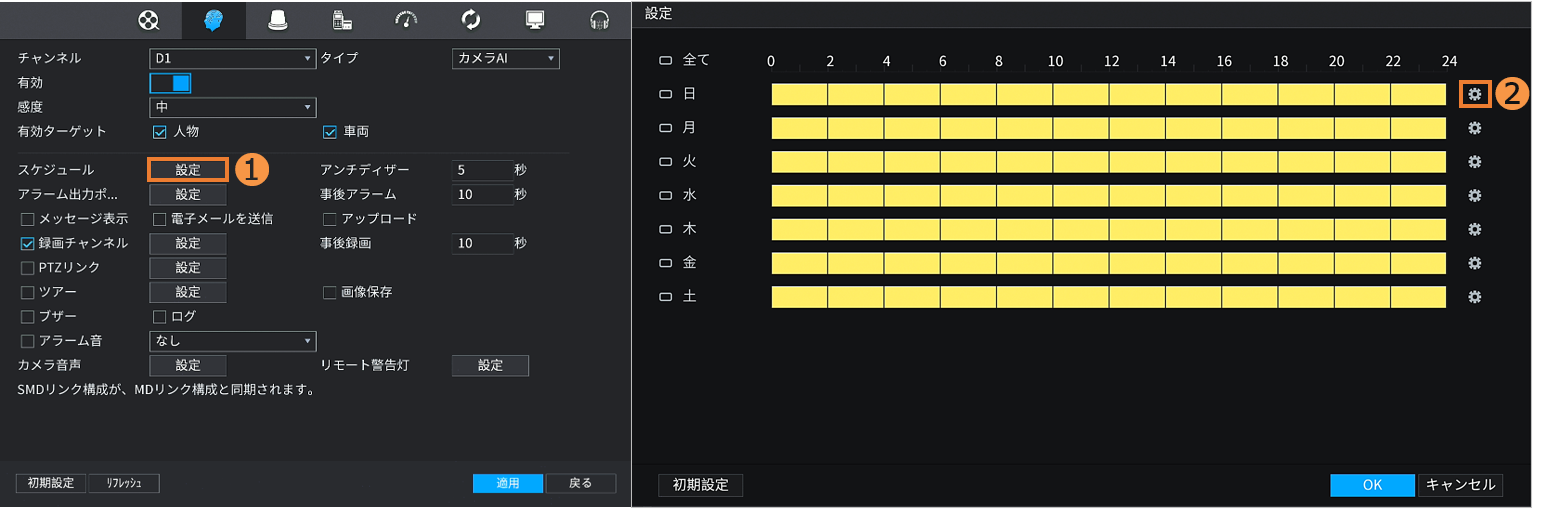
任意:SMDの動作スケジュールの設定
[スケジュール]の❶[設定] > ❷[歯車]アイコンをクリックします。
【Step.13】
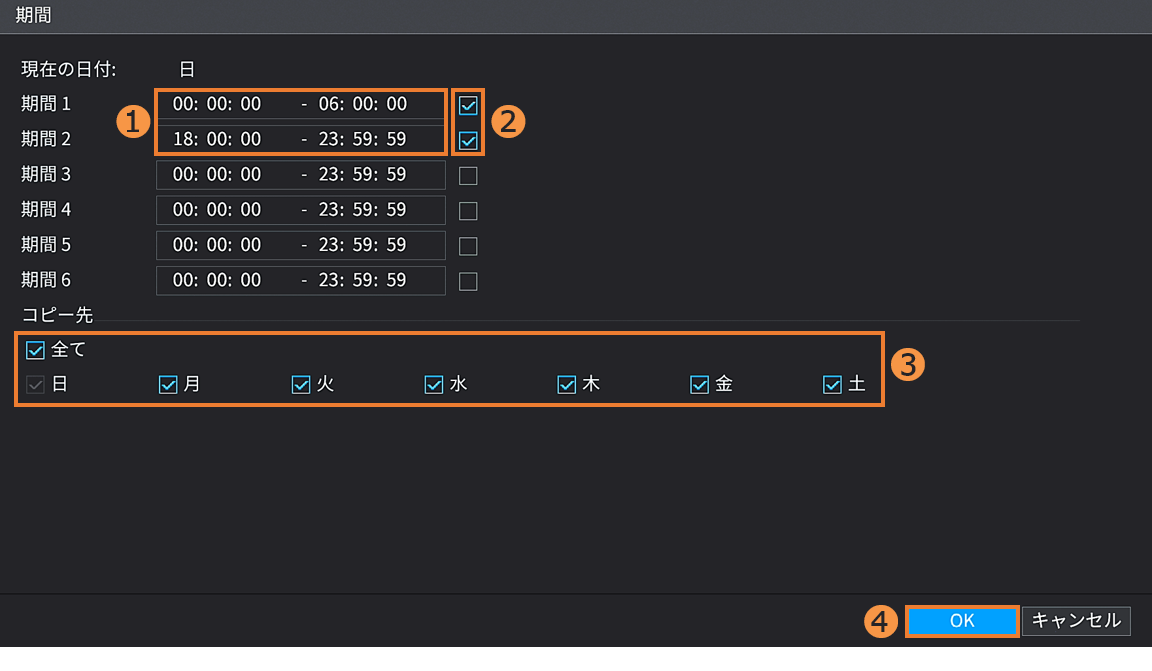
❶[期間]の時間欄へ設定したい動作時刻を設定し、❷[✔]を入れます。> 設定したい❸[曜日]へ[✔]を入れ、❹[OK]をクリックします。
※ここでは例として、[18時~6時]の設定手順となります。日付を跨ぐ場合は、例のように[期間1]と[期間2]へ設定します。
【Step.14】
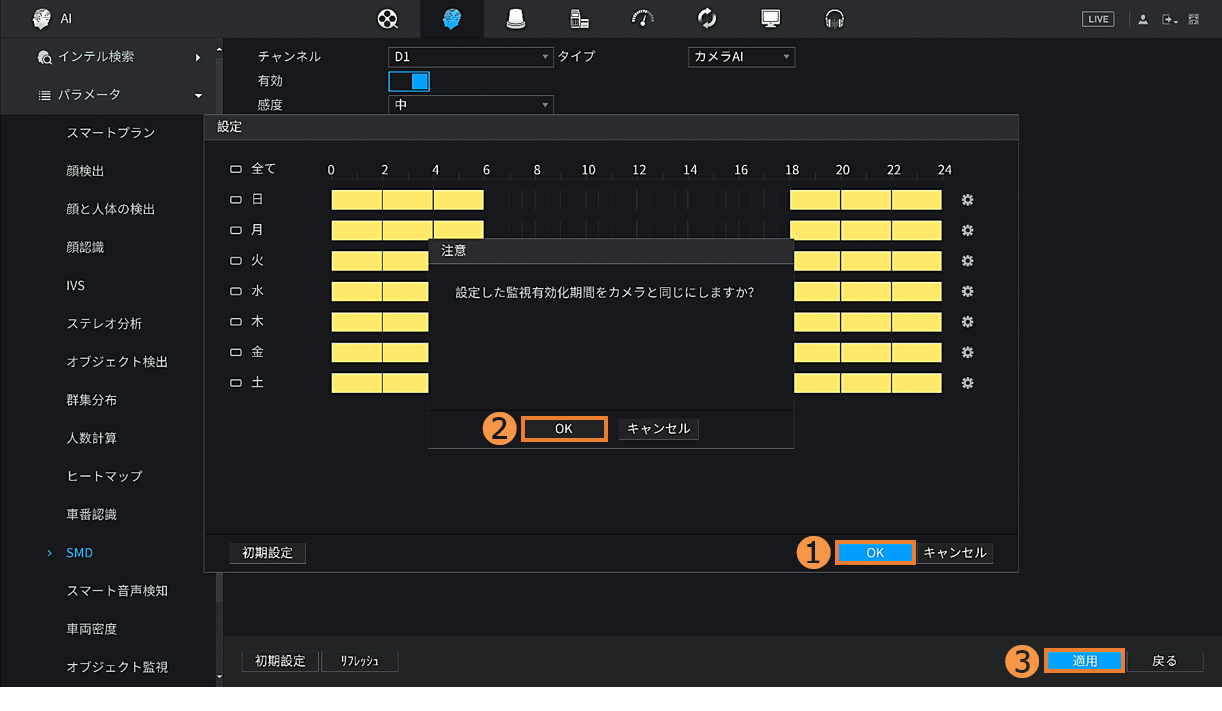
有効期間の時間軸バーが設定値通りに反映されたことを確認します。> ❶[OK] を押下すると、カメラへの同期の注意喚起の表示が出ます。> ❷[OK] > ❸[適用]で完了です。
【Step.15】
任意:SMDの検知エリアの設定
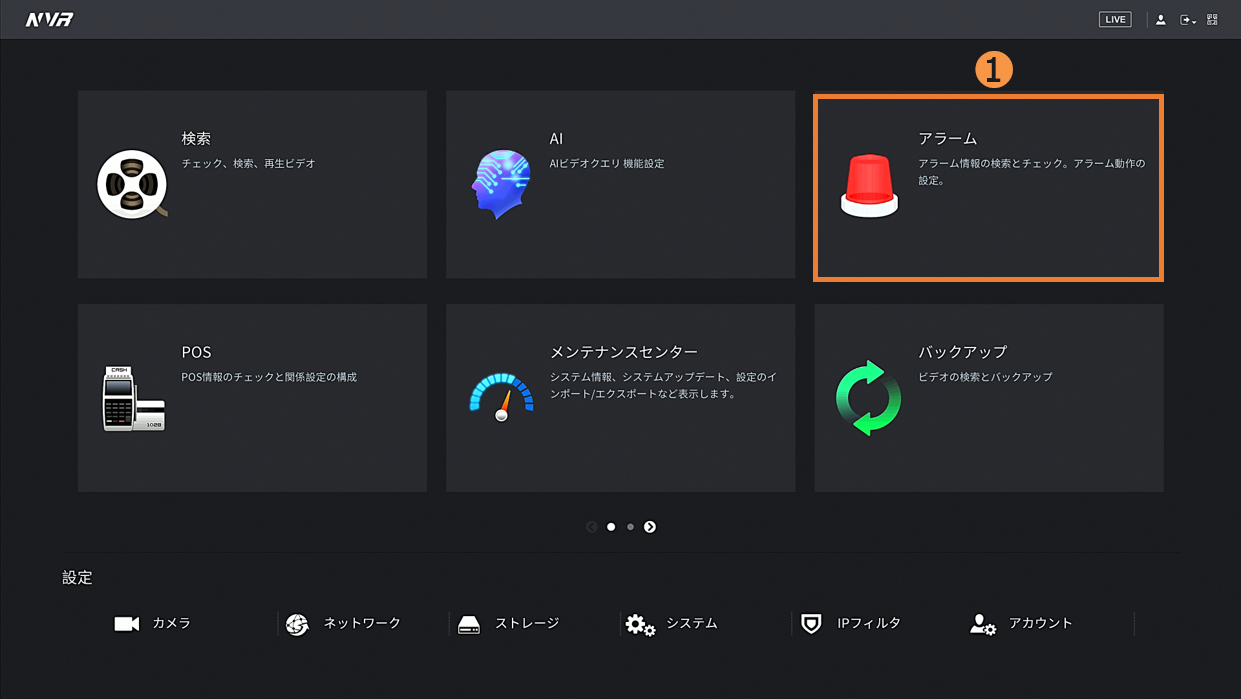
右クリックでメインメニューへ戻り、❶[アラーム]をクリックします。
※4ch NVRの「IPN-VI2104」は設定不可。
【Step.16】
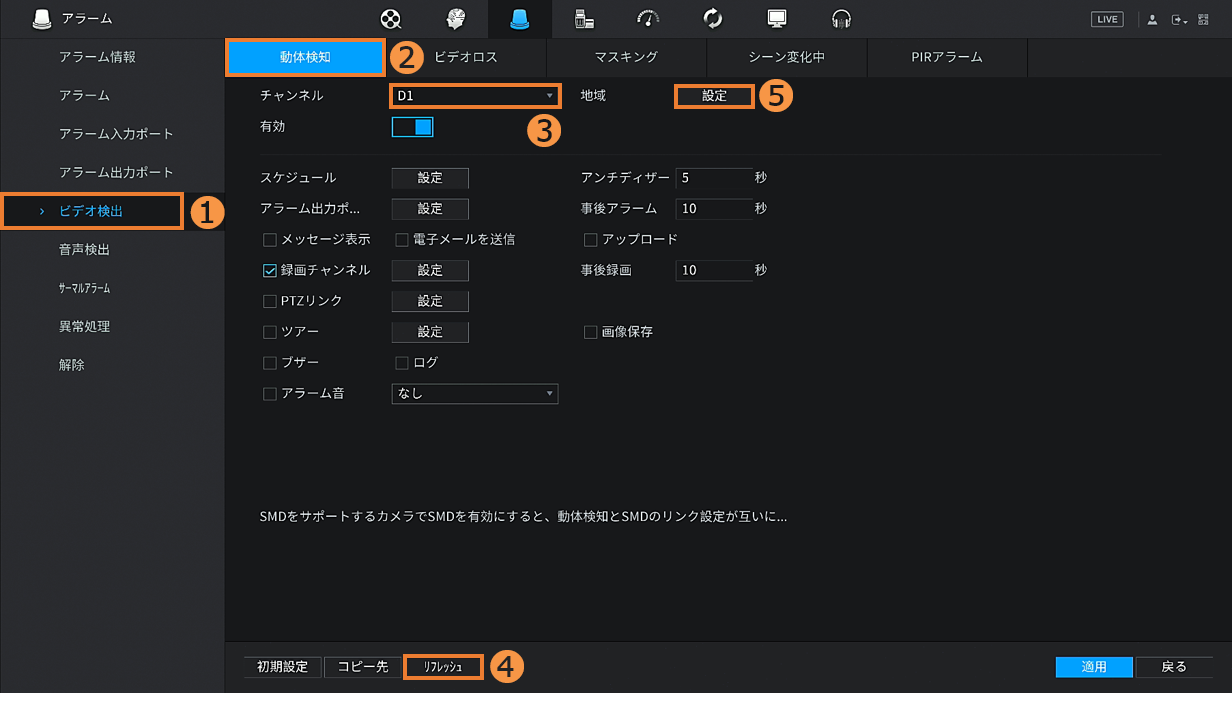
❶[ビデオ検出] > ❷[動体検知] > ❸[チャンネル]から設定対象のカメラ番号を選択 > ❹[リフレッシュ] > ❺[地域]の[設定]をクリックします。
【Step.17】
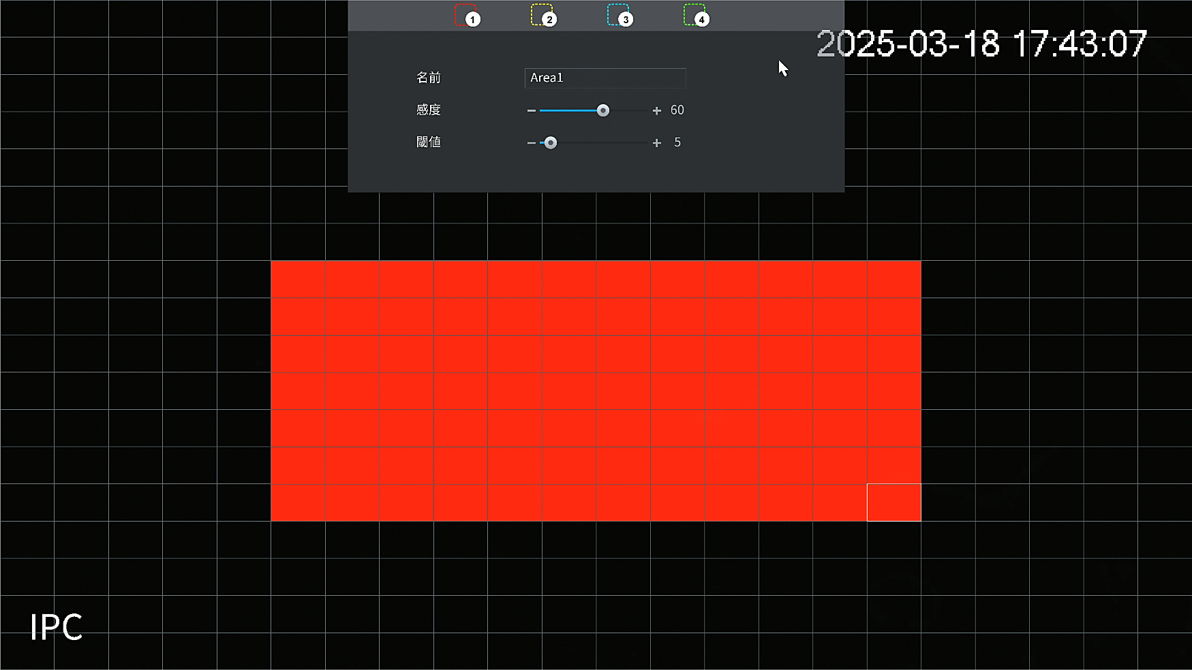
赤色が検知エリアとなり、初期値は「エリア全体」が選択されています。
マウスの左クリック/ドラッグでエリアを設定後、右クリックで終了します。
【Step.18】
❶[適用]で完了です。
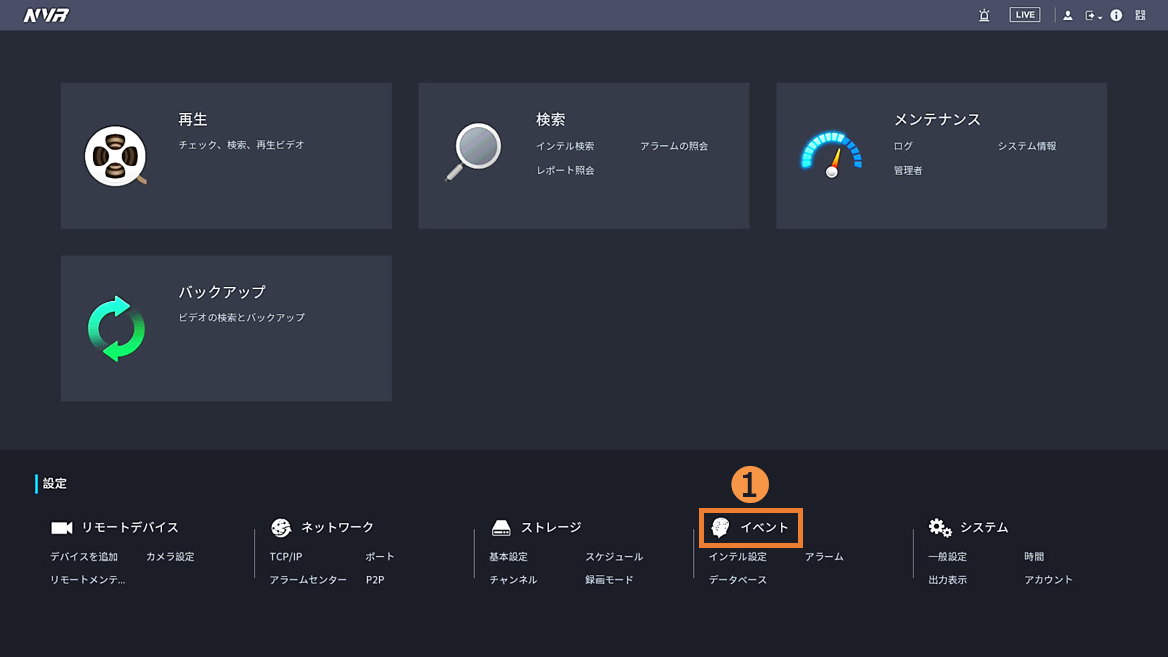
【Step.8】
レコーダーのAIモードの変更
メインメニュー画面の❶[イベント]をクリックします。
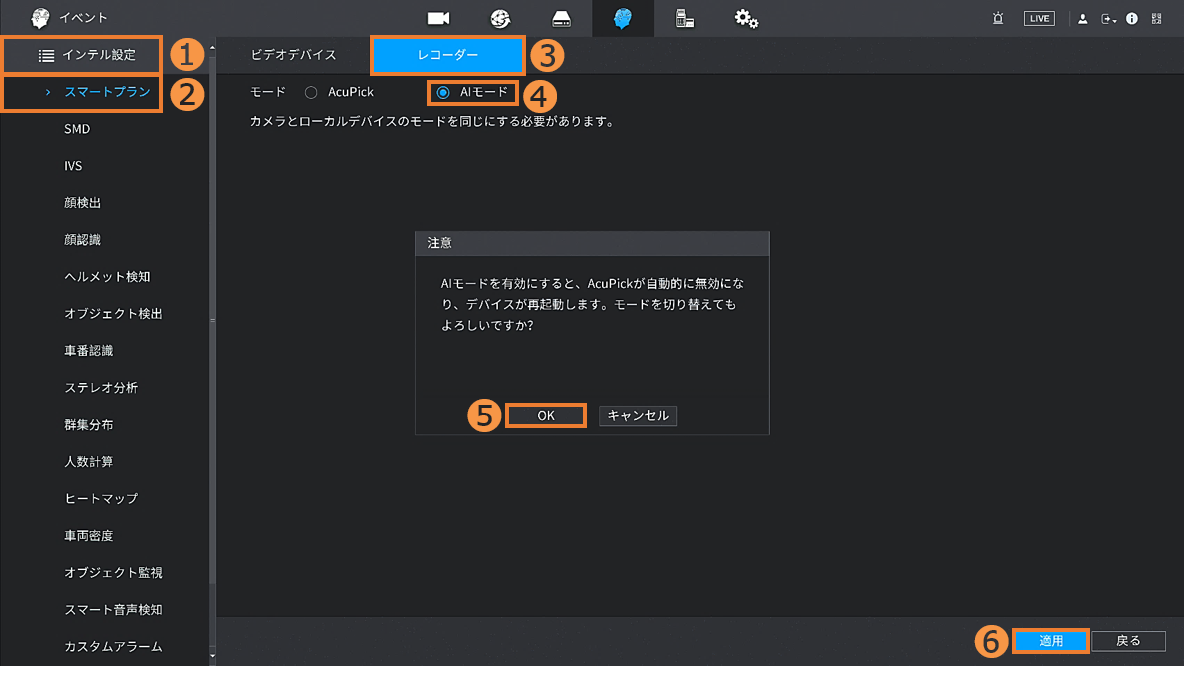
【Step.9】
❶[インテル設定] > ❷[スマートプラン] > ❸[レコーダー] > ❹[AIモード]を選択 > ❺[OK] > ❻[適用]でレコーダーが自動で再起動します。
❸の項目が無い場合は、Step.10 へ進んでください。
※[Vivid Search / AcuPick]機能を未使用の場合、[AIモード]に設定することを推奨。
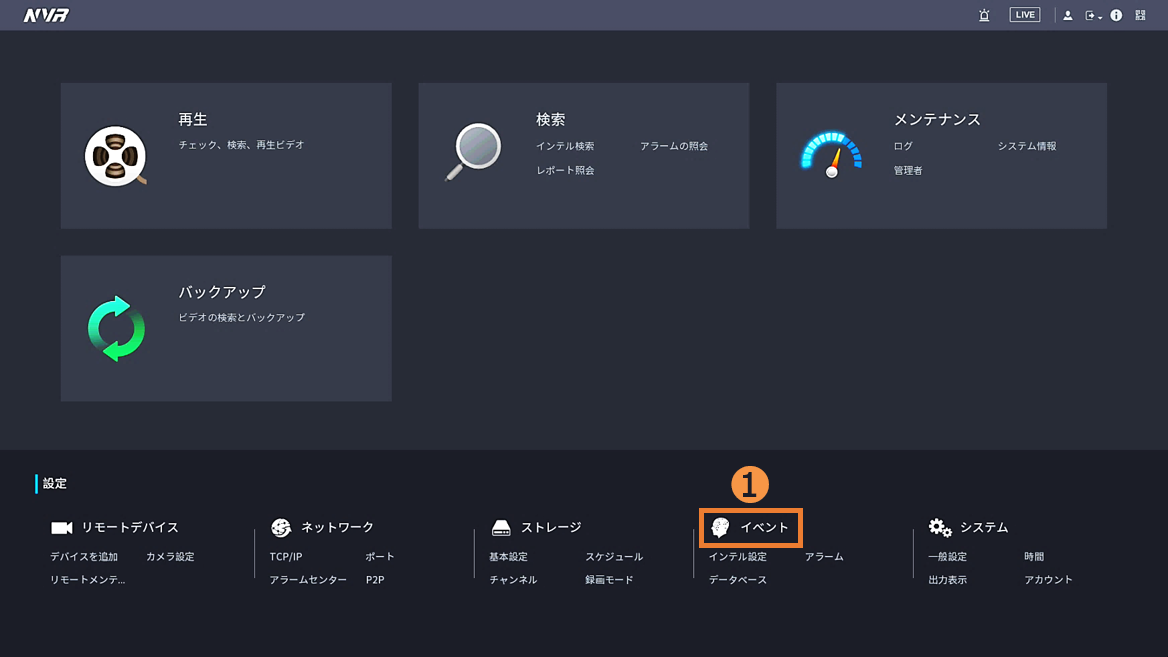
【Step.10】
SMDの設定
レコーダー起動後、❶[イベント]をクリックします。
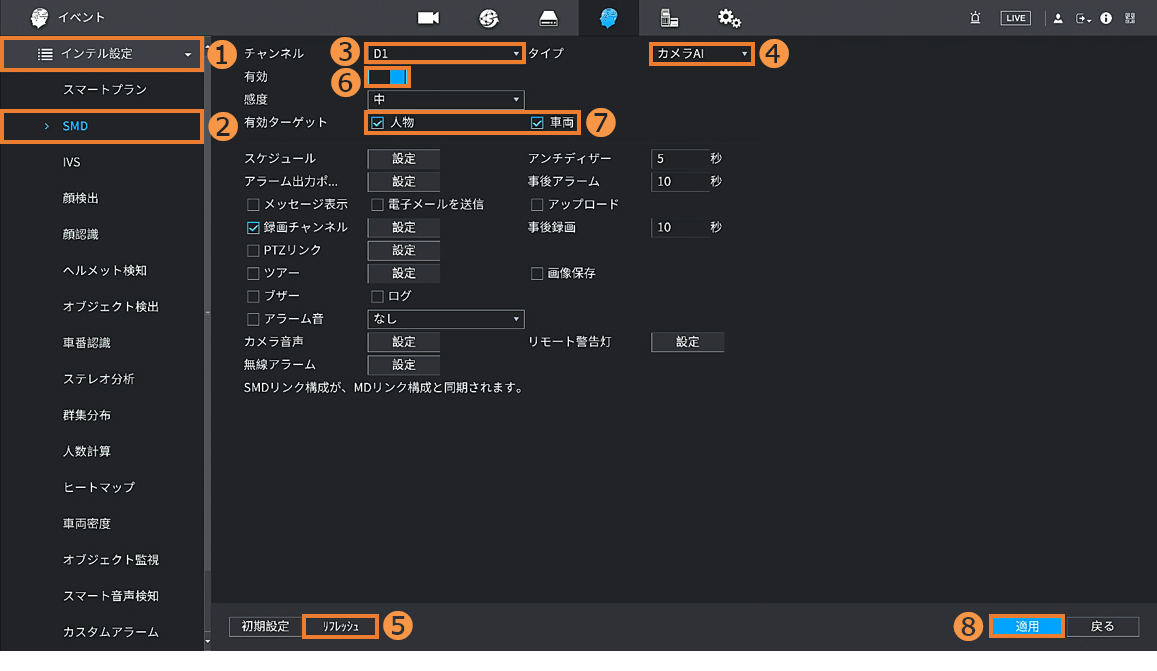
【Step.11】
❶[インテル設定] > ❷[SMD] > ❸[チャンネル]から設定対象のカメラ番号を選択 > ❹[タイプ]から[カメラAI] or [デバイスAI]を選択※ > ❺[リフレッシュ] > ❻[有効]スライドバーを押下し「有効=青色」にします。> ❼[人物・車両]からターゲットを設定 > ❽[適用]をクリックします。
※カメラ or レコーダーどちらの機能でイベント設定するのかを選択します。(推奨:カメラAI)
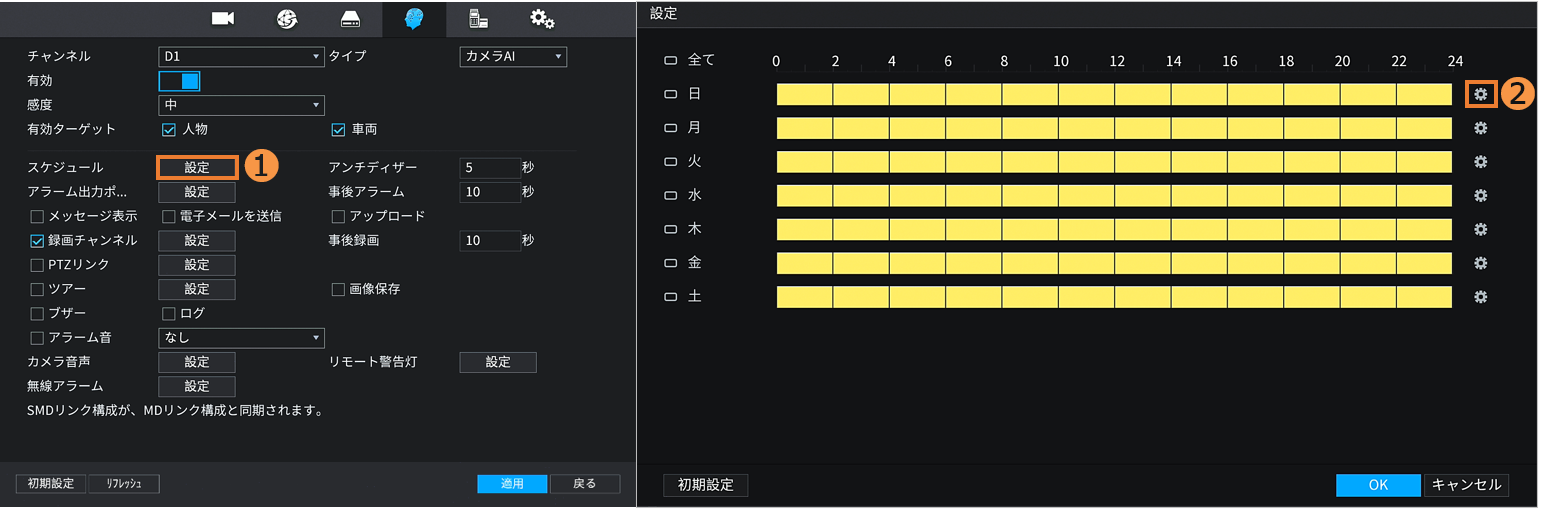
【Step.12】
任意:SMDの動作スケジュールの設定
[スケジュール]の❶[設定] > ❷[歯車]アイコンをクリックします。
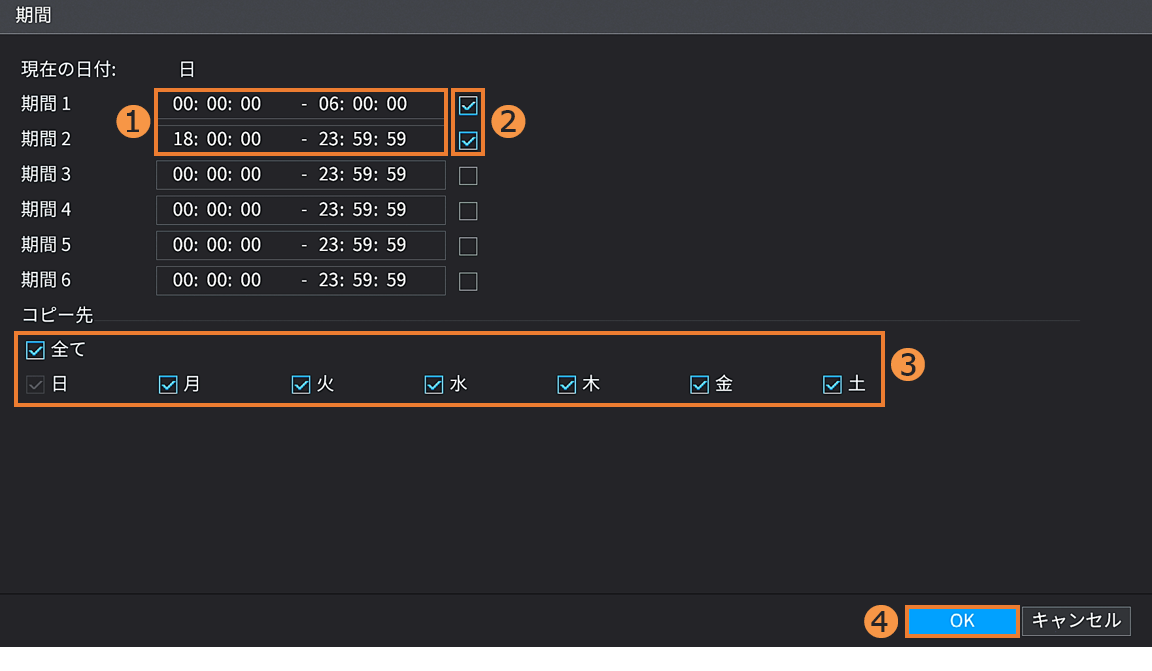
【Step.13】
❶[期間]の時間欄へ設定したい動作時刻を設定し、❷[✔]を入れます。> 設定したい❸[曜日]へ[✔]を入れ、❹[OK]をクリックします。
※ここでは例として、[18時~6時]の設定手順となります。日付を跨ぐ場合は、例のように[期間1]と[期間2]へ設定します。
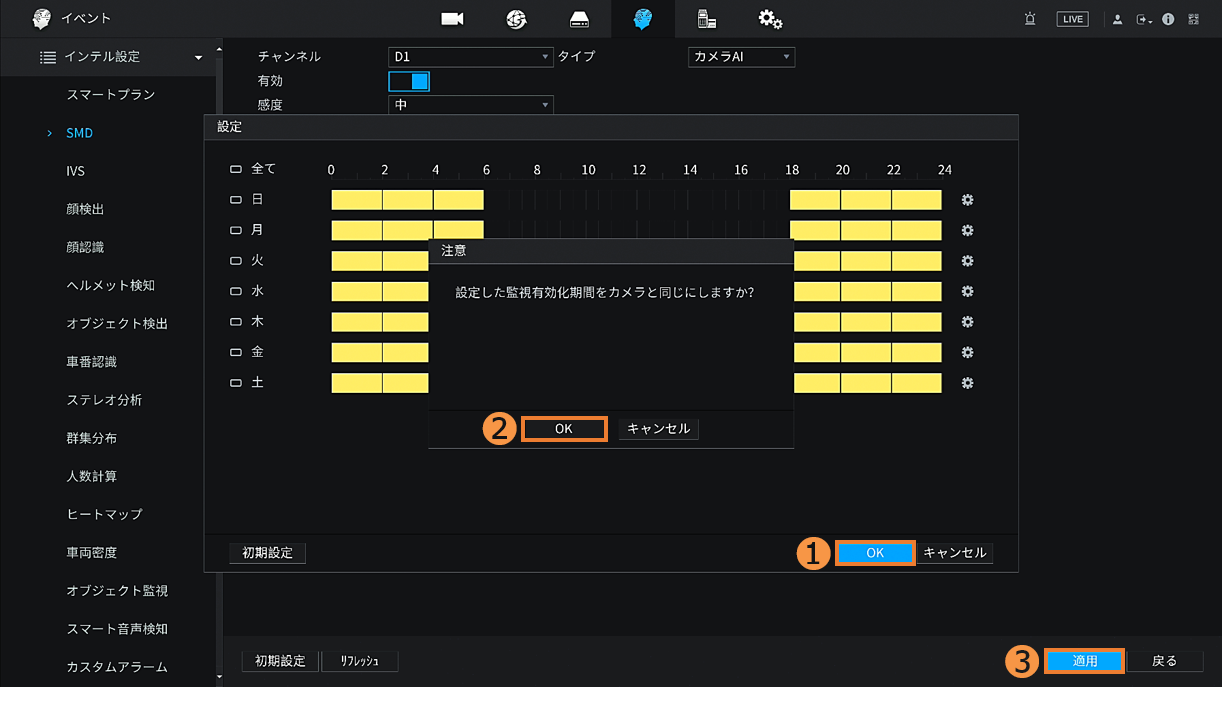
【Step.14】
有効期間の時間軸バーが設定値通りに反映されたことを確認します。> ❶[OK] を押下すると、カメラへの同期の注意喚起の表示が出ます。> ❷[OK] > ❸[適用]で完了です。
【Step.15】
任意:SMDの検知エリアの設定
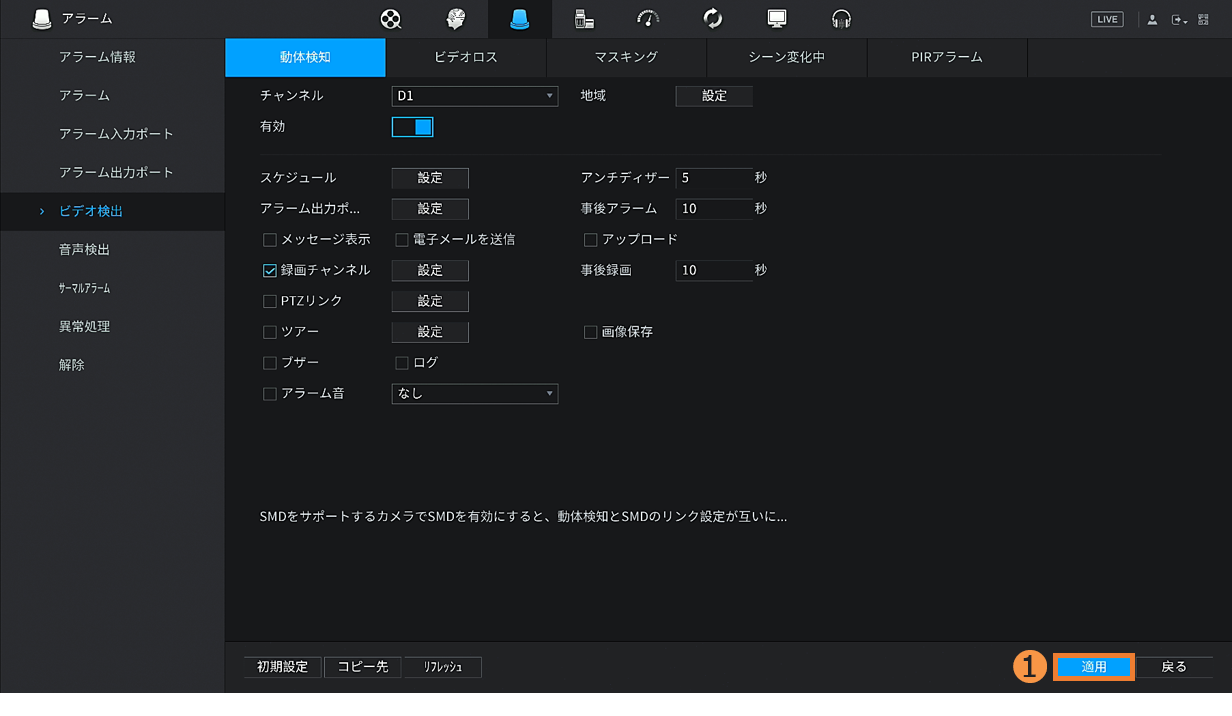
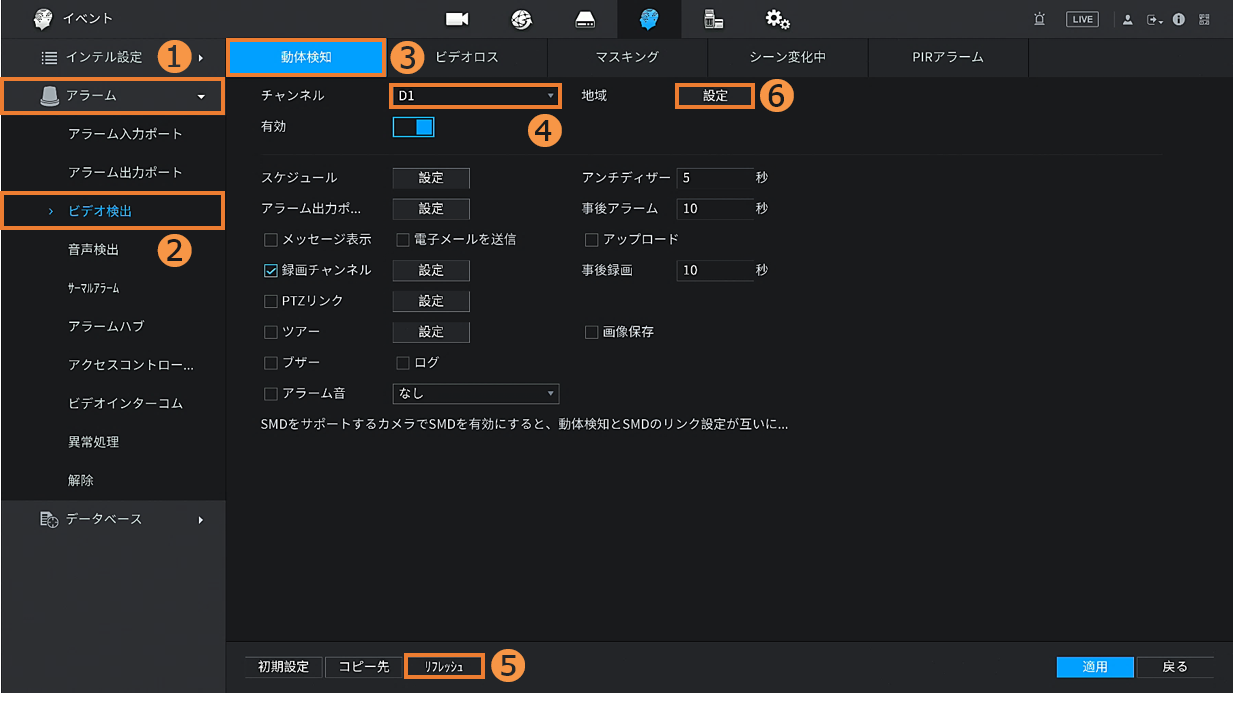
❶[アラーム] > ❷[ビデオ検出] > ❸[動体検知] > ❹[チャンネル]から設定対象のカメラ番号を選択 > ❺[リフレッシュ] > ❻[地域]の[設定]をクリックします。
※4ch NVRの「IPN-VI2104」は設定不可。
【Step.16】
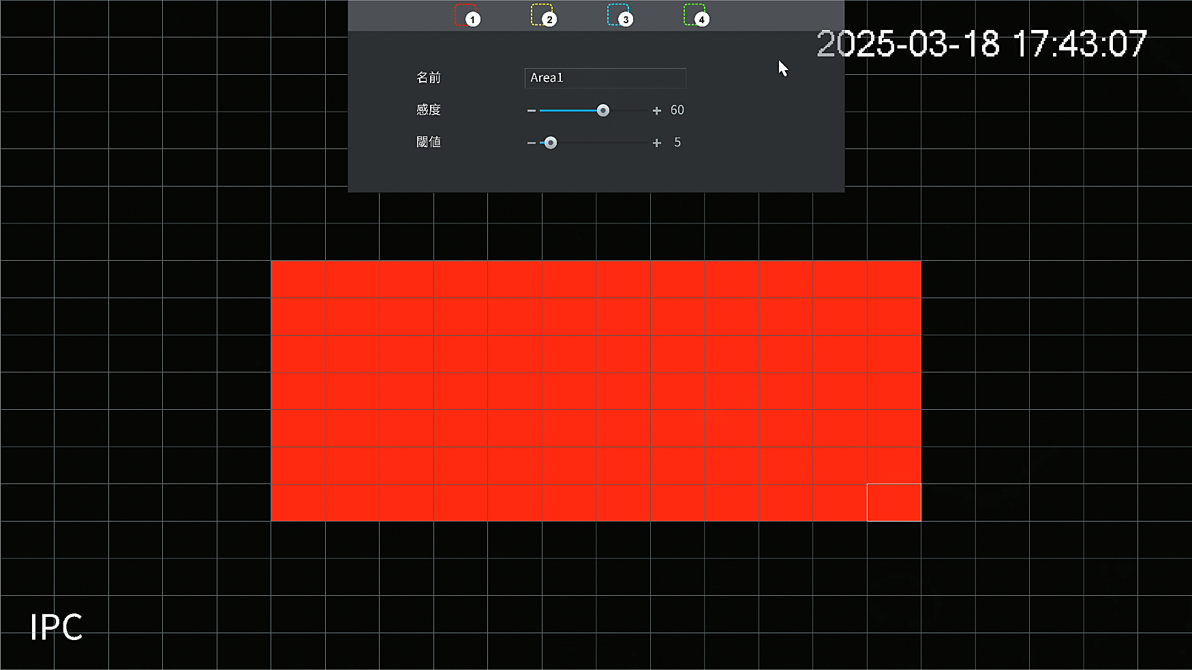
赤色が検知エリアとなり、初期値は「エリア全体」が選択されています。
マウスの左クリック/ドラッグでエリアを設定後、右クリックで終了します。
【Step.17】
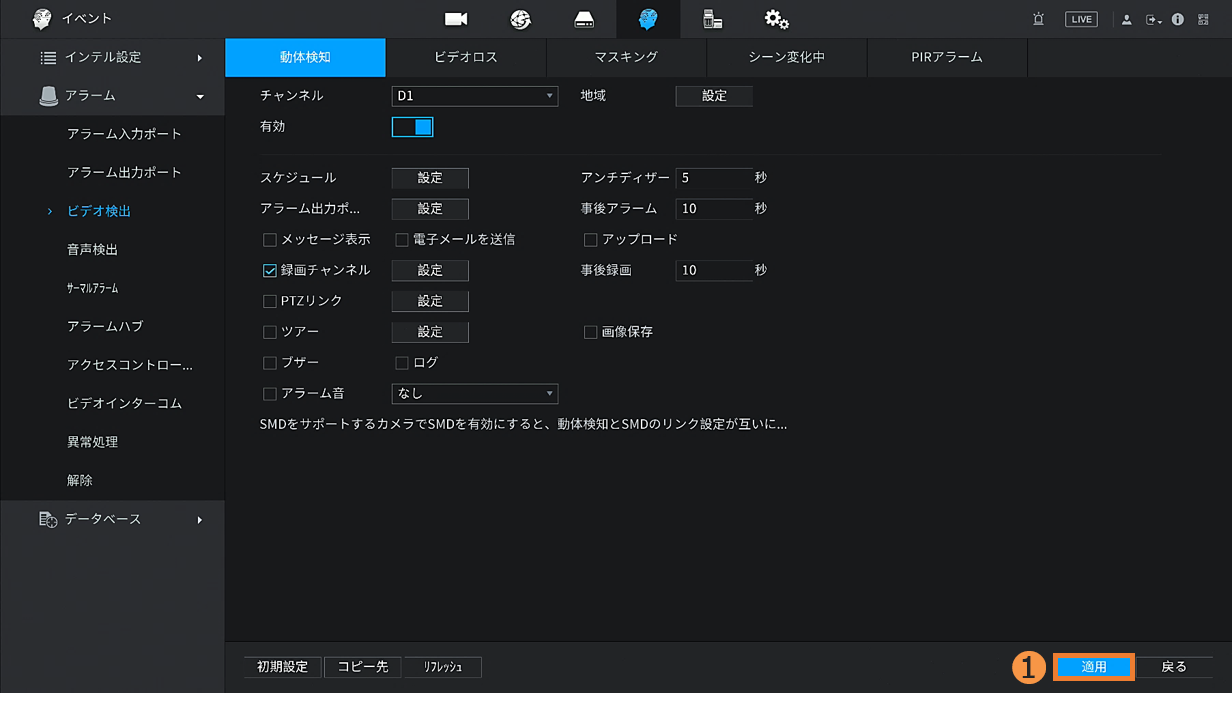
❶[適用]で完了です。
【Step.2】
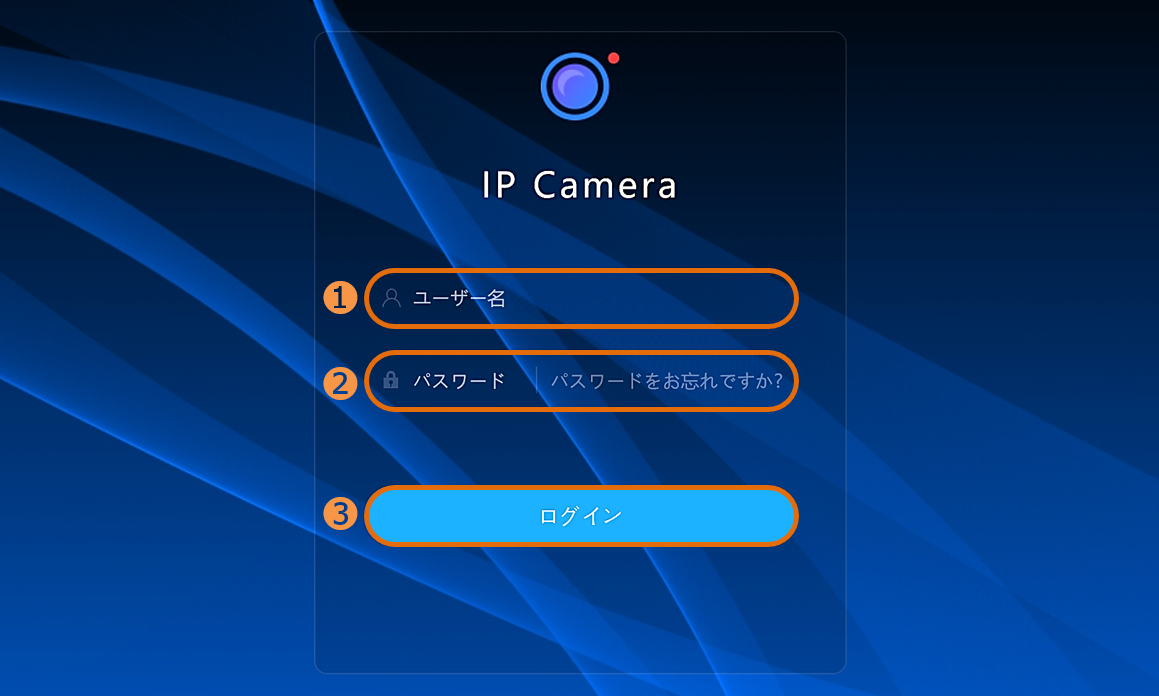
PCからカメラの設定画面(Webブラウザ)へアクセスし、❶[ユーザー名]と❷[パスワード]を入力 > ❸[ログイン]をクリックします。
※PCのIPアドレスをカメラと同じセグメントに設定し、WebブラウザのアドレスバーにカメラのIPアドレスを入力します。
【Step.3】
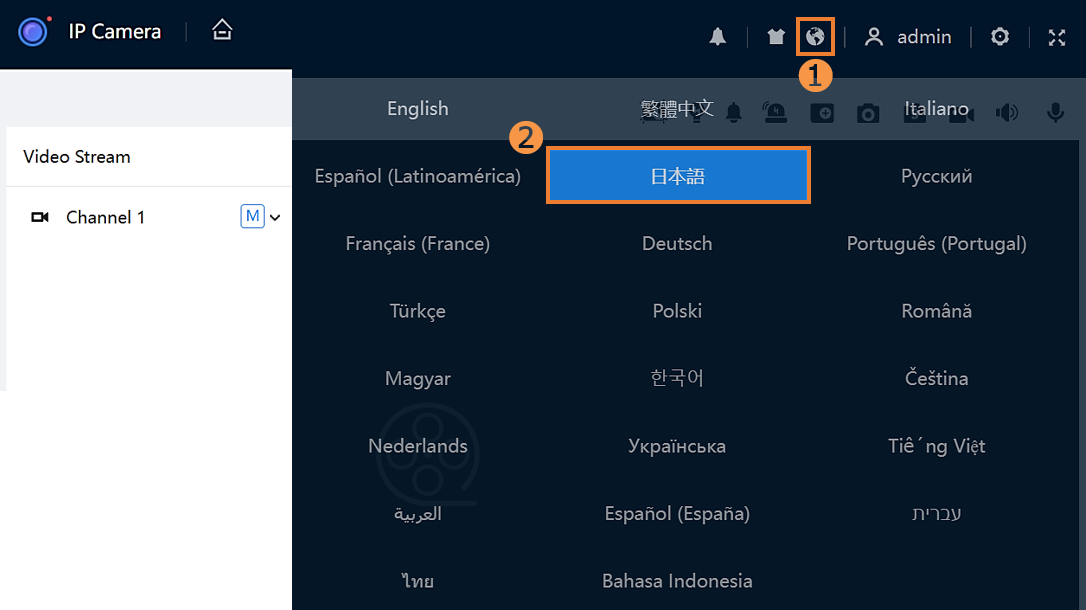
言語が英語表記の場合、❶[地球アイコン] > ❷[日本語]を選択し、言語を変更します。
【Step.4】
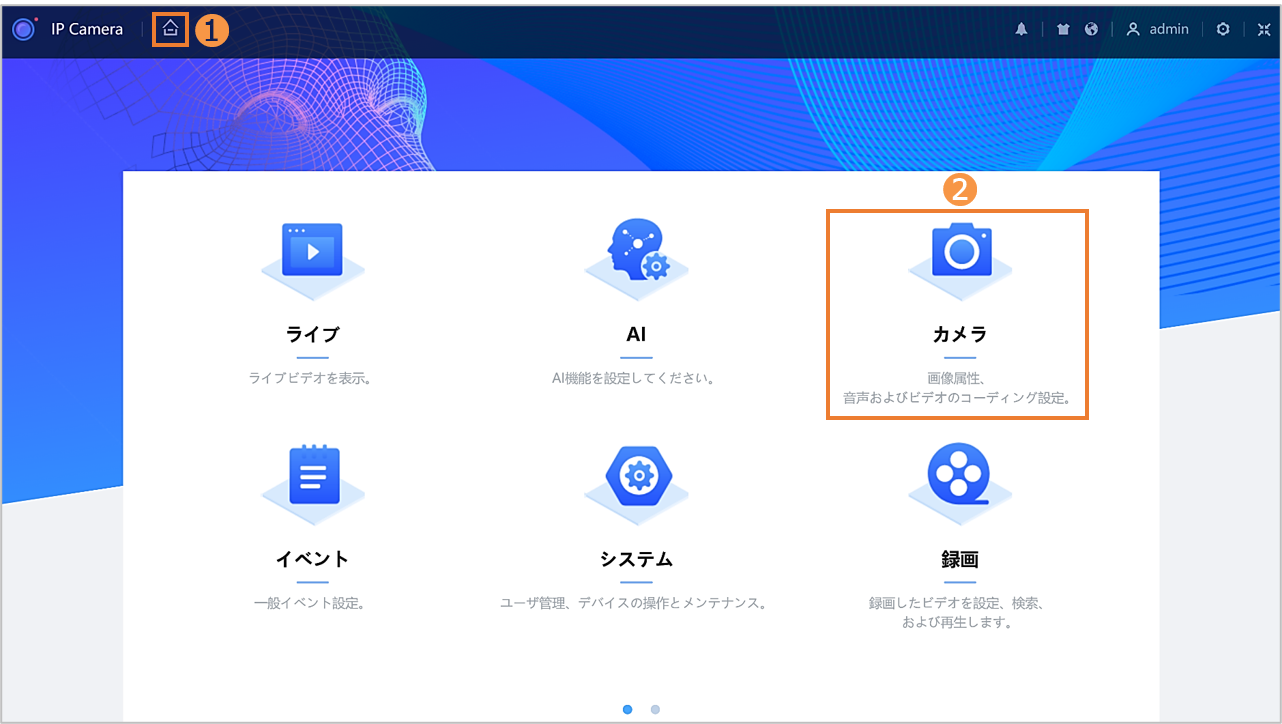
❶[⌂]ホーム > ❷[カメラ]をクリックします。
【Step.5】
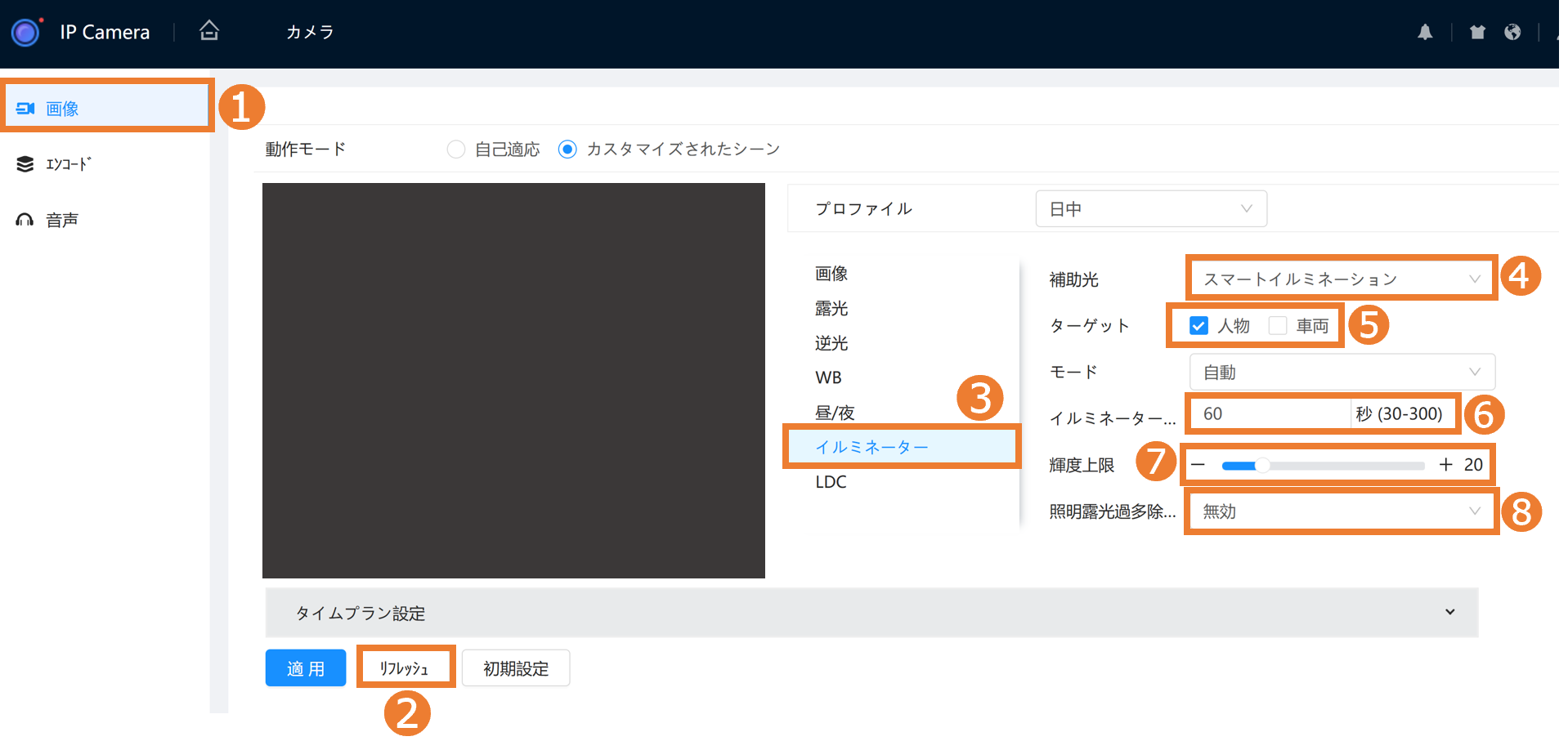
❶[画像] > ❷[リフレッシュ] > ❸[イルミネーター]をクリック > ❹[補助光]から[スマートイルミネーション] を選択します。
❺[ターゲット]を選択 > ❻[イルミネーター遅延]でウォームライトの点灯継続時間を設定※ > ❼[輝度上限]で光量を設定 > ❽[照明露光過多除去機能]から画像補正モードを選択します。〔無効・顔優先・ナンバープレート優先〕
※設定時間:30秒~300秒
❽「照明露光過多除去機能」については以下の表を参照ください。
| 照明露光過多除去機能 | |
|---|---|
| 機能の概要 | 補助光(暖色LED)が点灯しているときに、特定のエリアだけが明るくなりすぎることを防ぎ、 重要な対象(顔・ナンバープレート)の視認性を優先する画像補正機能です。 |
| 無効 | 機能を使用しない(通常の露光制御のみ) |
| 顔優先 | 人物の顔が映っている範囲の明るさを優先的に補正。白飛びや黒つぶれを抑えて表情を識別しやすくする。 |
| ナンバープレート優先 | 車両ナンバープレート付近の輝度・コントラストを補正し、反射や光量による白飛びを回避。 |
【Step.6】
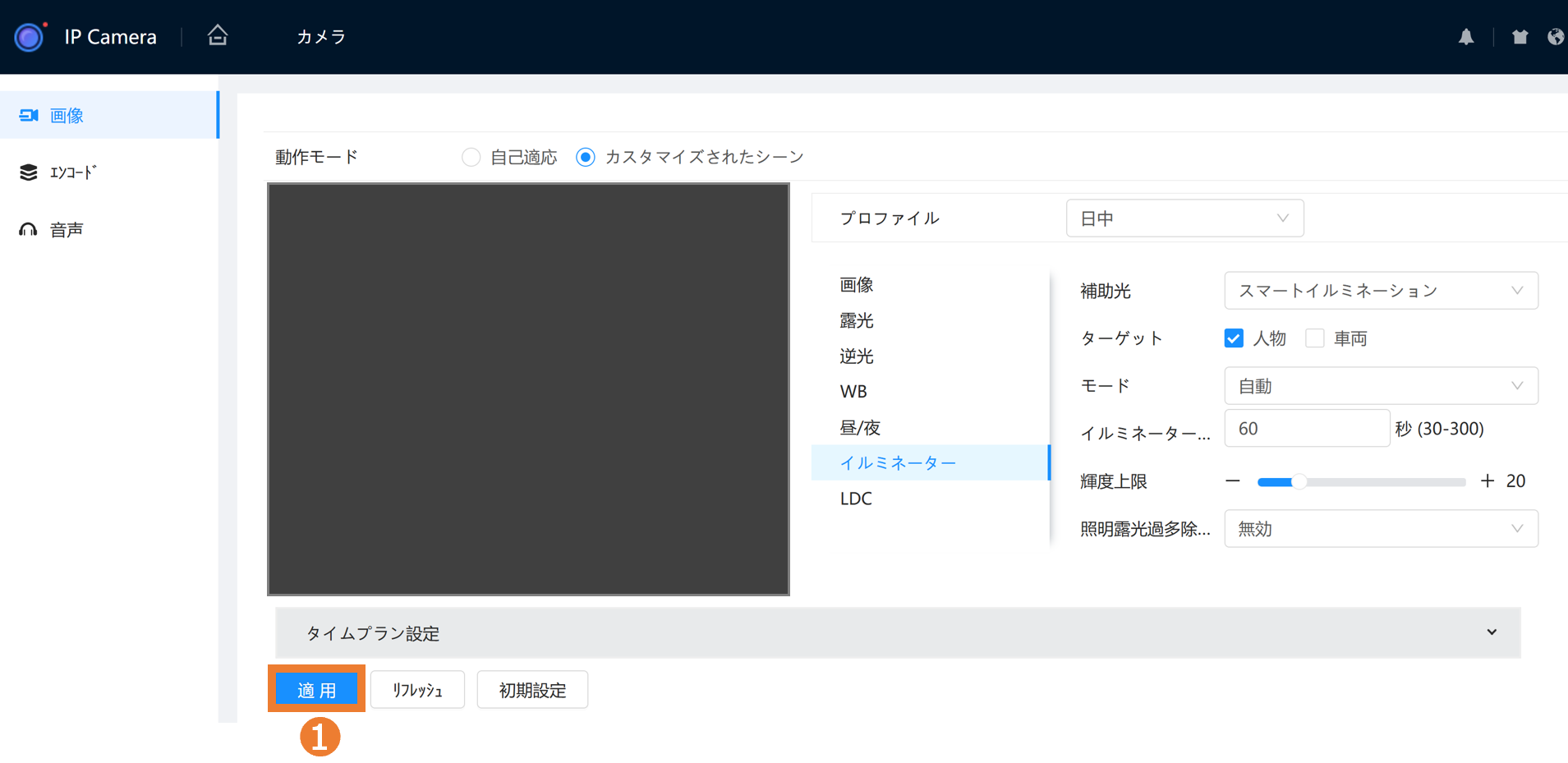
❶[適用]をクリックします。
【Step.7】
AIイベントの設定
以下から運用したいAIイベントを選択のうえ、手順に進んでください。
❶【IVS】トリップワイヤー/侵入検知
設定した仮想エリアやラインに対して、人/車両の侵入検知と連動し、LEDを点灯させ警告します。
❷【SMD】人物/車両の動体検知
範囲指定したエリアに対して、人/車両のモーション検知と連動し、LEDを点灯させ警告します。
【Step.8】
❶[⌂]ホーム > ❷[AI]をクリックします。
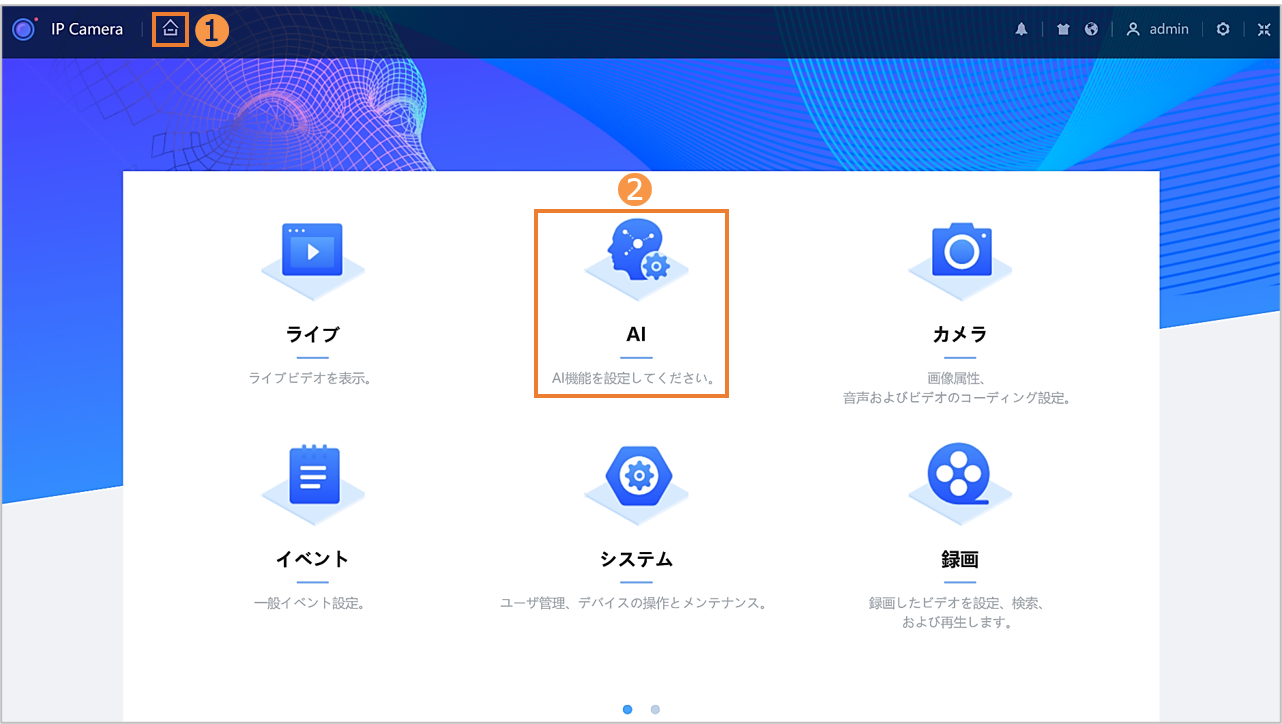
【Step.9】
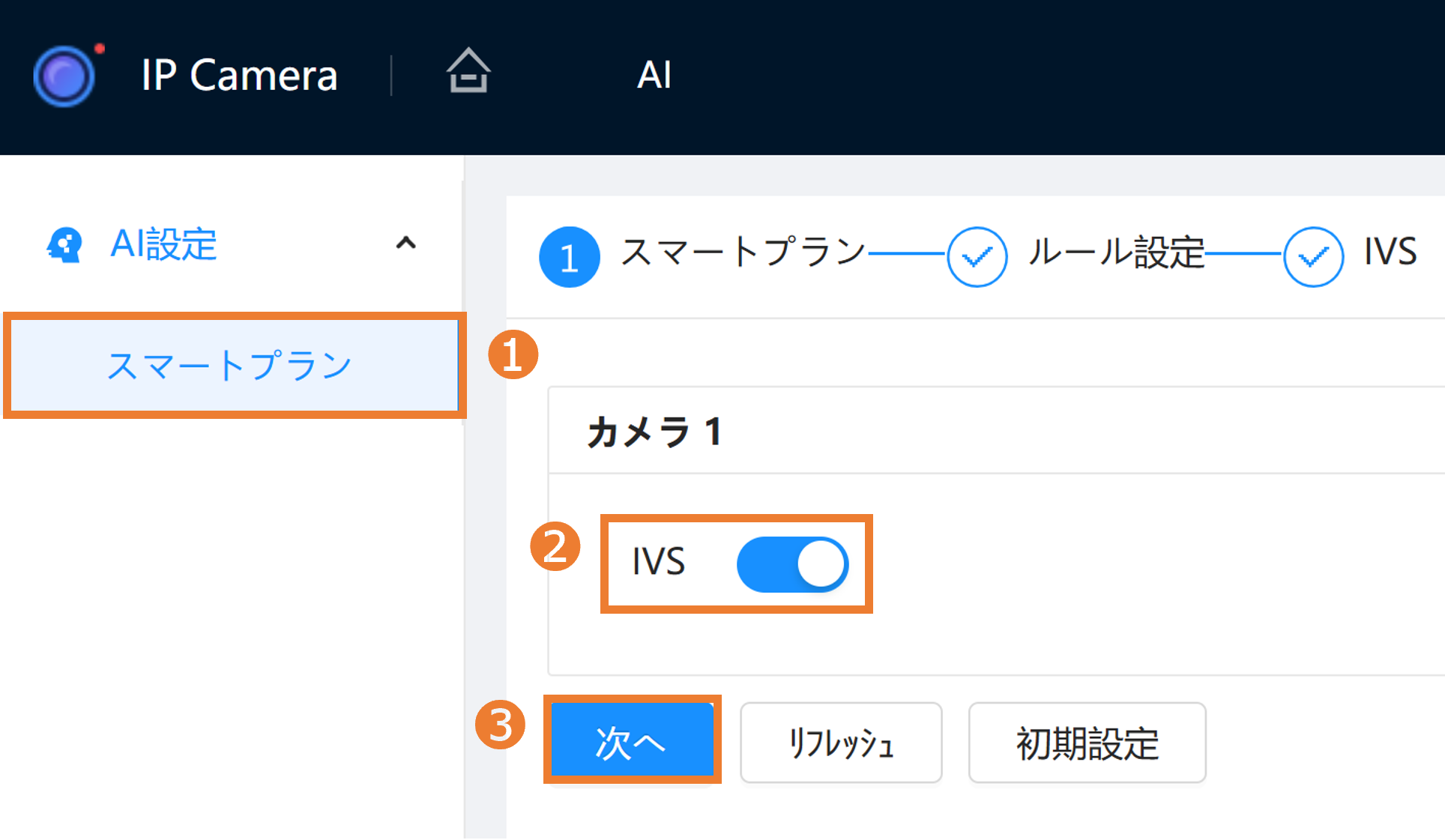
❶[スマートプラン] > ❷[IVS]を有効にし、❸[次へ]をクリックし、IVSのルール設定へ進みます。
【Step.10】
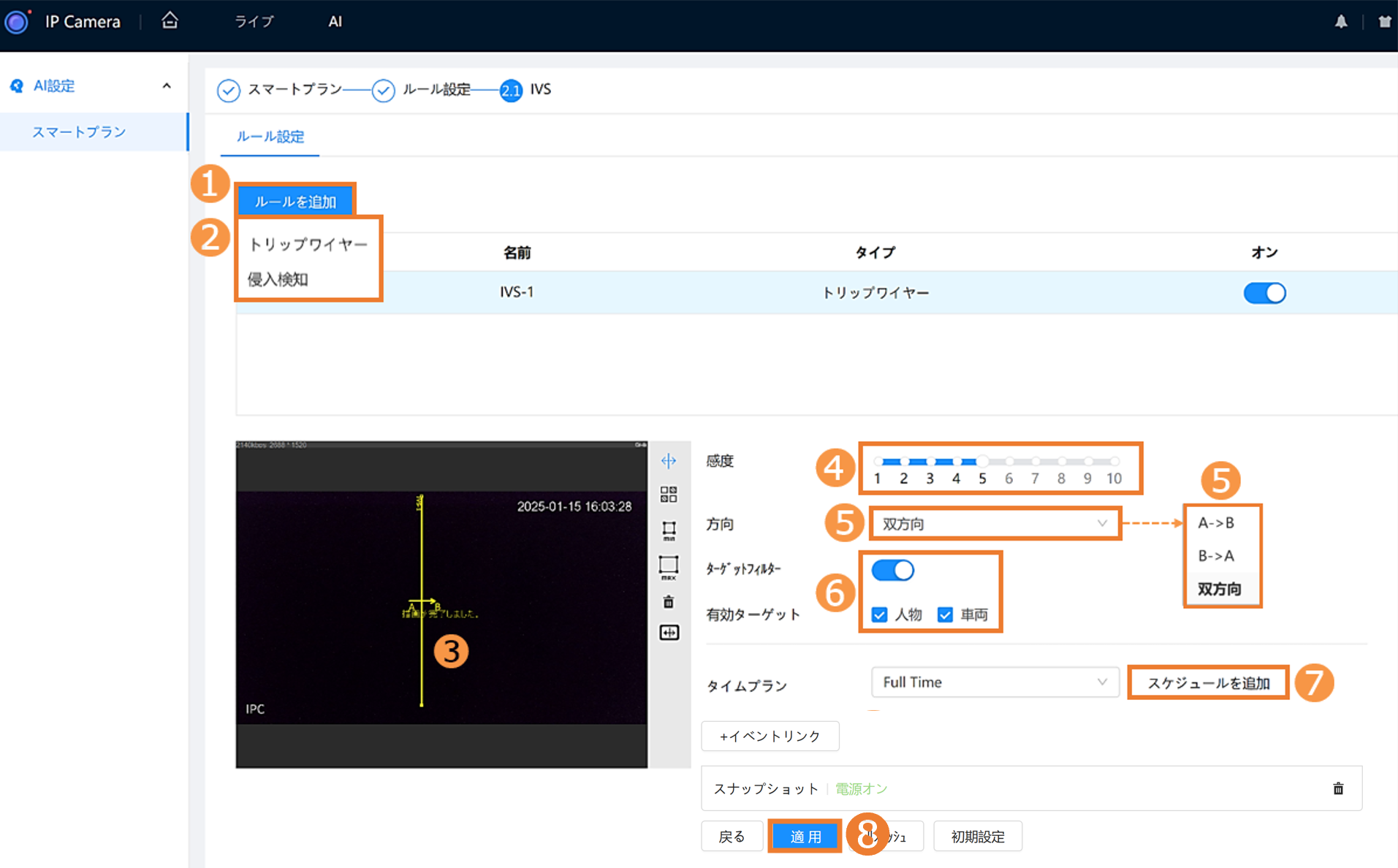
❶[ルールを追加] > ❷設定したいルールを選択 > ❸映像上にドラッグでルール描画 > ❹任意:[感度]を選択 > ❺侵入方向を選択します。
【Step.11】
❻[ターゲットフィルター]を有効にし、[人物・車両]から有効ターゲットを設定 > ❼任意:IVS動作期間の[スケジュールを追加 > ❽[適用]で完了です。
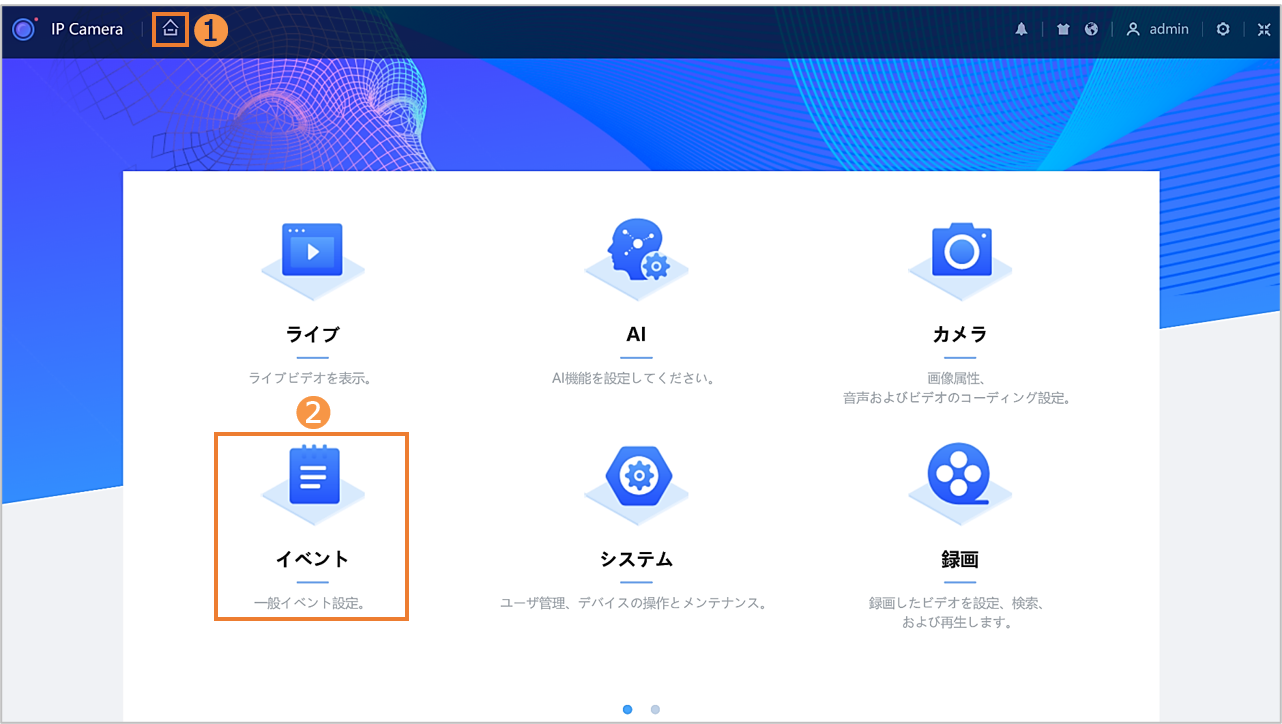
【Step.8】
❶[⌂]ホーム > ❷[イベント]をクリックします。
【Step.9】
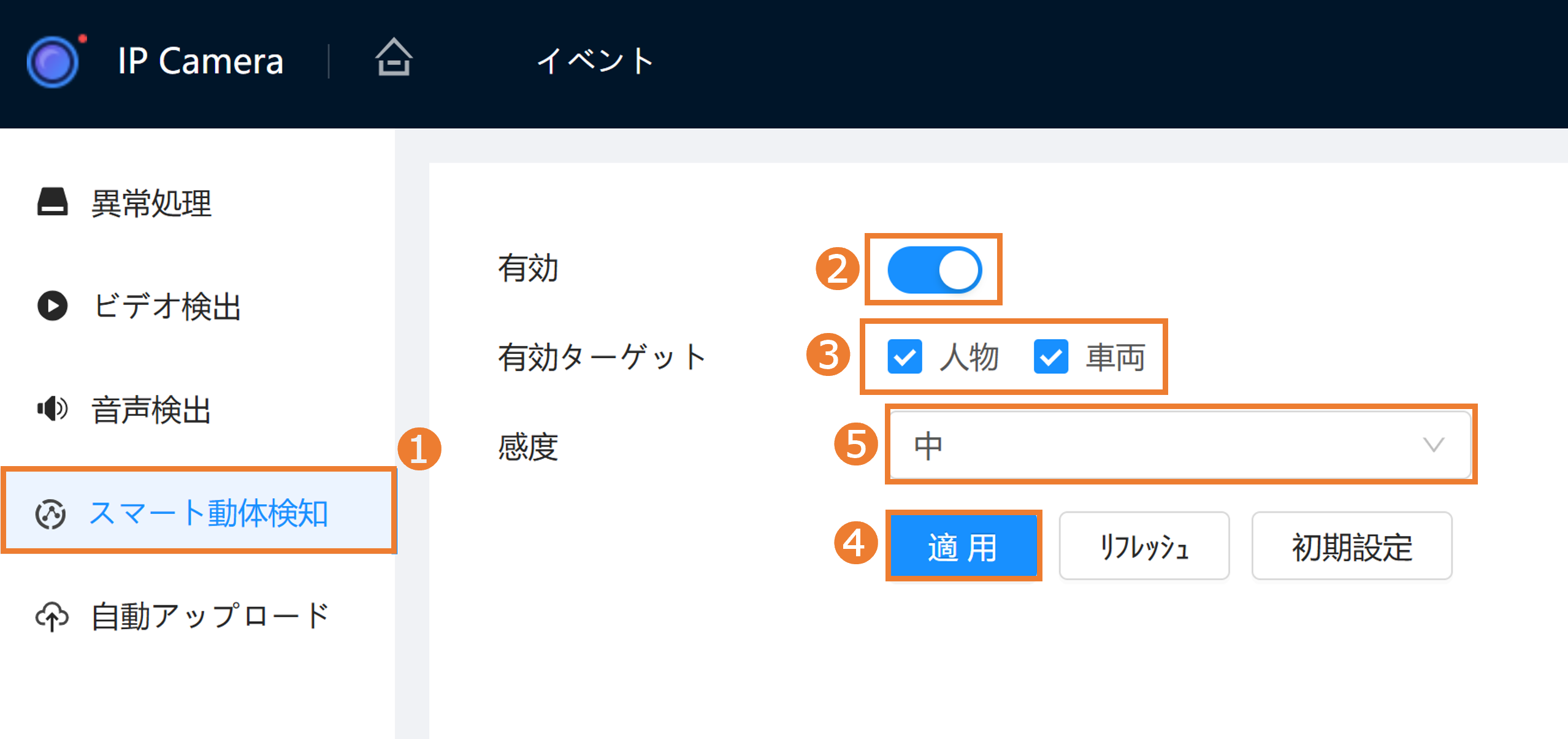
❶[スマート動体検知] > ❷[有効]をクリックしON > ❸[人物・車両]からターゲットを設定 > ❹[適用]をクリックし、SMDのルール設定へ進みます。
※任意:❺で[感度]を選択します。
【Step.10】
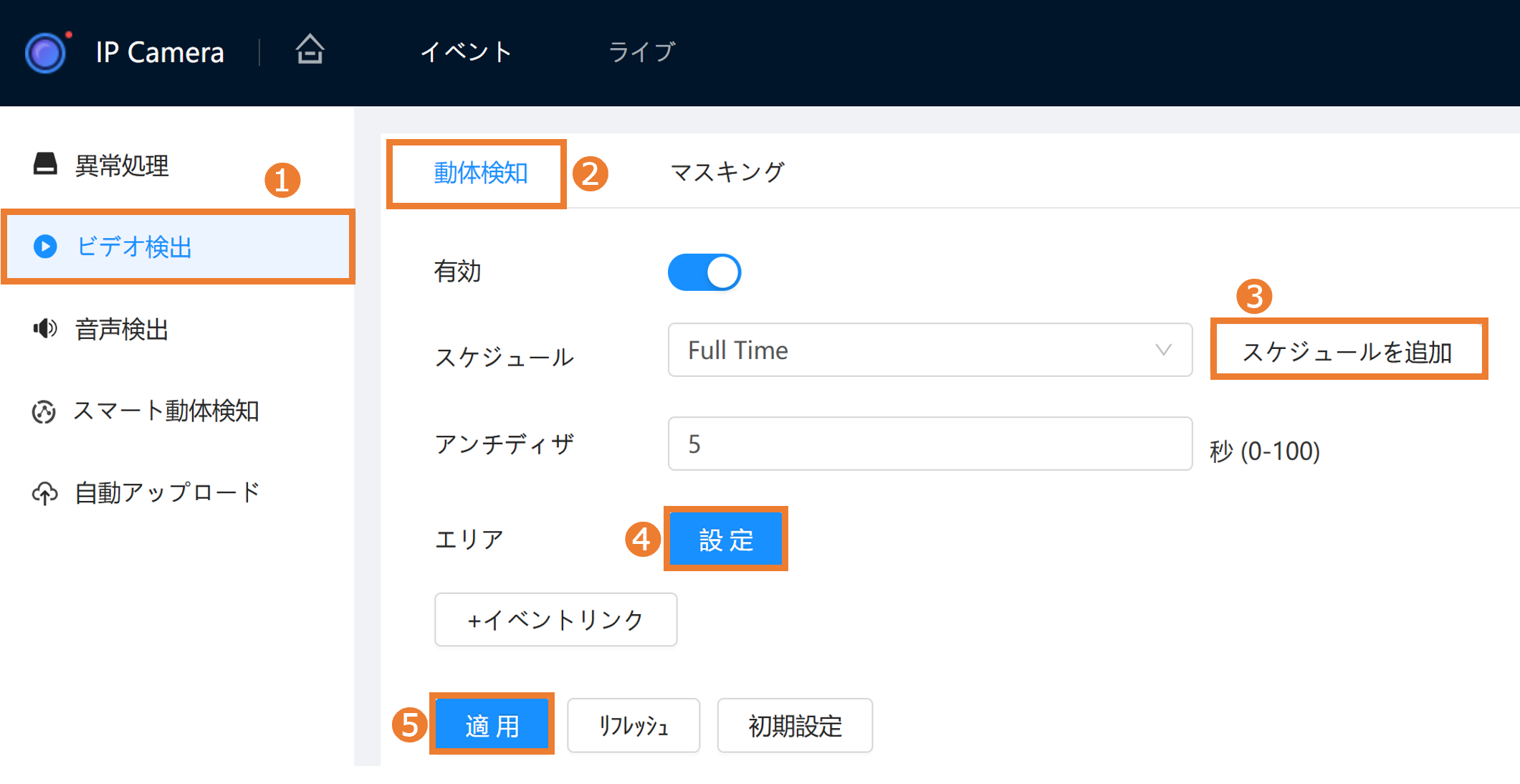
❶[ビデオ検出] > ❷[動体検知] > ❸任意:SMD動作期間の[スケジュールを追加] > ❹任意:[設定]で検知エリアを設定 > ❺[適用]で完了です。
「IVS (トリップワイヤー/侵入検知)」と「SMD」のAI機能について、どちらも人物/車両の識別が可能ですが、昨日の違いのポイントは以下の比較表をご確認ください。
※一部のモデルでは非対応 (詳細は各モデルの仕様書を参照ください。)
| 項目 | IVS (+AI識別) | SMD |
|---|---|---|
| 検出方式 | 仮想ラインやエリアへ侵入したい対象を検出 (+人物・車両識別) | 検出エリアの「動き」から人物・車両のみをAIで 分類 |
| 検出範囲 | 線やエリアを任意の形状で細かく定義可能 | グリッド単位での有効/無効設定 |
| エリアの制度 | 正確 (斜めライン・複数エリアなど) | ざっくり (四角形のマス目) |
| 誤検知対策 | 高精度 (検出場所・方向等を条件にできる) | 中程度 (SMDのバージョンに依存) |
| 主な用途 | 重要区域のライン越え検知、方向判定、フェンスや通路の 監視 | 駐車場や住宅周辺などでの人・車両のシンプル検知 |
| メリット | -高精度で信頼性が高い -方向やエリアなど複数条件を組み合わせ可能 -誤検知が比較的少ない | -設定が簡単 -広範囲をシンプルに監視できる |
| デメリット | -ラインや条件の調整が必要 -ルール外の動きは検出しない | -対象の動きすべてを監視するため誤検知のリスク有り -侵入方向やライン越えなどの判断はできない |