
[IP-S8424-FG / S5424-FG]フルカラー アクティブガードカメラの各種設定方法について
[IP-S8424-FG / S5424-FG]フルカラー アクティブガードカメラの各種設定方法について
| IPカメラ | Sシリーズ |
|---|---|
| 型番 | IP-S8424-FG |
| 設定項目 | 設定方法 | 内容 |
|---|---|---|
| ❶AIイベント + 警告設定 | レコーダー (最新FWに限る) | 設定した仮想エリアに対して、人/車両の侵入を検知し、音や光(青・赤)で警告。 |
| ❷補助光モードの変更/詳細設定 | レコーダー (最新FWに限る) | 1.常時フルカラーで撮像する「白色光モード」や、その他の補助光モードへの変更。 2.暖色LEDの「点灯継続時間」や「明るさ」の変更。 |
| ❸ マイク/スピーカーのON/OFF制御・音量調整 | レコーダー (最新FWに限る) | マイク/スピーカーの「ON/OFF制御」と「音量調整」 |
| ❹音声のカスタマイズ設定 | PC | AIイベント検知時の警告音をデフォルト音声とは別に、「任意の音声」の登録。 |
ここでは以下の2つのAIイベントと警告設定の手順をご案内します。
| AIイベント設定 | 警告設定 | 備考 |
|---|---|---|
| ❶【VCA】エリア侵入/ラインクロス検知 + AI識別 | - 警告灯(赤&青)による警告
- 警告音による警告 | 警告灯と警告音の設定は任意。 例)AIイベント発生時に警告灯のみで警告。 |
| ❷【AI Advance Detection】人物/車両の動体検知 |
| IPレコーダー | Sシリーズ |
|---|---|
| 型番 | IPN-S1104P
IPN-S5208P-V2 IPN-S5216P
IPN-S5832 IPN-S5864 |
【手順1】
-VCAイベントの設定-
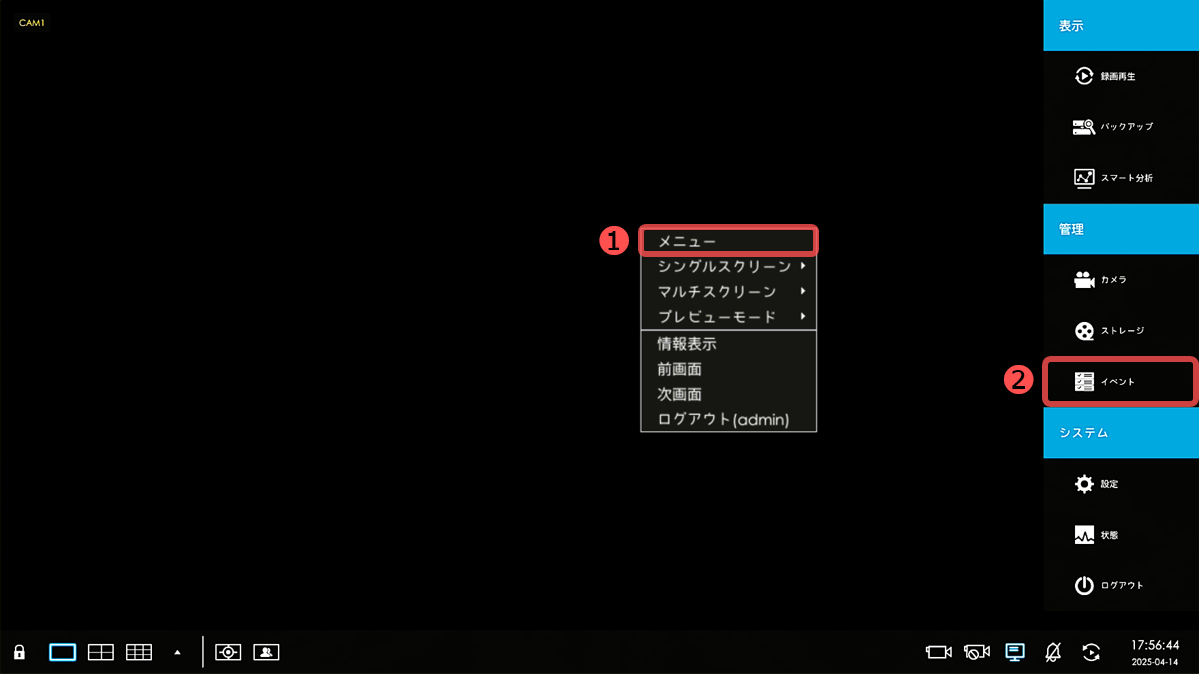
ライブ画面の任意の場所で右クリックし❶[メニュー]を押下 > ❷[イベント]をクリックします。
【手順2】
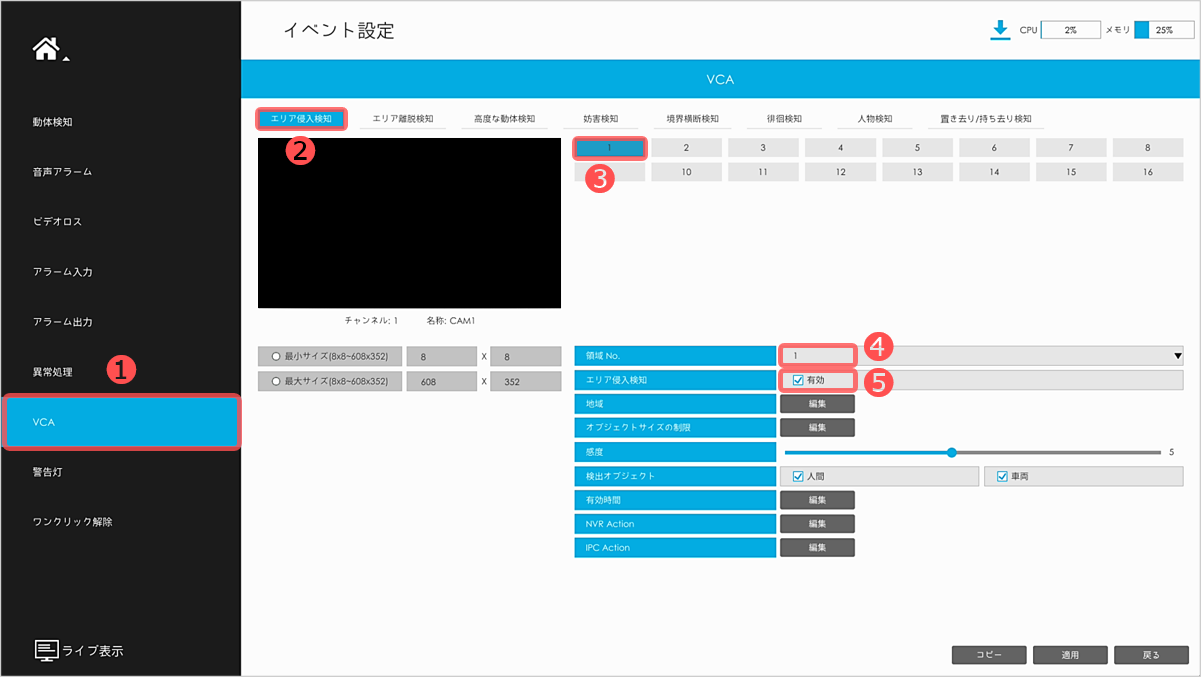
❶[VCA] > ❷[エリア侵入検知]※1 > ❸[チャンネル番号]を選択 > ❹[領域 No.]から設定する検出エリア番号を選択します。※2
❺[エリア侵入検知]に[✔]を入れ、有効にします。
※1)エリア侵入検知を例にご案内します。
※2)最大4つのエリアを設定可能。
【手順3】
-エリアの描画-
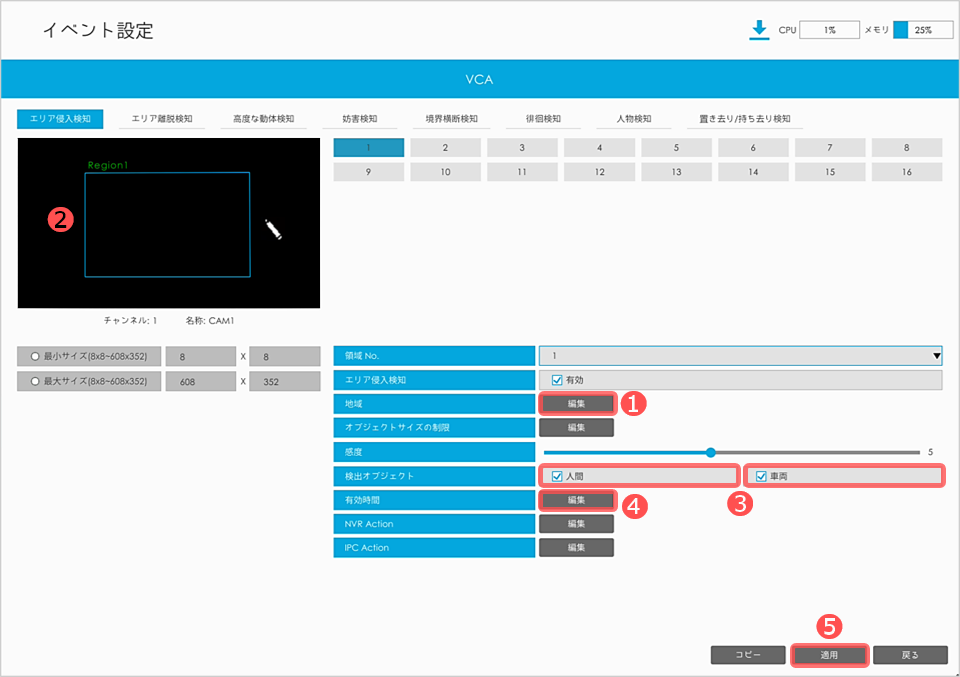
❶[地域]の[編集]を押下し、❷映像上にエリアを描画※ > ❸[検出オブジェクト]から検出対象を設定します。
❹任意 [有効時間]を設定 > ❺[適用]をクリックします。
※描画のマウス操作アクションは以下の表を参照ください。
| マウス操作アクション | |
|---|---|
| 始点設定 | 左クリック |
| 次の点の設定 | 左クリック(頂点) |
| 描画確定 | 右クリック |
【手順4】
-検知時の「警告灯(青・赤)」による警告設定-
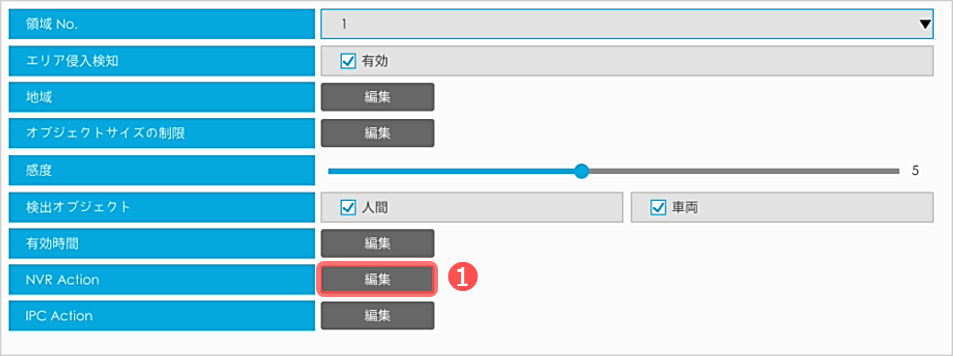
❶[NVR Action]の[編集]をクリックします。
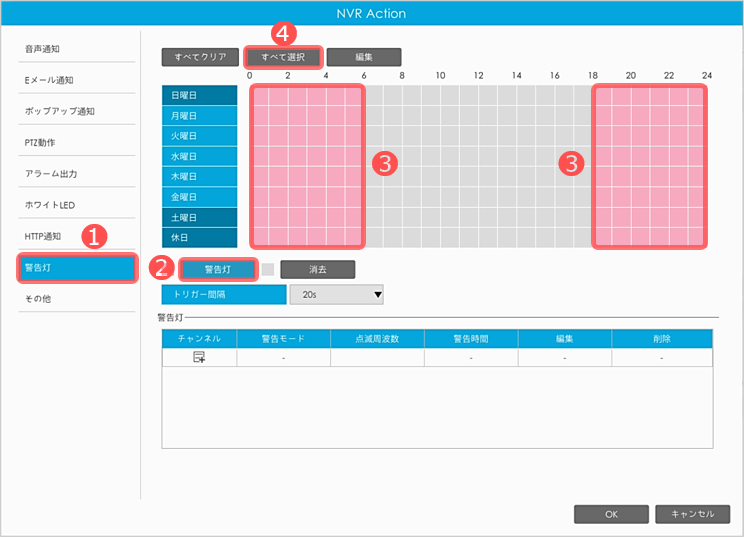
【手順5】
❶[警告灯]を押下します。
❷[警告灯]を押下後、動作スケジュールを設定します。
❸スケジュール上で[ドラッグ]し、桃色に反転した箇所が有効日時になります。
※❹[すべて選択]を押下すると、全ての日時が有効になります。
【手順6】
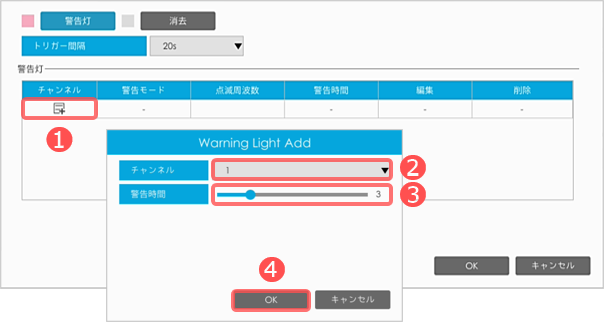
❶[チャンネル]の追加アイコンを押下します。
❷[チャンネル]からカメラのチャンネル番号を選択 > ❸[警告時間]で動作秒数を設定 > ❹[OK]をクリックします。
【手順7】
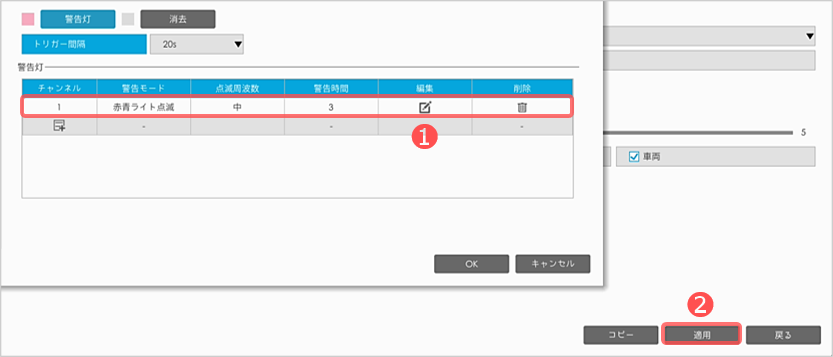
一覧に追加されたことを確認し、修正する場合は❶[編集アイコン]を押下します。
❷[適用]をクリックします。
【手順8】
-検知時の「音」による警告設定-
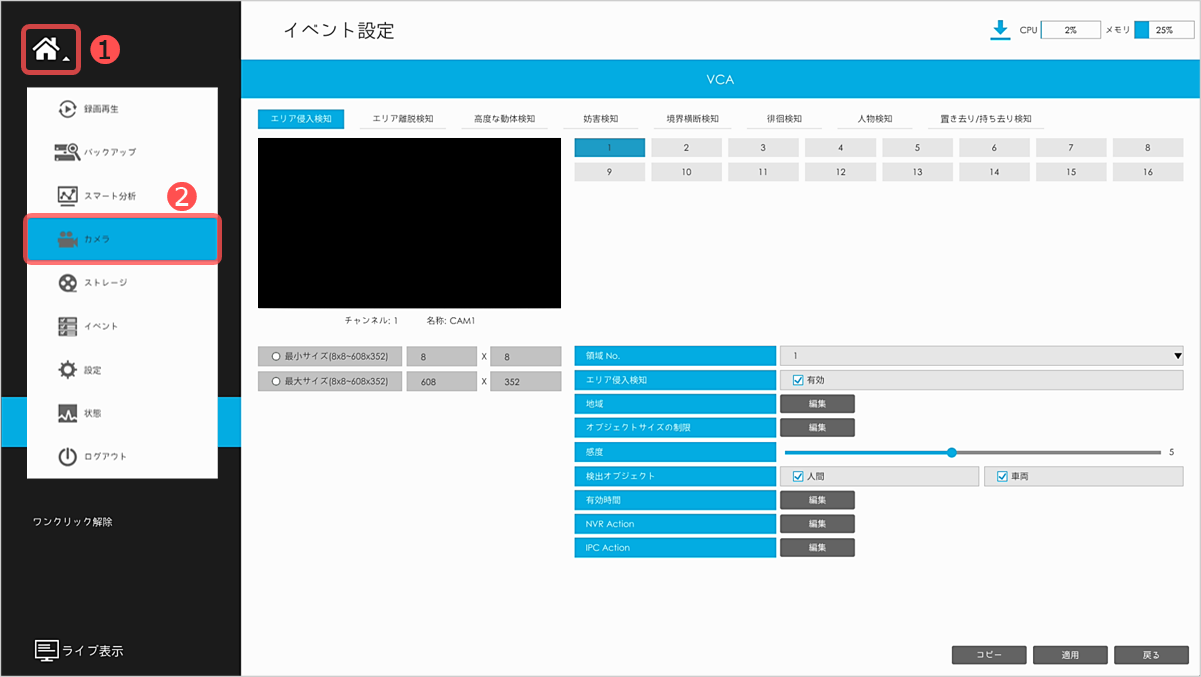
はじめに、カメラの音声機能を有効にします。
❶[ホーム]アイコンを押下し、❷[カメラ]をクリックします。
【手順9】
❶[音声] > ❷[チャンネル番号]を選択します。
❸[音声]から[有効]を選択 > ❹[音声モード]から[音声入力&出力]を選択 > ❺[音声入力モード]から[音声マイク]を選択します。
❻[スピーカー音量]で警告音の音量を調整し、❼[適用]で完了です。
※❹[音声モード]の詳細は以下の表を参照ください。
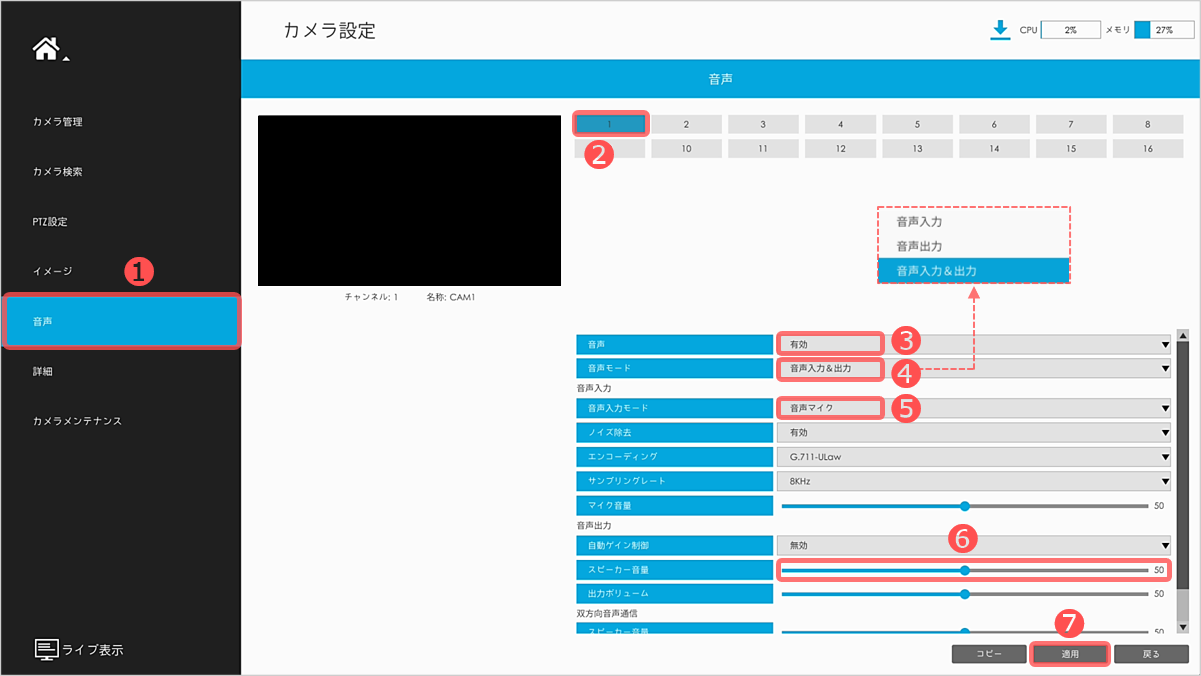
| 音声モード | 内容 |
|---|---|
| 1. 音声入力&出力 | カメラの「マイク&スピーカー」機能の有効化。 |
| 2. 音声入力 | カメラの「マイク」機能の有効化。 |
| 3. 音声出力 | カメラの「スピーカー」機能の有効化。 |
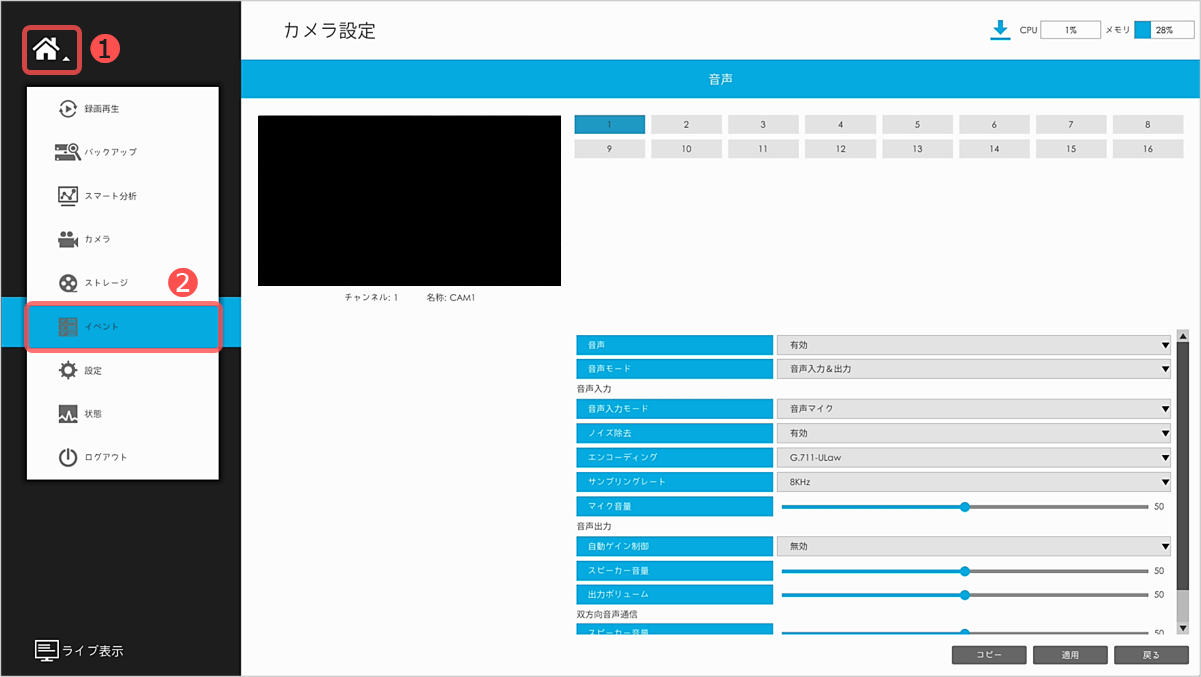
【手順10】
❶[ホーム]アイコンを押下し、❷[イベント]をクリックします。
【手順11】
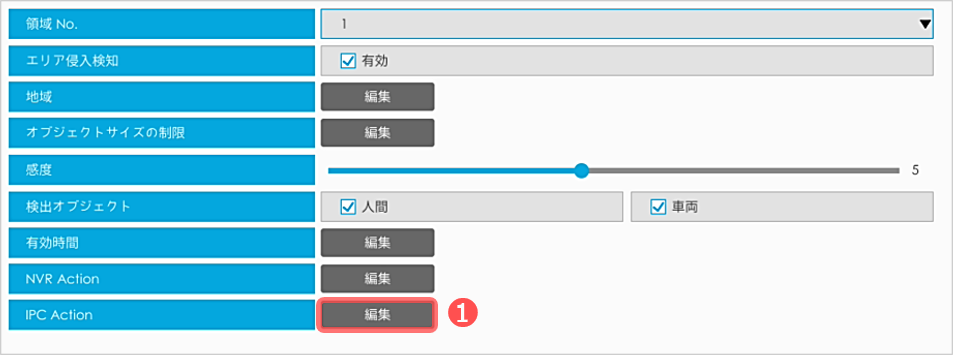
❶[IPC Action]の[編集]をクリックします。
【手順12】
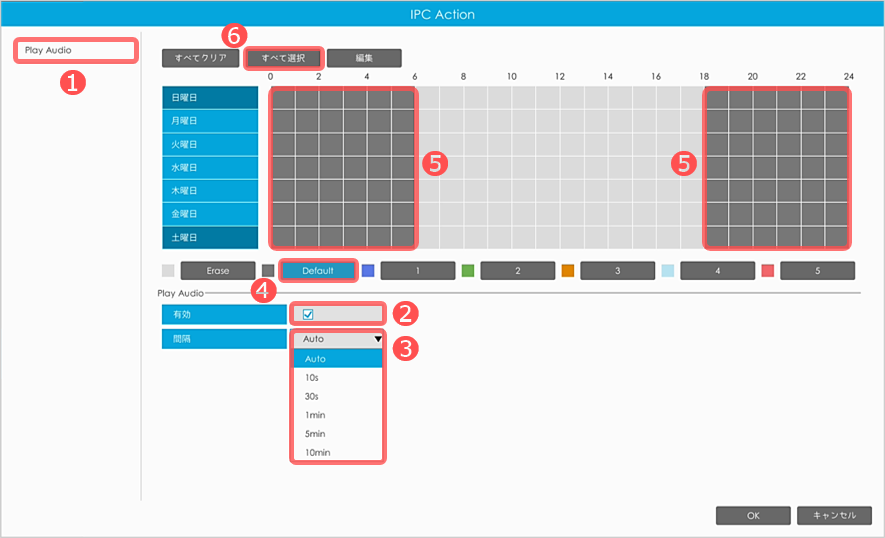
❶[Play Audio]を押下します。
❷[Play Audio]を有効に[✓] > ❸[間隔] で動作条件を選択します。※1
❹音声の種類から[Default]を押下後、❺スケジュール上で[ドラッグ]し、動作スケジュールを設定します。
※1.音声のデフォルト設定音及び、❸[間隔]の詳細は以下の表を参照ください。
※❻[すべて選択]を押下すると、全ての日時が有効になります。
| Play Audio(音声) | 内容 |
|---|---|
| デフォルト設定音 | 約25秒の警告音。 |
| 間隔 | 内容 |
| AUTO ※初期値 | VCAイベントが発生する度に音声再生が作動。 |
| 1 min. 他 | 1.VCAイベントが発生し音声再生が作動。 2.1分間はVCAイベント連動による音声再生を無効化。(VCAイベントは作動) |
【手順13】
-警告音の再生回数を設定-
❶[編集] > ❷[種類]から手順12で設定した音声の種類を選択します。
❸❹[Action Times]で再生回数を選択(日付を跨いだ設定の場合は期間が2つ作成されます)
❺[コピー]を押下し、❻[全て]を選択すると全ての曜日へコピーされ、❼[OK]をクリックします。
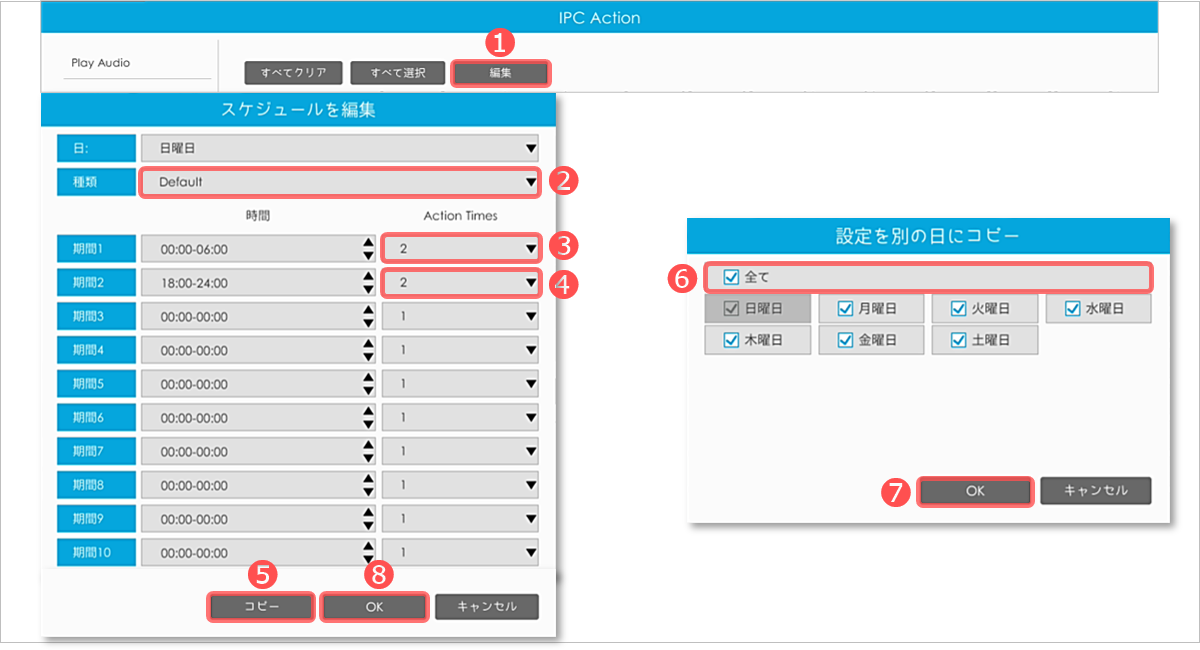
| Action Times(再生回数) | 内容 |
|---|---|
| 1~10 | 音声の再生回数の設定。 ※初期値 1回 |
【手順14】
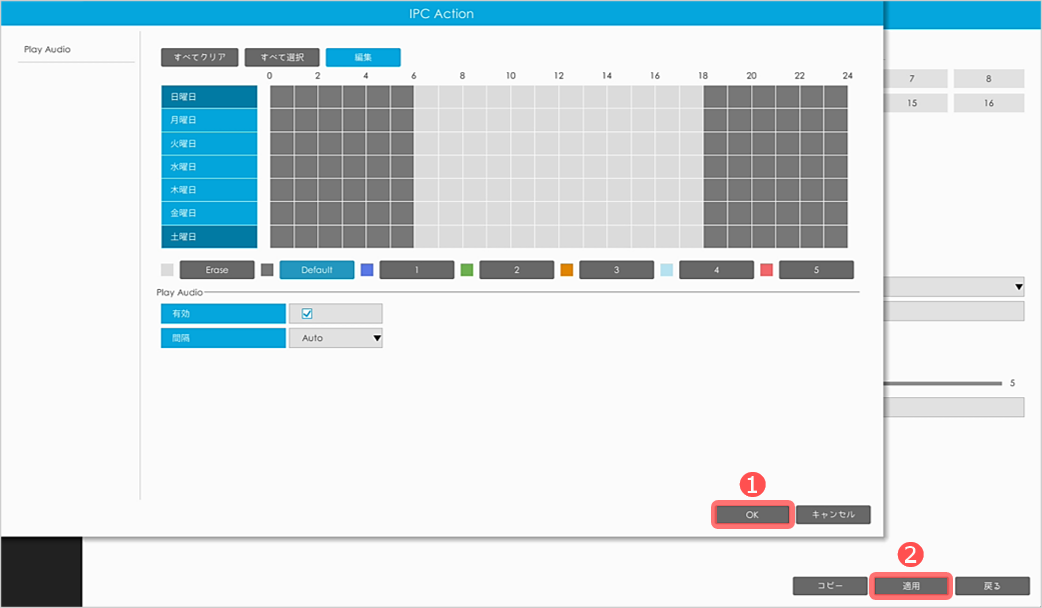
❶[OK]を押下し、❷[適用]で完了です。
申し訳ございませんが、只今手順マニュアルの作成途中です。
VCAイベント設定後の手順は作成済みです。
VCAイベントの設定手順がご不明な場合は、コールセンターへご連絡ください。
【コールセンター】
TEL:050-5433-8505
時間:平日 9時~12時、13時~17時30分
【手順1】
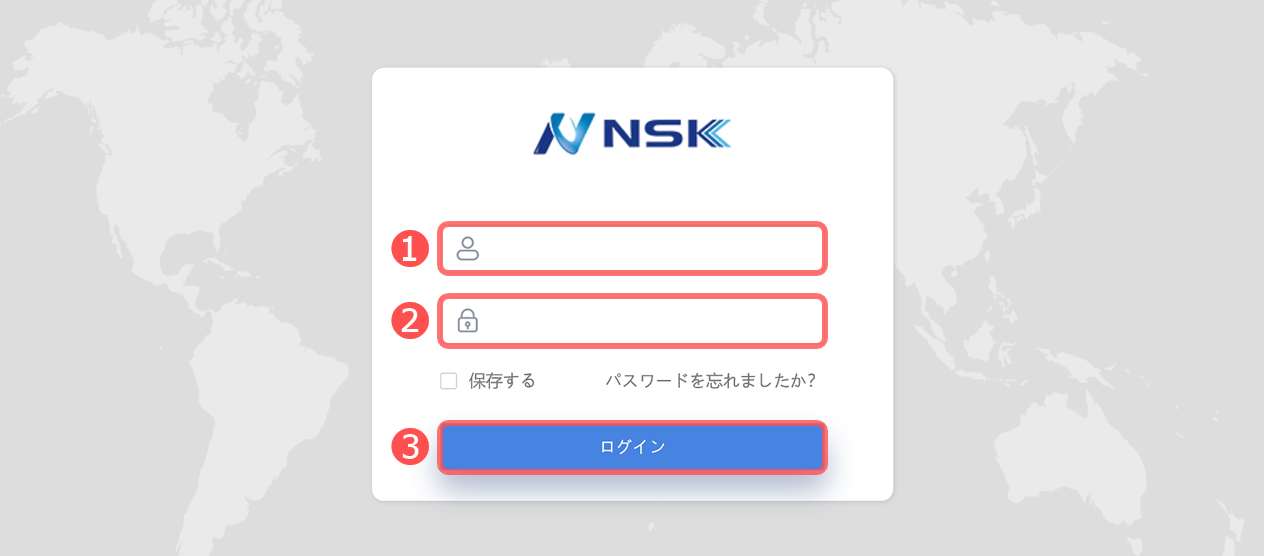
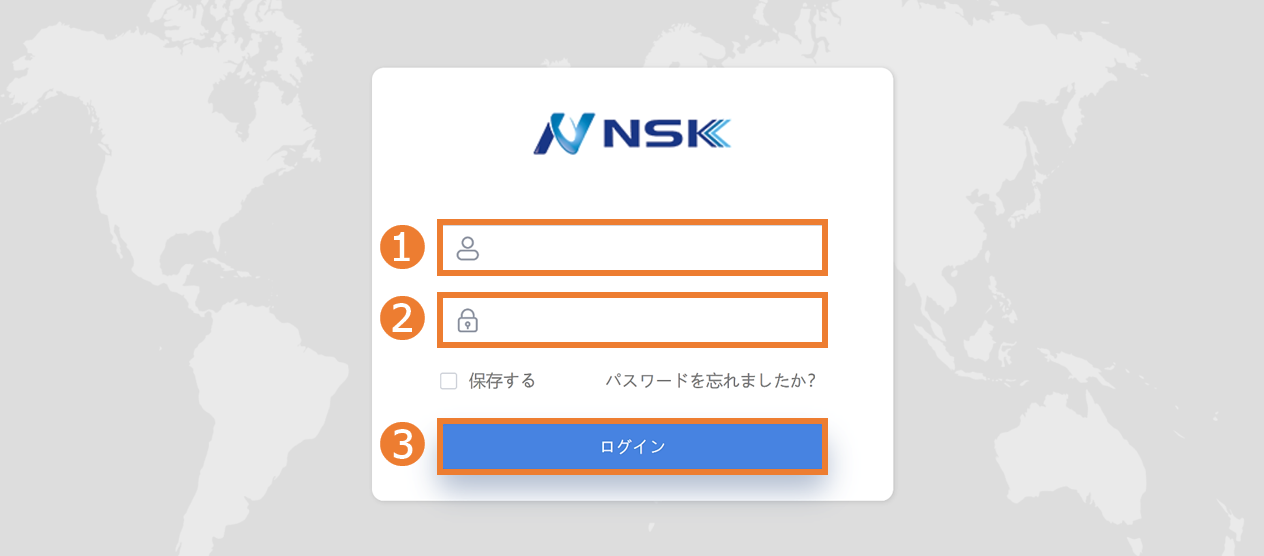
PCからカメラの設定画面(Webブラウザ)へアクセスし、❶[ユーザー名]と❷[パスワード]を入力 > ❸[ログイン]をクリックします。
※PCのIPアドレスをカメラと同じセグメントに設定し、WebブラウザのアドレスバーにカメラのIPアドレスを入力します。
【手順2】
-検知時の「警告灯(青・赤)」による警告設定-
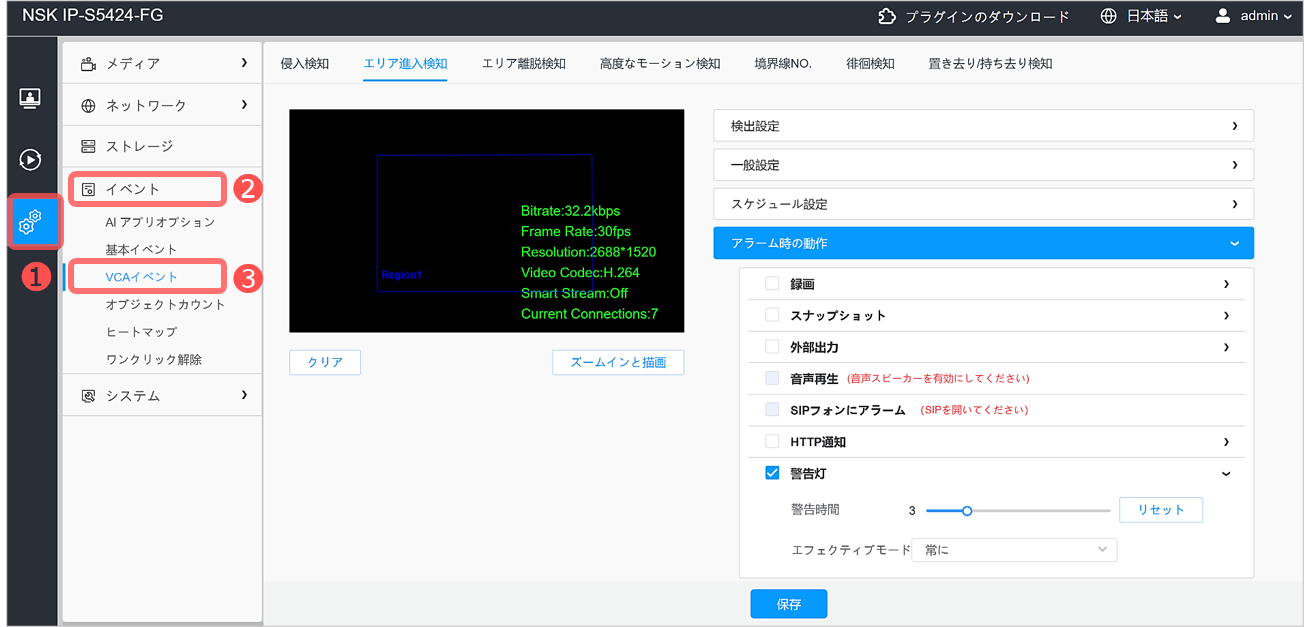
❶[設定] > ❷[イベント] > ❸[VCAイベント]をクリックします。
※エリア侵入検知を例にご案内します。
【手順3】
❶[エリア侵入検知] > ❷[アラーム時の動作]を選択します。
❸[警告灯]に[✔]を入れ、❹[警告時間]で動作秒数を設定 > ❺[エフェクティブモード]で作動条件を選択し、❻[保存]をクリックします。
※❺[エフェクティブモード]の詳細は以下の表を参照ください。
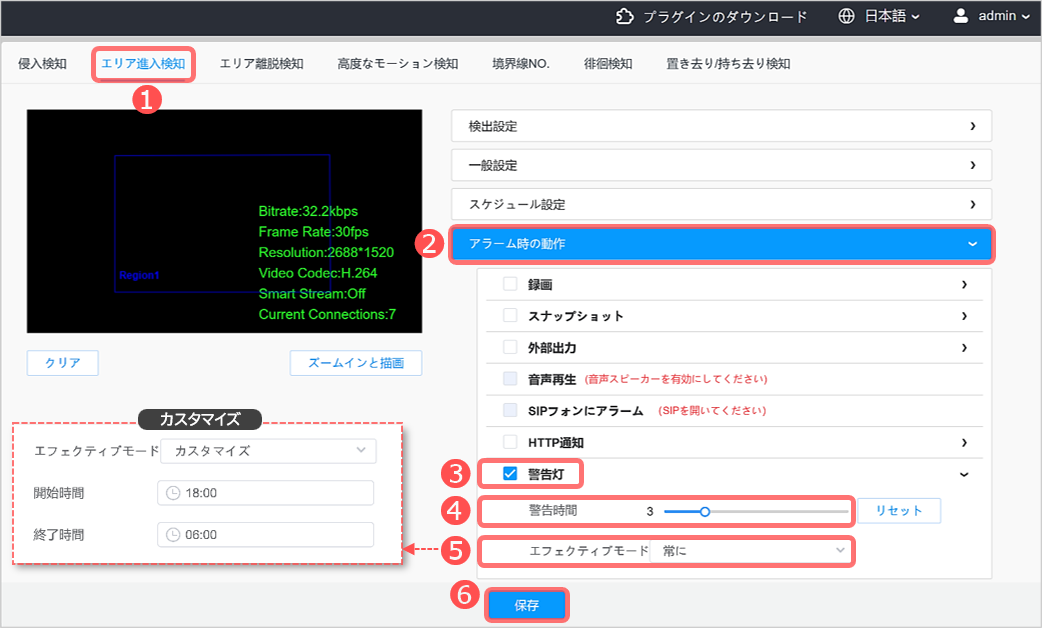
| エフェクティブモード | 内容 |
|---|---|
| 1. 常に ※初期値 | VCAイベントが発生する度に警告灯が作動。 |
| 2. カスタマイズ | 設定した有効時間(開始-終了)内にVCAイベントが発生する度に作動。 |
【手順4】
-検知時の「音」による警告設定-
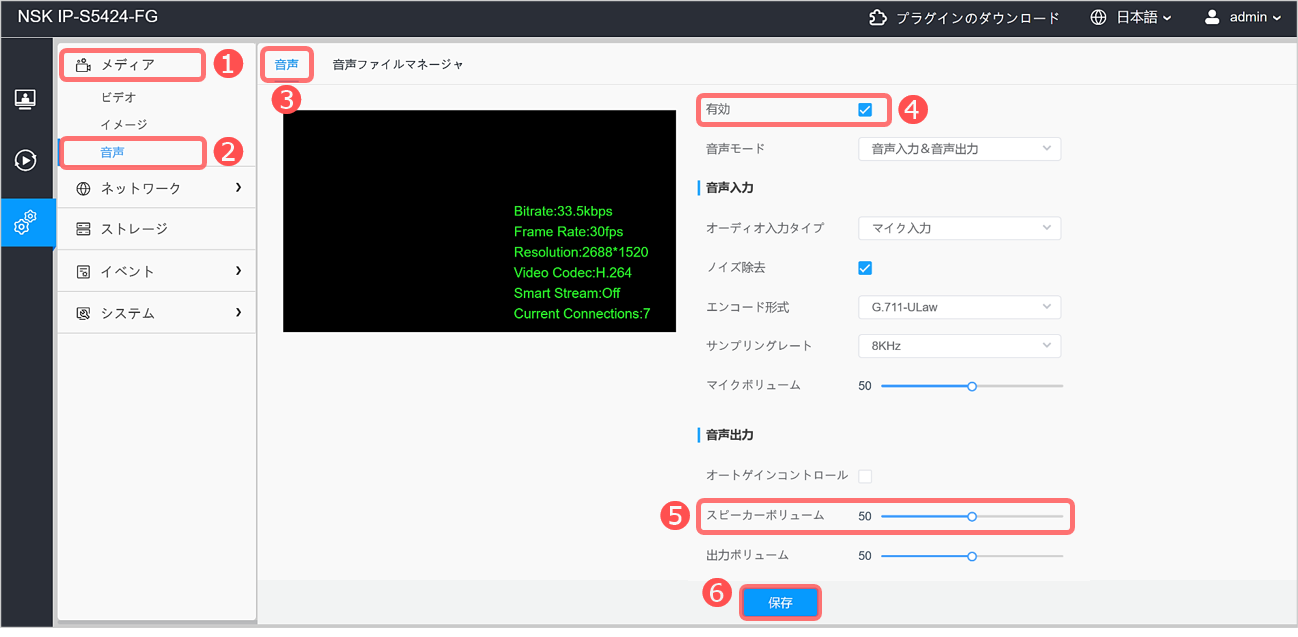
❶[メディア] > ❷[音声] > ❸[音声] >❹[有効]に[✔]を入れ、有効にします。
❺[スピーカーボリューム]で音量を調整し、❻[保存]をクリックします。
【手順5】
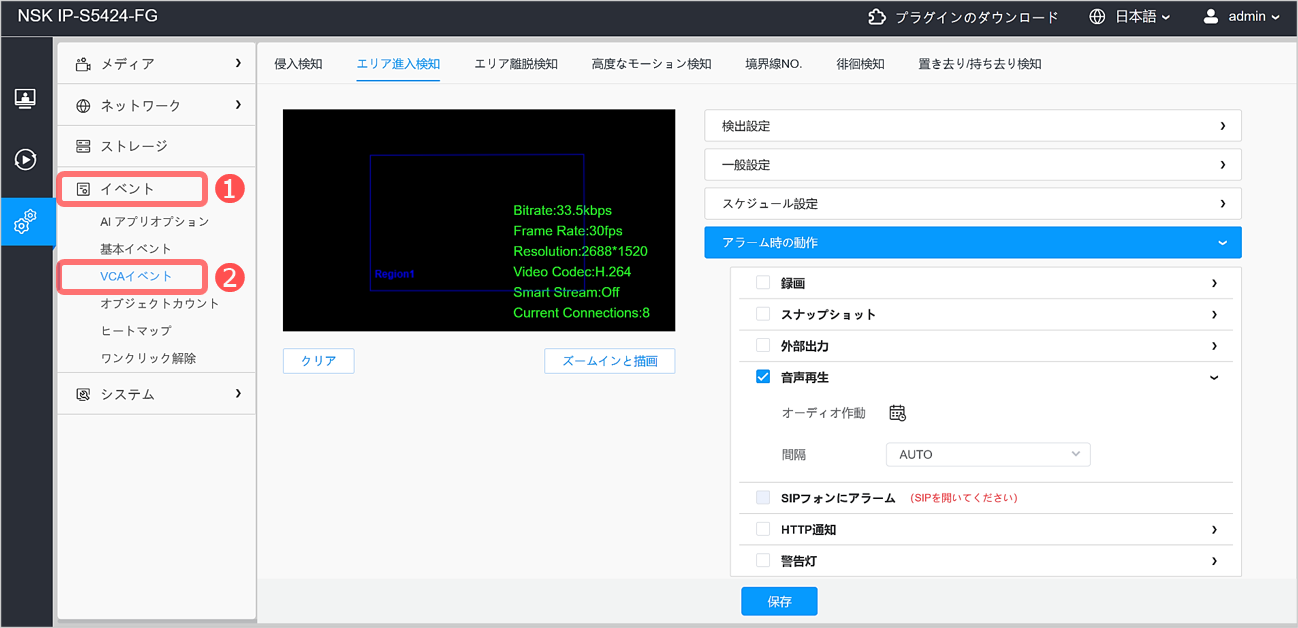
❶[イベント] > ❷[VCAイベント]をクリックします。
【手順6】
❶[エリア侵入検知] > ❷[アラーム時の動作]を選択し、❸[音声再生]に[✔]を入れます。
❹任意:[オーディオ作動]で以下の各設定をします。
❺[すべて選択] > ❻で[音声ファイル・動作時間=再生回数・スケジュール]を変更 > ❼[保存]をクリックします。
※❻音声の[デフォルト設定音]と[動作時間=再生回数]の詳細は以下の表を参照ください。
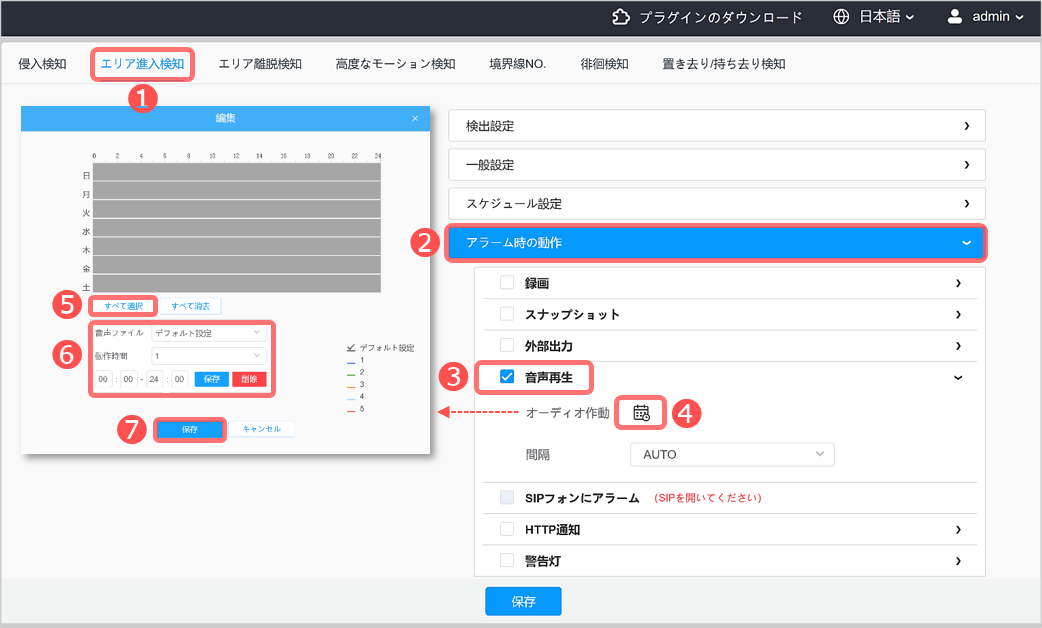
| 音声ファイル | 内容 |
|---|---|
| デフォルト設定音 | 約25秒の警告音。 |
| 動作時間(再生回数) | 内容 |
| 1~10 | 音声の再生回数の設定。 ※初期値 1回 |
【手順7】
❶[間隔]で作動条件を選択し、❷[保存]で完了です。
※❶[間隔]の詳細は以下の表を参照ください。
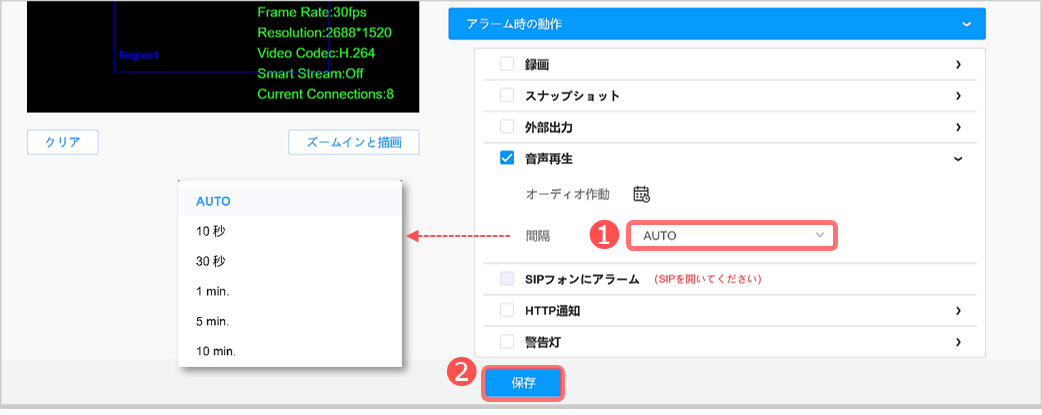
| 間隔 | 内容 |
|---|---|
| AUTO ※初期値 | VCAイベントが発生する度に音声再生が作動。 |
| 1 min. 他 | 1.VCAイベントが発生し音声再生が作動。 2.1分間はVCAイベント連動による音声再生を無効化。(VCAイベントは作動) |
申し訳ございませんが、只今手順マニュアルを準備中です。ご不明な場合はコールセンターへご連絡ください。
【コールセンター】
TEL:050-5433-8505
時間:平日 9時~12時、13時~17時30分
コールセンターへお問い合わせの際は、恐れ入りますが、ご使用中の製品型番をご確認のうえご連絡くださいますようお願い申し上げます。
製品型番がご不明の場合には、大変申し訳ございませんが、コールセンターにてご対応いたしかねます。
日頃よりご協力を賜り、心より感謝申し上げます。
申し訳ございませんが、只今手順マニュアルを準備中です。ご不明な場合はコールセンターへご連絡ください。
【コールセンター】
TEL:050-5433-8505
時間:平日 9時~12時、13時~17時30分
コールセンターへお問い合わせの際は、恐れ入りますが、ご使用中の製品型番をご確認のうえご連絡くださいますようお願い申し上げます。
製品型番がご不明の場合には、大変申し訳ございませんが、コールセンターにてご対応いたしかねます。
日頃よりご協力を賜り、心より感謝申し上げます。
補助光モードは4種類あります。
各モードの説明は以下の表を参照ください。
| 補助光モード | 低照度環境での動作 ※前提:ある程度の暗さ(約0.0008 Lux付近)まではカラーで撮像 | 用途 | 任意の設定 |
|---|---|---|---|
| ❶スマートスイッチ ※初期値 | 1.低照度環境下ではIRが照射され、白黒撮像。 2.イベント連動で自動的に暖色LEDへ切替わり、カラー撮像。(AIイベントの設定必須) 3.イベント終了後、自動でIRへ切り替わり、白黒撮像。 | 特に威嚇監視をしたい | - 赤&青色のフラッシュライトによる警告 - 警告音による警告 ※トリガーとなるAIイベントの設定が必須です。 設定方法は当ページ冒頭の【AIイベント+警告設定】を参照ください。 |
| ❷白色光モード | 低照度環境下では暖色LEDが常時点灯しカラー撮像。 | 常時カラー映像で監視したい | |
| ❸赤外線モード | 低照度環境下ではIRが照射され白黒撮像。 | 暖色LEDを点灯させたくない | |
| ❹オフ | 暖色LED/IRどちらも照射されません。 | 補助光を点灯させたくない |
【手順1】
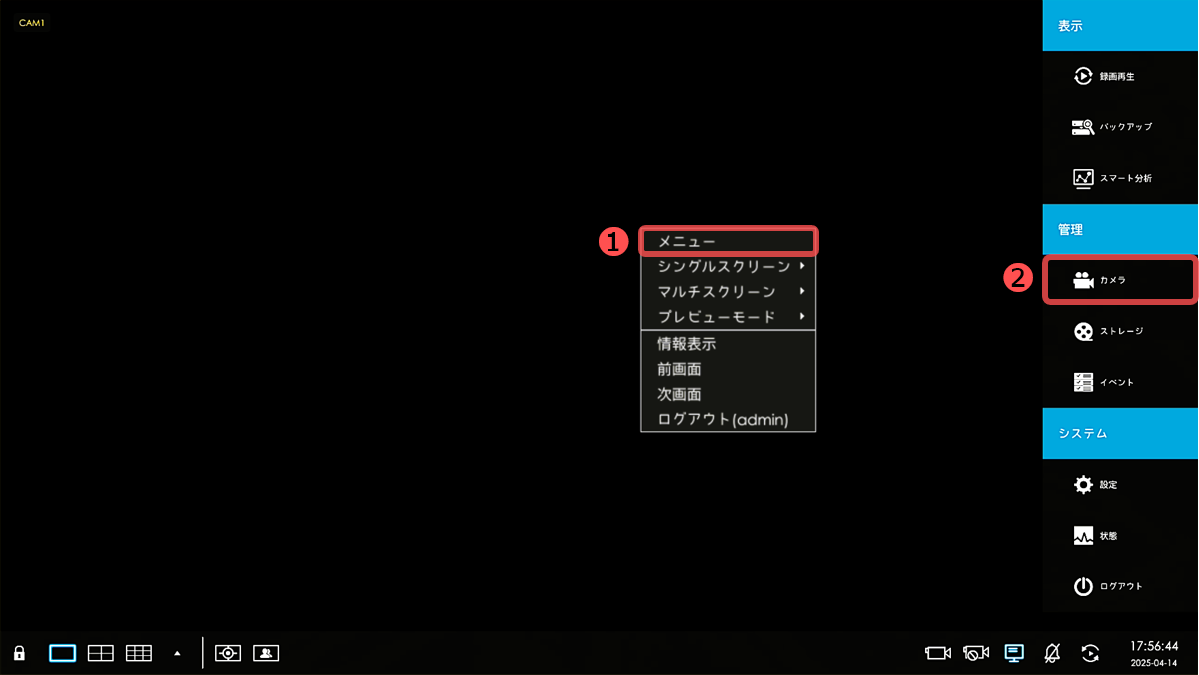
ライブ画面の任意の場所で右クリックし❶[メニュー]を押下 > ❷[カメラ]をクリックします。
【手順2】
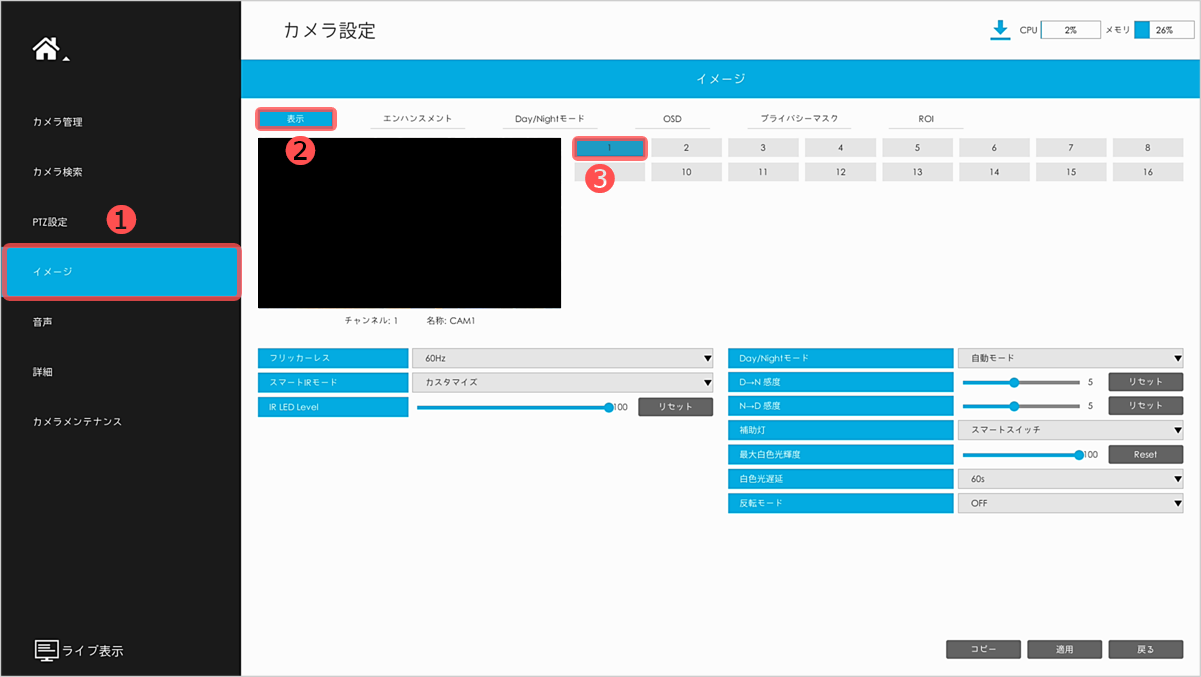
❶[イメージ] > ❷[表示] > ❸[チャンネル番号]を選択します。
【手順3】
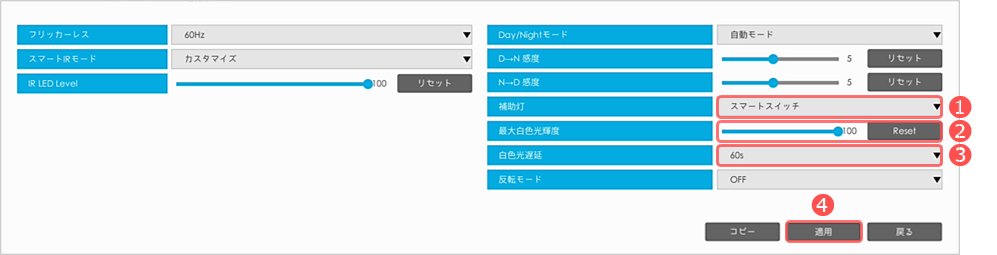
❶[補助灯]から[スマートスイッチ]を選択します。
❷[最大白色光輝度]で暖色LEDの明るさの上限値を設定 > ❸[白色光遅延]で暖色LEDの点灯継続時間を設定 > ❹[適用]で完了です。
※❷[最大白色光輝度]と❸[白色光遅延]の詳細は以下の表を参照ください。
| 項目 | 内容 |
|---|---|
| 最大白色光輝度 | 設定した最大輝度を上限値とし、周囲の照度に応じて自動で輝度を調整。 ※初期値 100 |
| 白色光遅延 | ベント検知後、IRから白色LEDへ切り替わった際に、暖色LEDを点灯し続ける時間を設定。 ※初期値 60秒 |
【手順1】
PCからカメラの設定画面(Webブラウザ)へアクセスし、❶[ユーザー名]と❷[パスワード]を入力 > ❸[ログイン]をクリックします。
※PCのIPアドレスをカメラと同じセグメントに設定し、WebブラウザのアドレスバーにカメラのIPアドレスを入力します。
【手順2】
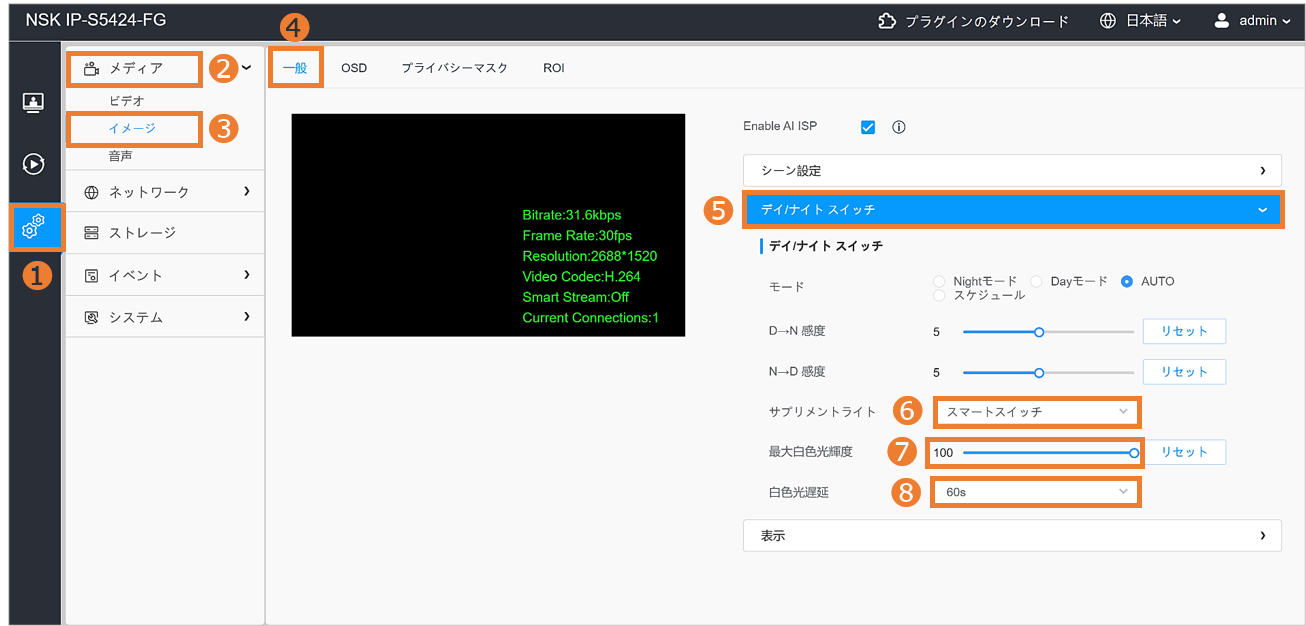
❶[設定] > ❷[メディア] > ❸[イメージ] > ❹[一般] > ❺[デイ/ナイト スイッチ] > ❻[サプリメントライト]から[スマートスイッチ]を選択します。
❼[最大白色光輝度]で上限値を設定 > ❽[白色光遅延]で白色LEDの点灯継続時間を設定し完了です。
※❼[最大白色光輝度]と❽[白色光遅延]の詳細は以下の表を参照ください。
| 項目 | 内容 |
|---|---|
| 最大白色光輝度 | 設定した最大輝度を上限値とし、周囲の照度に応じて自動で輝度を調整。 ※初期値 100 |
| 白色光遅延 | ベント検知後、IRから白色LEDへ切り替わった際に、白色LEDを点灯し続ける時間を設定。 ※初期値 60秒 |
【手順1】
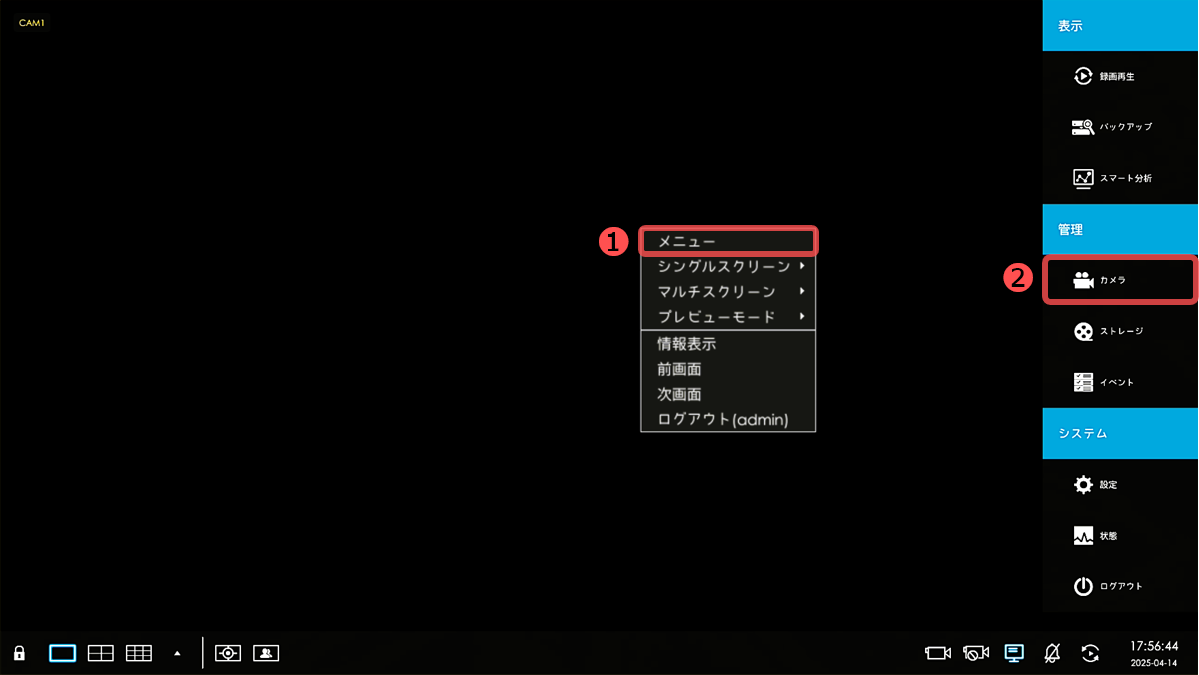
ライブ画面の任意の場所で右クリックし❶[メニュー]を押下 > ❷[カメラ]をクリックします。
【手順2】
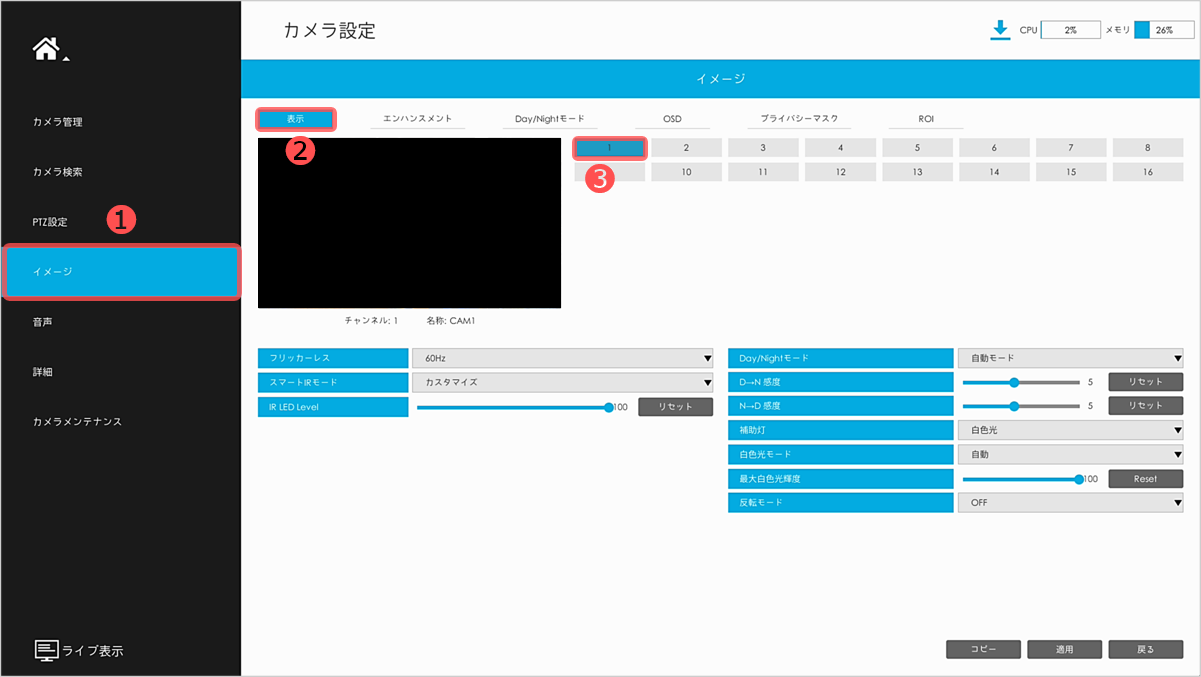
❶[イメージ] > ❷[表示] > ❸[チャンネル番号]を選択します。
【手順3】
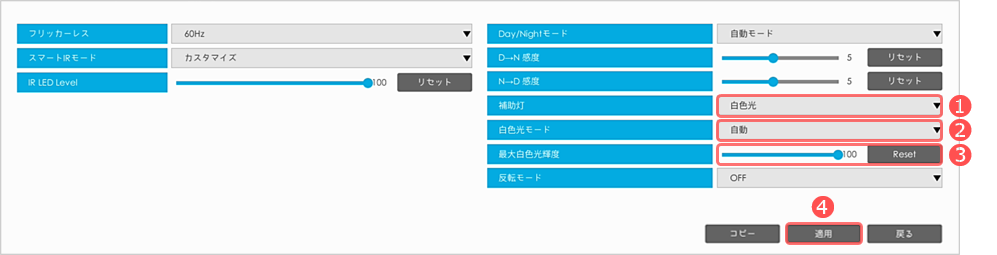
❶[補助灯]から[白色光]を選択します。
❷[白色光モード]から[自動]を選択し、❸[最大白色光輝度]で暖色LEDの明るさの上限値を設定 > ❹[適用]で完了です。
※❷[白色光モード]の詳細は以下の表を参照ください。
| 白色光モード | 内容 |
|---|---|
| AUTO ※初期値 | 設定した最大輝度を上限値とし、周囲の照度に応じて自動で輝度を調整する推奨モード。 |
| カスタマイズ | 設定した白色光輝度で固定され、一定輝度として点灯。 |
【手順1】
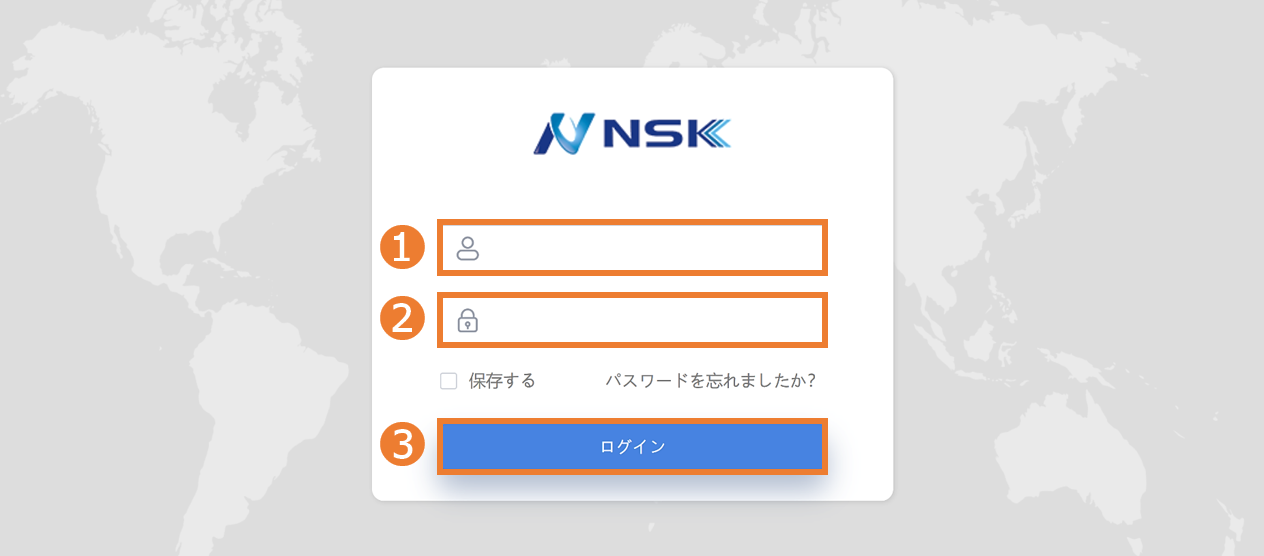
PCからカメラの設定画面(Webブラウザ)へアクセスし、❶[ユーザー名]と❷[パスワード]を入力 > ❸[ログイン]をクリックします。
※PCのIPアドレスをカメラと同じセグメントに設定し、WebブラウザのアドレスバーにカメラのIPアドレスを入力します。
【手順2】
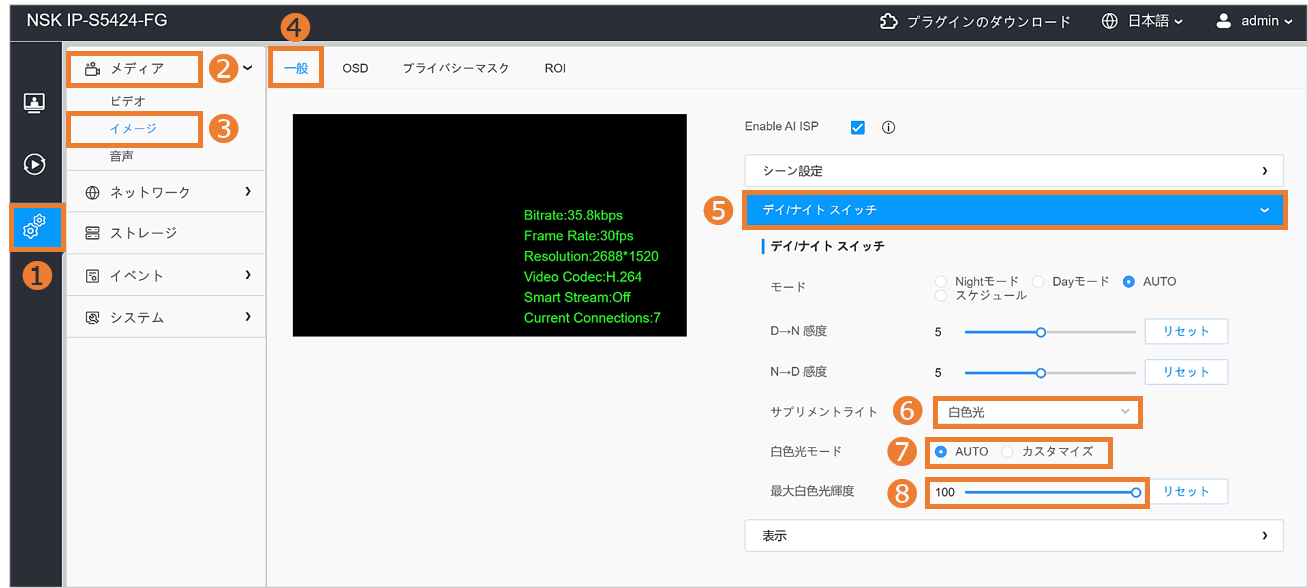
❶[設定] > ❷[メディア] > ❸[イメージ] > ❹[一般] > ❺[デイ/ナイト スイッチ] > ❻[サプリメントライト]から[白色光]を選択します。
❼[白色光モード]から[AUTO]を選択し、❽[最大白色光輝度]で上限値を設定し完了です。
※❼[白色光モード]の詳細は以下の表を参照ください。
| 白色光モード | 内容 |
|---|---|
| 1.AUTO ※初期値 | 設定した最大輝度を上限値とし、周囲の照度に応じて自動で輝度を調整する推奨モード。 |
| 2.カスタマイズ | 設定した白色光輝度で固定され、一定輝度として点灯。 |
申し訳ございませんが、只今手順マニュアルを準備中です。ご不明な場合はコールセンターへご連絡ください。
【コールセンター】
TEL:050-5433-8505
時間:平日 9時~12時、13時~17時30分
申し訳ございませんが、只今手順マニュアルを準備中です。ご不明な場合はコールセンターへご連絡ください。
【コールセンター】
TEL:050-5433-8505
時間:平日 9時~12時、13時~17時30分
【手順1】
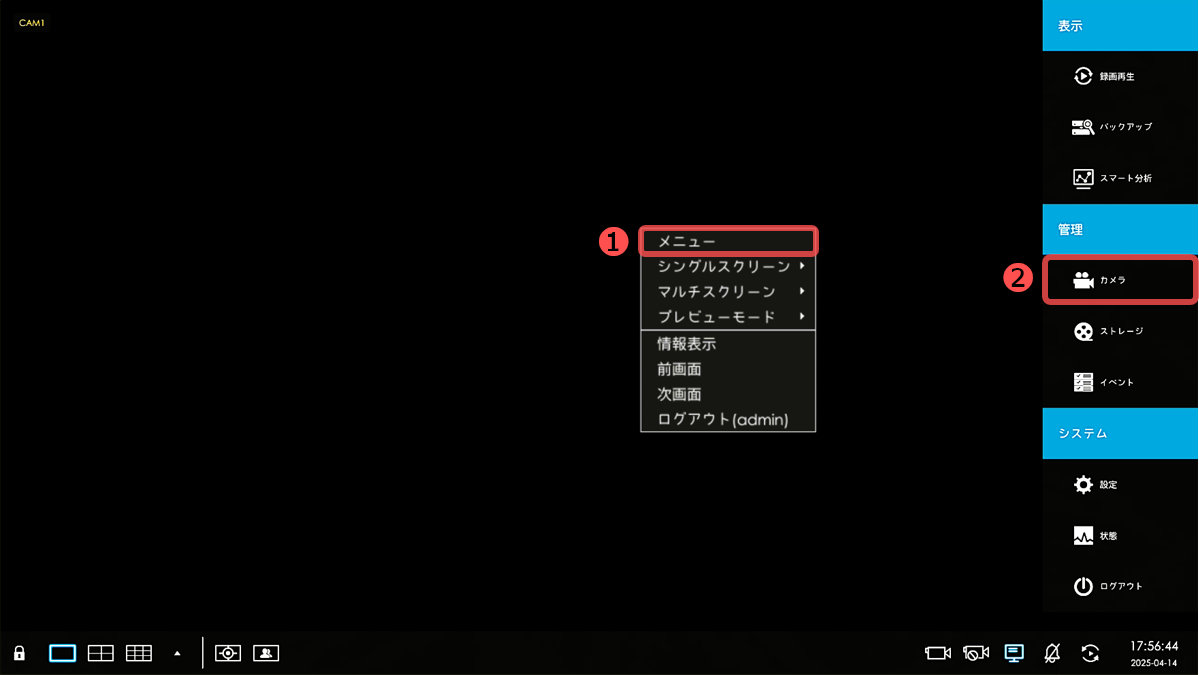
ライブ画面の任意の場所で右クリックし❶[メニュー]を押下 > ❷[カメラ]をクリックします。
【手順2】
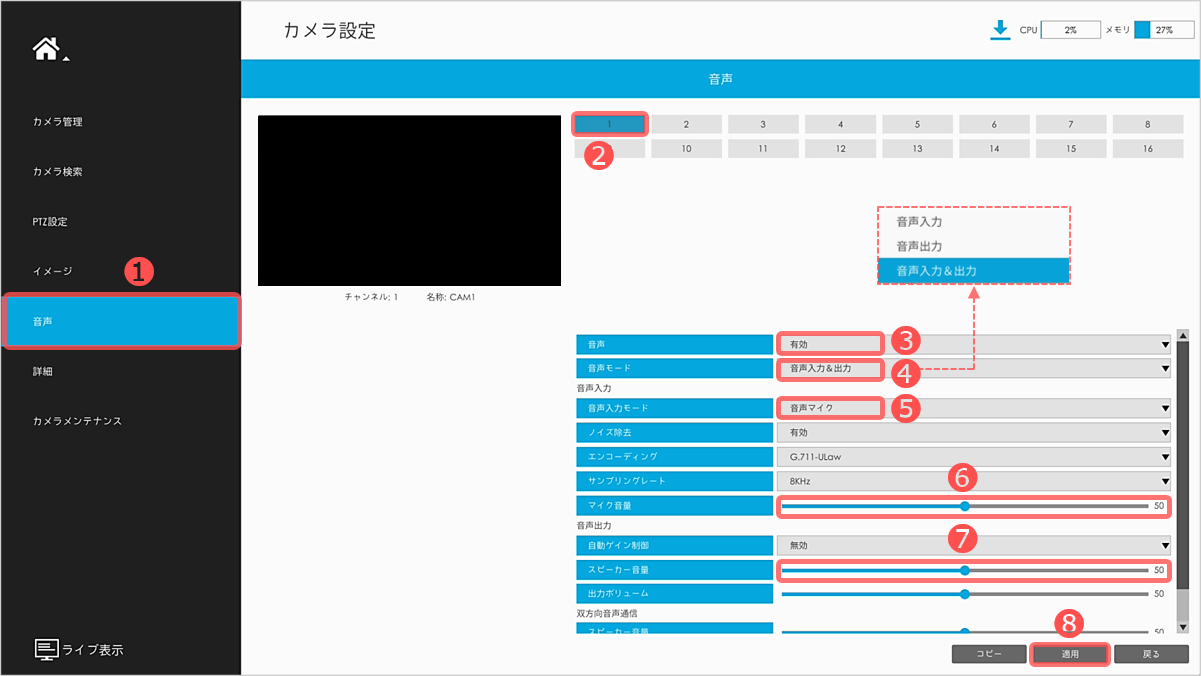
❶[音声] > ❷[チャンネル番号]を選択します。
❸[音声]から[有効]を選択 > ❹[音声モード]から[音声入力&出力]を選択 > ❺[音声入力モード]から[音声マイク]を選択します。
❻[マイク音量]でマイクの音量を調整 > ❼[スピーカー音量]で警告音の音量を調整し、❽[適用]で完了です。
※❹[音声モード]の詳細は以下の表を参照ください。
| 音声モード | 内容 |
|---|---|
| 1. 音声入力&出力 | カメラの「マイク&スピーカー」機能の有効化。 |
| 2. 音声入力 | カメラの「マイク」機能の有効化。 |
| 3. 音声出力 | カメラの「スピーカー」機能の有効化。 |
申し訳ございませんが、只今手順マニュアルを準備中です。ご不明な場合はコールセンターへご連絡ください。
【コールセンター】
TEL:050-5433-8505
時間:平日 9時~12時、13時~17時30分
コールセンターへお問い合わせの際は、恐れ入りますが、ご使用中の製品型番をご確認のうえご連絡くださいますようお願い申し上げます。
AIイベント検知時に再生する警告音を任意の音声に変更するための登録手順をご案内します。
弊社HPから日本語音声ファイルの「警戒区域のため立ち入り禁止です」のファイルのご利用も可能です。
【手順1】
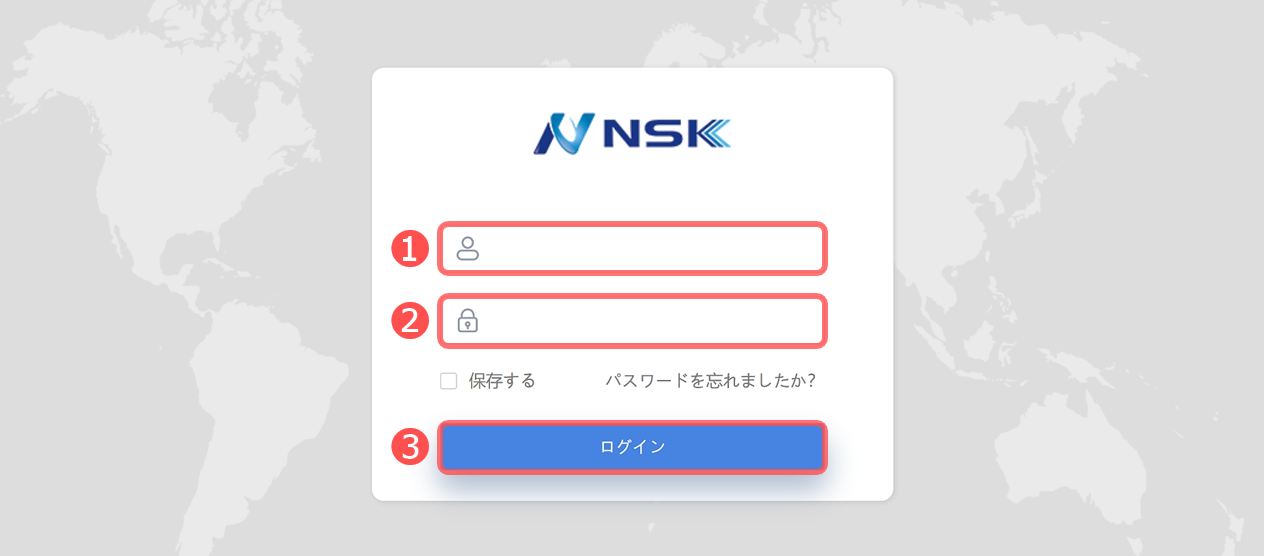
PCからカメラの設定画面(Webブラウザ)へアクセスし、❶[ユーザー名]と❷[パスワード]を入力 > ❸[ログイン]をクリックします。
※PCのIPアドレスをカメラと同じセグメントに設定し、WebブラウザのアドレスバーにカメラのIPアドレスを入力します。
【手順2】
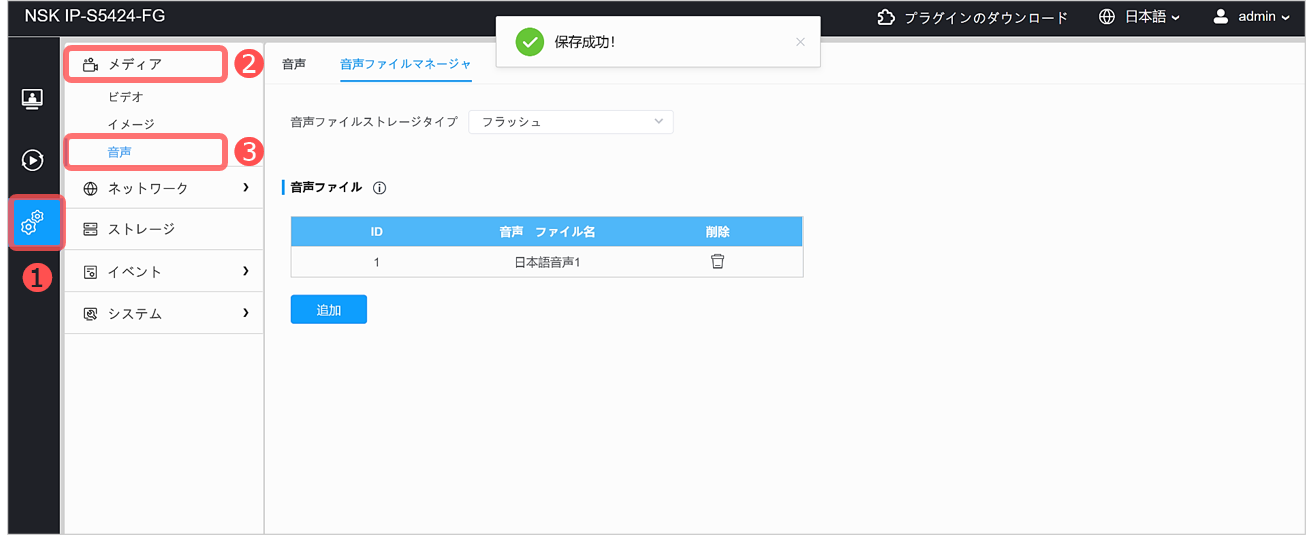
❶[設定] > ❷[メディア] > ❸[音声]をクリックします。
【手順3】
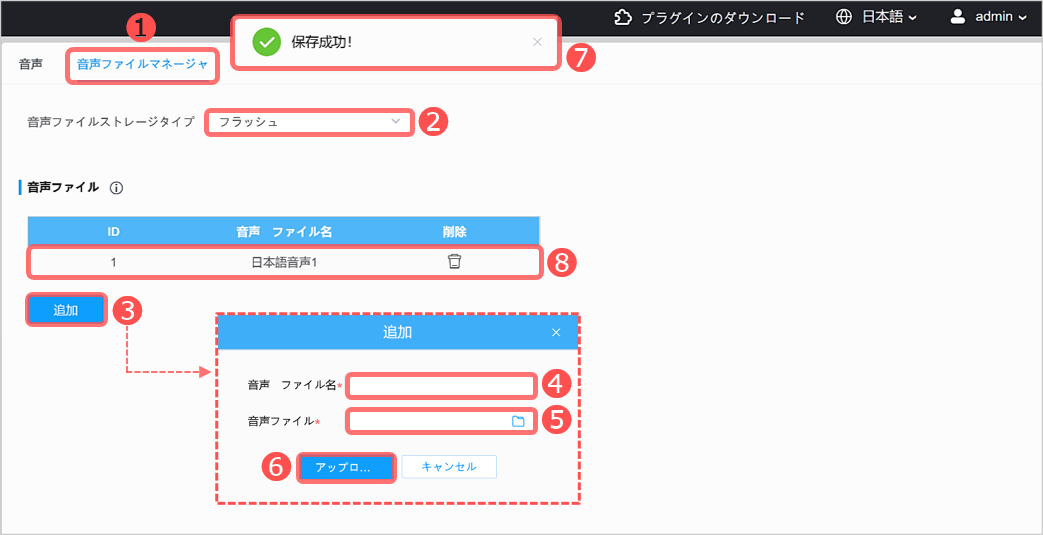
❶[音声ファイルマネージャ]選択します。
❷[音声ファイルストレージタイプ]から[フラッシュ]を選択し、❸[追加]を押下します。
❹[音声ファイル名]に任意のファイル名を入力 > ❺[フォルダアイコン📁]を押下し、音声ファイルを選択します。
❻[アップロード]を押下し、❼[保存成功!]のポップアップが表示され、❽[音声ファイル一覧]に追加されれば完了です。
※登録した音声を警告音として使用する場合は、各イベント設定から音声の種類を選択してください。
| 音声ファイルストレージタイプ | 内容 |
|---|---|
| 1. フラッシュ | カメラ本体に内蔵されているメモリに保存。(推奨) |
| 2. SD | カメラに挿入されているSDカード内に音声ファイルを保存。 |
| 対応する音声ファイル形式 | コーデック/ビットレート/ファイルサイズ条件 |
| .wav | コーデック:PCM/PCMU/PCMA、ビットレート: 64kbps / 128kbps、ファイルサイズ: 500KB 以下。 |