[Dシリーズ]カメラのAIイベント「SMD(スマート動体検知)/ 動体検知」の設定方法
[Dシリーズ]カメラのAIイベント「SMD(スマート動体検知)/ 動体検知」の設定方法
| IP製品 | Dシリーズ |
|---|---|
| 該当型番 | ◼︎カメラ SMD/動体検知対応の機種 ◼︎レコーダー SMD/動体検知対応の機種 |
| AIイベント | 内容 |
|---|---|
| ❶SMD(人物/車両の動体検知) | 範囲指定したエリアに対して、人/車両のモーションを検知します。 |
| ❷動体検知 | 範囲指定したエリア内で発生した全ての動きを検知します。 |
【手順1】
-SMDの設定-
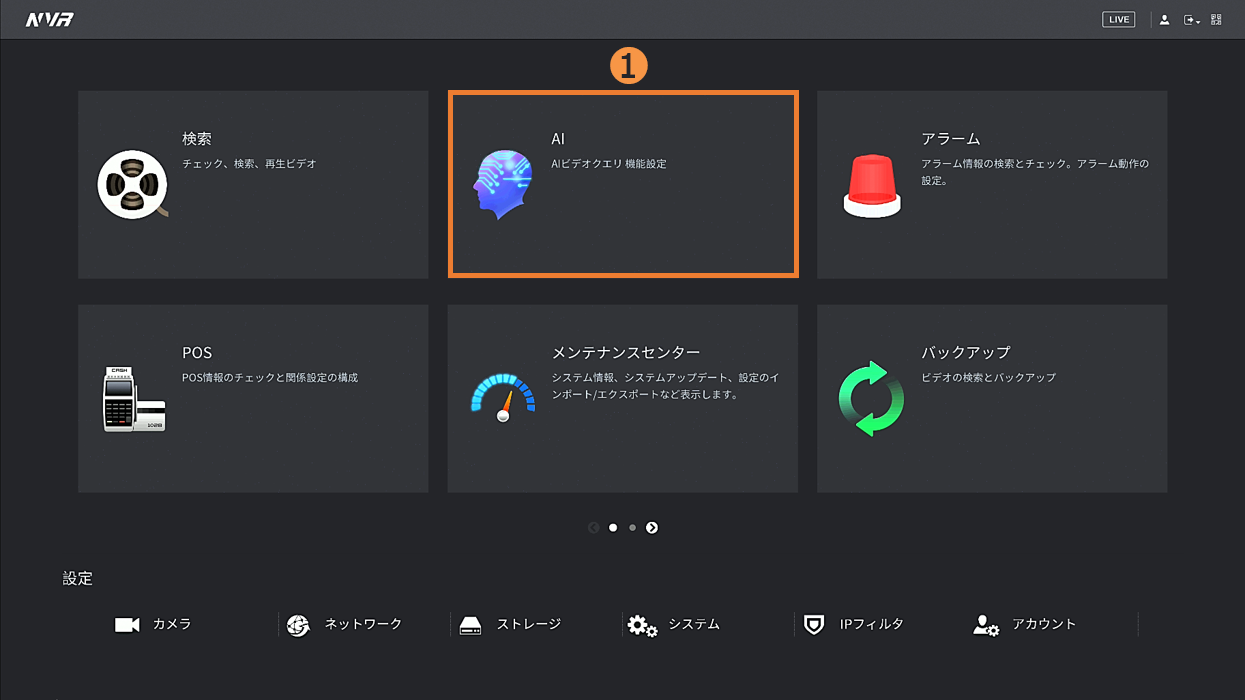
レコーダー起動後、❶[AI]をクリックします。
【手順2】
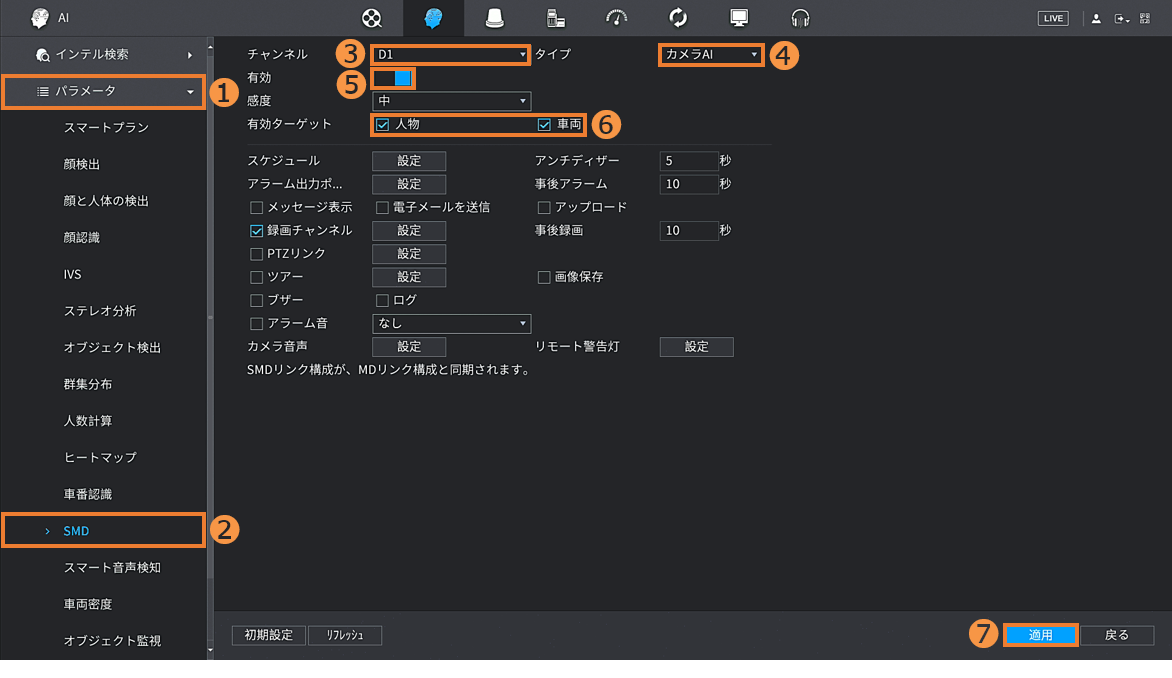
❶[パラメータ] > ❷[SMD] > ❸[チャンネル]から設定対象のカメラ番号を選択 > ❹[タイプ]から[カメラAI] or [デバイスAI]を選択※ > ❺[有効]スライドバーを押下し「有効=青色」にします。> ❻[人物・車両]からターゲットを設定 > ❼[適用]をクリックします。
※カメラ or レコーダーどちらの機能でイベント設定するのかを選択します。(推奨:カメラAI)
【手順3】
-任意:SMDの動作スケジュールの設定-
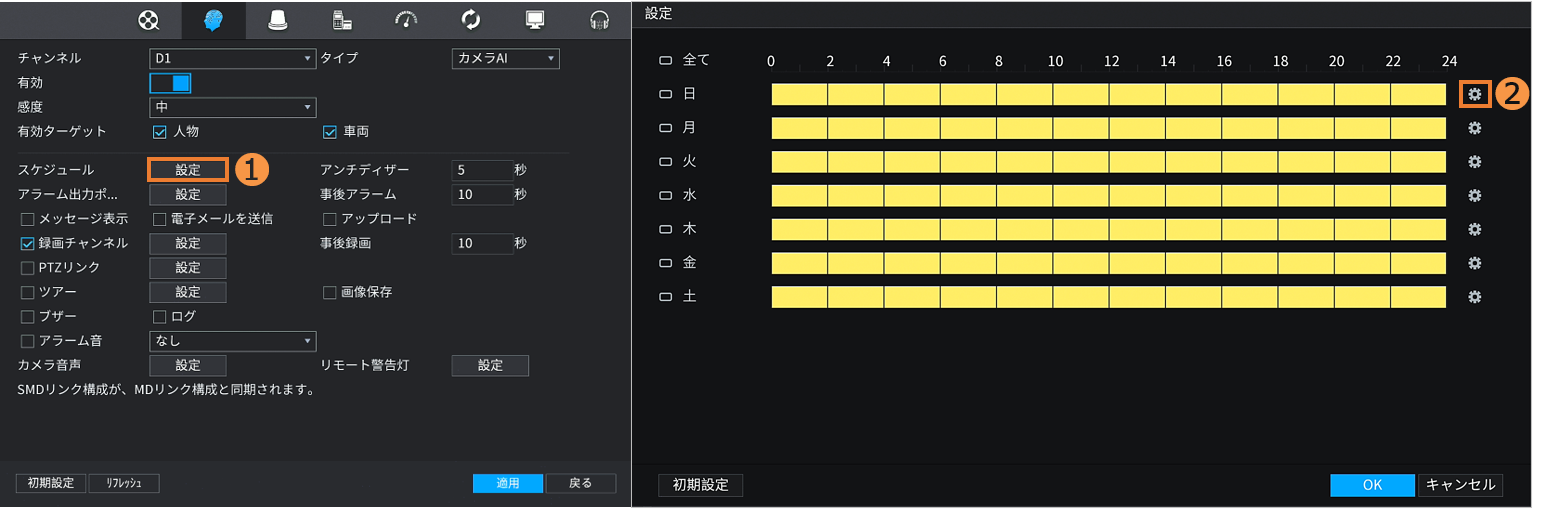
[スケジュール]の❶[設定] > ❷[歯車]アイコンをクリックします。
【手順4】
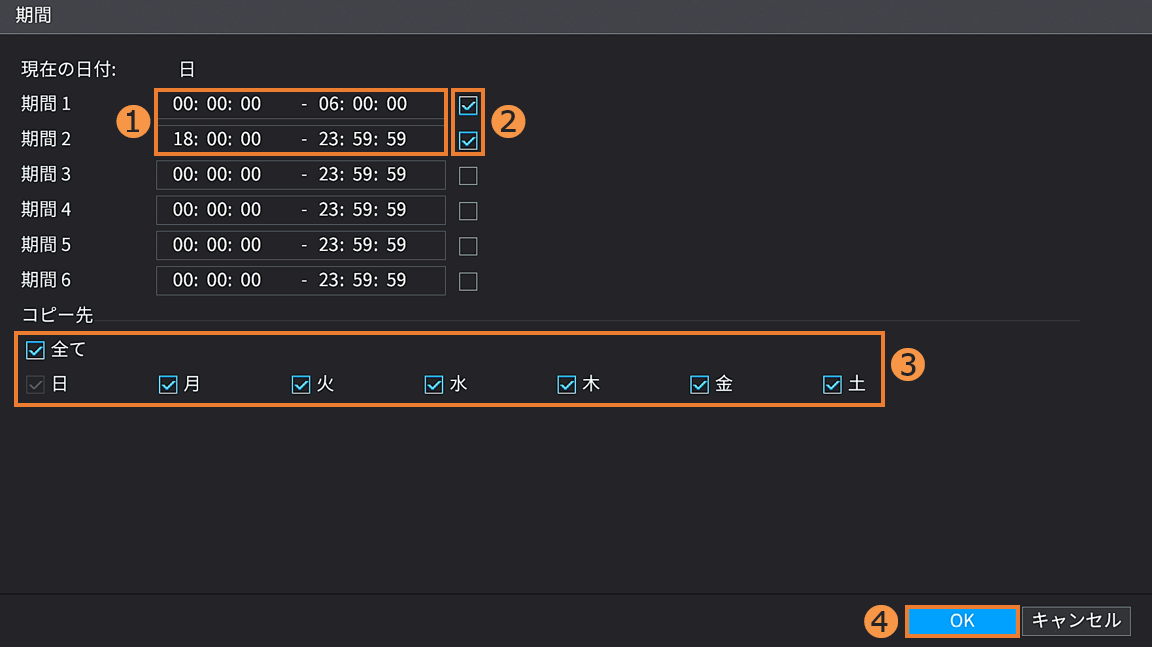
❶[期間]の時間欄へ設定したい動作時刻を設定し、❷[✔]を入れます。> 設定したい❸[曜日]へ[✔]を入れ、❹[OK]をクリックします。
※ここでは例として、[18時~6時]の設定手順となります。日付を跨ぐ場合は、例のように[期間1]と[期間2]へ設定します。
【手順5】
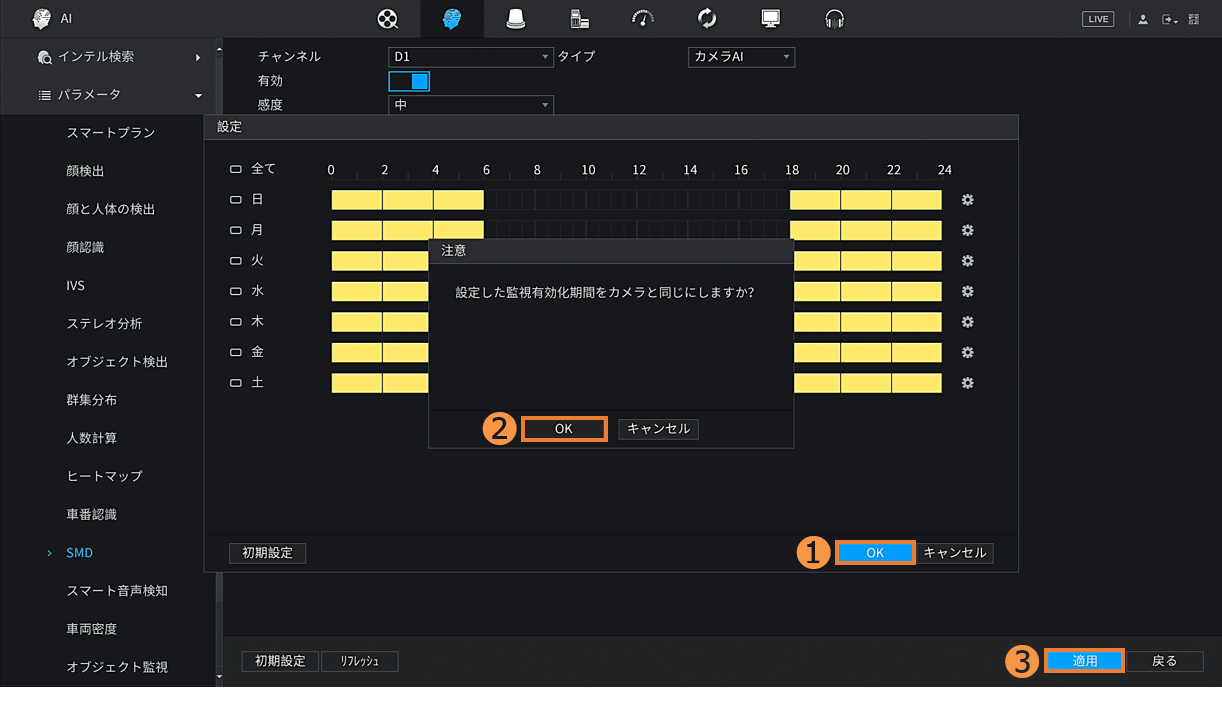
有効期間の時間軸バーが設定値通りに反映されたことを確認します。> ❶[OK] を押下すると、カメラへの同期の注意喚起の表示が出ます。> ❷[OK] > ❸[適用]で完了です。
【手順6】
-任意:SMDの検知エリアの設定- ※
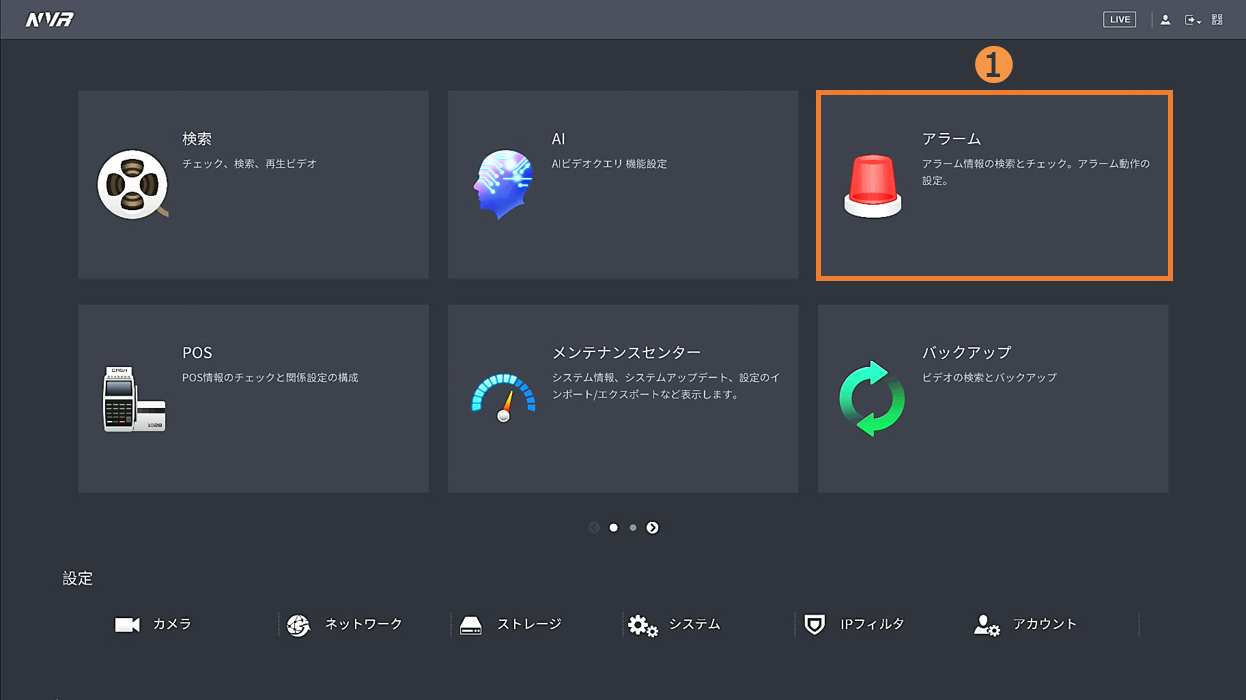
右クリックでメインメニューへ戻り、❶[アラーム]をクリックします。
※4ch NVRの「IPN-VI2104」は設定不可。
【手順7】
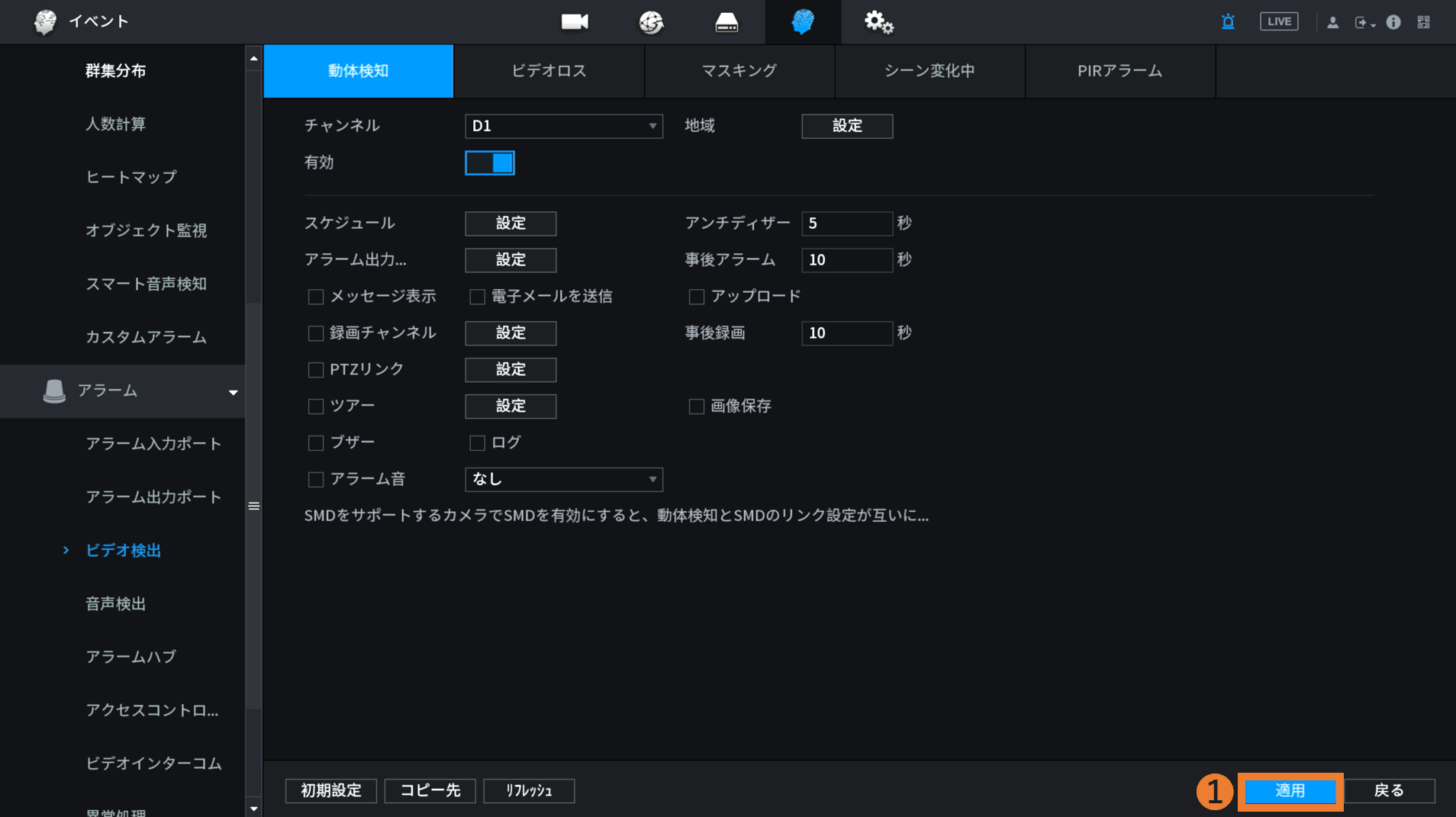
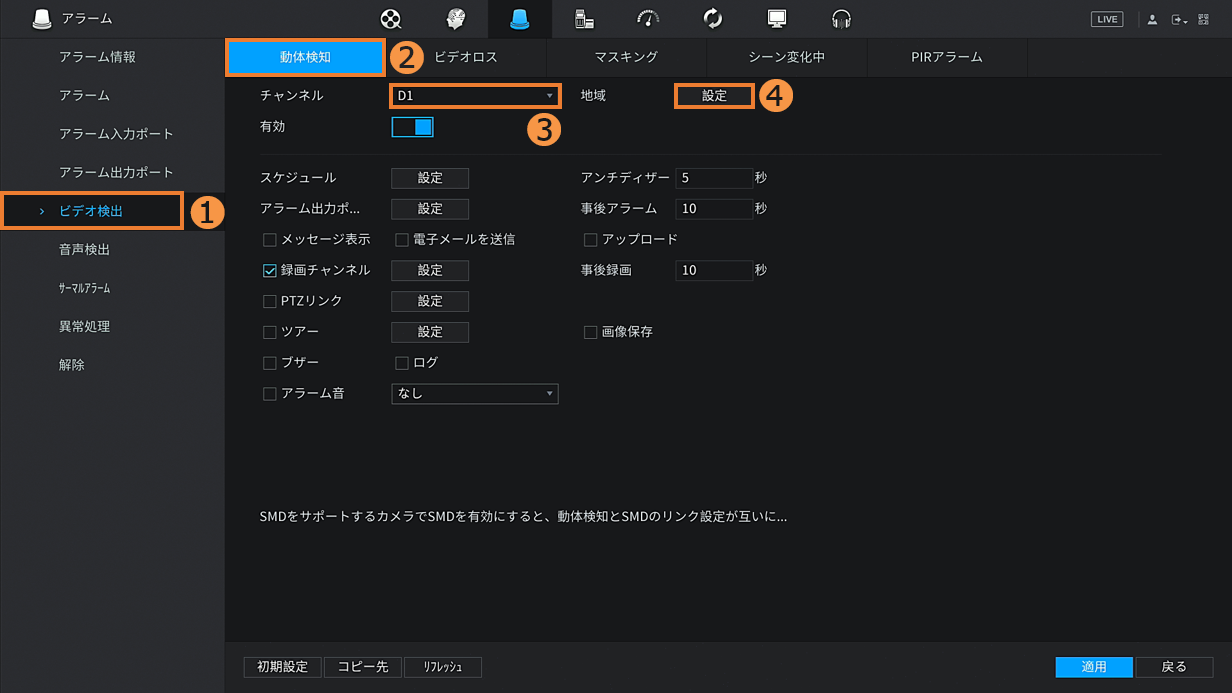
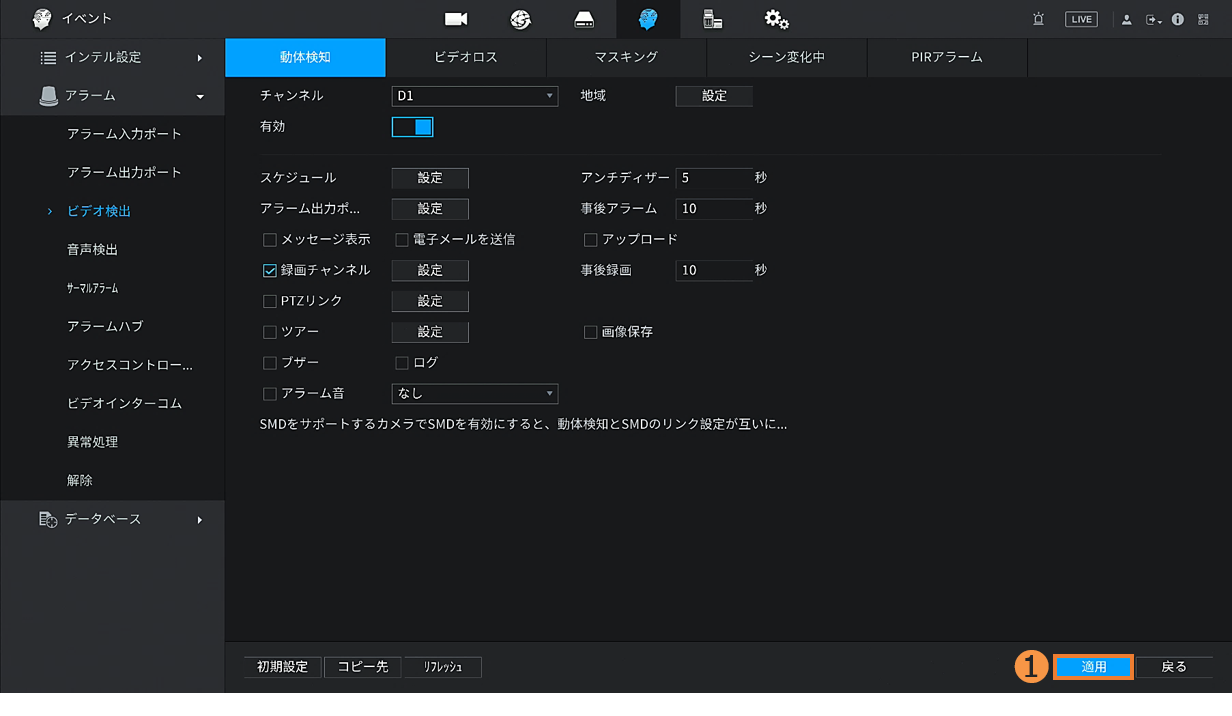
❶[ビデオ検出] > ❷[動体検知] > ❸[チャンネル]から設定対象のカメラ番号を選択 > ❹[地域]の[設定]をクリックします。
【手順8】
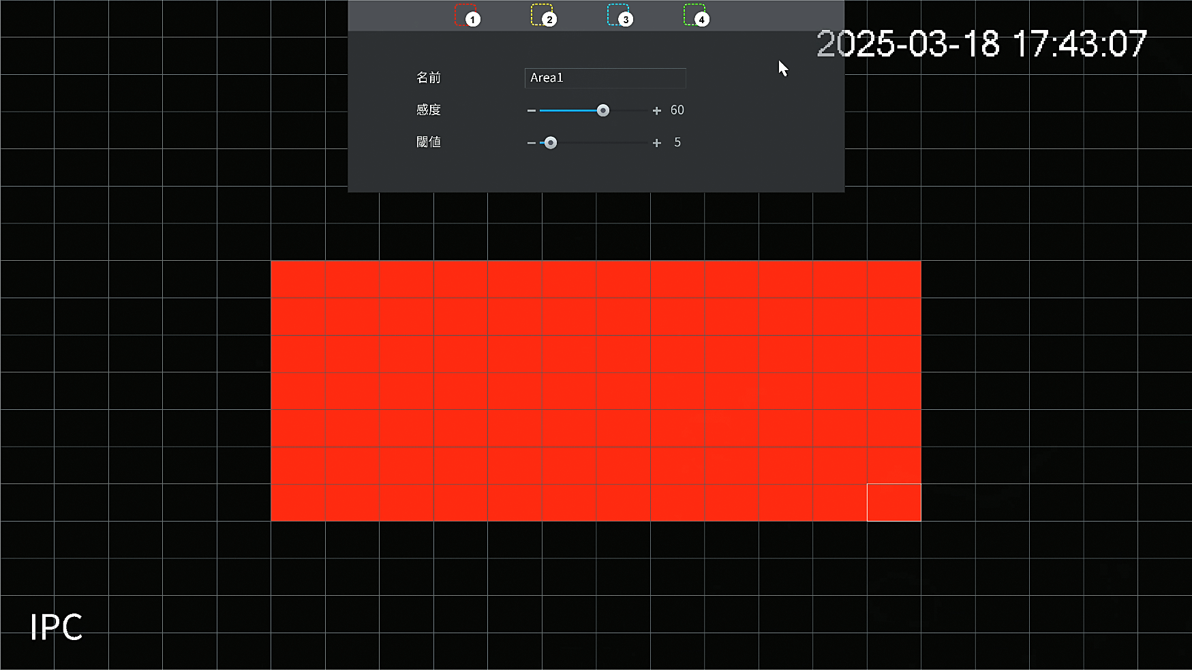
赤色が検知エリアとなり、初期値は「エリア全体」が選択されています。
マウスの左クリック/ドラッグでエリアを設定後、右クリックで終了します。
【手順9】
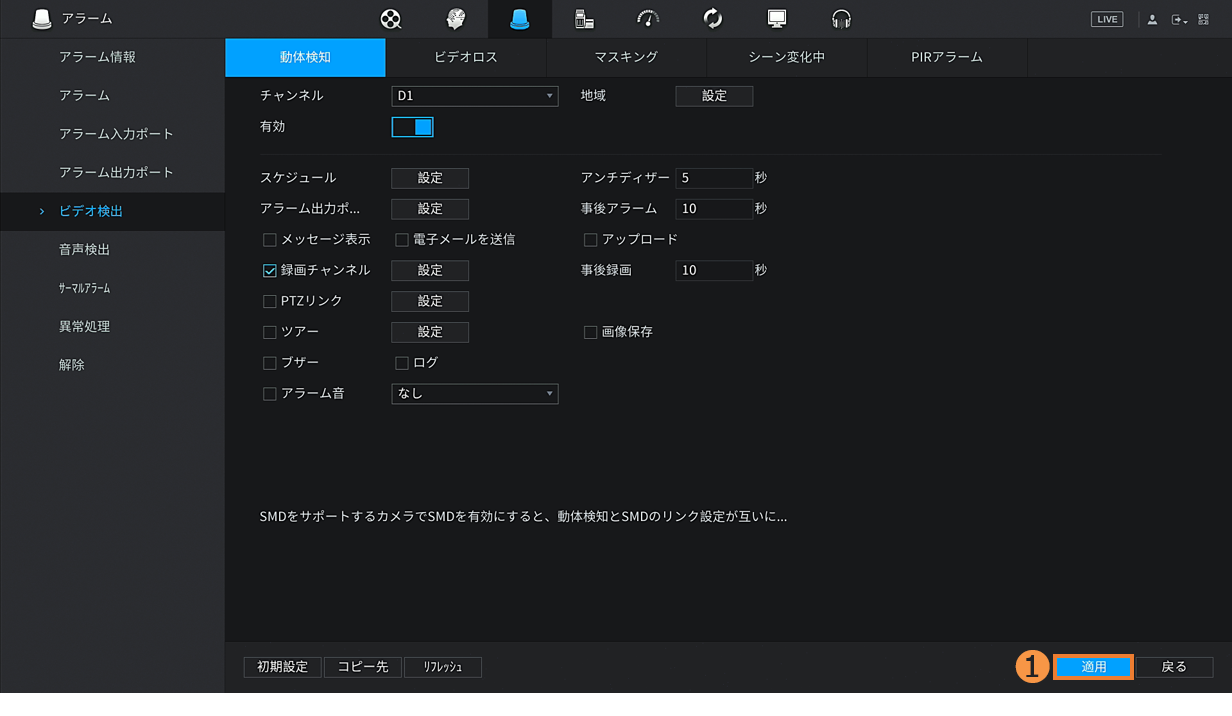
❶[適用]で完了です。
【手順1】
-カメラとレコーダーのAIモードの変更-
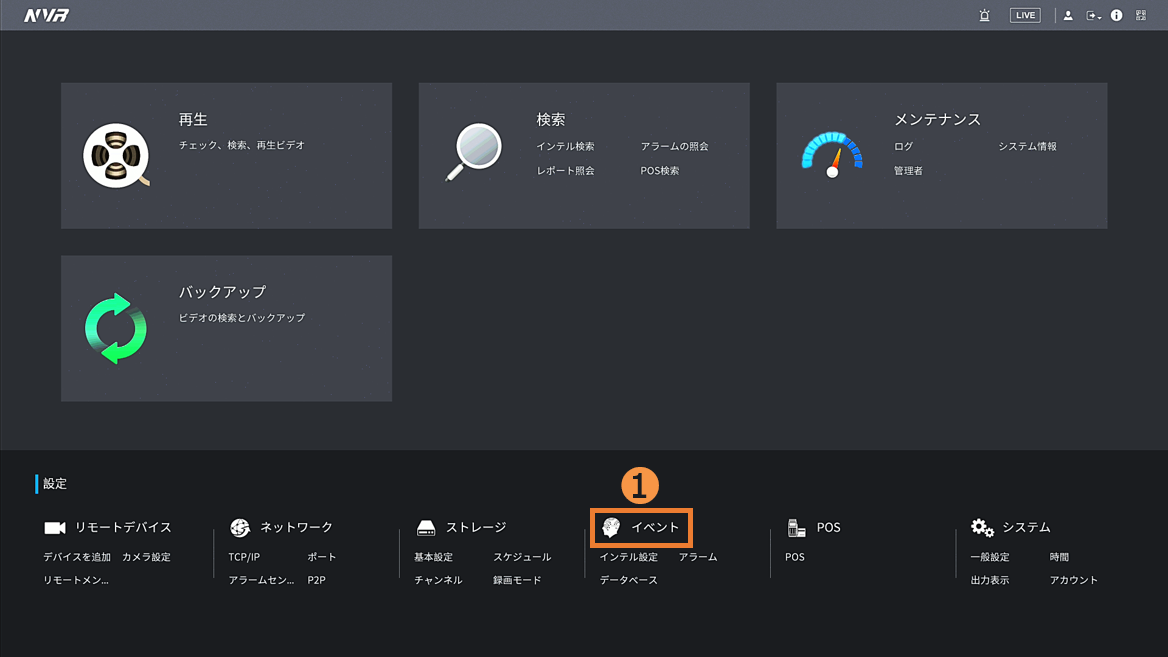
メインメニュー画面の❶[イベント]をクリックします。
【手順2】
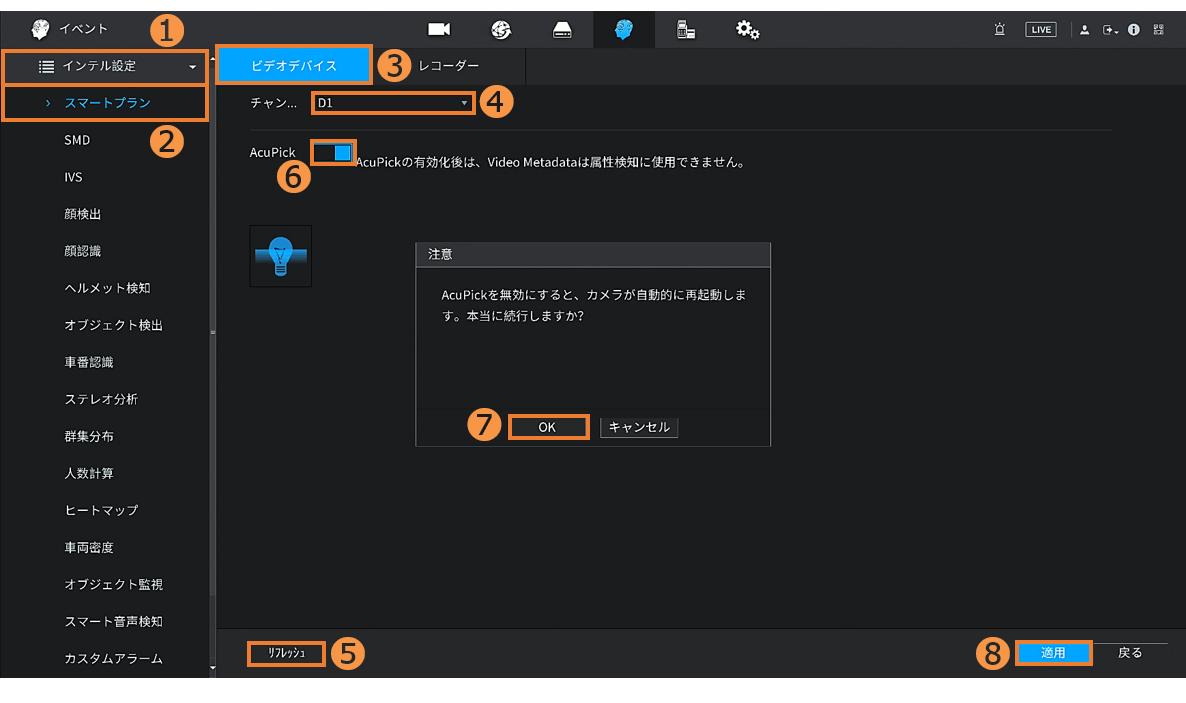
❶[インテル設定] > ❷[スマートプラン] > ❸[ビデオデバイス] > ❹[チャンネル]から設定対象のカメラ番号を選択 > ❺[リフレッシュ] > ❻[AcuPick / Vivid Search]が「有効=青色」の場合は押下し、無効にします > ❼[OK] > ❽[適用]をクリックします。
※❸や❻の項目が無い場合は、手順3 へ進んでください。
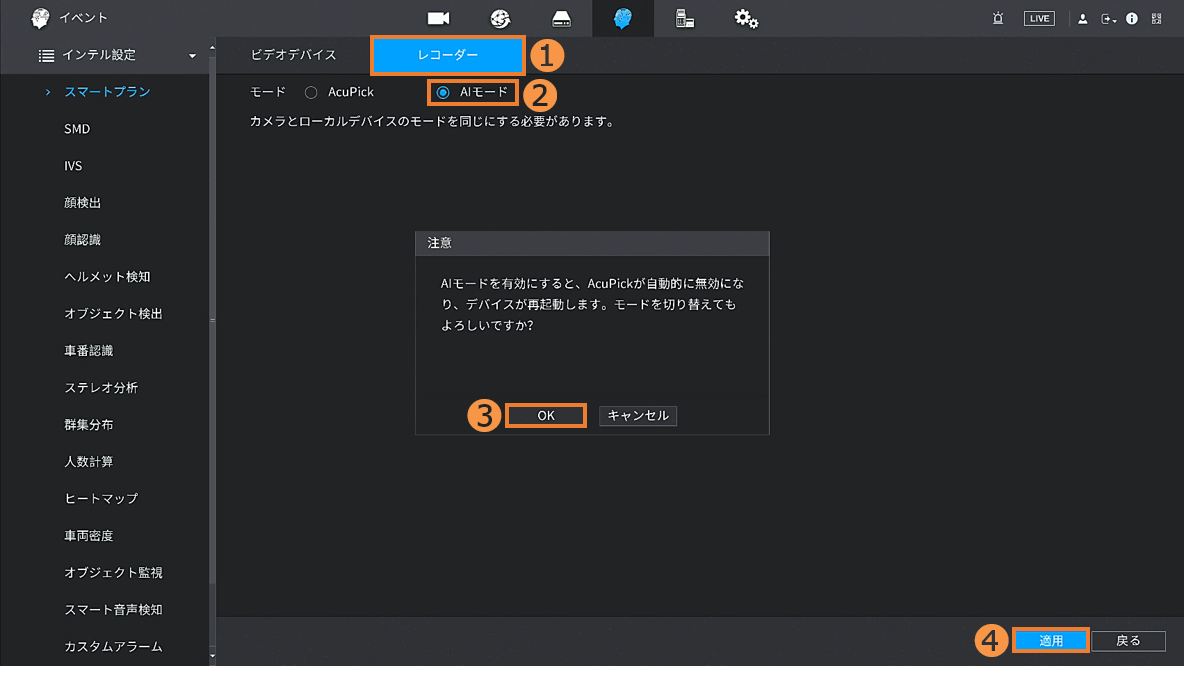
【手順3】
❶[レコーダー] > ❷[AIモード]を選択 > ❸[OK] > ❹[適用]でレコーダーが自動で再起動します。
※❶の項目が無い場合は、手順4 へ進んでください。
【手順4】
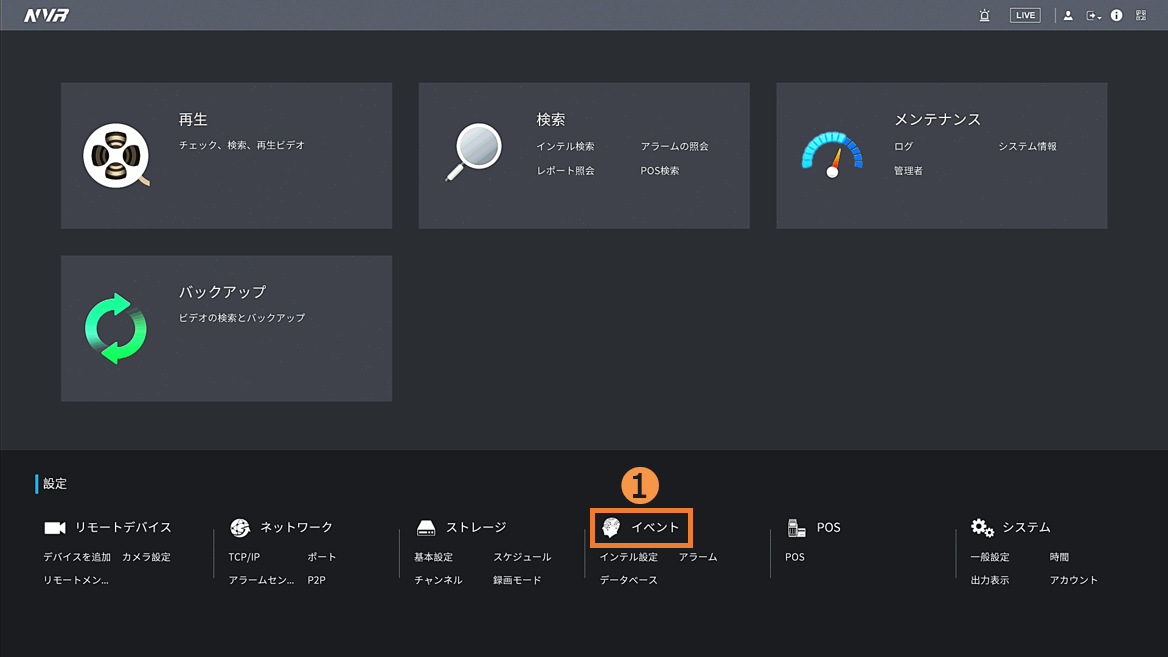
-SMDの設定-
レコーダー起動後、❶[イベント]をクリックします。
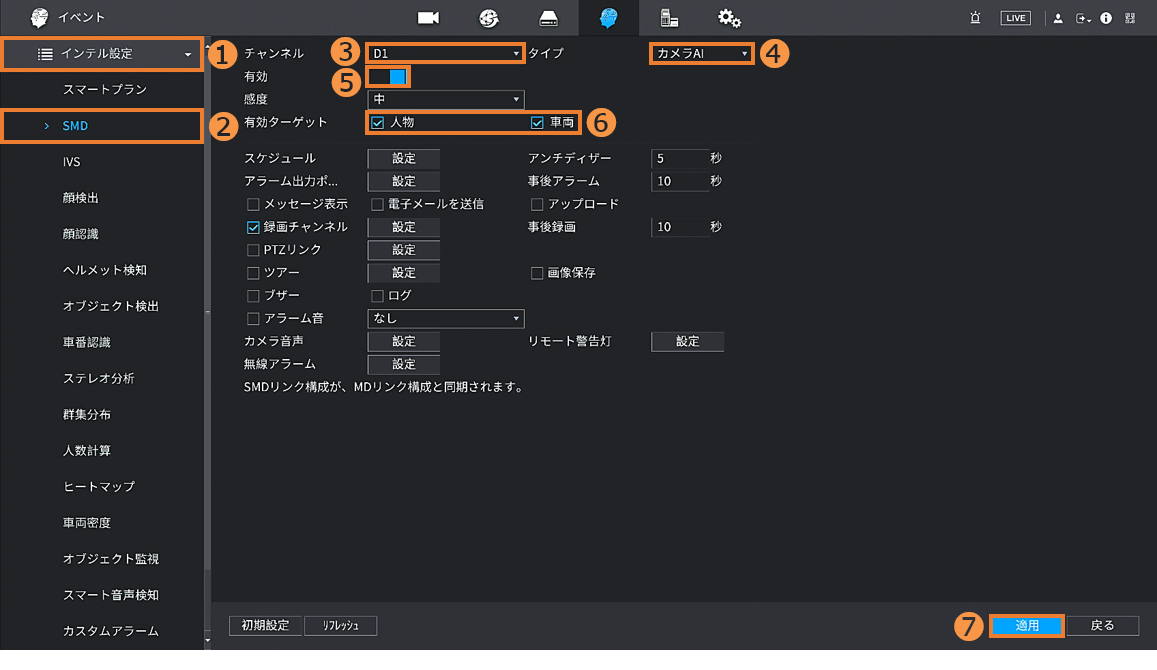
【手順5】
❶[インテル設定] > ❷[SMD] > ❸[チャンネル]から設定対象のカメラ番号を選択 > ❹[タイプ]から[カメラAI] or [デバイスAI]を選択※ > ❺[有効]スライドバーを押下し「有効=青色」にします。> ❻[人物・車両]からターゲットを設定 > ❼[適用]をクリックします。
※カメラ or レコーダーどちらの機能でイベント設定するのかを選択します。(推奨:カメラAI)
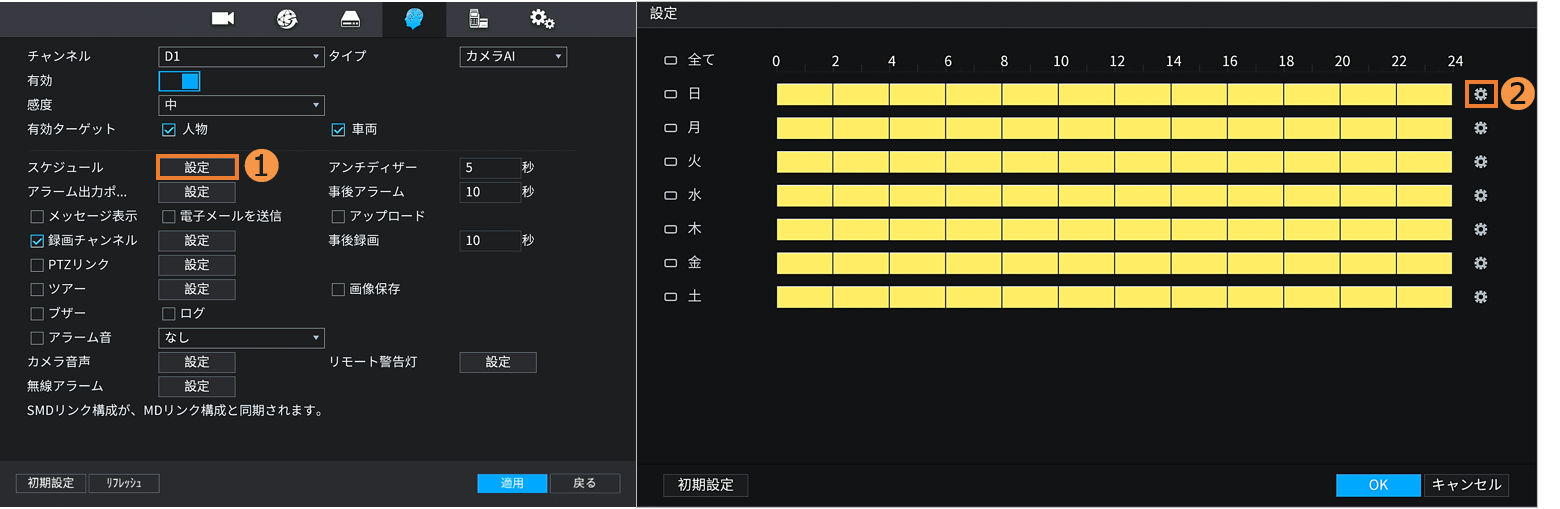
【手順6】
-任意:SMDの動作スケジュールの設定-
[スケジュール]の❶[設定] > ❷[歯車]アイコンをクリックします。
【手順7】
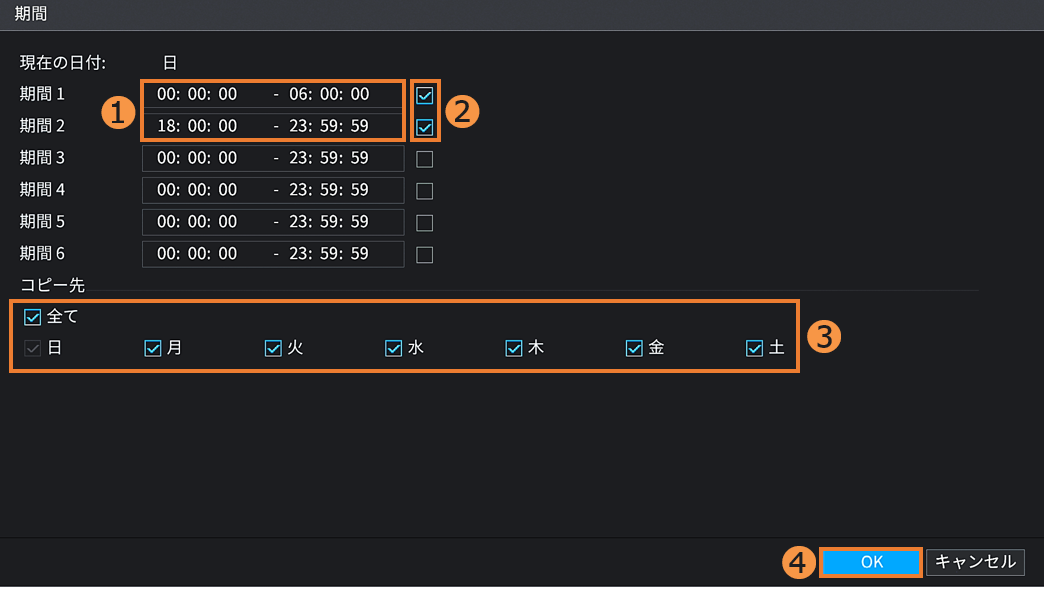
❶[期間]の時間欄へ設定したい動作時刻を設定し、❷[✔]を入れます。> 設定したい❸[曜日]へ[✔]を入れ、❹[OK]をクリックします。
※ここでは例として、[18時~6時]の設定手順となります。日付を跨ぐ場合は、例のように[期間1]と[期間2]へ設定します。
【手順8】
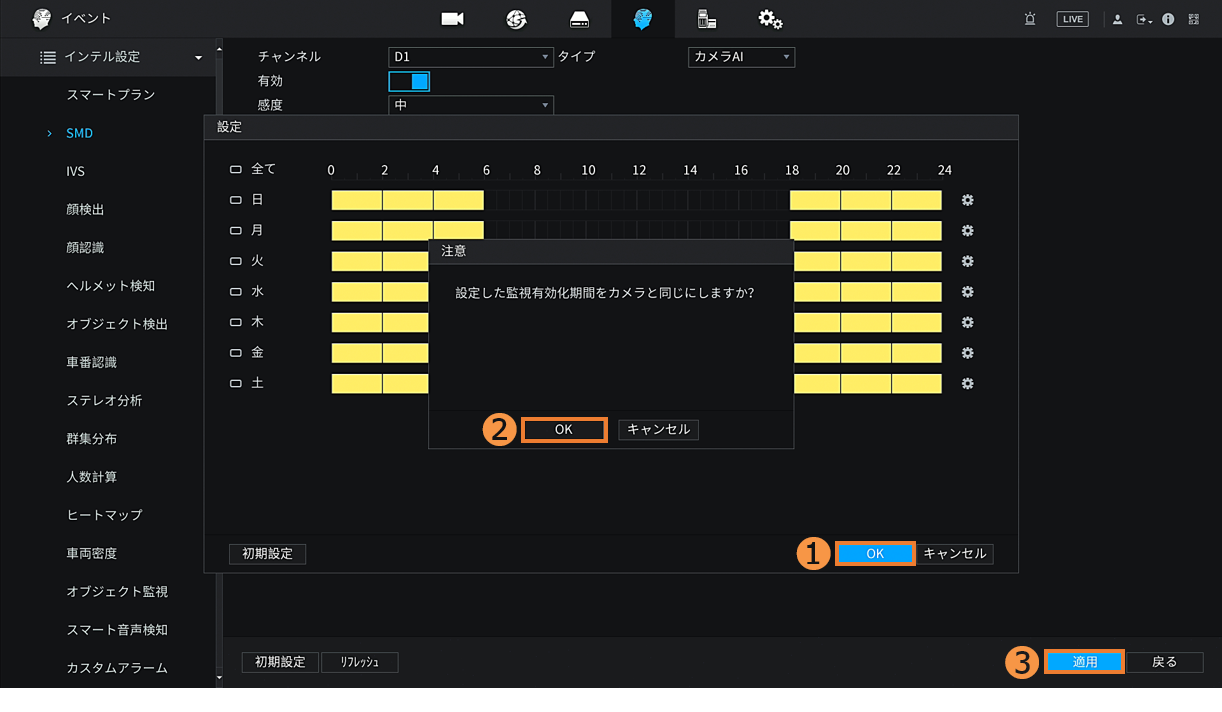
有効期間の時間軸バーが設定値通りに反映されたことを確認します。> ❶[OK] を押下すると、カメラへの同期の注意喚起の表示が出ます。> ❷[OK] > ❸[適用]で完了です。
【手順9】
-任意:SMDの検知エリアの設定- ※
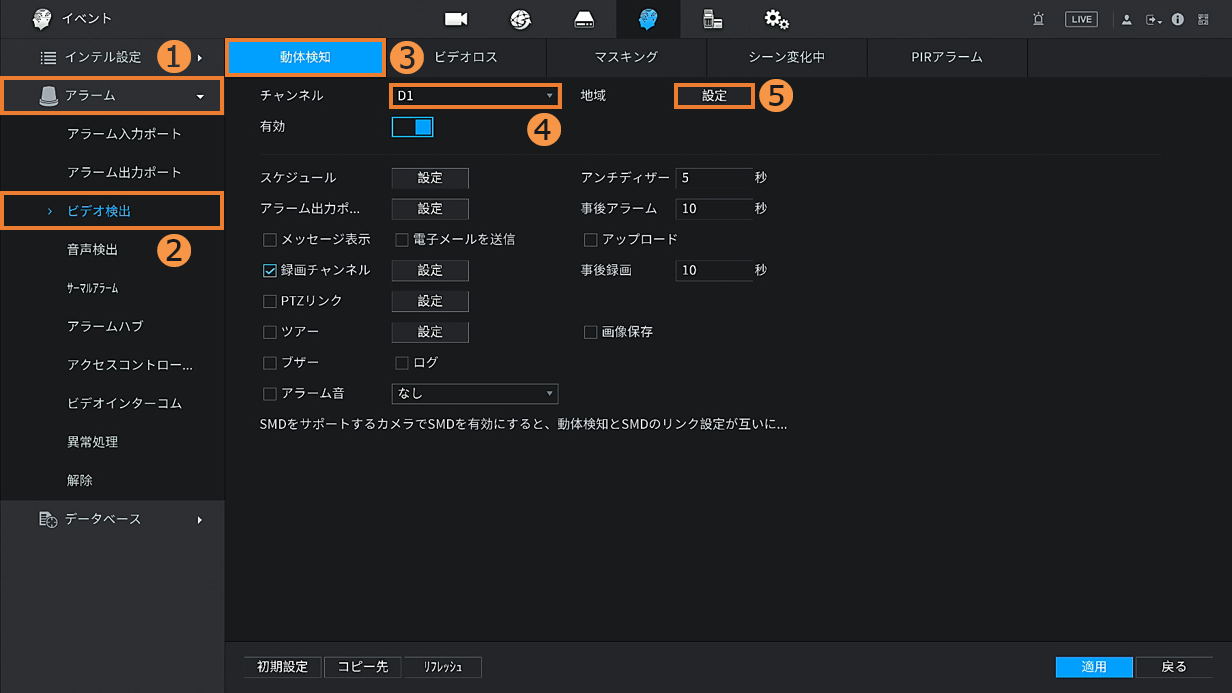
❶[アラーム] > ❷[ビデオ検出] > ❸[動体検知] > ❹[チャンネル]から設定対象のカメラ番号を選択 > ❺[地域]の[設定]をクリックします。
※4ch NVRの「IPN-VI2104」は設定不可。
【手順10】
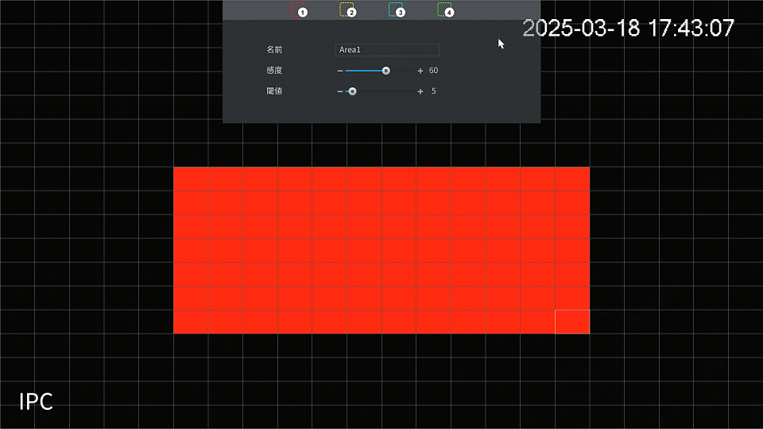
赤色が検知エリアとなり、初期値は「エリア全体」が選択されています。
マウスの左クリック/ドラッグでエリアを設定後、右クリックで終了します。
【手順11】
❶[適用]で完了です。
【手順1】
-プリセット(ホーム位置)の設定-
既にプリセットが設定済みの場合、手順3 へ進んでください。
設定したいカメラのライブ画面をダブルクリックで単画面にします。
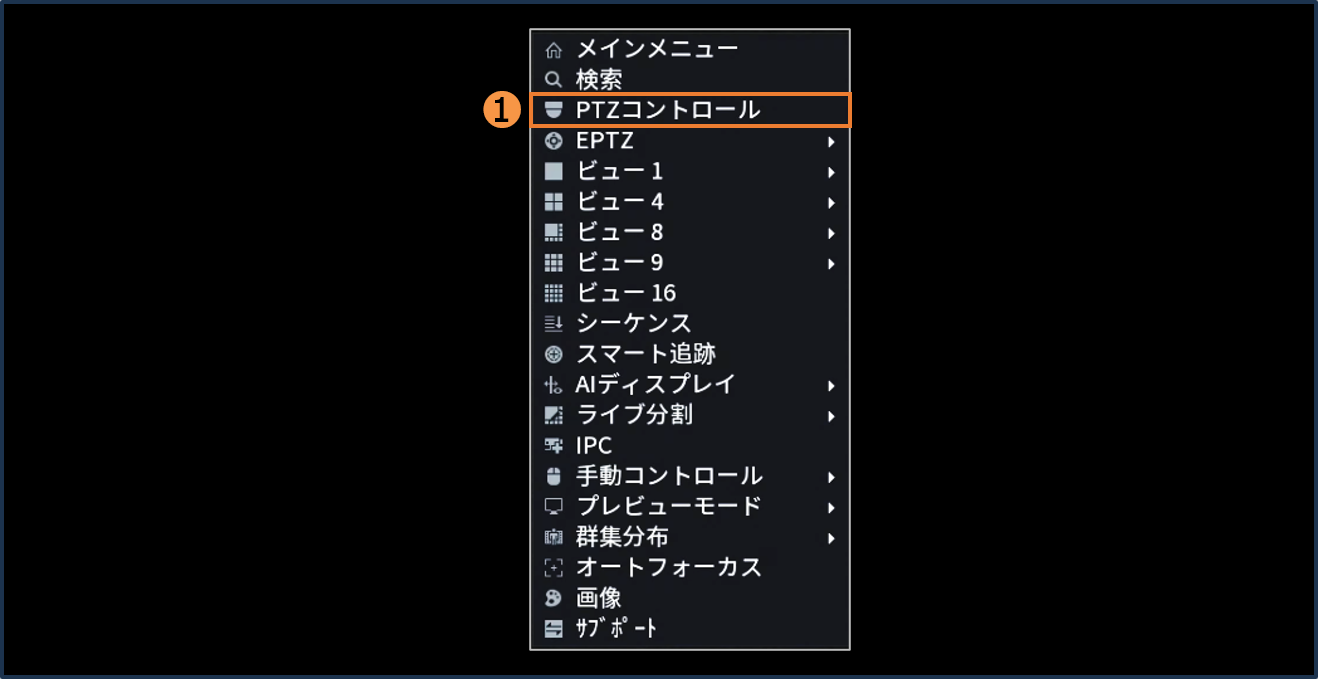
任意の場所で右クリック > ❶[PTZコントロール]をクリックします。
【手順2】
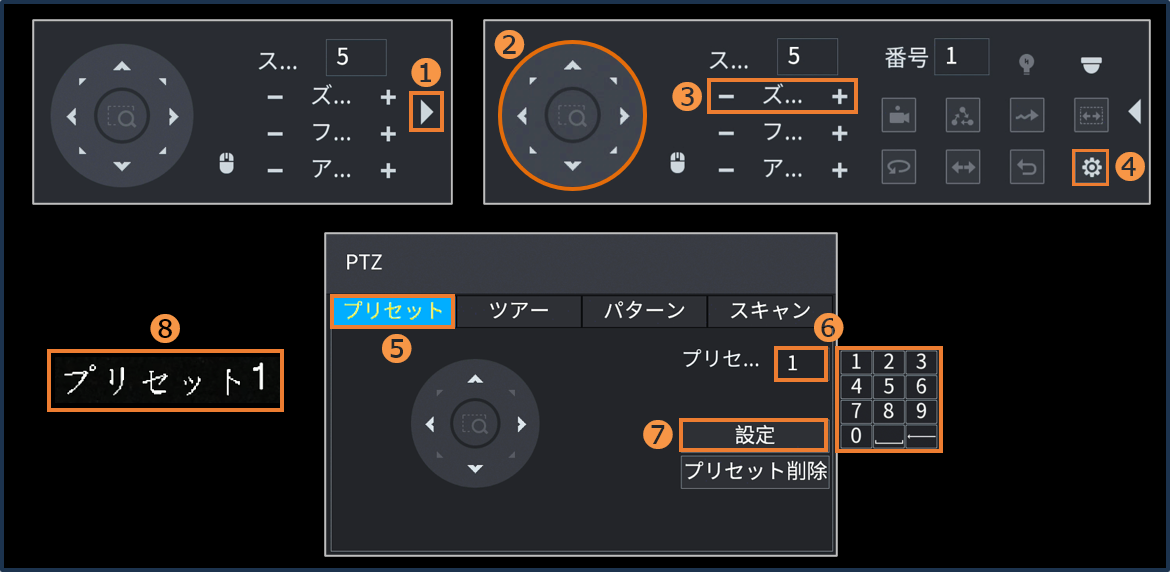
❶[▷]をクリック > ❷8つの矢印方向&❸ズームで設定したいホーム位置にレンズを移動 > ❹[AUX設定] > ❺[プリセット] > ❻[プリセット番号]を選択 > ❼[設定]をクリックし登録完了すると、ライブ映像に❽[プリセット番号]が表示されます。> 右クリックで戻り、[メインメニュー]をクリックし、AI設定へ進みます。
【手順3】
-SMDの設定-
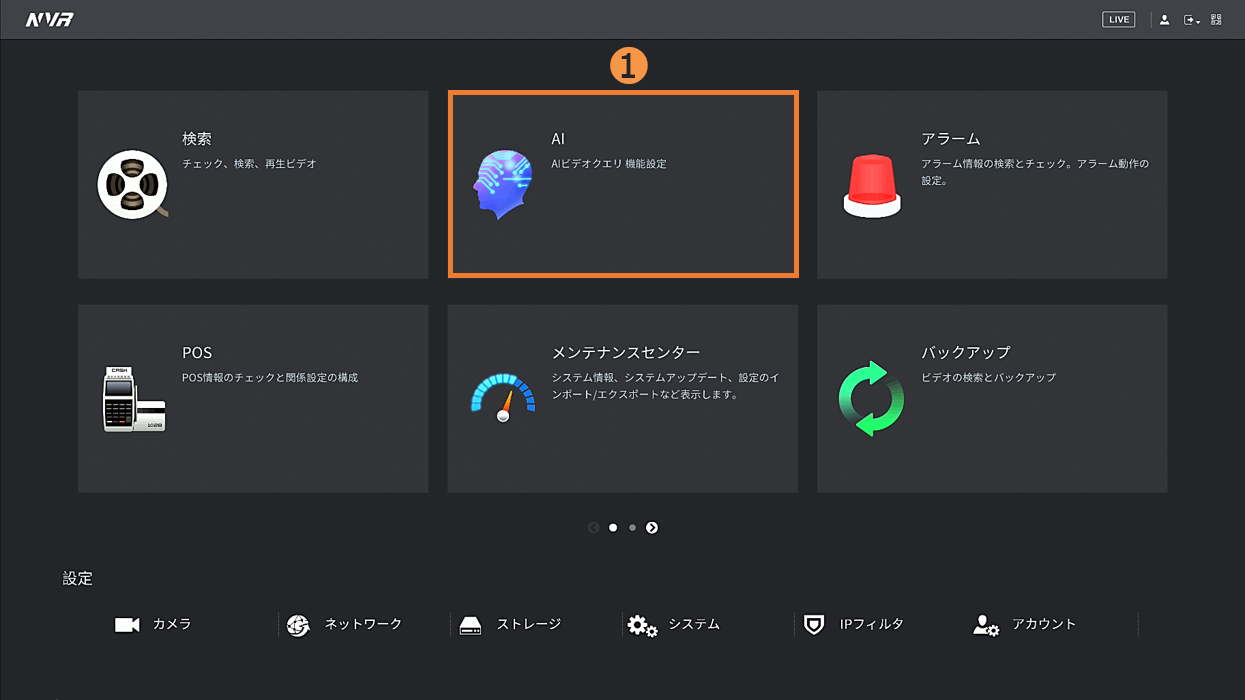
レコーダー起動後、❶[AI]をクリックします。
【手順4】
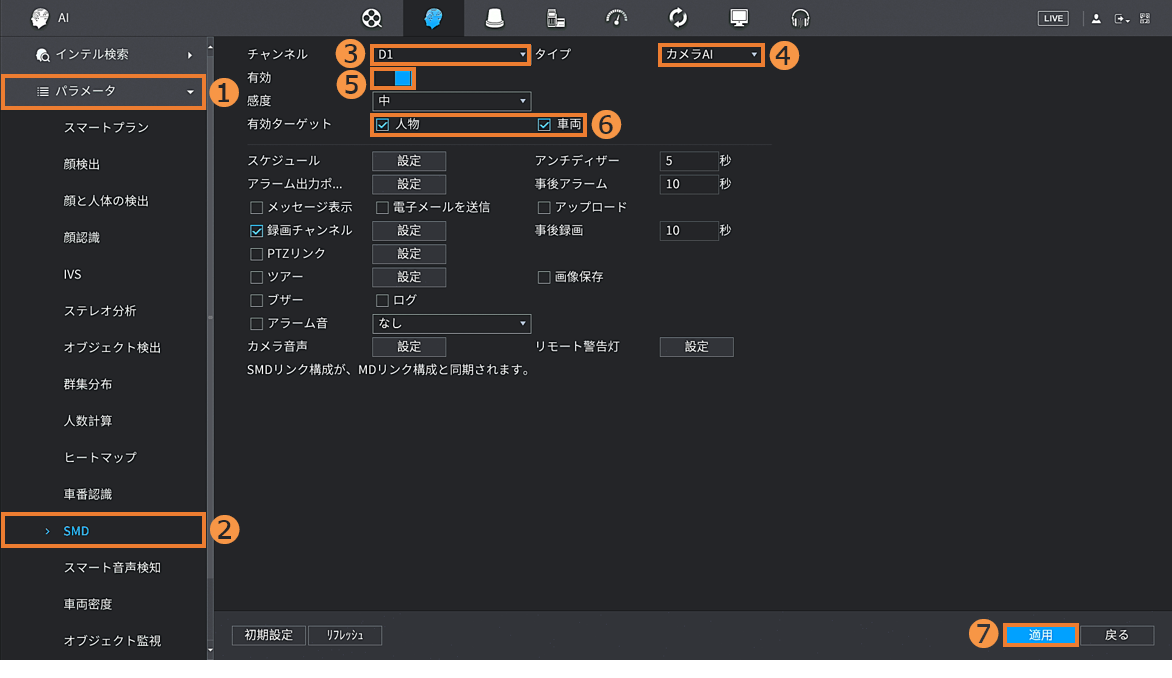
❶[パラメータ] > ❷[SMD] > ❸[チャンネル]から設定対象のカメラ番号を選択 > ❹[タイプ]から[カメラAI] or [デバイスAI]を選択※ > ❺[有効]スライドバーをクリックし「有効=青色」にします。> ❻[人物・車両]からターゲットを設定 > ❼[適用]をクリックします。
※カメラ or レコーダーどちらの機能でイベント設定するのかを選択します。(推奨:カメラAI)
【手順5】
-任意:SMDの動作スケジュールの設定-
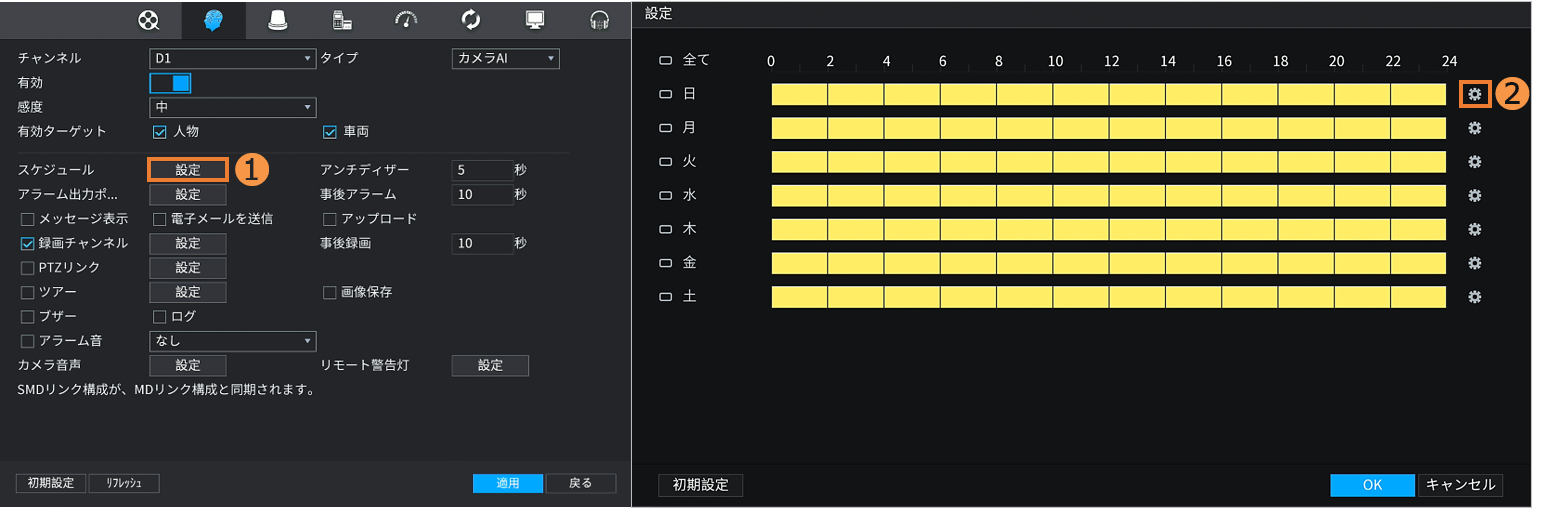
[スケジュール]の❶[設定] > ❷[歯車]アイコンをクリックします。
【手順6】
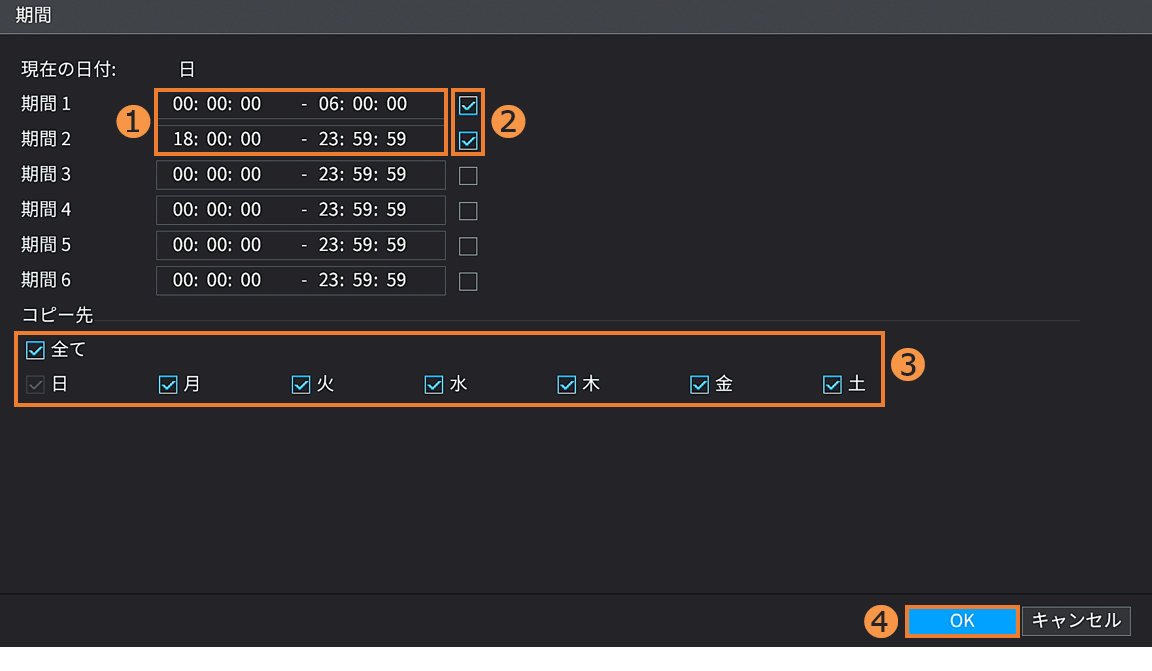
❶[期間]の時間欄へ設定したい動作時刻を設定し、❷[✔]を入れます。> 設定したい❸[曜日]へ[✔]を入れ、❹[OK]をクリックします。
※ここでは例として、[18時~6時]の設定手順となります。日付を跨ぐ場合は、例のように[期間1]と[期間2]へ設定します。
【手順7】
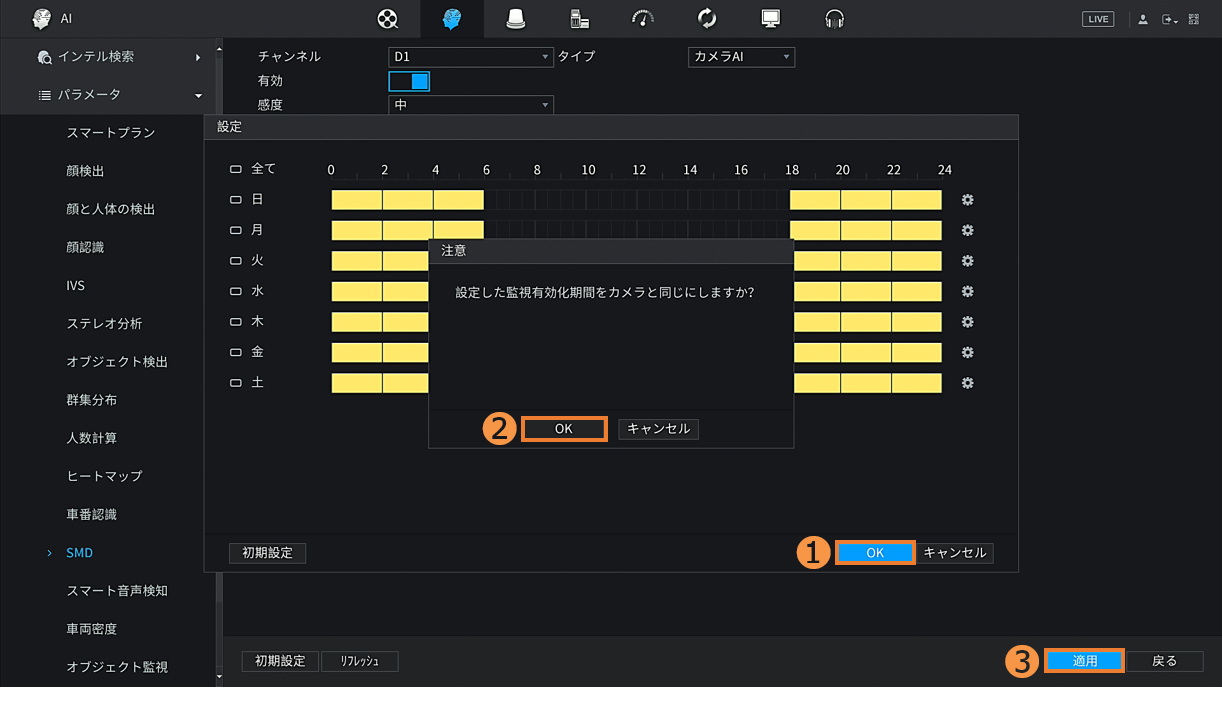
有効期間の時間軸バーが設定値通りに反映されたことを確認します。> ❶[OK] をクリックすると、カメラへの同期の注意喚起の表示が出ます。> ❷[OK] > ❸[適用]で完了です。
【手順8】
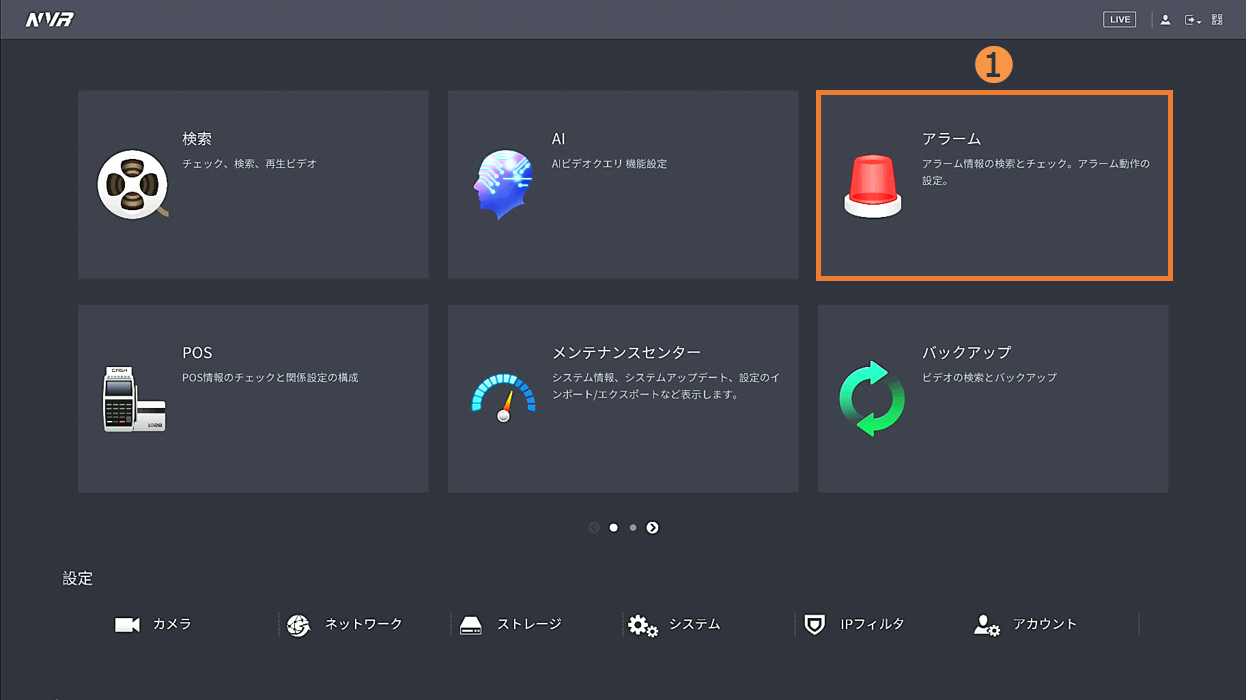
-任意:SMDの検知エリアの設定- ※
右クリックでメインメニューへ戻り、❶[アラーム]をクリックします。
※4ch NVRの「IPN-VI2104」は設定不可。
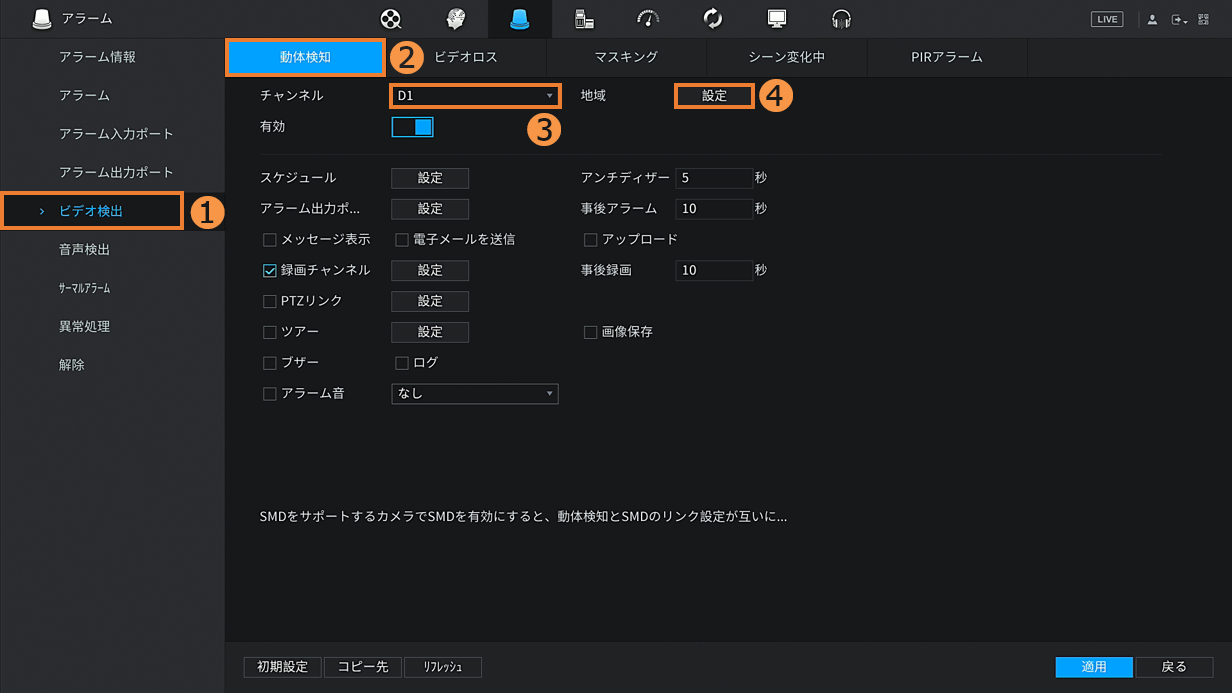
【手順9】
❶[ビデオ検出] > ❷[動体検知] > ❸[チャンネル]から設定対象のカメラ番号を選択 > ❹[地域]の[設定]をクリックします。
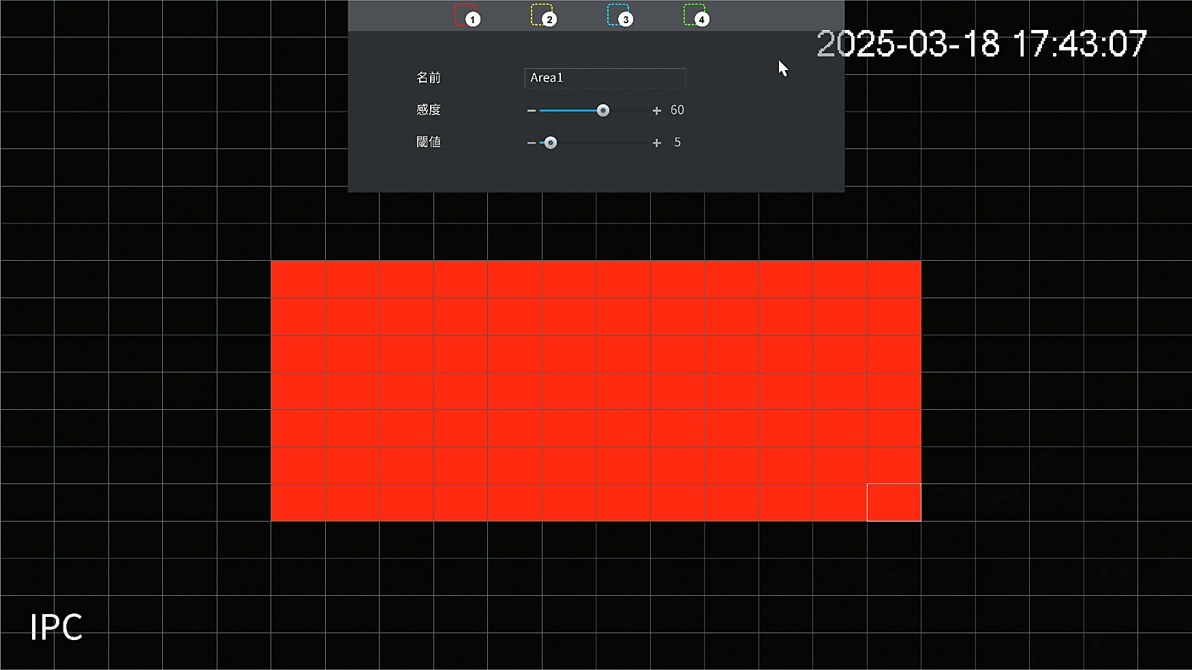
【手順10】
赤色が検知エリアとなり、初期値は「エリア全体」が選択されています。
マウスの左クリック/ドラッグでエリアを設定後、右クリックで終了します。
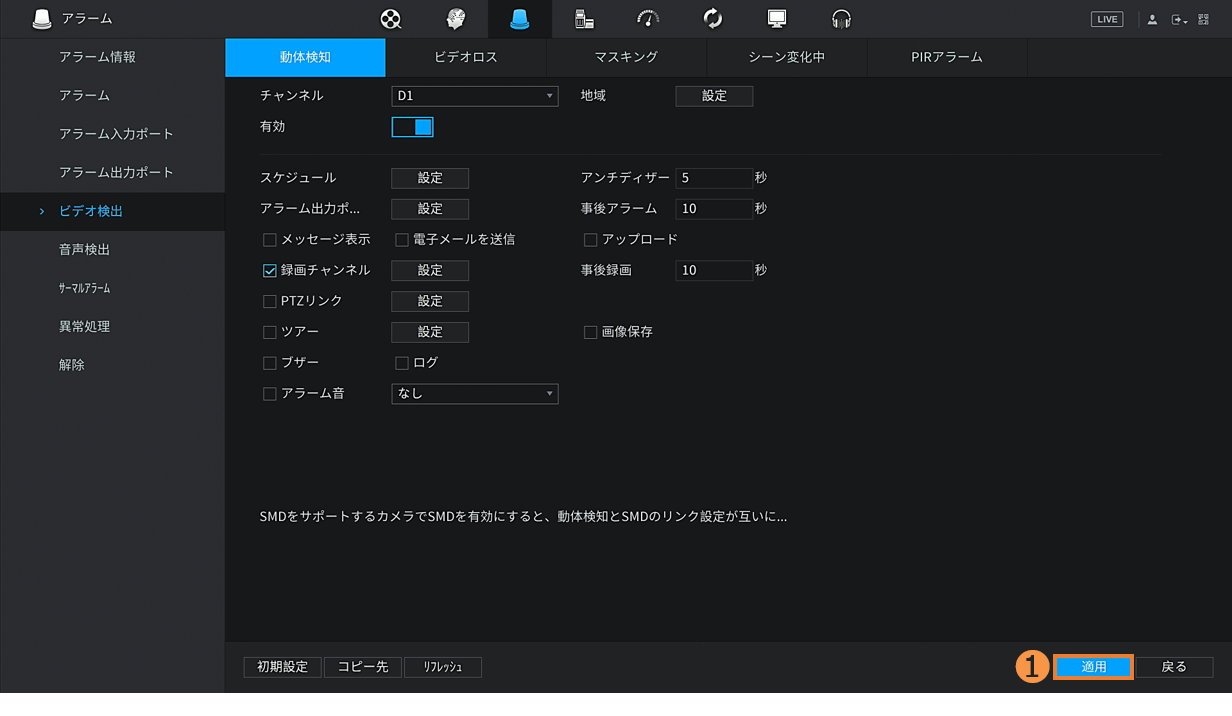
【手順11】
❶[適用]で完了です。
【手順1】
-プリセット(ホーム位置)の設定
既にプリセットが設定済みの場合は、手順3 へ進んでください。
設定したいカメラのライブ画面をダブルクリックで単画面にします。
任意の場所で右クリック > ❶[PTZコントロール]をクリックします。
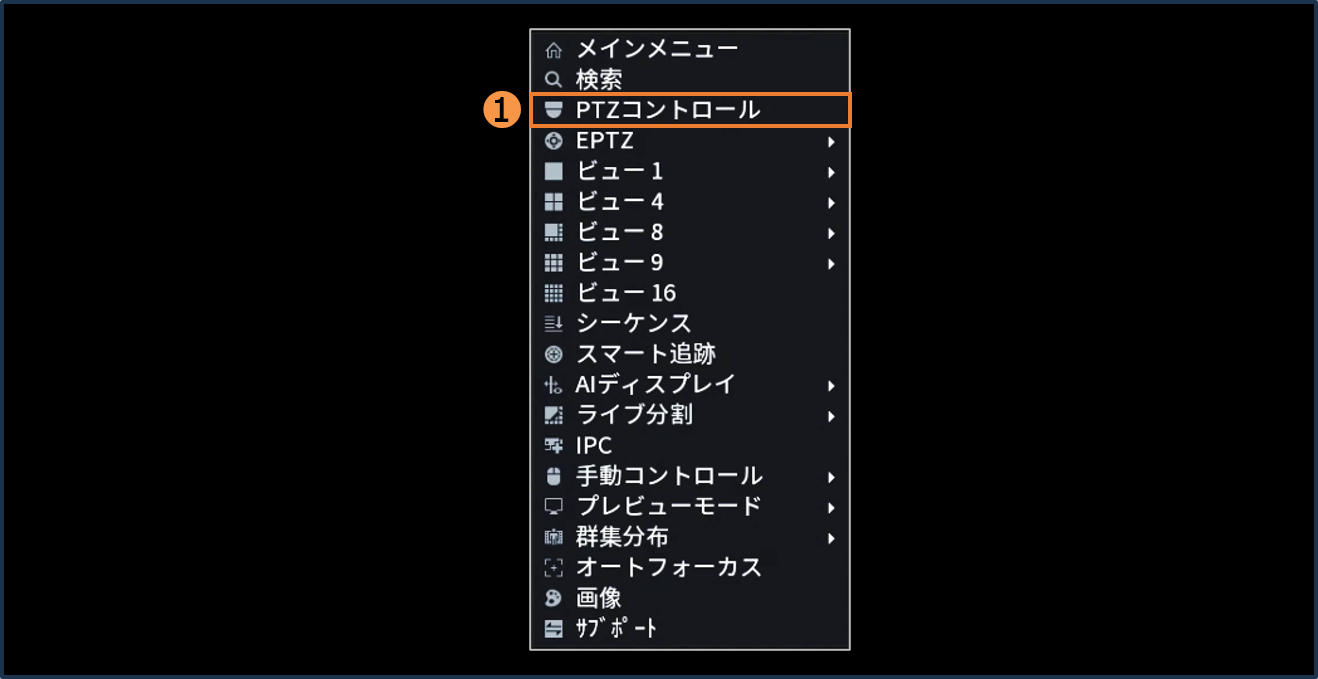
【手順2】
❶[▷]をクリック > ❷8つの矢印方向&❸ズームで設定したいホーム位置にレンズを移動 > ❹[AUX設定] > ❺[プリセット] > ❻[プリセット番号]を選択 > ❼[設定]をクリックし登録完了すると、ライブ映像に❽[プリセット番号]が表示されます。> 右クリックで戻り、[メインメニュー]をクリックし、AI設定へ進みます。
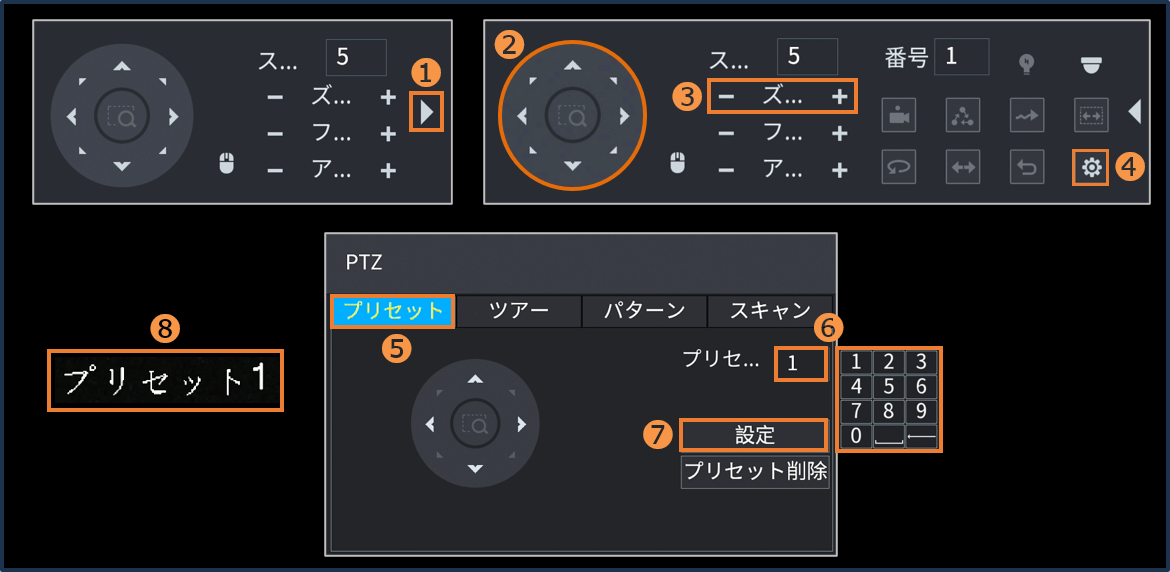
【手順3】
-カメラとレコーダーのAIモードの変更-
メインメニュー画面の❶[イベント]をクリックします。
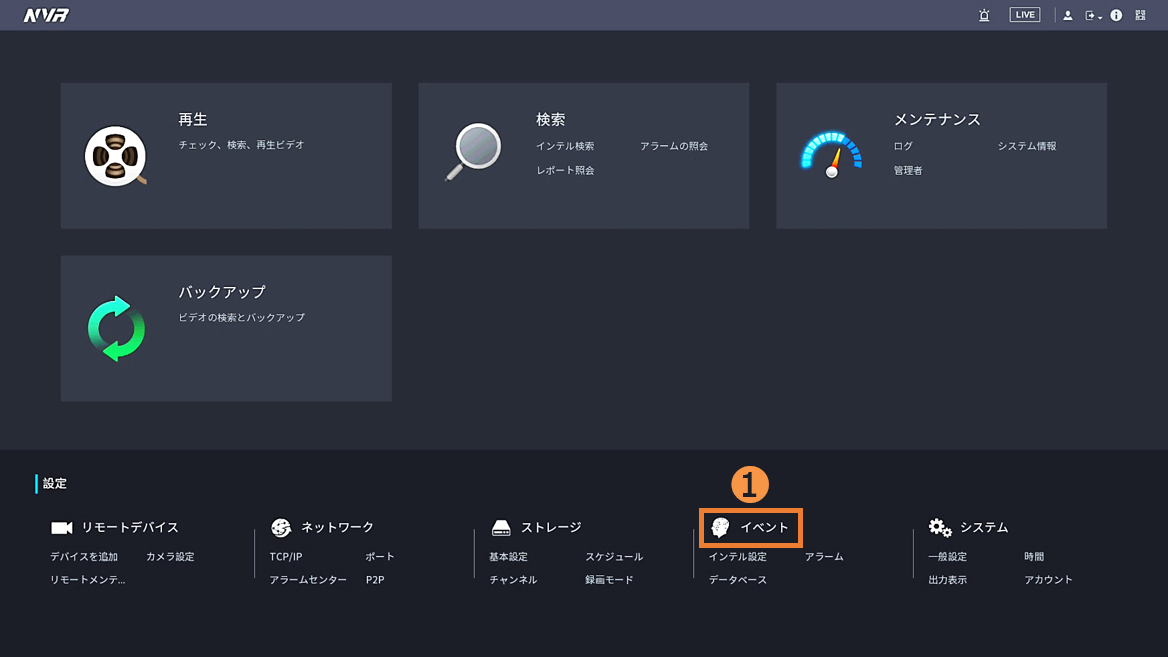
【手順4】
❶[インテル設定] > ❷[スマートプラン] > ❸[ビデオデバイス] > ❹[チャンネル]から設定対象のカメラ番号を選択 > ❺[リフレッシュ] > ❻[AcuPick / Vivid Search]が「有効=青色」の場合はクリックし、無効にします > ❼[OK] > ❽[適用]をクリックします。
※❸や❻の項目が無いモデルは、手順5 へ進んでください
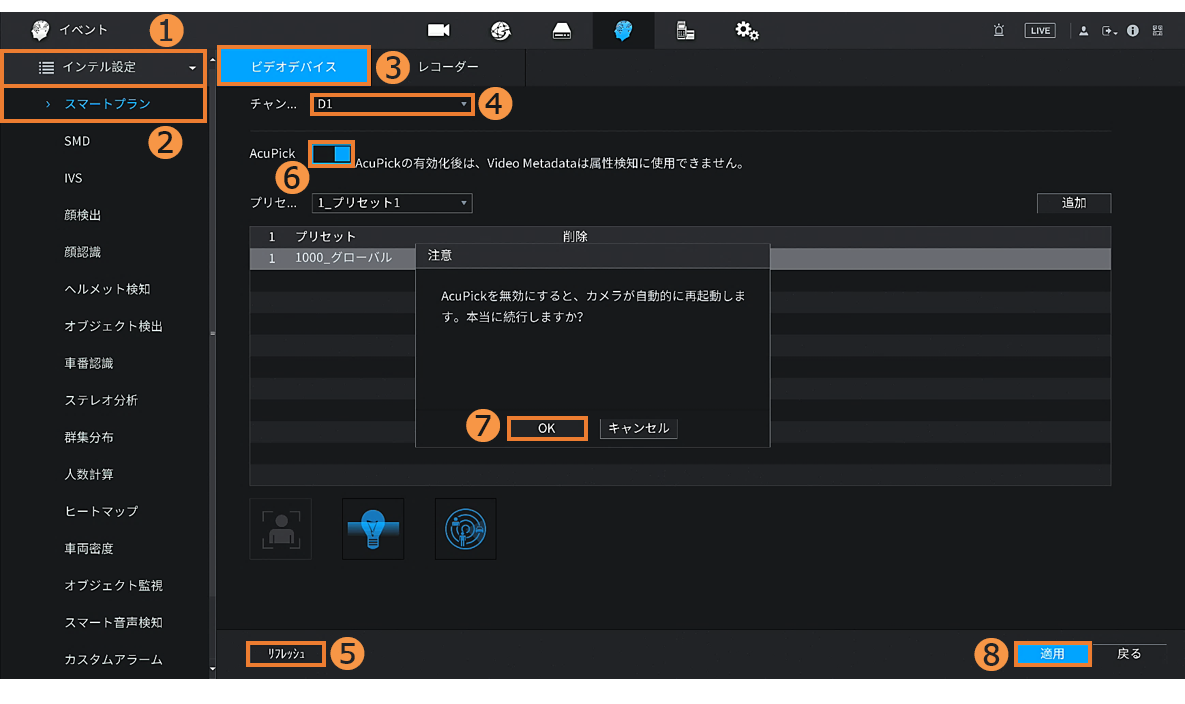
【手順5】
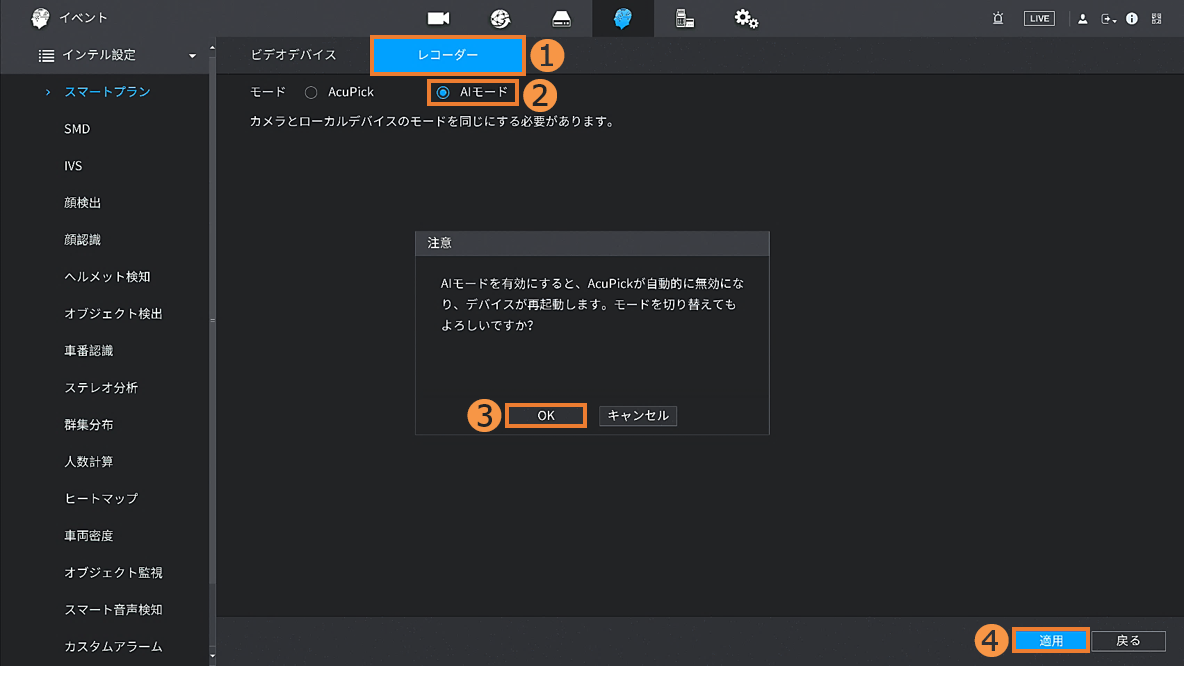
❶[レコーダー] > ❷[AIモード]を選択 > ❸[OK] > ❹[適用]でレコーダーが自動で再起動します。
※❶の項目が無いモデルは、手順6 へ進んでください。
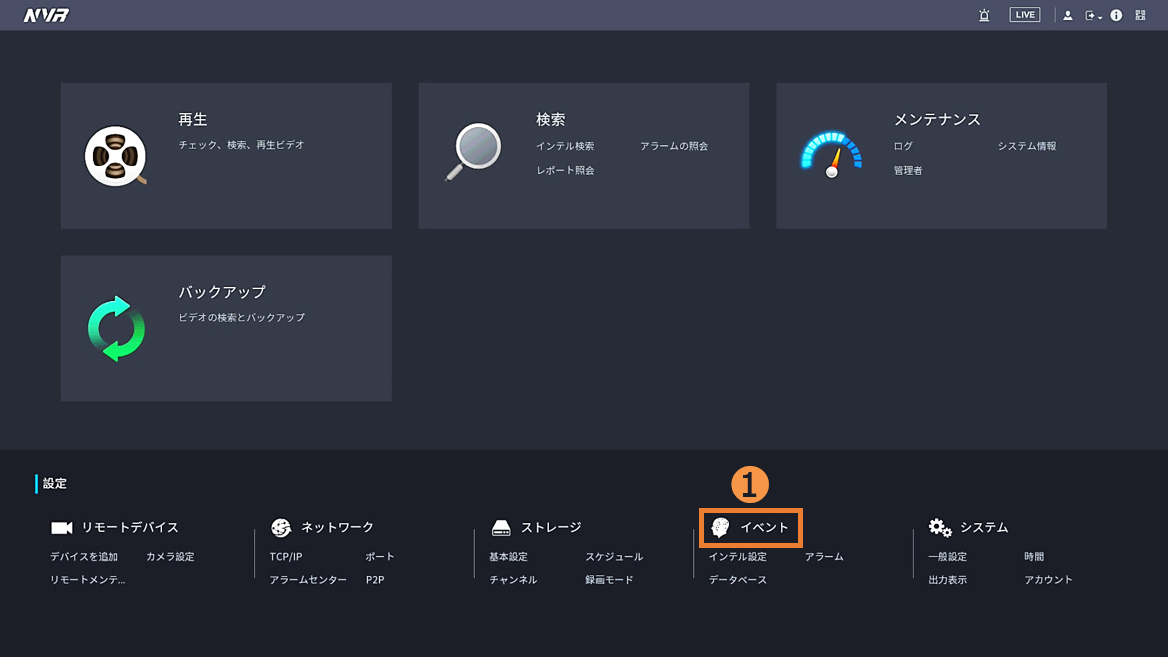
【手順6】
-SMDの設定-
レコーダー起動後、❶[イベント]をクリックします。
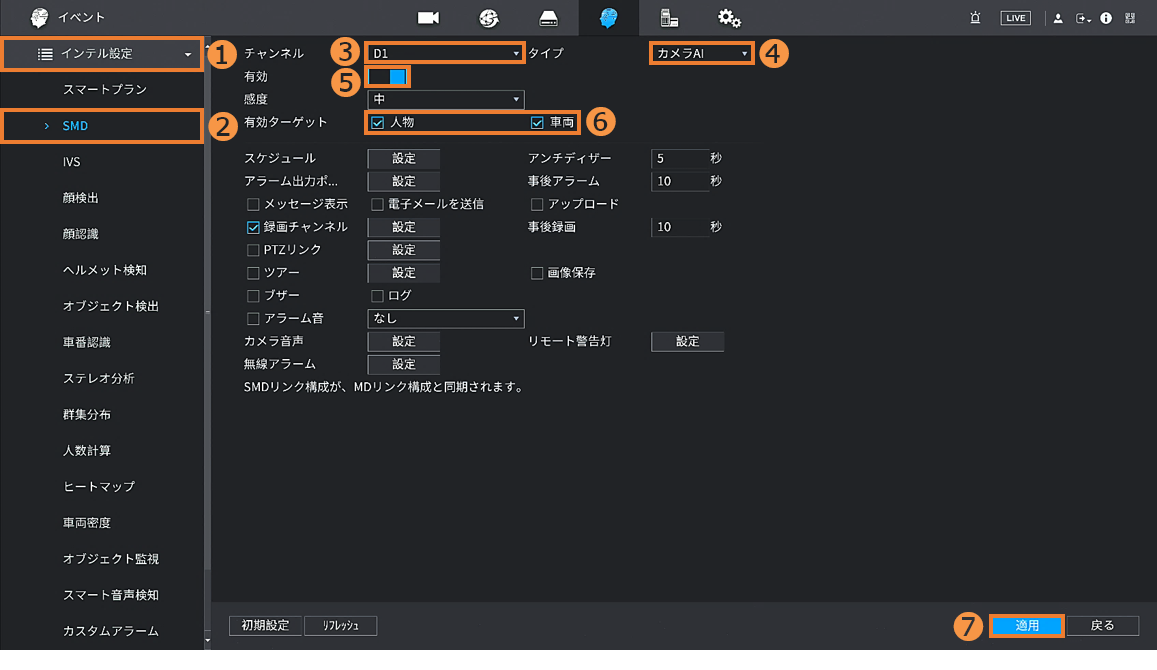
【手順7】
❶[インテル設定] > ❷[SMD] > ❸[チャンネル]から設定対象のカメラ番号を選択 > ❹[タイプ]から[カメラAI] or [デバイスAI]を選択*※* > ❺[有効]スライドバーをクリックし「有効=青色」にします。> ❻[人物・車両]からターゲットを設定 > ❼[適用]をクリックします。
※カメラ or レコーダーどちらの機能でイベント設定するのかを選択します。(推奨:カメラAI)
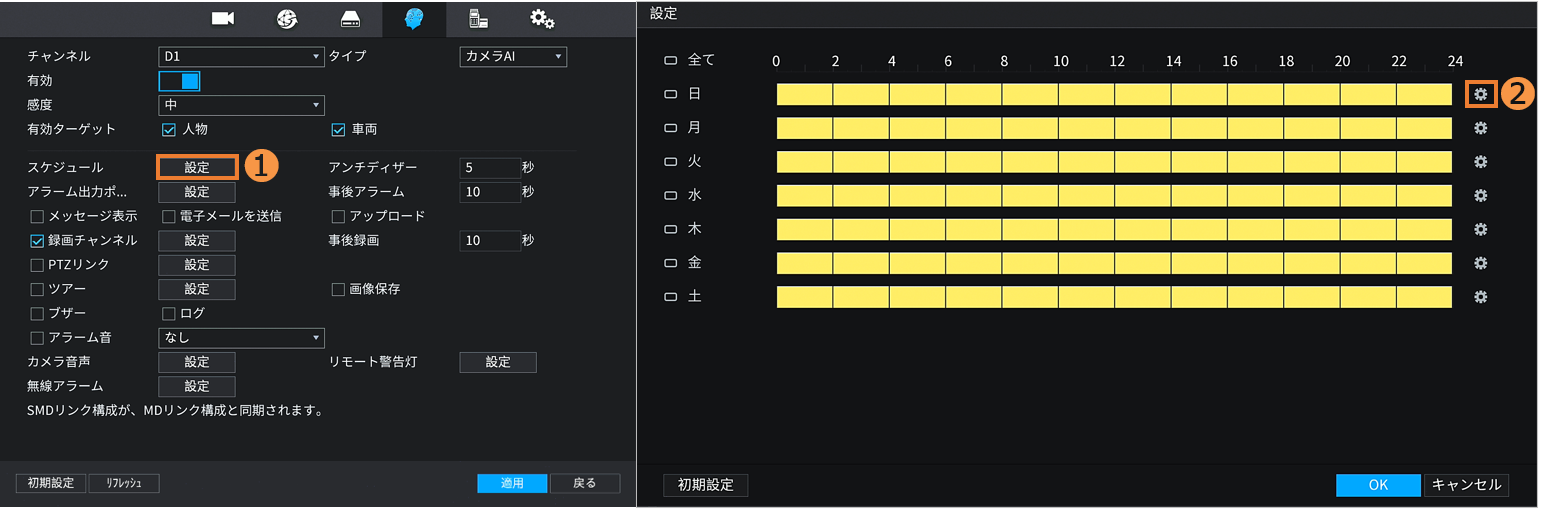
【手順8】
-任意:SMDの動作スケジュールの設定-
[スケジュール]の❶[設定] > ❷[歯車]アイコンをクリックします。
【手順9】
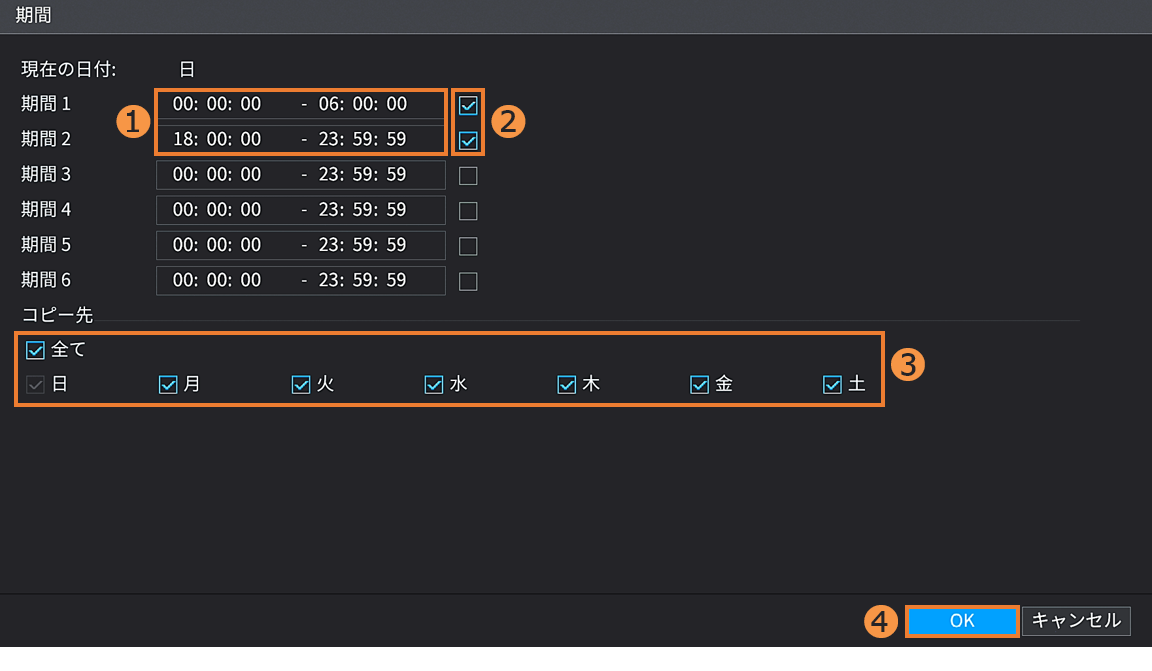
❶[期間]の時間欄へ設定したい動作時刻を設定し、❷[✔]を入れます。> 設定したい❸[曜日]へ[✔]を入れ、❹[OK]をクリックします。
※ここでは例として、[18時~6時]の設定手順となります。日付を跨ぐ場合は、例のように[期間1]と[期間2]へ設定します。
【手順10】
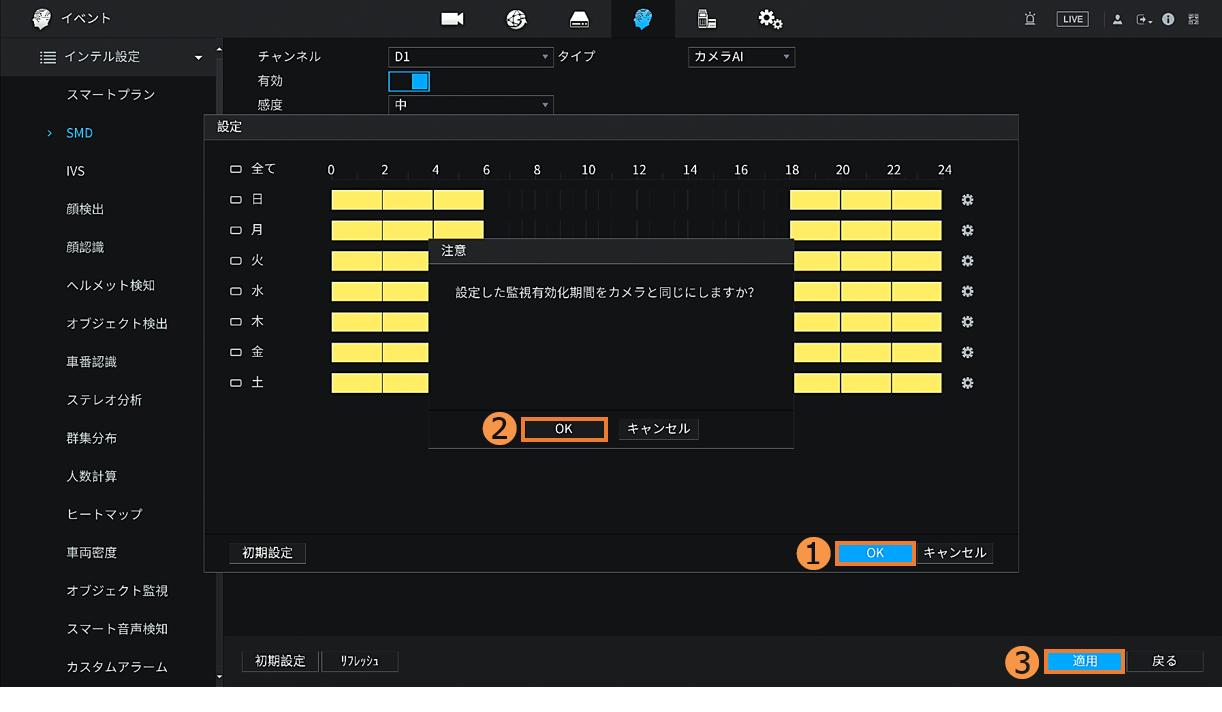
有効期間の時間軸バーが設定値通りに反映されたことを確認します。> ❶[OK] をクリックすると、カメラへの同期の注意喚起の表示が出ます。> ❷[OK] > ❸[適用]で完了です。
【手順11】
-任意:SMDの検知エリアの設定- ※
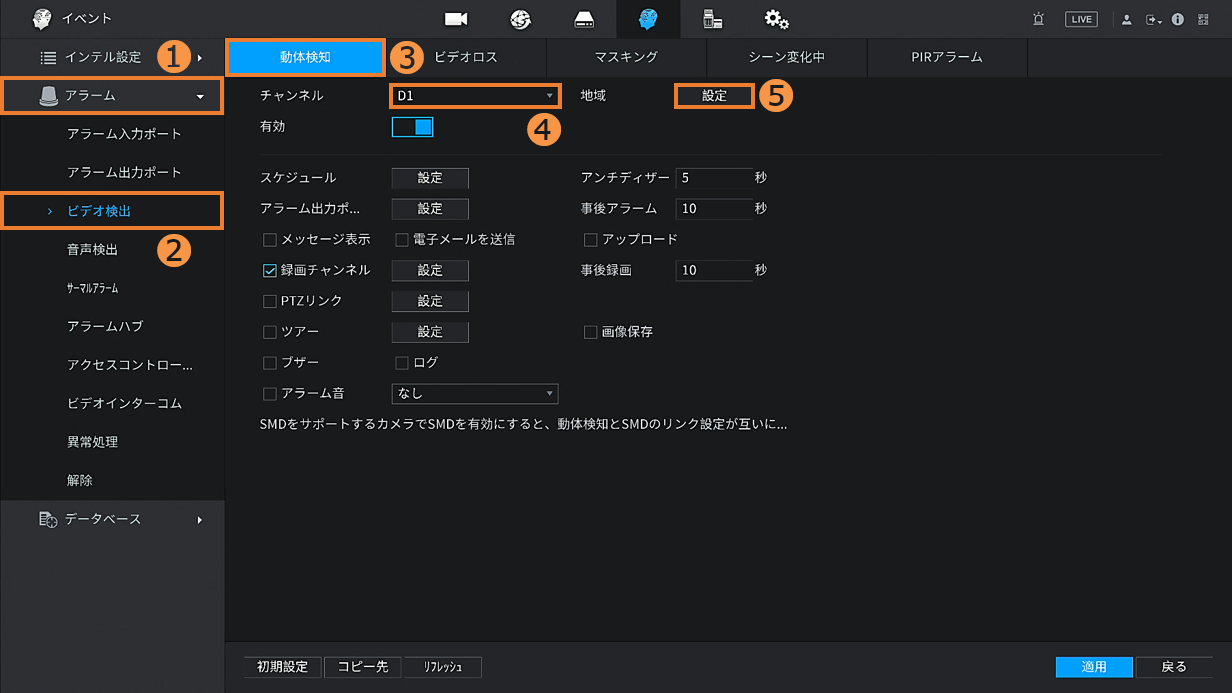
❶[アラーム] > ❷[ビデオ検出] > ❸[動体検知] > ❹[チャンネル]から設定対象のカメラ番号を選択 > ❺[地域]の[設定]をクリックします。
※4ch NVRの「IPN-VI2104」は設定不可。
【手順12】
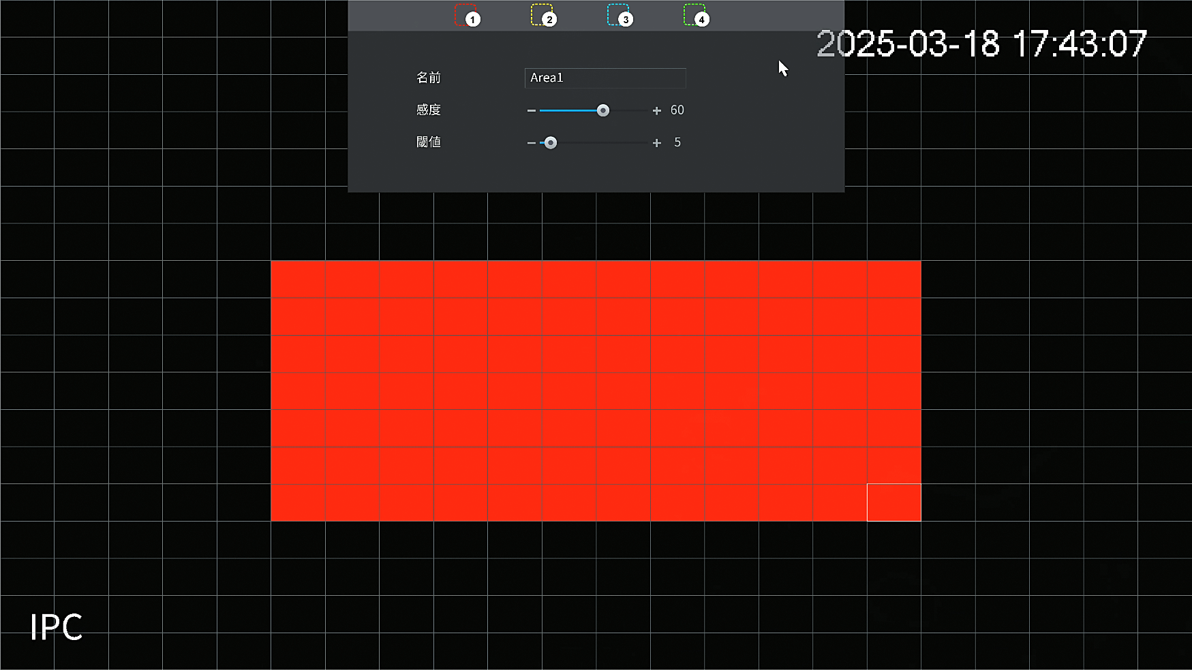
赤色が検知エリアとなり、初期値は「エリア全体」が選択されています。
マウスの左クリック/ドラッグでエリアを設定後、右クリックで終了します。
【手順13】
❶[適用]で完了です。
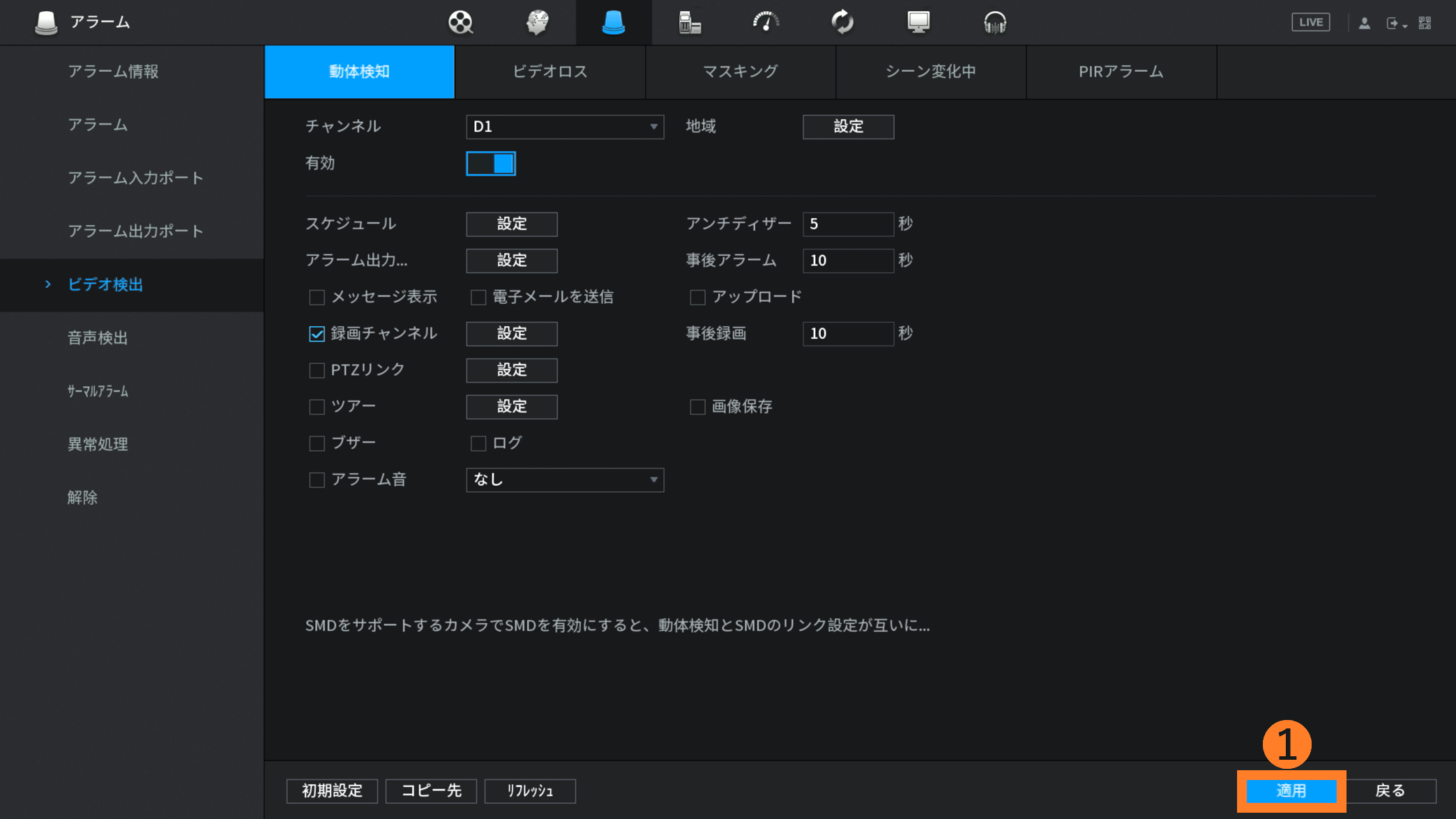
【手順1】
-動体検知の設定-
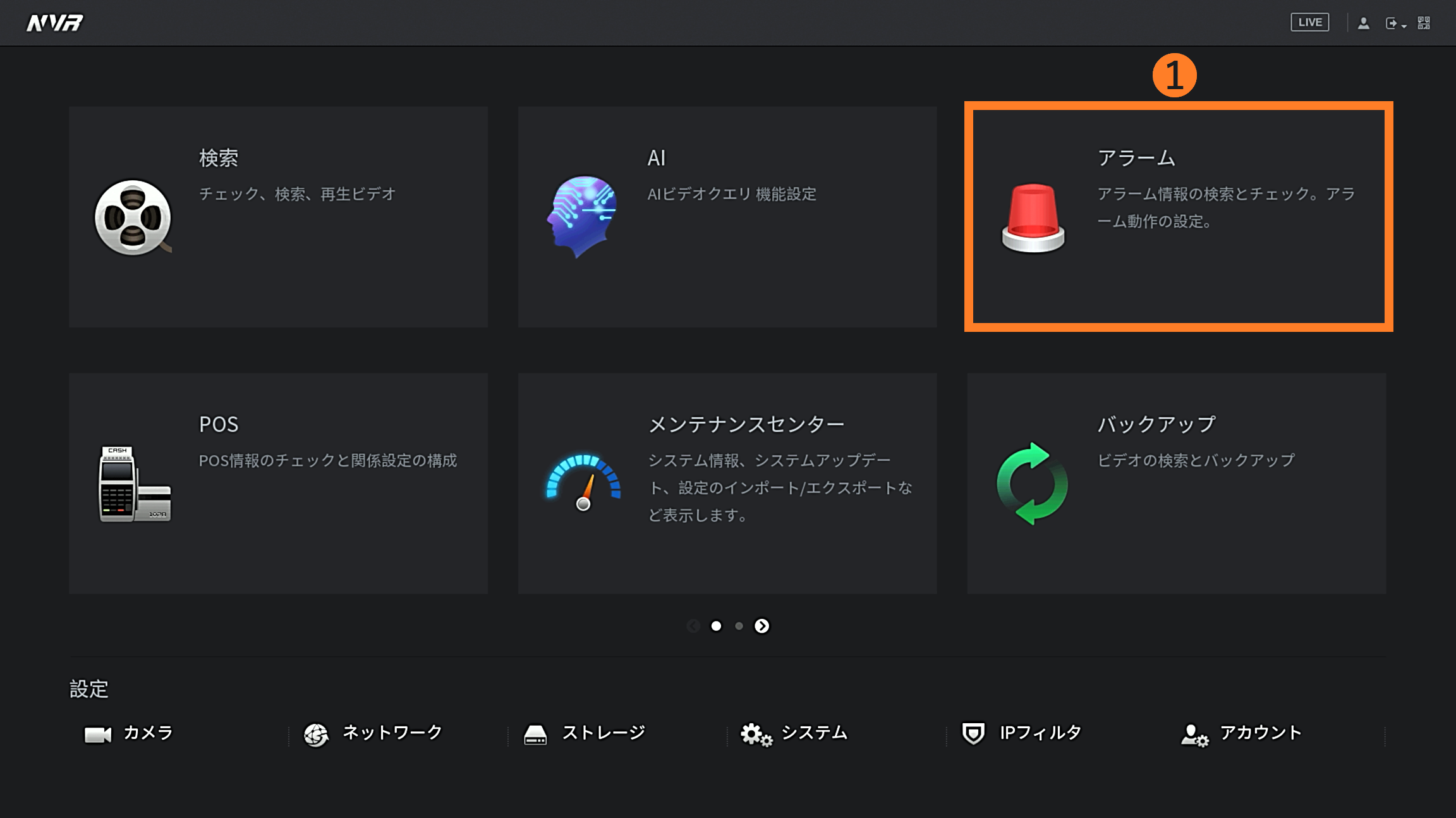
メインメニュー画面の ❶[アラーム] をクリックします。
【手順2】
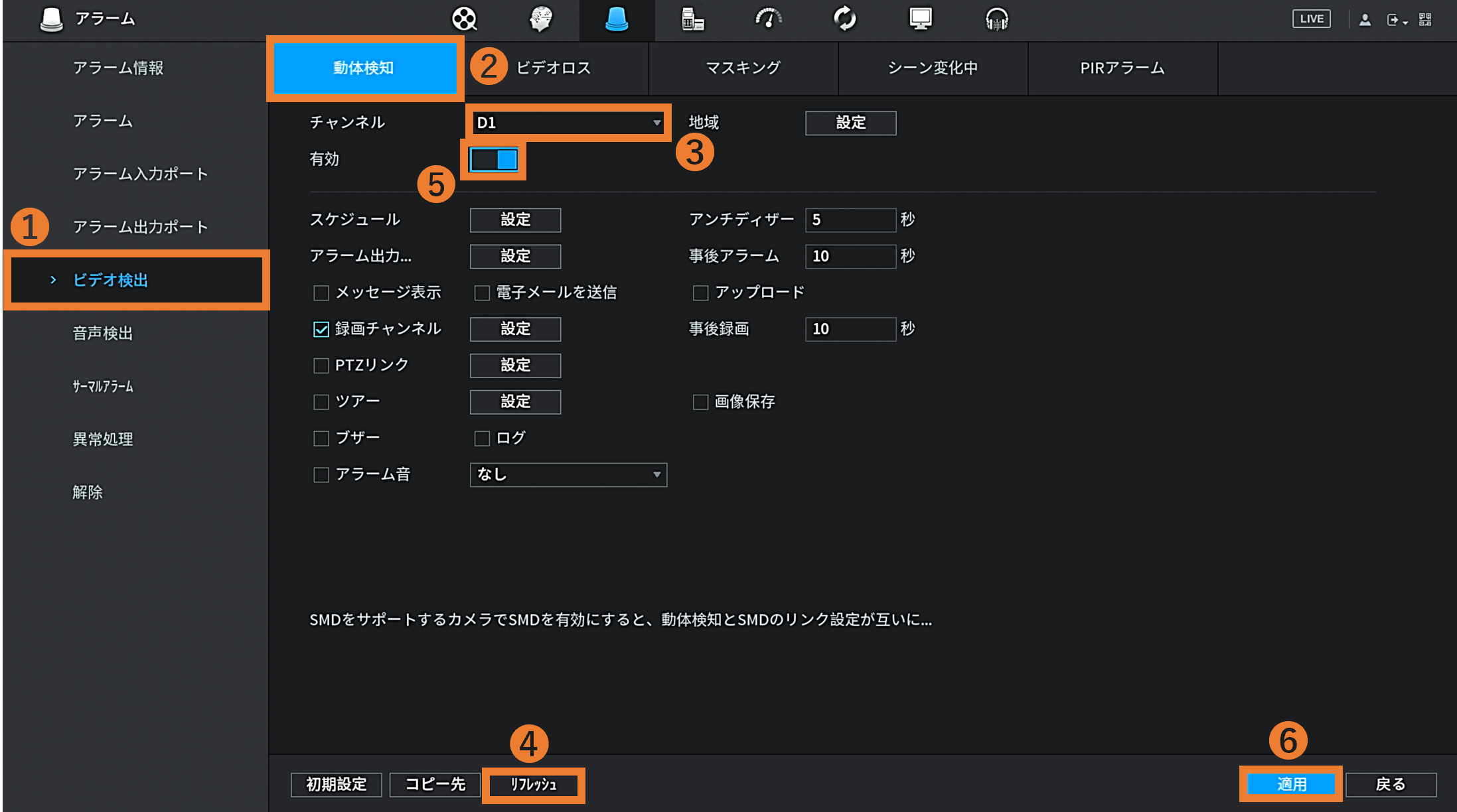
❶[ビデオ検出] > ❷[動体検知] > ❸[チャンネル]から設定対象のカメラ番号を選択 > ❹[リフレッシュ] > ❺[有効] のスライドバーを「有効 = 青色」にしてください。➏[適用] をクリックします。
【手順3】
-任意:動体検知の動作スケジュールの設定-
[スケジュール]の❶[設定] > ❷[歯車]アイコンをクリックします。
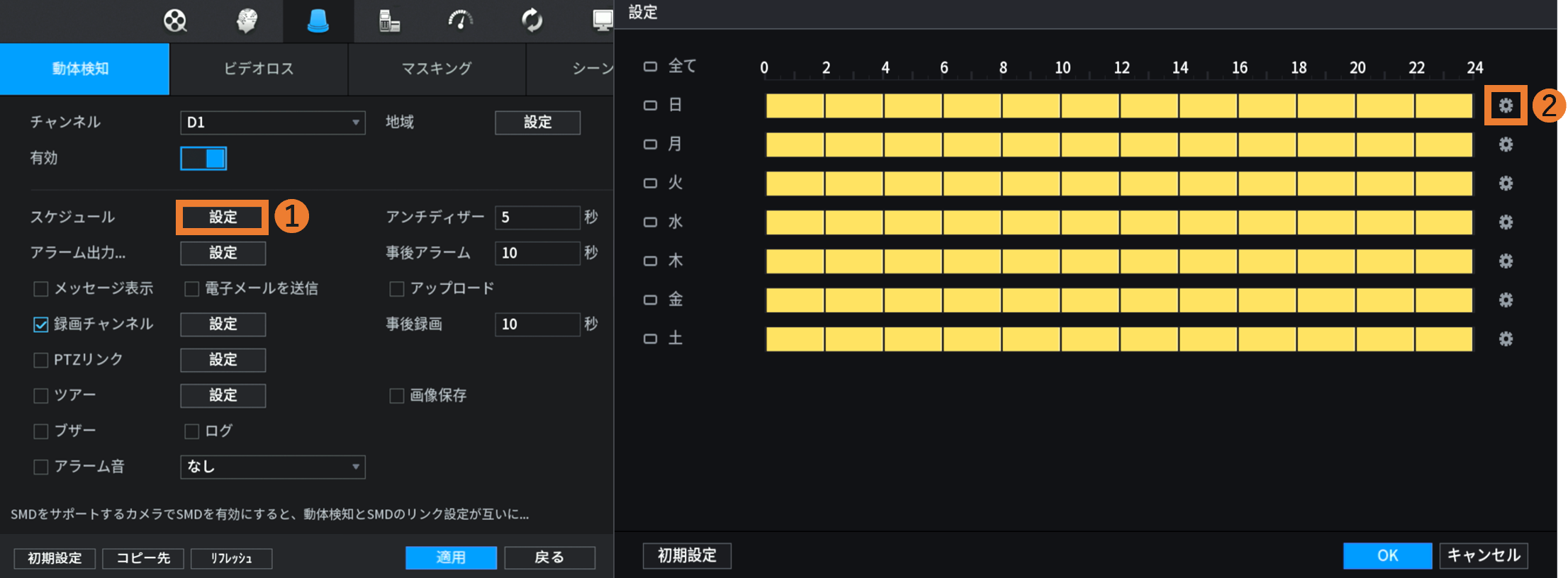
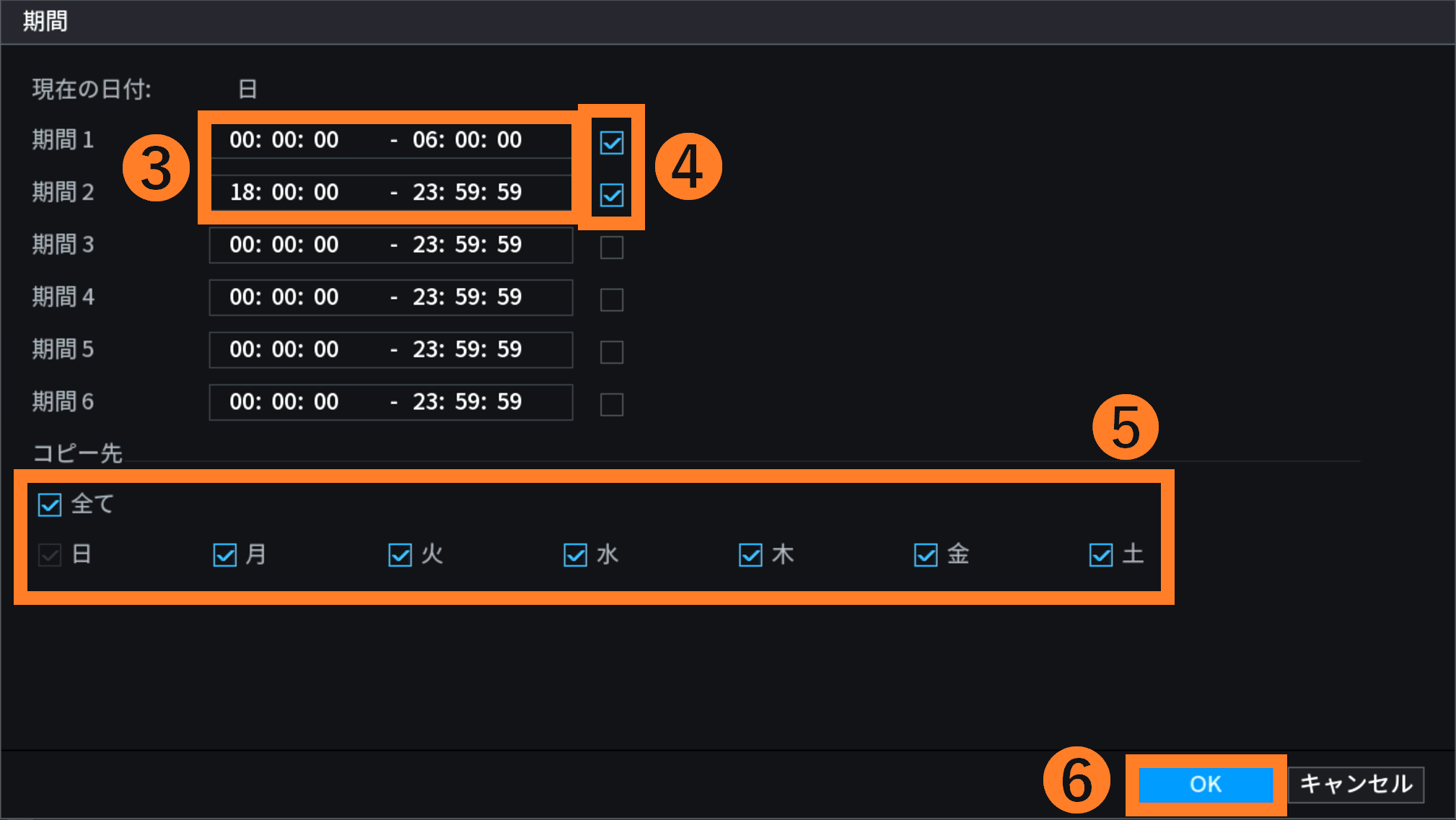
❸[期間]の時間欄へ設定したい動作時刻を設定し、❹[✔]を入れます。> 設定したい❺[曜日]へ[✔]を入れ、❻[OK]をクリックします。
※ここでは例として、[18時~6時]の設定手順となります。日付を跨ぐ場合は、例のように[期間1]と[期間2]へ設定します。
【手順4】
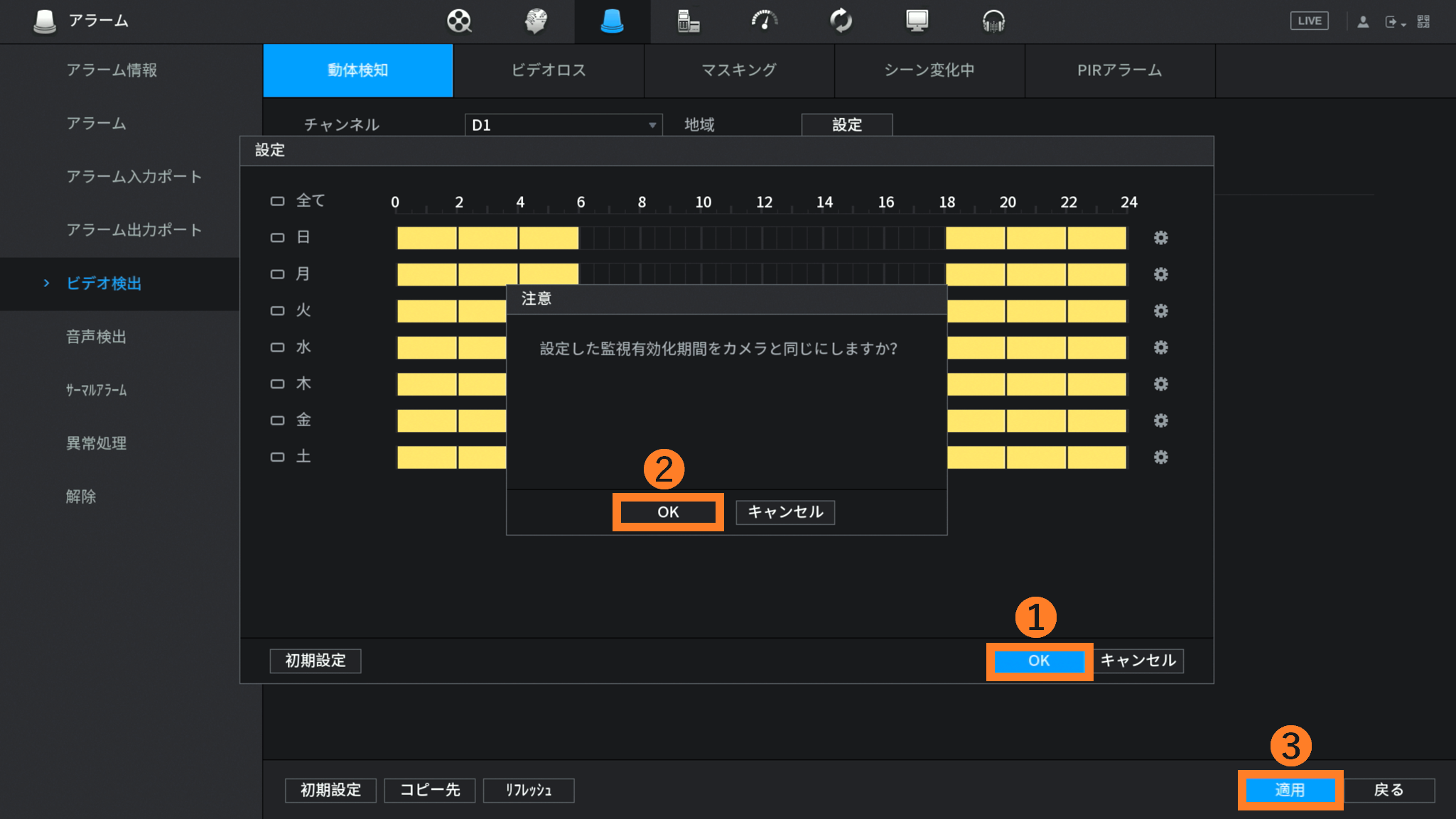
有効期間の時間軸バーが設定値通りに反映されたことを確認します。> ❶[OK] をクリックすると、カメラへの同期の注意喚起の表示が出ます。> ❷[OK] > ❸[適用]で完了です。
【手順5】
-任意:動体検知の検知エリアの設定-
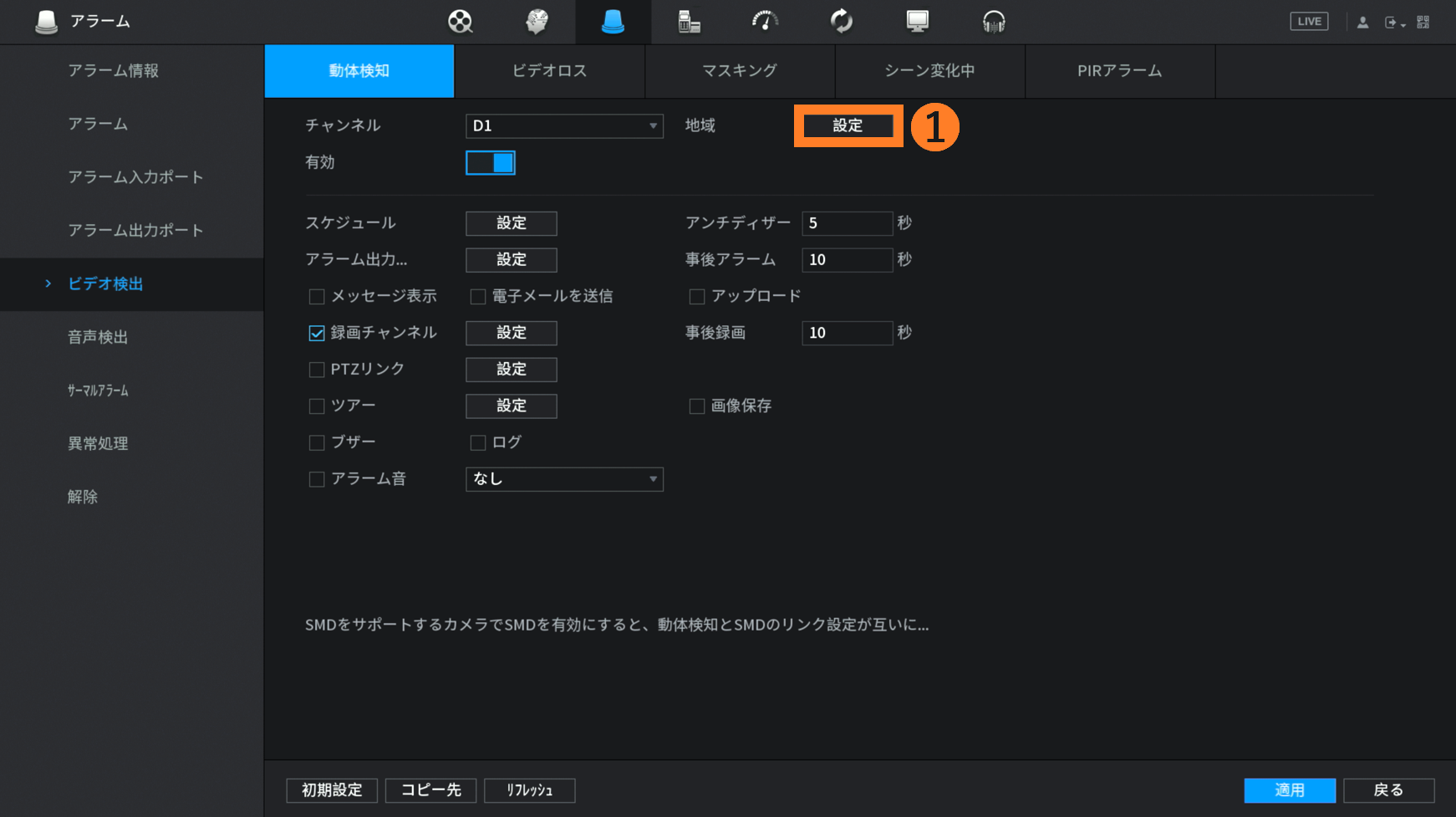
❶[地域] の [設定] をクリックします。
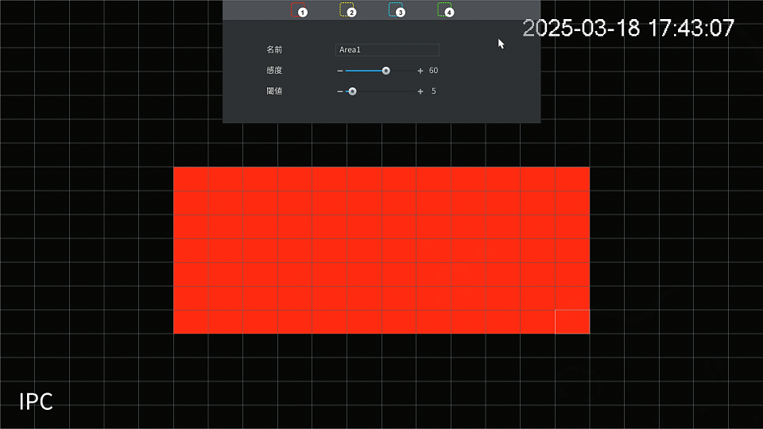
赤色が検知エリアとなり、初期値は「エリア全体」が選択されています。
マウスの左クリック/ドラッグでエリアを設定後、右クリックで終了します。
【手順6】
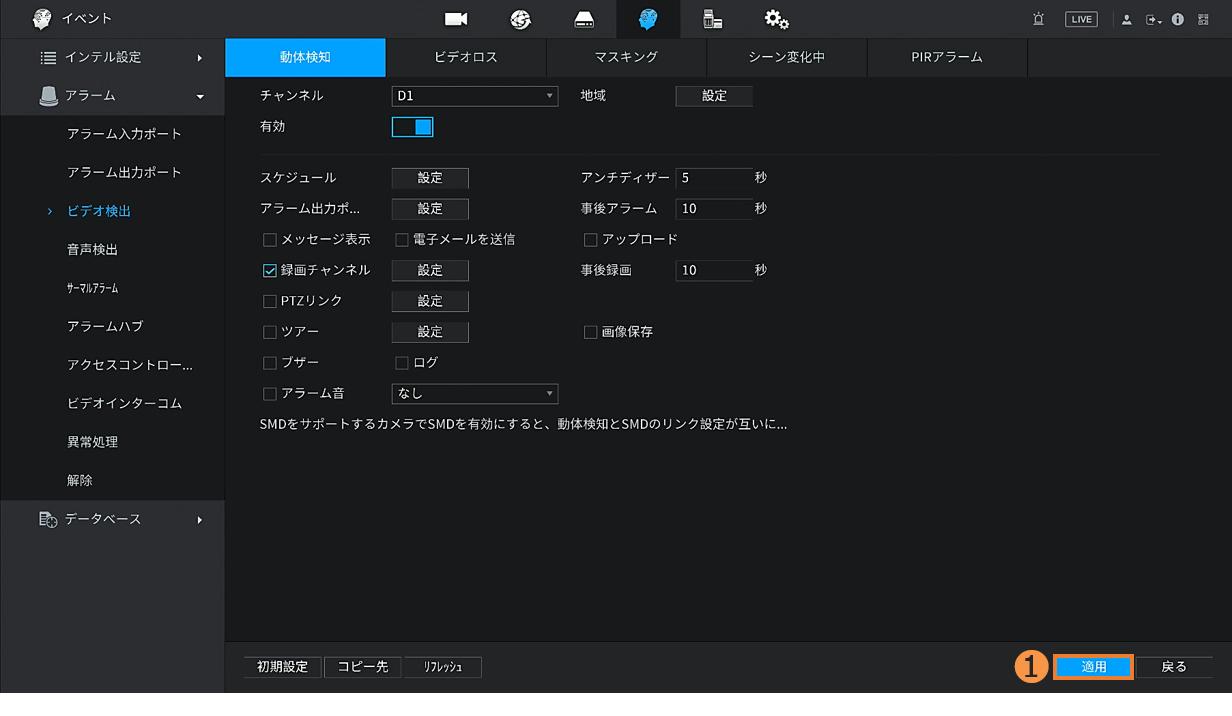
❶[適用]で完了です。
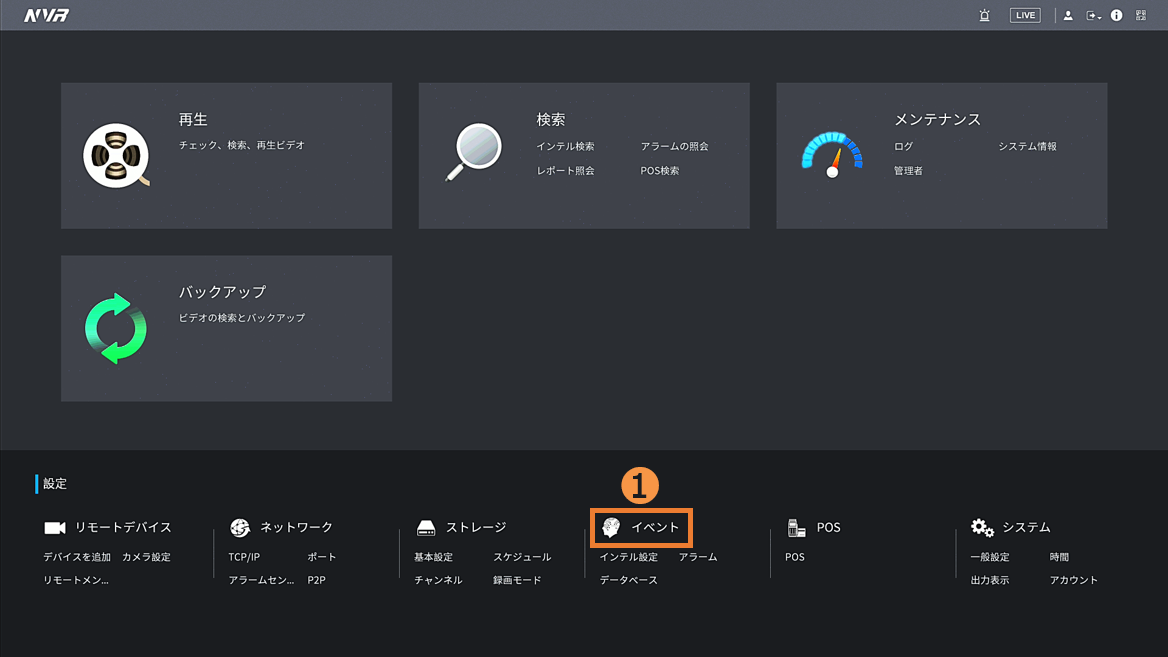
【手順1】
-カメラとレコーダーのAIモードの変更-
メインメニュー画面の❶[イベント]をクリックします。
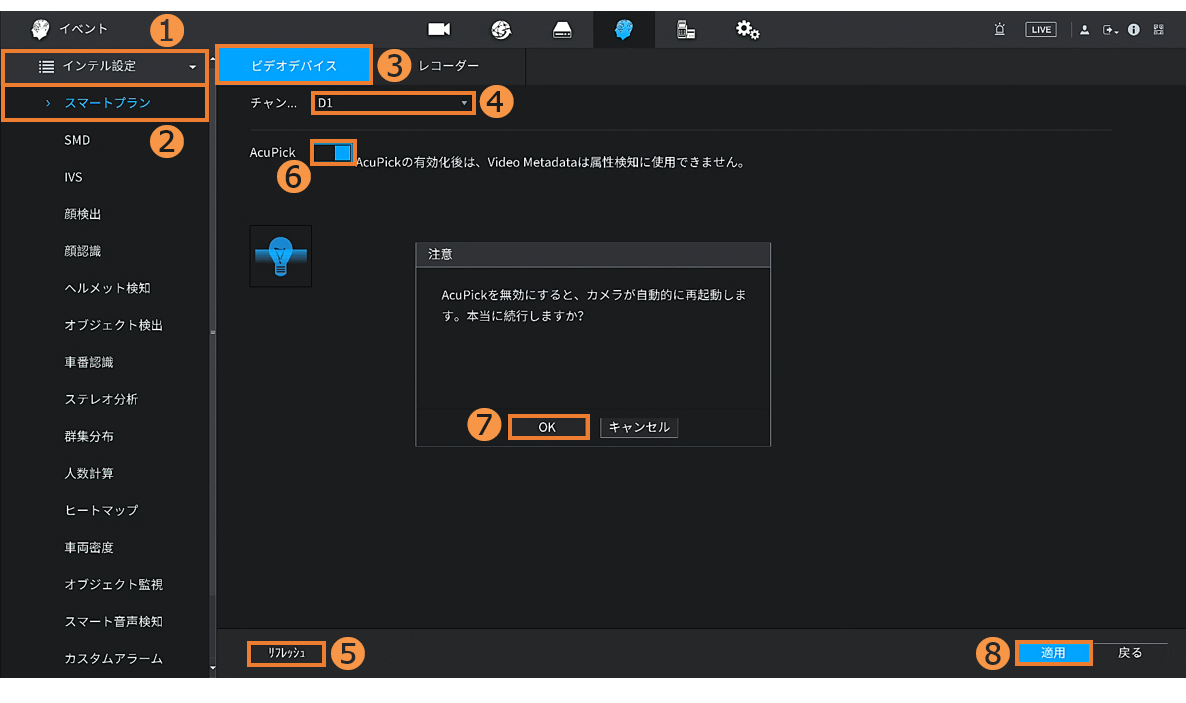
【手順2】
❶[インテル設定] > ❷[スマートプラン] > ❸[ビデオデバイス] > ❹[チャンネル]から設定対象のカメラ番号を選択 > ❺[リフレッシュ] > ❻[AcuPick / Vivid Search]が「有効=青色」の場合は押下し、無効にします > ❼[OK] > ❽[適用]をクリックします。
※❸や❻の項目が無い場合は、手順3 へ進んでください。
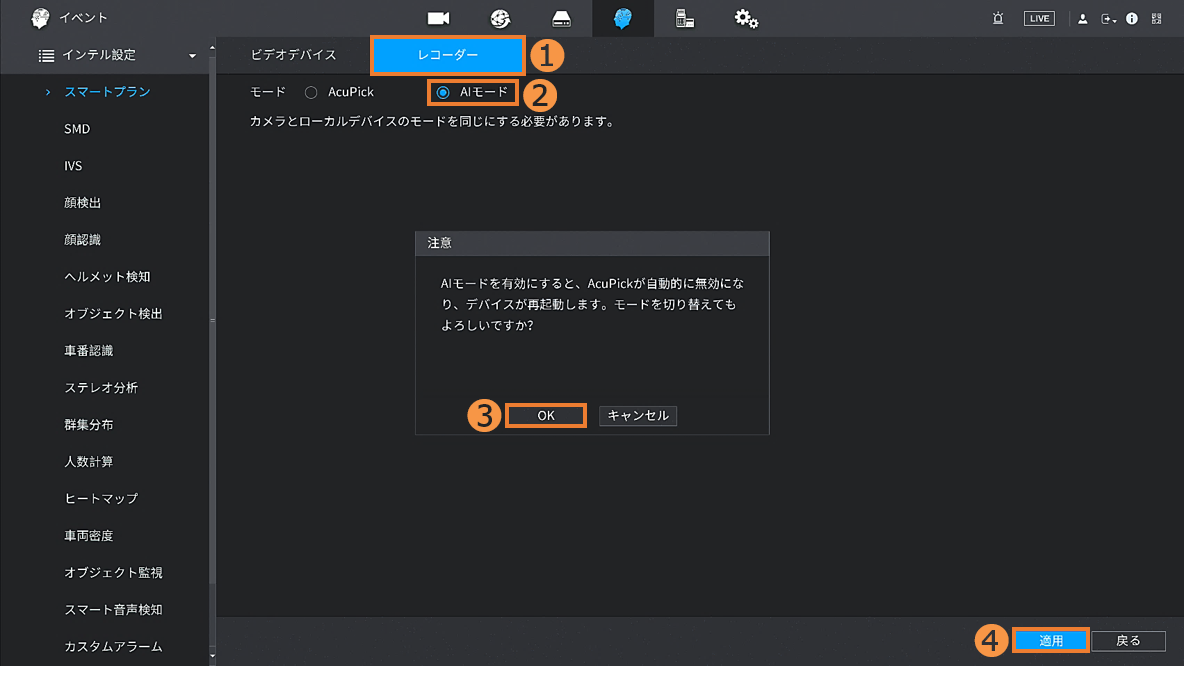
【手順3】
❶[レコーダー] > ❷[AIモード]を選択 > ❸[OK] > ❹[適用]でレコーダーが自動で再起動します。
※❶の項目が無い場合は、手順4 へ進んでください。
【手順4】
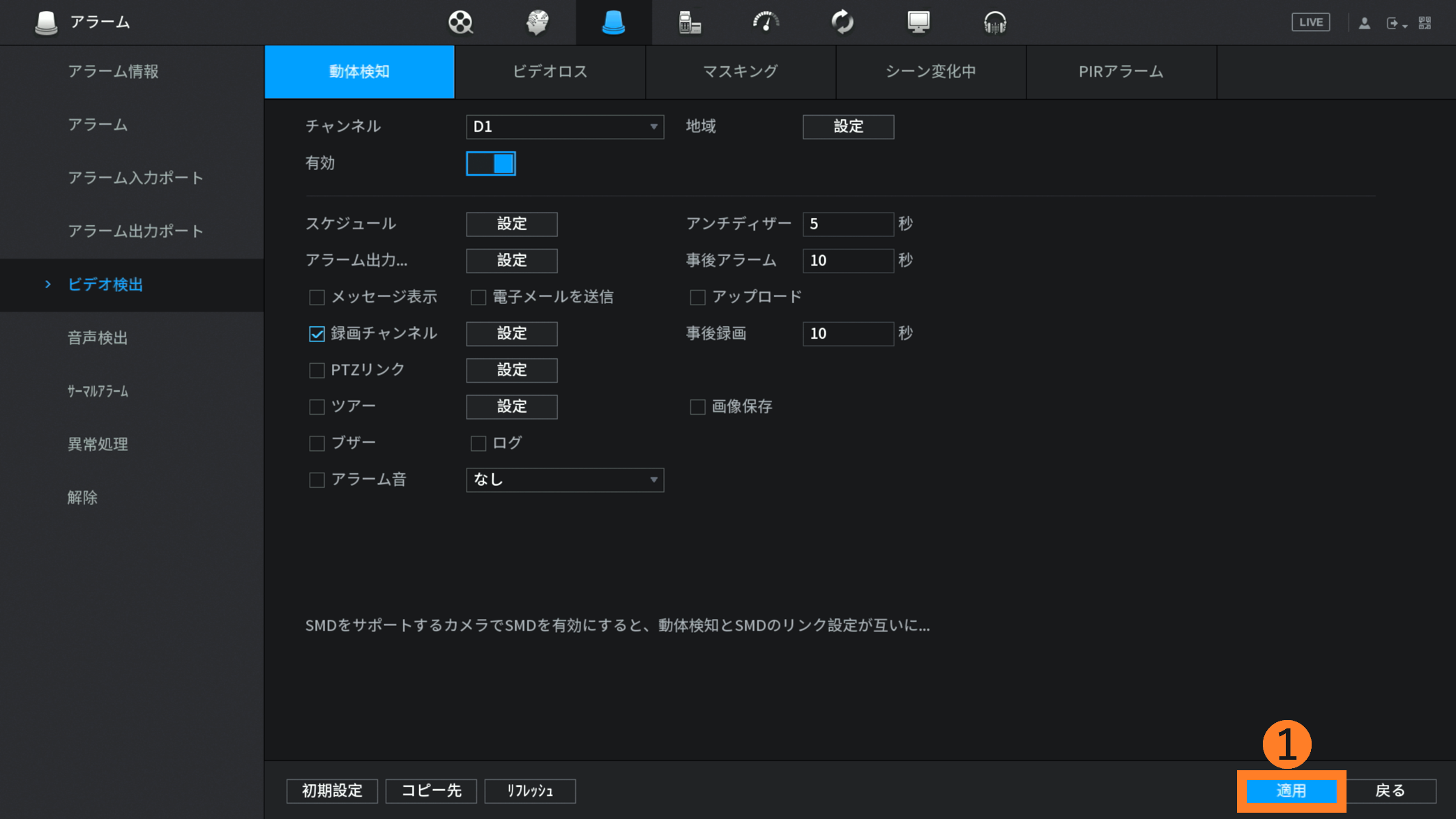
-動体検知の設定-
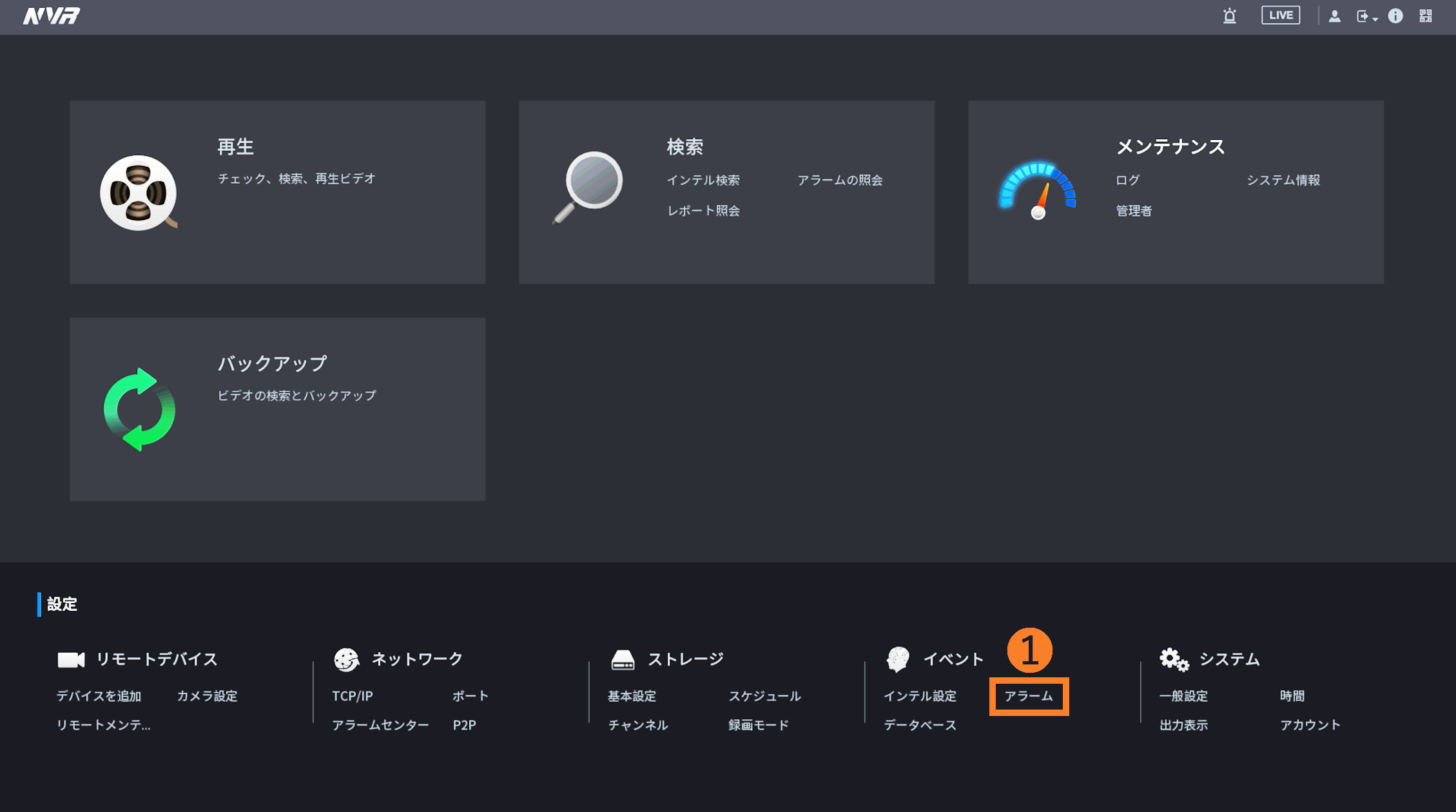
メインメニュー画面の ❶[アラーム] をクリックします。
【手順5】
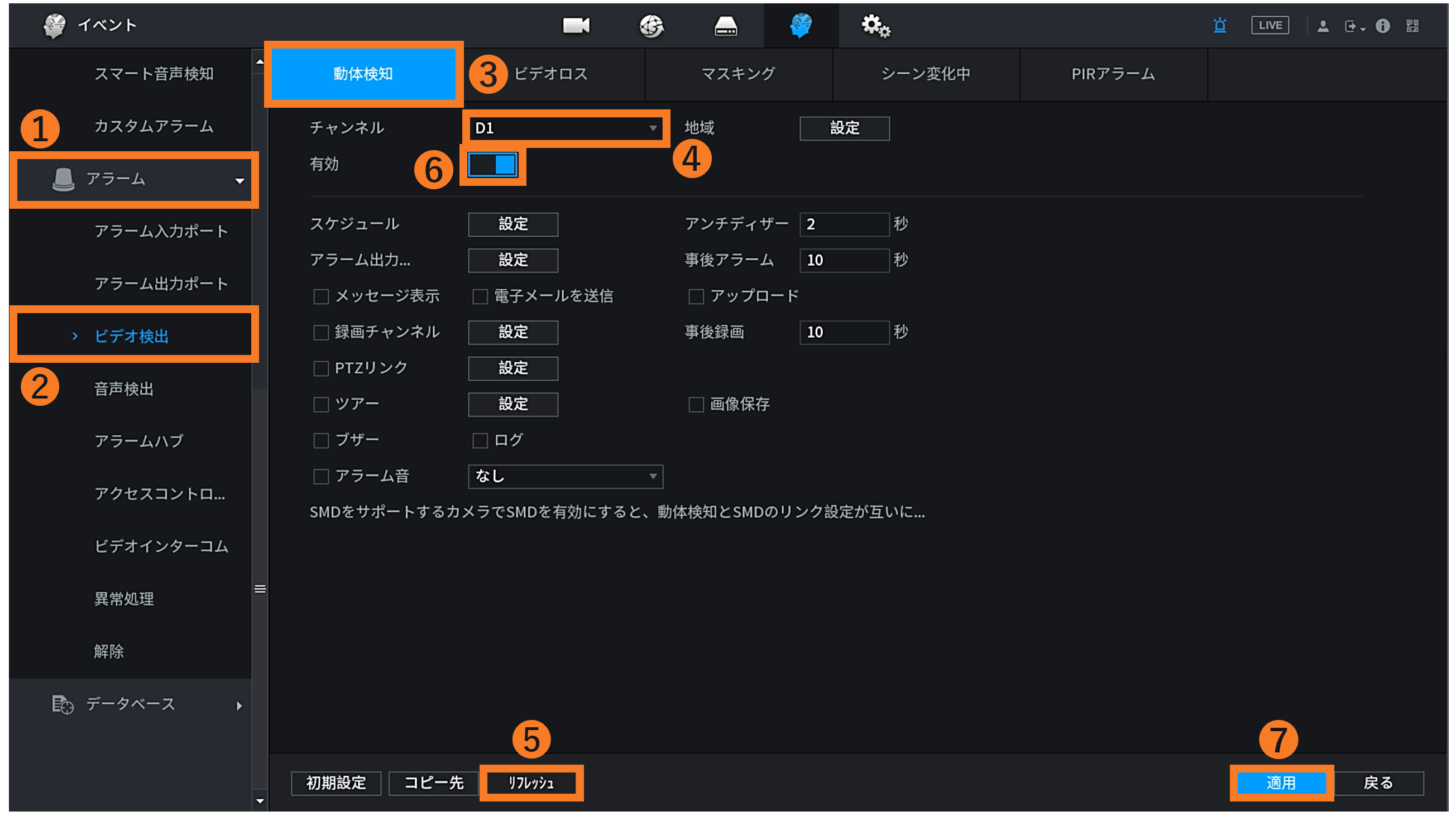
❶[アラーム] > ❷[ビデオ検出] > ❸[動体検知] > ❹[チャンネル]から設定対象のカメラ番号を選択 > ❺[リフレッシュ] > ❻[有効] のスライドバーを「有効 = 青色」にしてください。❼[適用] をクリックします。
【手順6】
-任意:動体検知の動作スケジュールの設定-
[スケジュール]の❶[設定] > ❷[歯車]アイコンをクリックします。
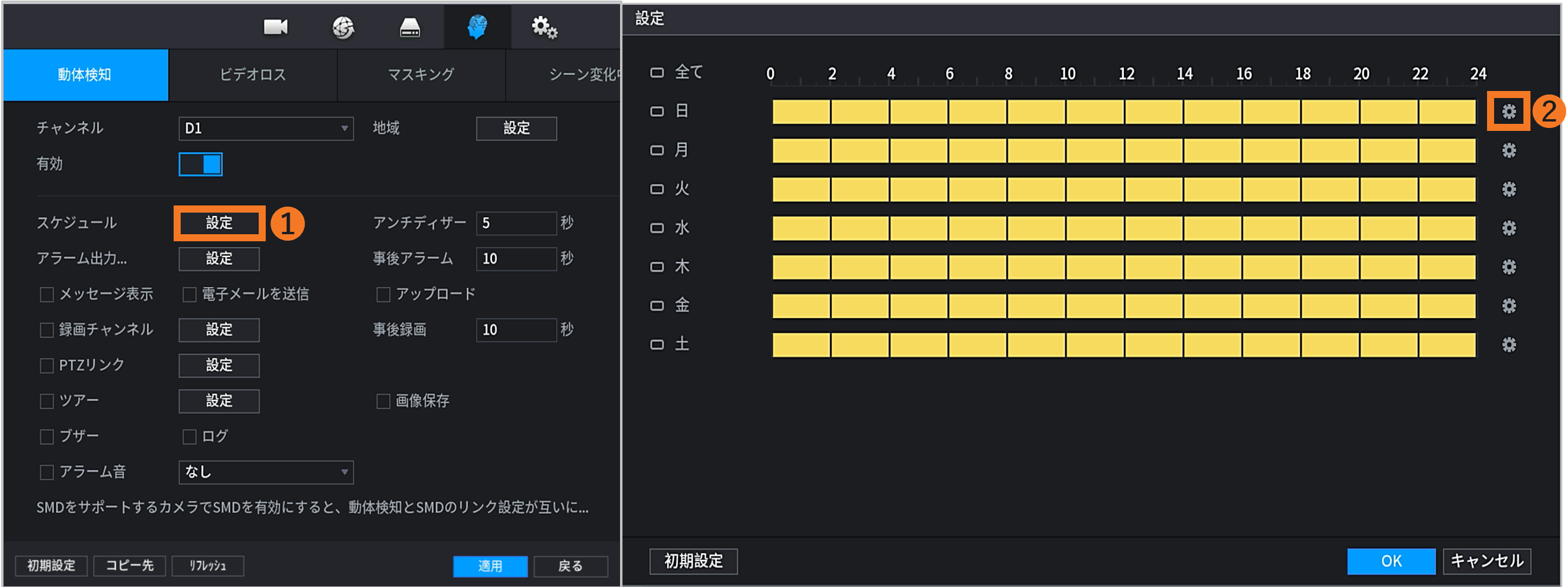
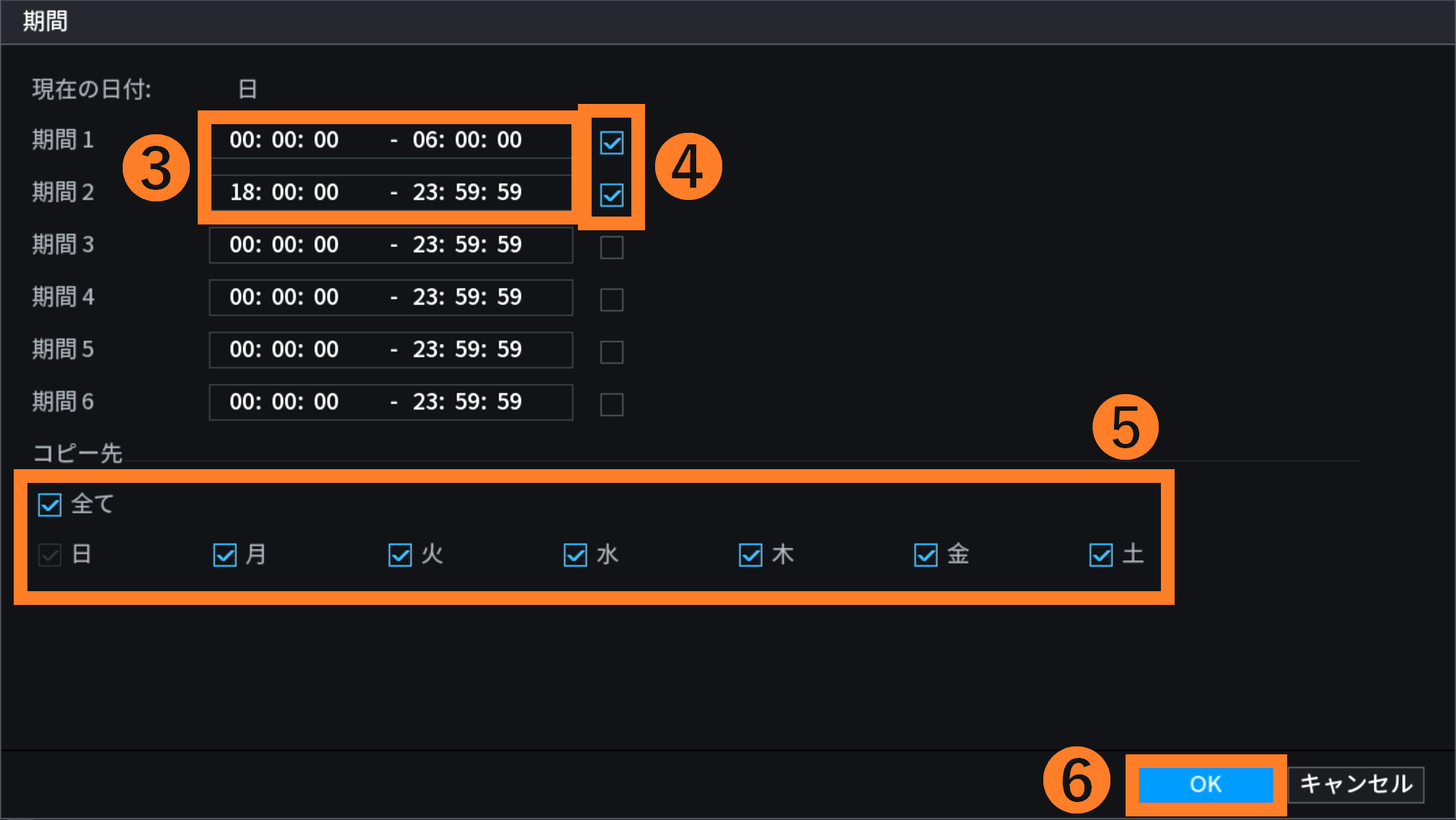
❸[期間]の時間欄へ設定したい動作時刻を設定し、❹[✔]を入れます。> 設定したい❺[曜日]へ[✔]を入れ、❻[OK]をクリックします。
※ここでは例として、[18時~6時]の設定手順となります。日付を跨ぐ場合は、例のように[期間1]と[期間2]へ設定します。
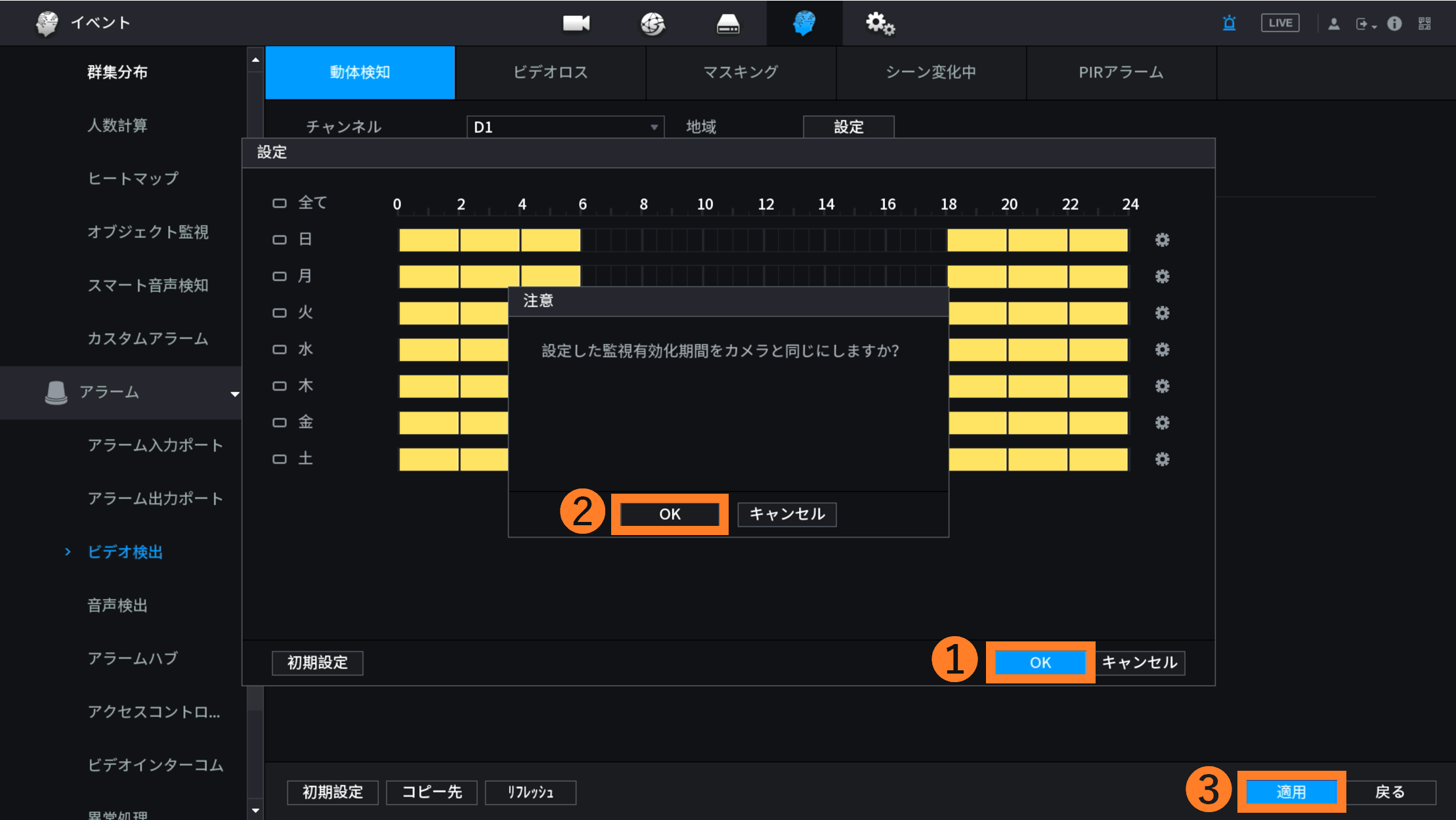
【手順7】
有効期間の時間軸バーが設定値通りに反映されたことを確認します。> ❶[OK] を押下すると、カメラへの同期の注意喚起の表示が出ます。> ❷[OK] > ❸[適用]で完了です。
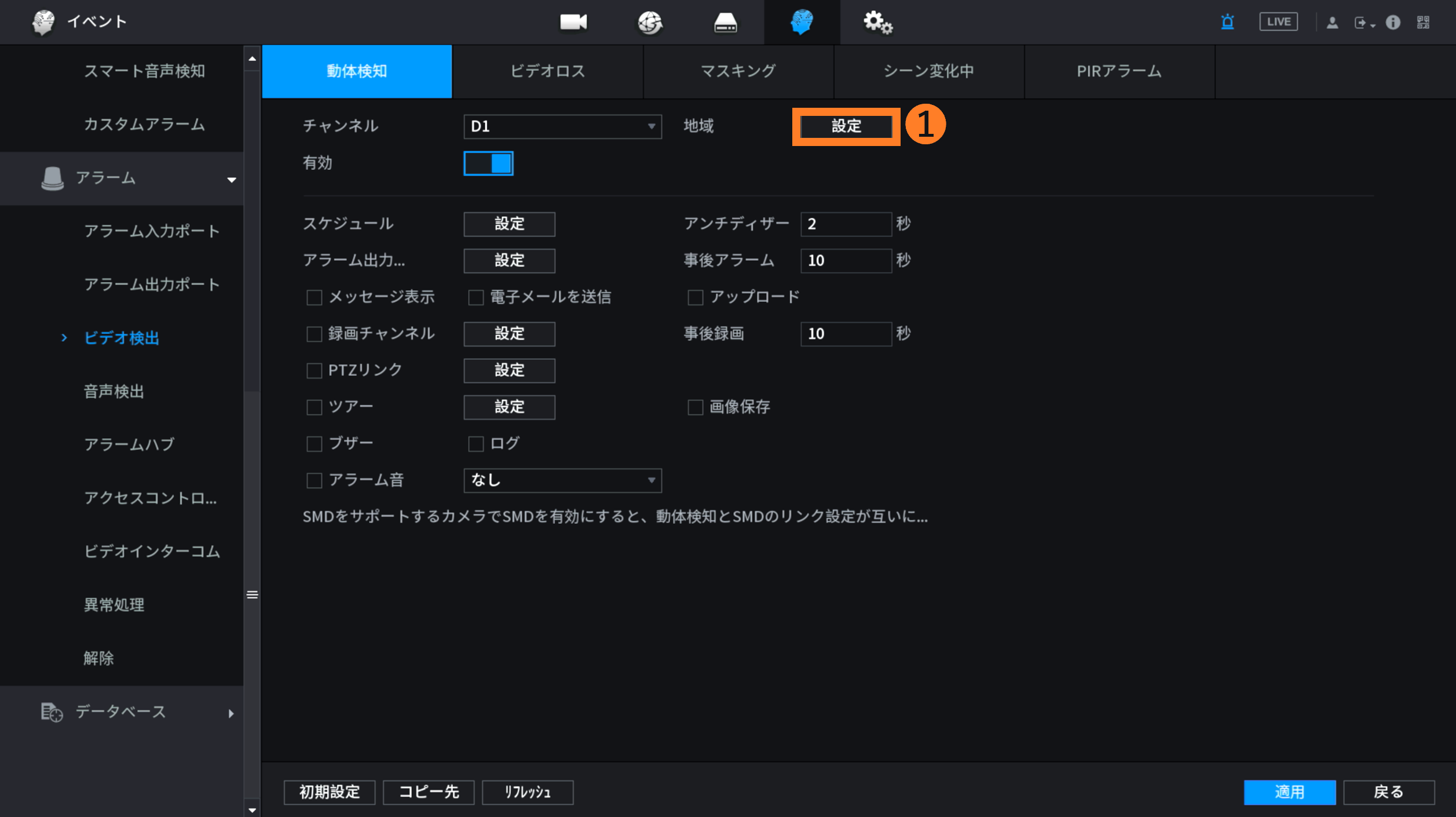
【手順8】
-任意:動体検知の検知エリアの設定-
❶[地域] の [設定] をクリックします。
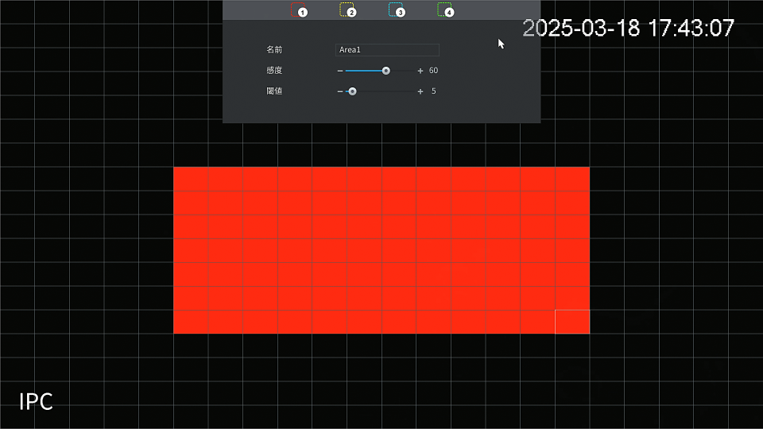
赤色が検知エリアとなり、初期値は「エリア全体」が選択されています。
マウスの左クリック/ドラッグでエリアを設定後、右クリックで終了します。
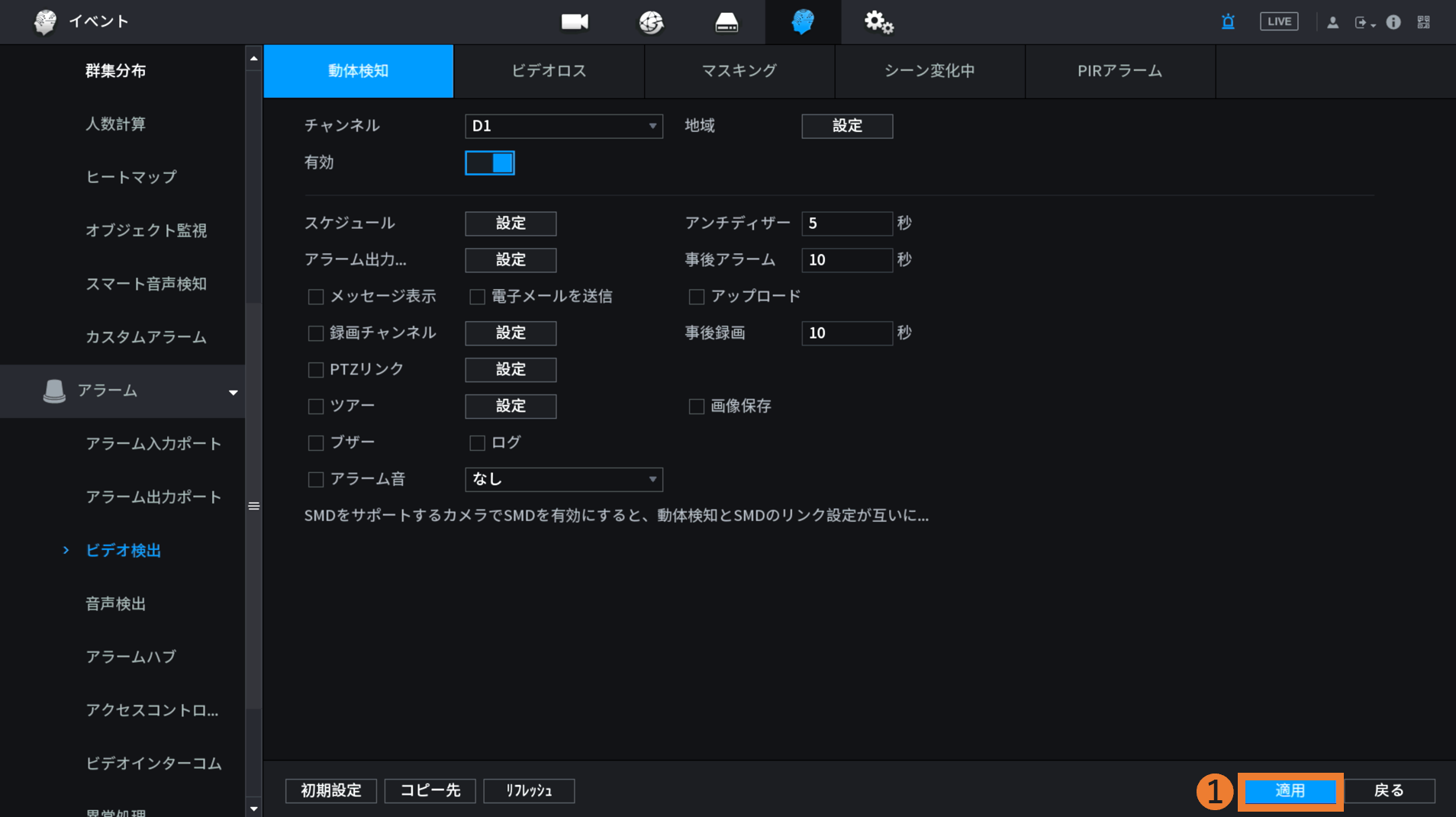
【手順9】
❶[適用]で完了です。
【手順1】
-プリセット(ホーム位置)の設定-
既にプリセットが設定済みの場合、手順3 へ進んでください。
設定したいカメラのライブ画面をダブルクリックで単画面にします。
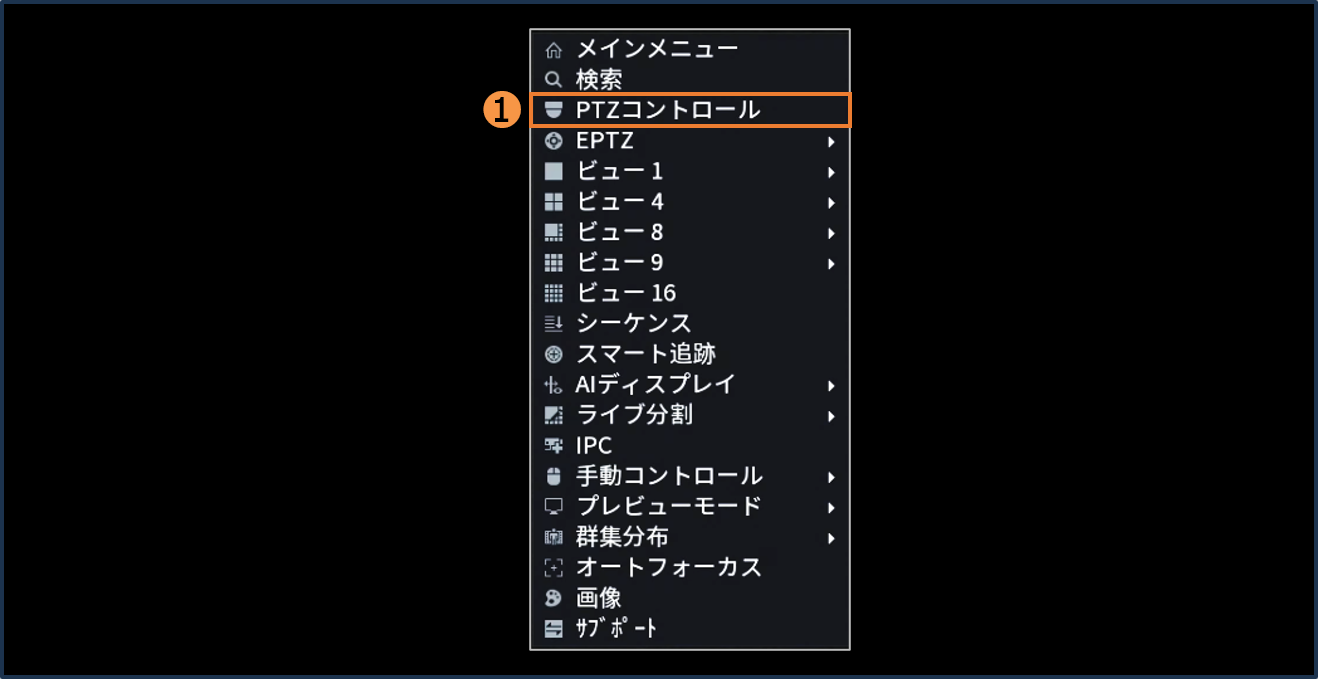
任意の場所で右クリック > ❶[PTZコントロール]をクリックします。
【手順2】
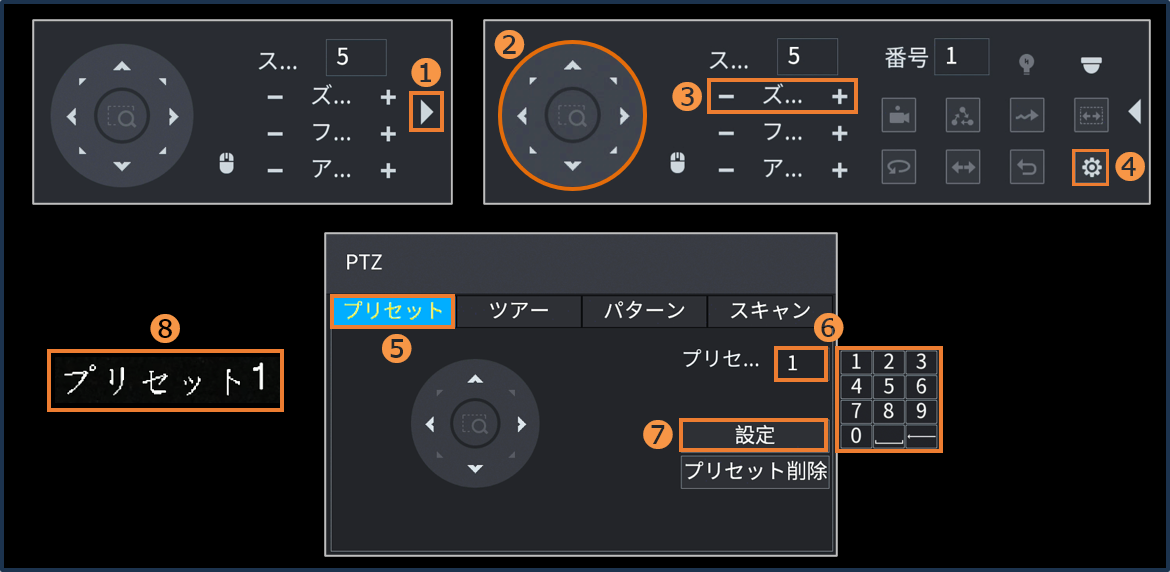
❶[▷]をクリック > ❷8つの矢印方向&❸ズームで設定したいホーム位置にレンズを移動 > ❹[AUX設定] > ❺[プリセット] > ❻[プリセット番号]を選択 > ❼[設定]をクリックし登録完了すると、ライブ映像に❽[プリセット番号]が表示されます。> 右クリックで戻り、[メインメニュー]をクリックし、AI設定へ進みます。
【手順3】
-カメラとレコーダーのAIモードの変更-
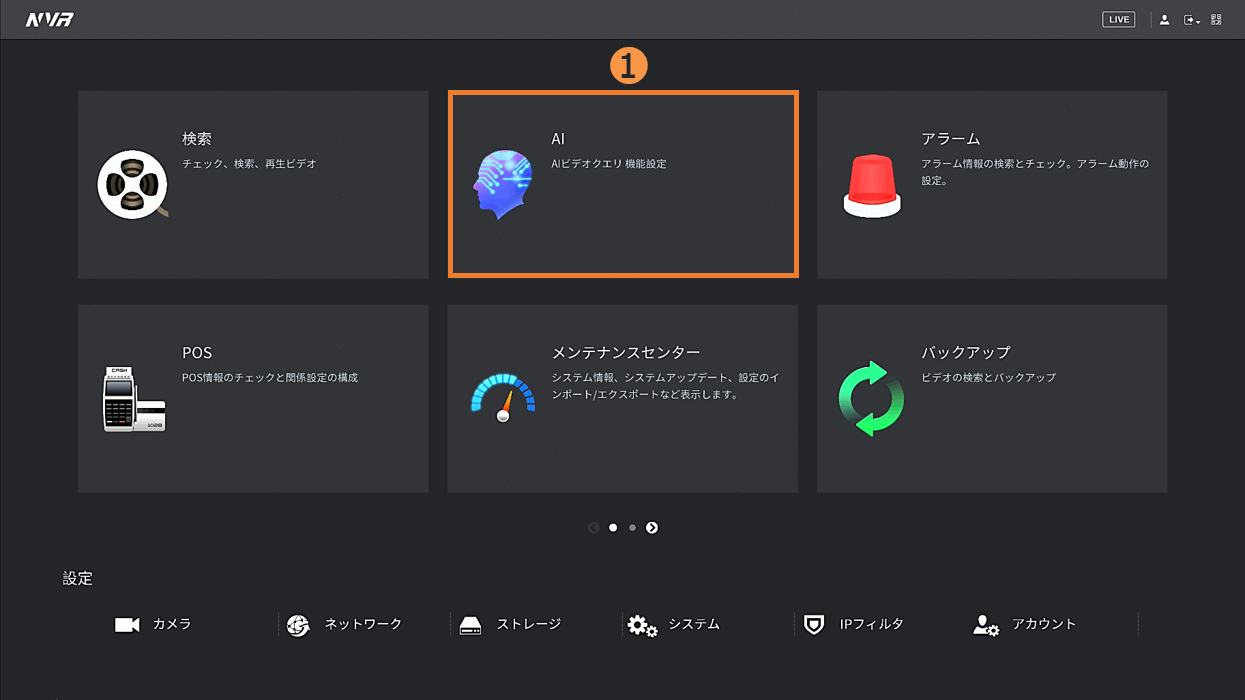
メインメニュー画面の❶[AI]をクリックします。
【手順4】
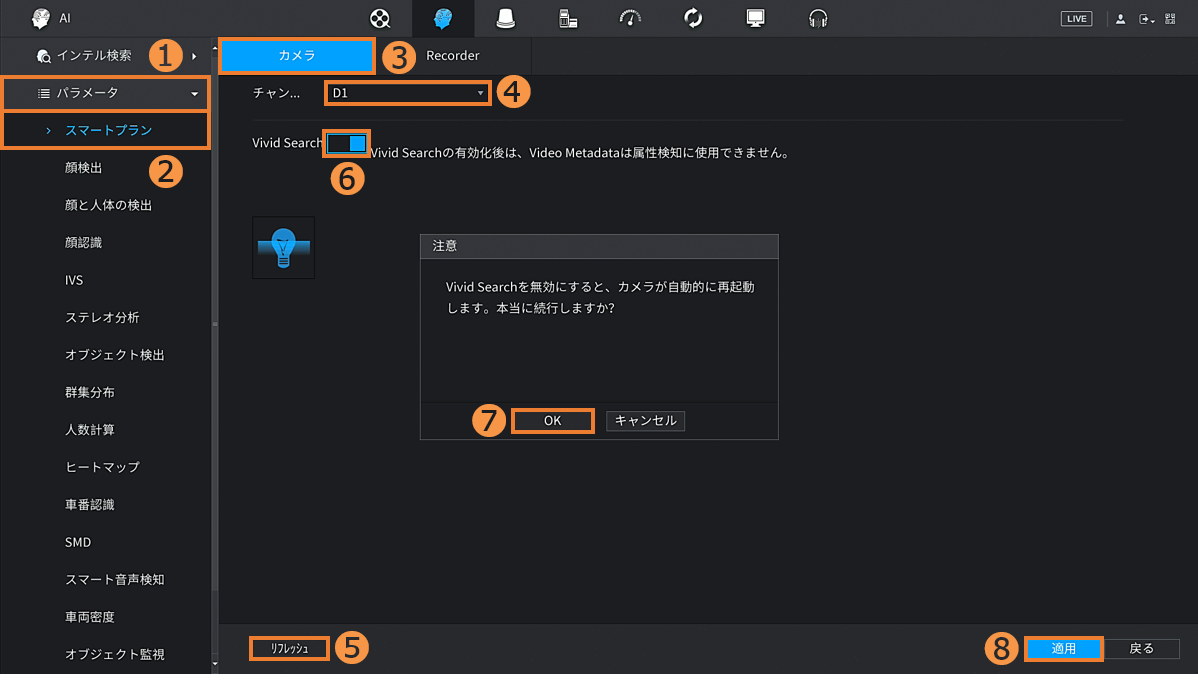
❶[パラメータ] > ❷[スマートプラン] > ❸[カメラ] > ❹[チャンネル]から設定対象のカメラ番号を選択 > ❺[リフレッシュ] > ❻[Vivid Search / AcuPick]が「有効=青色」の場合はクリックし、無効にします > ❼[OK] > ❽[適用]をクリックします。
※❸や❻の項目が無い場合は、手順5 へ進んでください。
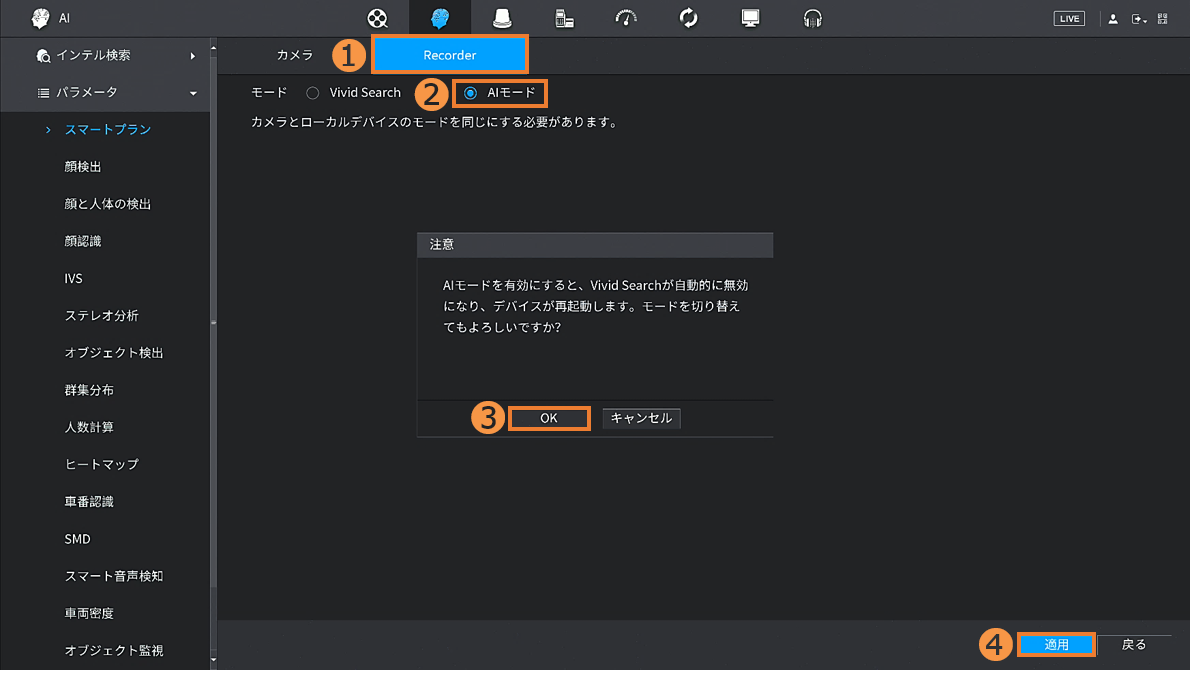
【手順5】
❶[Recorder] > ❷[AIモード]を選択 > ❸[OK] > ❹[適用]でレコーダーが自動で再起動します。
※❶の項目が無い場合は、手順6 へ進んでください。
【手順6】
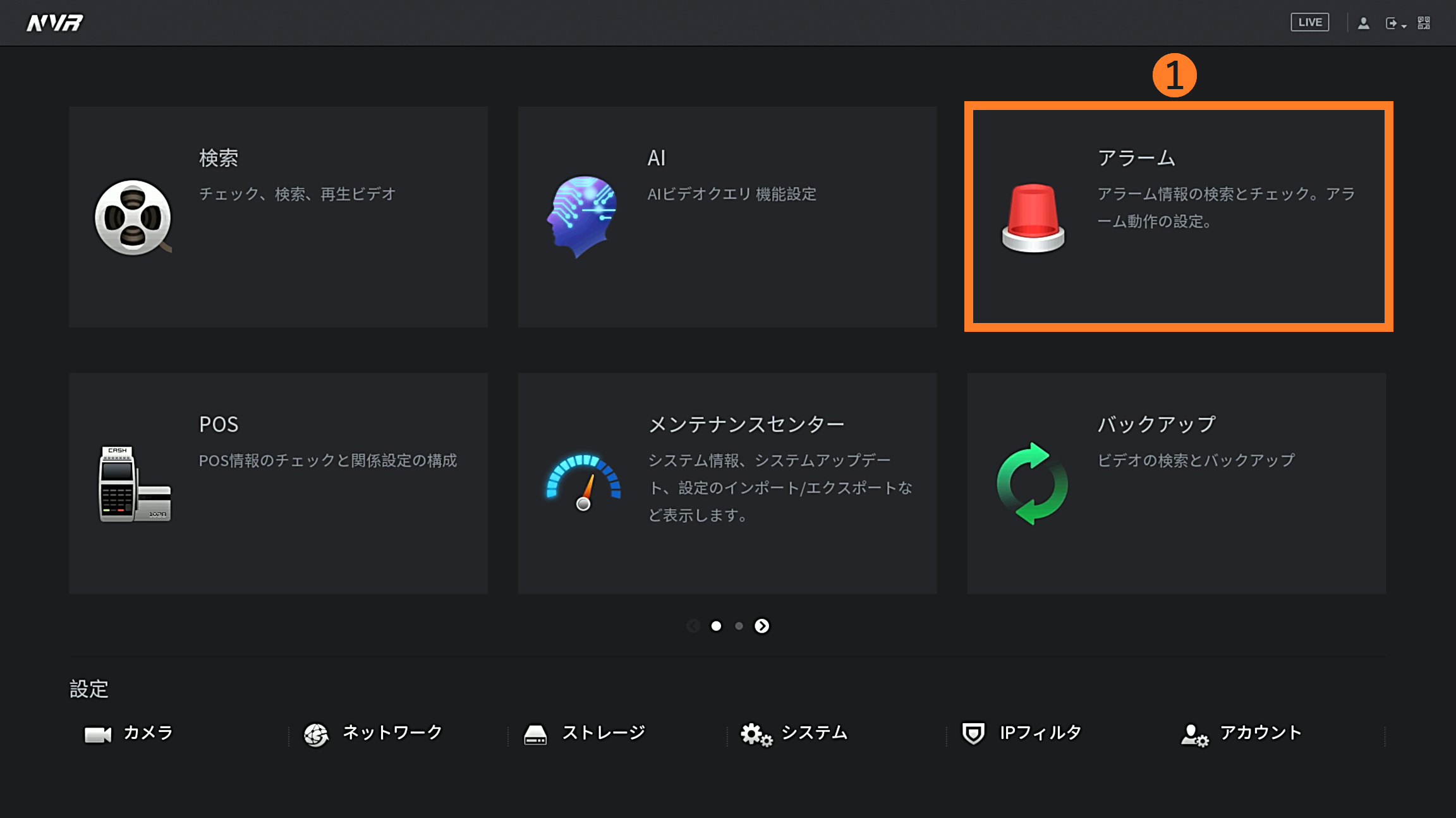
-動体検知の設定-
メインメニュー画面の ❶[アラーム] をクリックします。
【手順7】
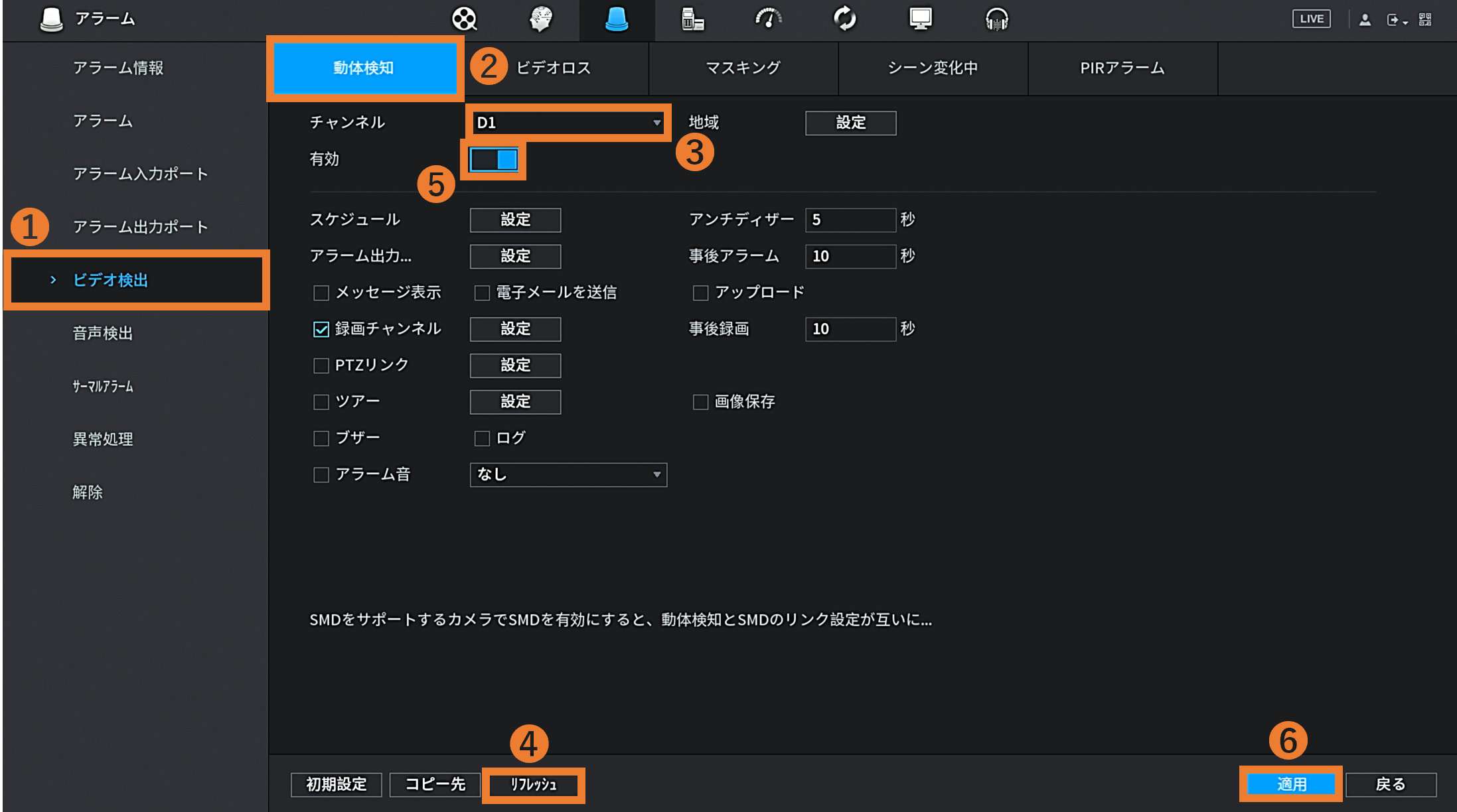
❶[ビデオ検出] > ❷[動体検知] > ❸[チャンネル]から設定対象のカメラ番号を選択 > ❹[リフレッシュ] > ❺[有効] のスライドバーを「有効 = 青色」にしてください。❻[適用] をクリックします。
【手順8】
-任意:動体検知の動作スケジュールの設定-
[スケジュール]の❶[設定] > ❷[歯車]アイコンをクリックします。
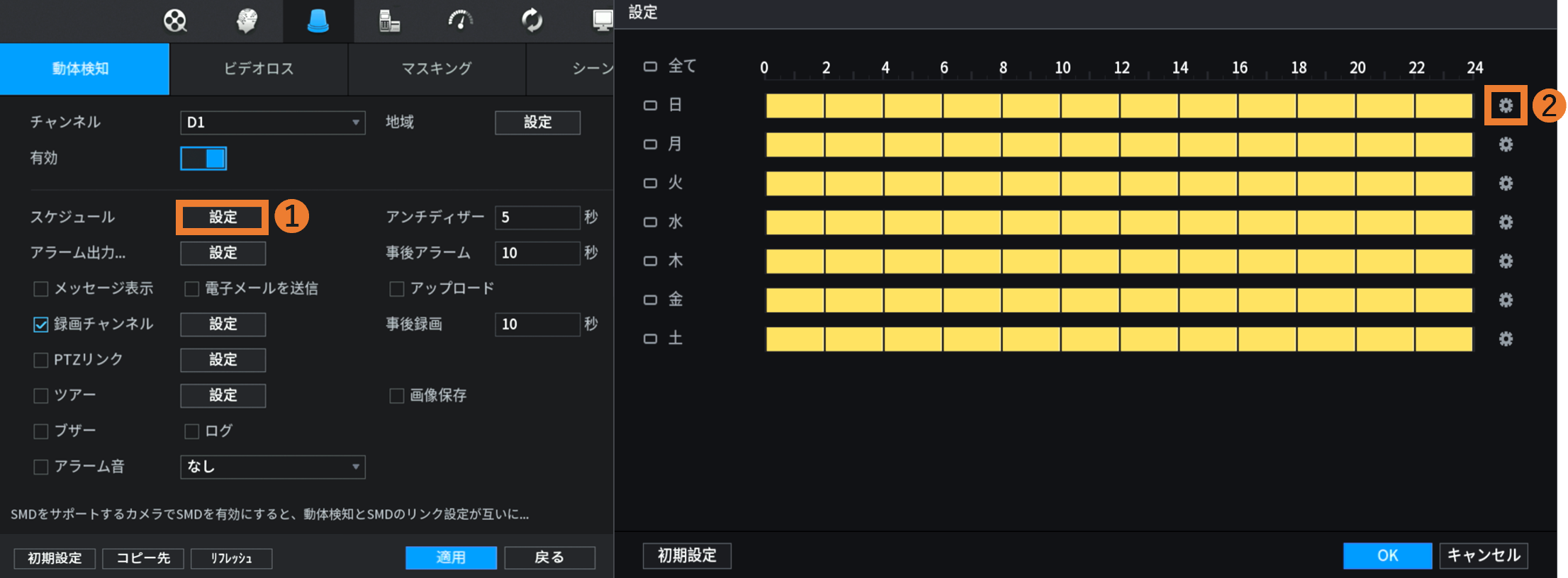
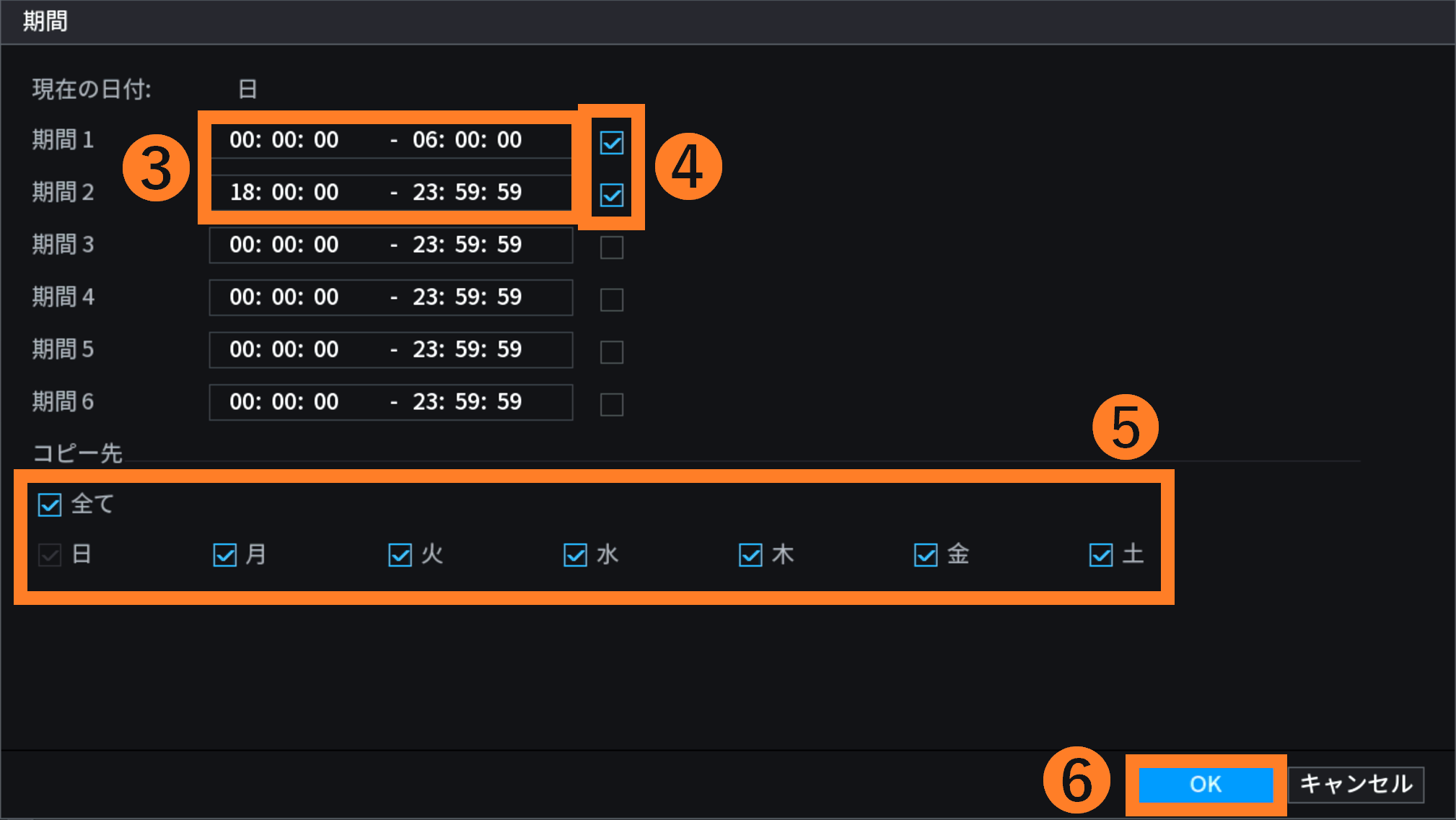
❸[期間]の時間欄へ設定したい動作時刻を設定し、❹[✔]を入れます。> 設定したい❺[曜日]へ[✔]を入れ、❻[OK]をクリックします。
※ここでは例として、[18時~6時]の設定手順となります。日付を跨ぐ場合は、例のように[期間1]と[期間2]へ設定します。
【手順9】
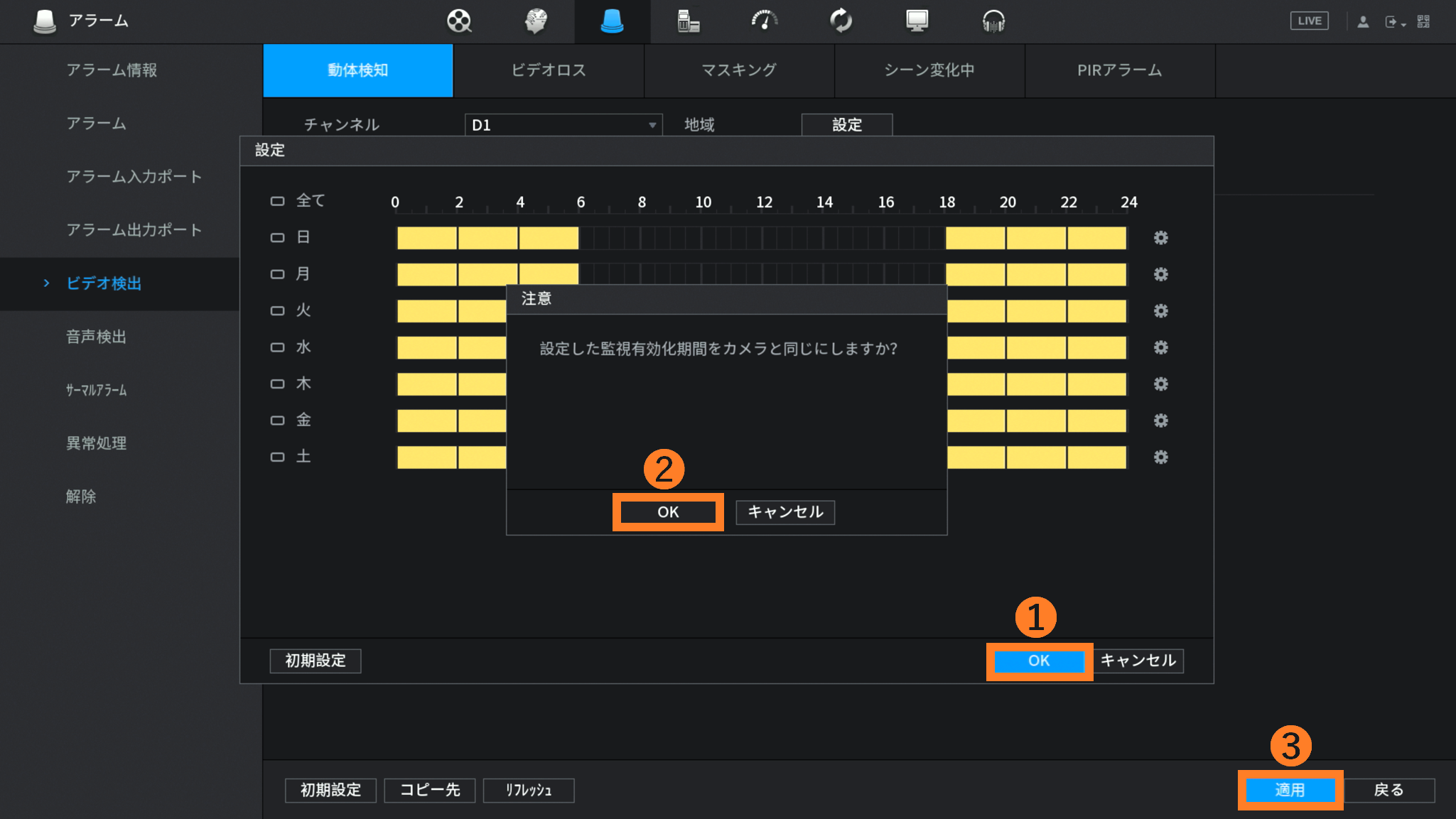
有効期間の時間軸バーが設定値通りに反映されたことを確認します。> ❶[OK] をクリックすると、カメラへの同期の注意喚起の表示が出ます。> ❷[OK] > ❸[適用]で完了です。
【手順10】
-任意:動体検知の検知エリアの設定-
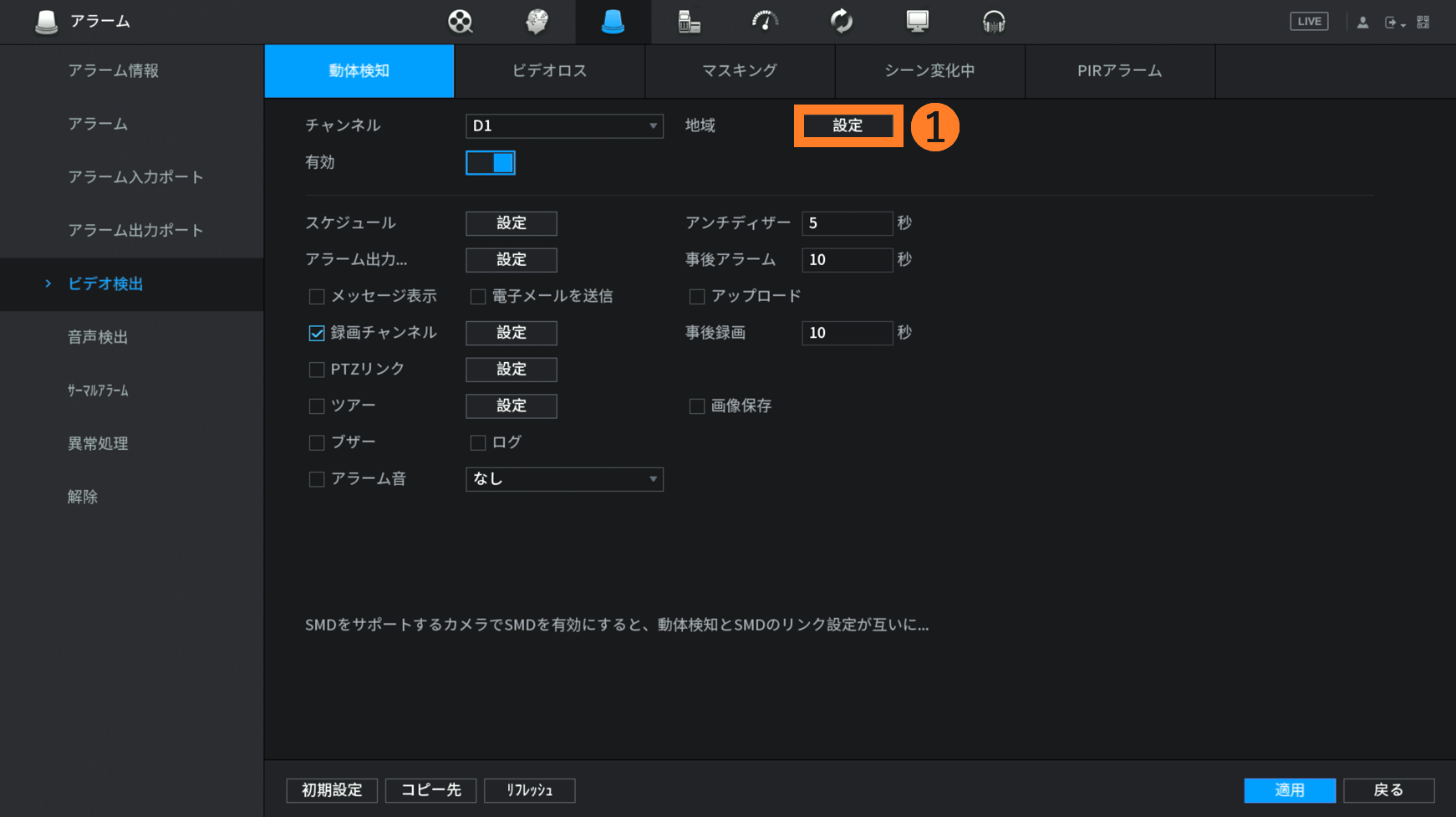
❶[地域] の [設定] をクリックします。
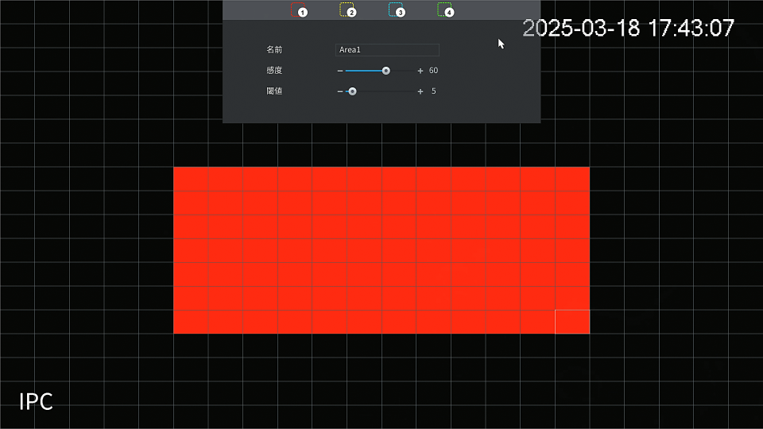
赤色が検知エリアとなり、初期値は「エリア全体」が選択されています。
マウスの左クリック/ドラッグでエリアを設定後、右クリックで終了します。
【手順11】
❶[適用]で完了です。
【手順1】
-プリセット(ホーム位置)の設定
既にプリセットが設定済みの場合は、手順3 へ進んでください。
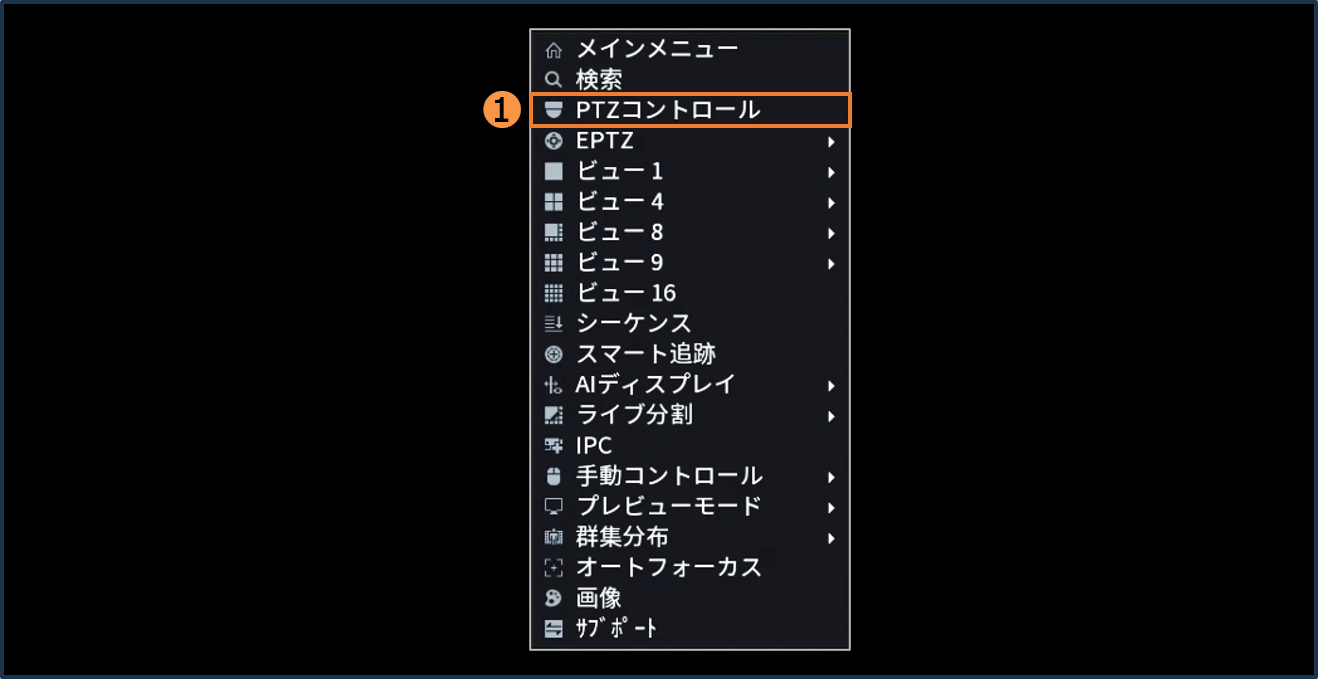
設定したいカメラのライブ画面をダブルクリックで単画面にします。
任意の場所で右クリック > ❶[PTZコントロール]をクリックします。
【手順2】
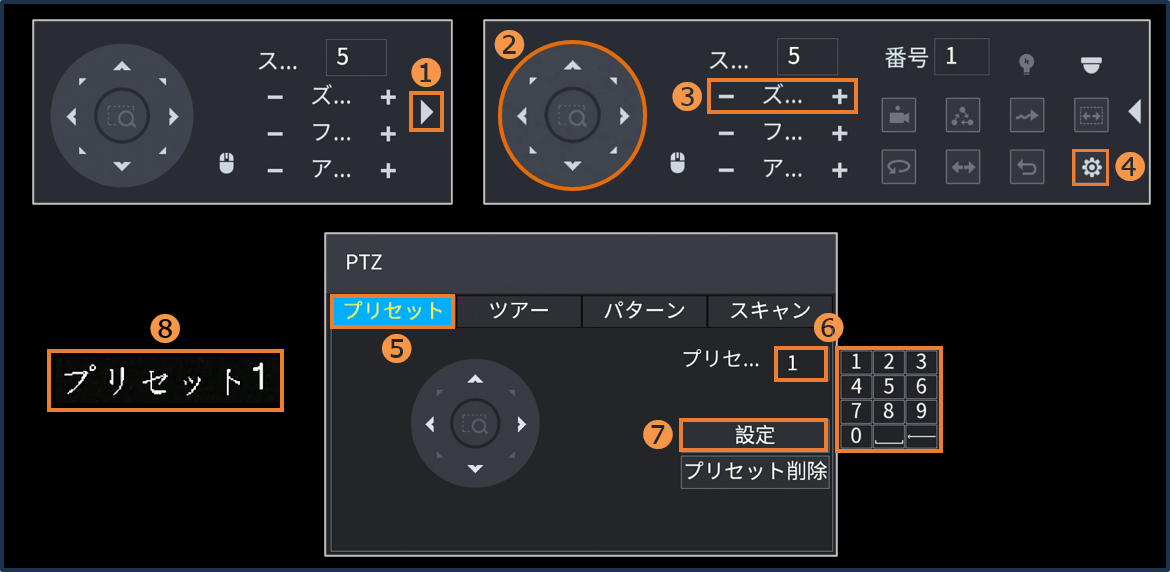
❶[▷]をクリック > ❷8つの矢印方向&❸ズームで設定したいホーム位置にレンズを移動 > ❹[AUX設定] > ❺[プリセット] > ❻[プリセット番号]を選択 > ❼[設定]をクリックし登録完了すると、ライブ映像に❽[プリセット番号]が表示されます。> 右クリックで戻り、[メインメニュー]をクリックし、動体検知設定へ進みます。
【手順3】
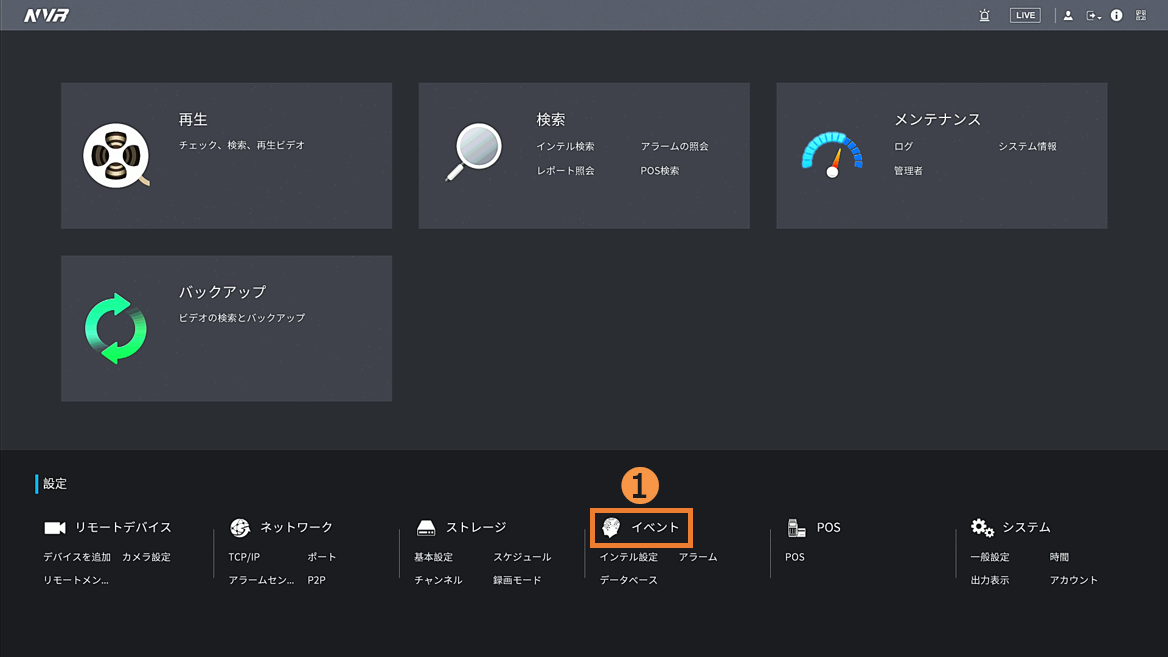
-カメラとレコーダーのAIモードの変更-
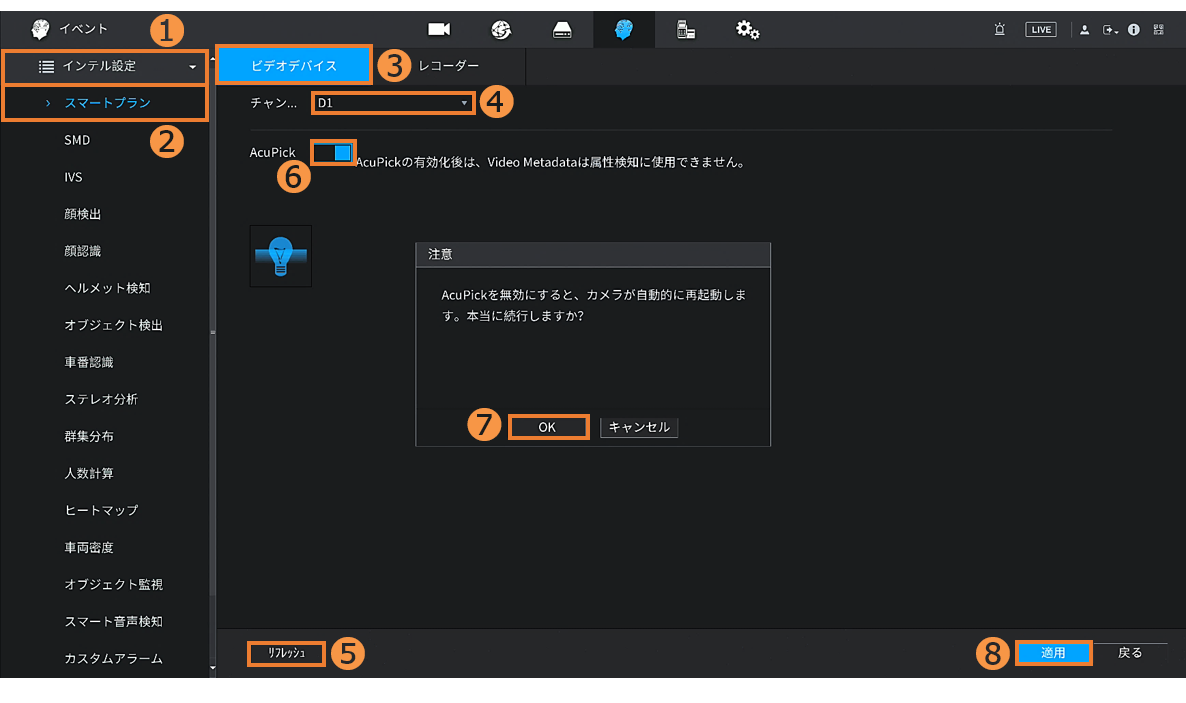
メインメニュー画面の❶[イベント]をクリックします。
【手順4】
❶[インテル設定] > ❷[スマートプラン] > ❸[ビデオデバイス] > ❹[チャンネル]から設定対象のカメラ番号を選択 > ❺[リフレッシュ] > ❻[AcuPick / Vivid Search]が「有効=青色」の場合はクリックし、無効にします > ❼[OK] > ❽[適用]をクリックします。
※❸や❻の項目が無いモデルは、手順5 へ進んでください。
【手順5】
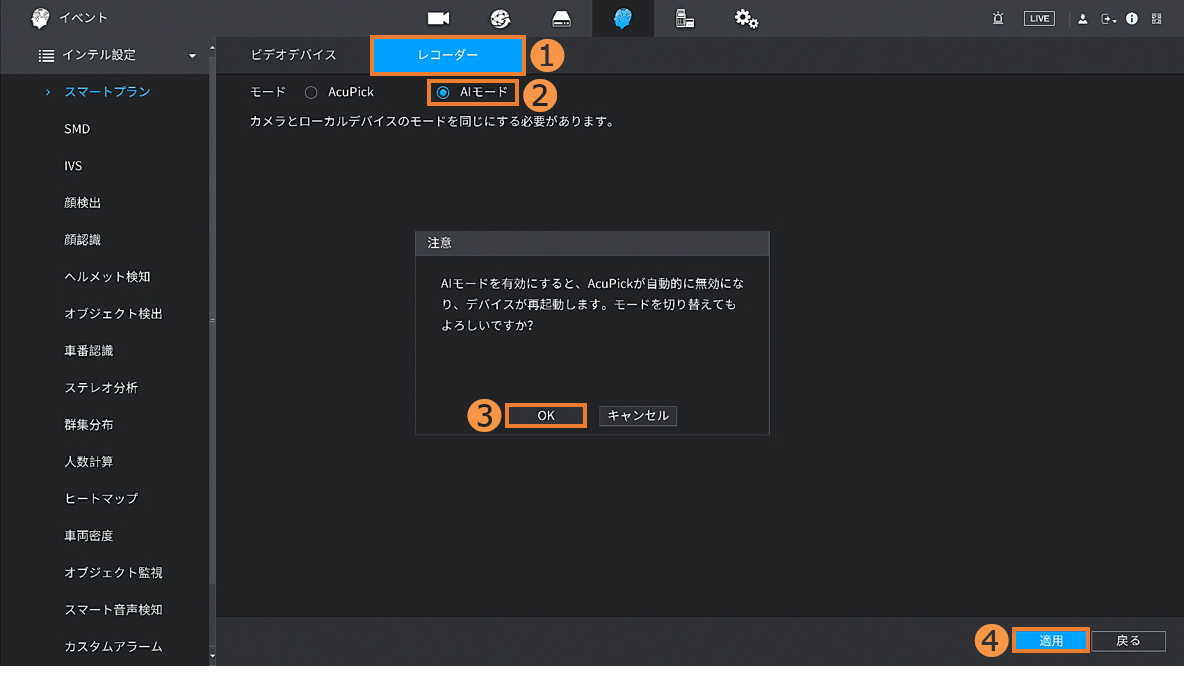
❶[レコーダー] > ❷[AIモード]を選択 > ❸[OK] > ❹[適用]でレコーダーが自動で再起動します。
※❶の項目が無いモデルは、手順6へ進んでください。
【手順6】
-動体検知の設定-
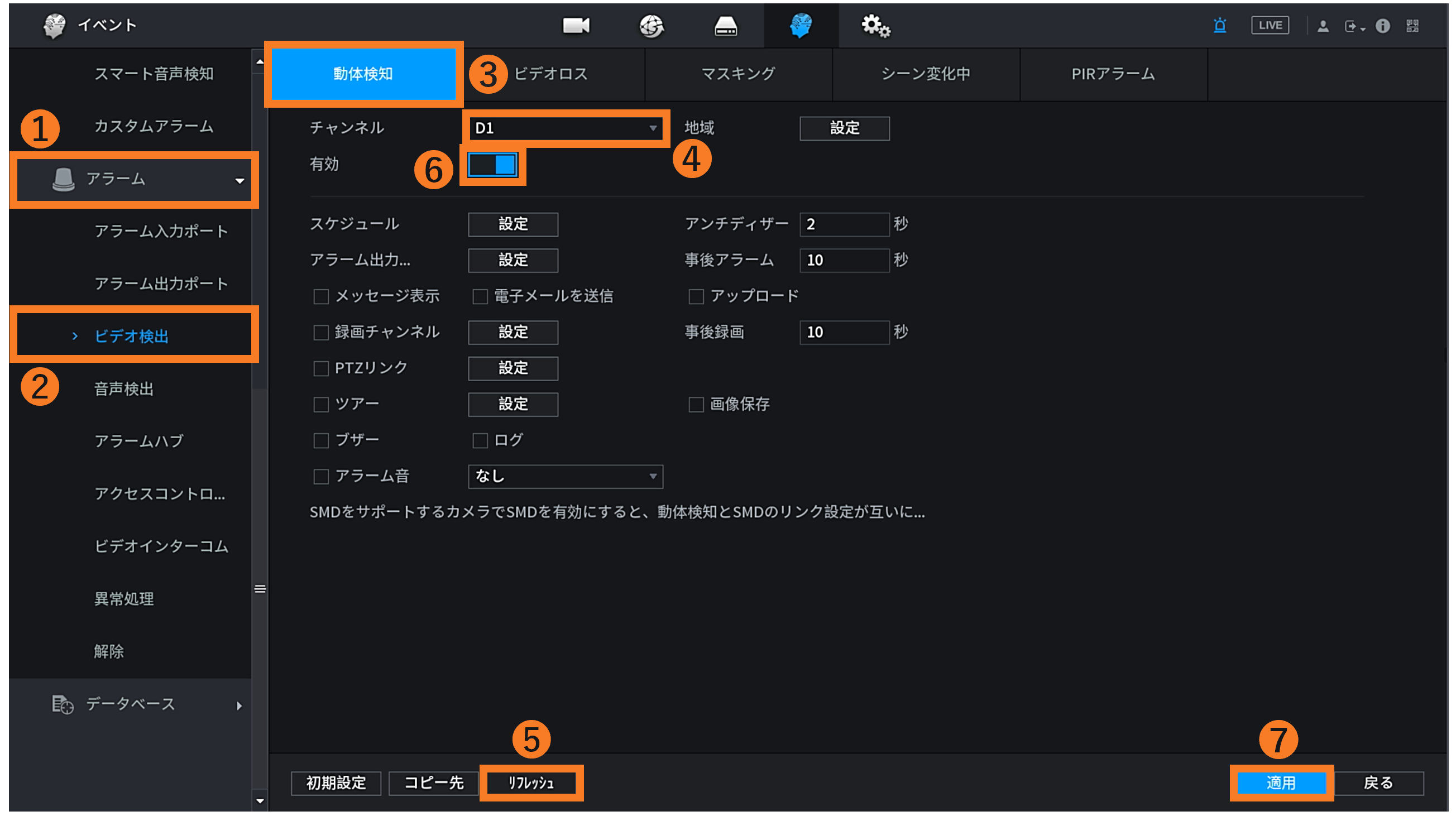
メインメニュー画面の ❶[アラーム] をクリックします。

【手順7】
❶[アラーム] > ❷[ビデオ検出] > ❸[動体検知] > ❹[チャンネル]から設定対象のカメラ番号を選択 > ❺[リフレッシュ] > ❻[有効] のスライドバーを「有効 = 青色」にしてください。❼[適用] をクリックします。
【手順8】
-任意:動体検知の動作スケジュールの設定-
[スケジュール]の❶[設定] > ❷[歯車]アイコンをクリックします。
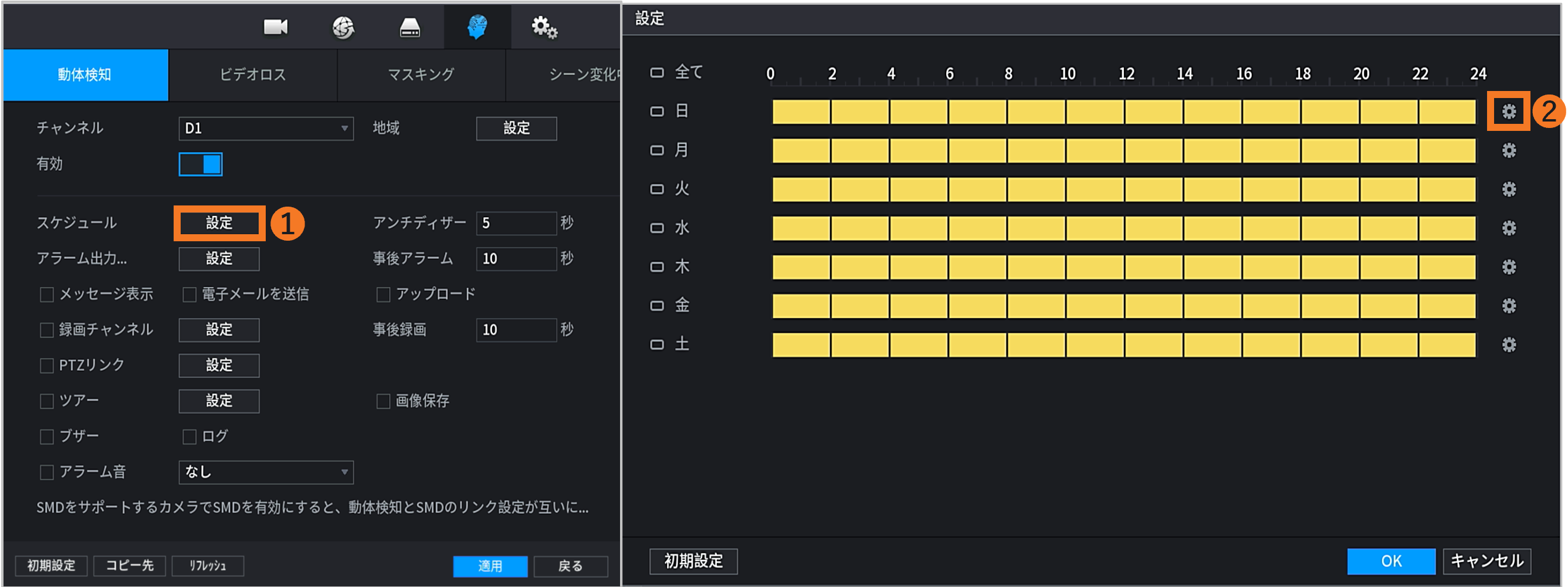
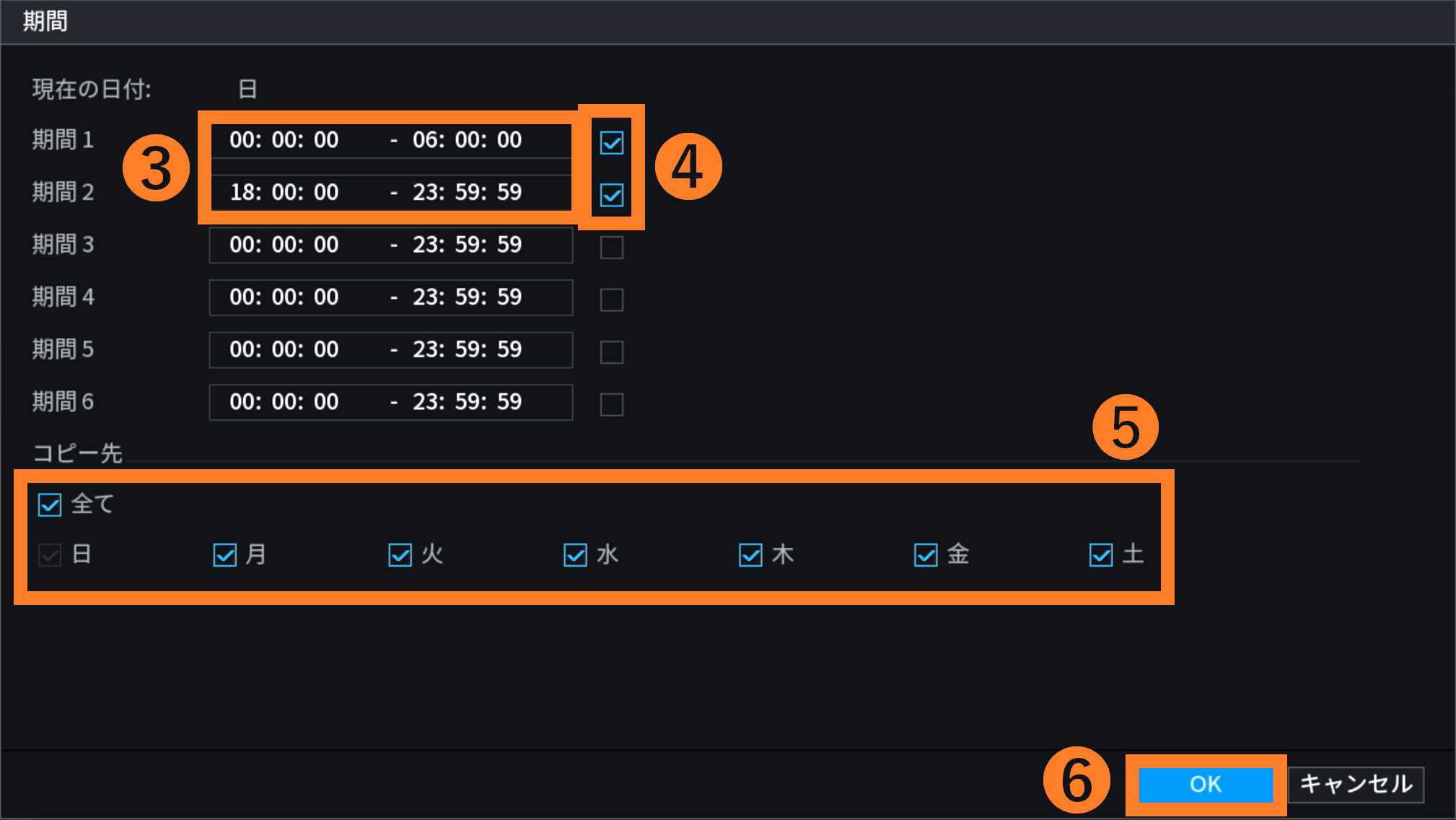
❸[期間]の時間欄へ設定したい動作時刻を設定し、❹[✔]を入れます。> 設定したい❺[曜日]へ[✔]を入れ、❻[OK]をクリックします。
※ここでは例として、[18時~6時]の設定手順となります。日付を跨ぐ場合は、例のように[期間1]と[期間2]へ設定します。
【手順9】
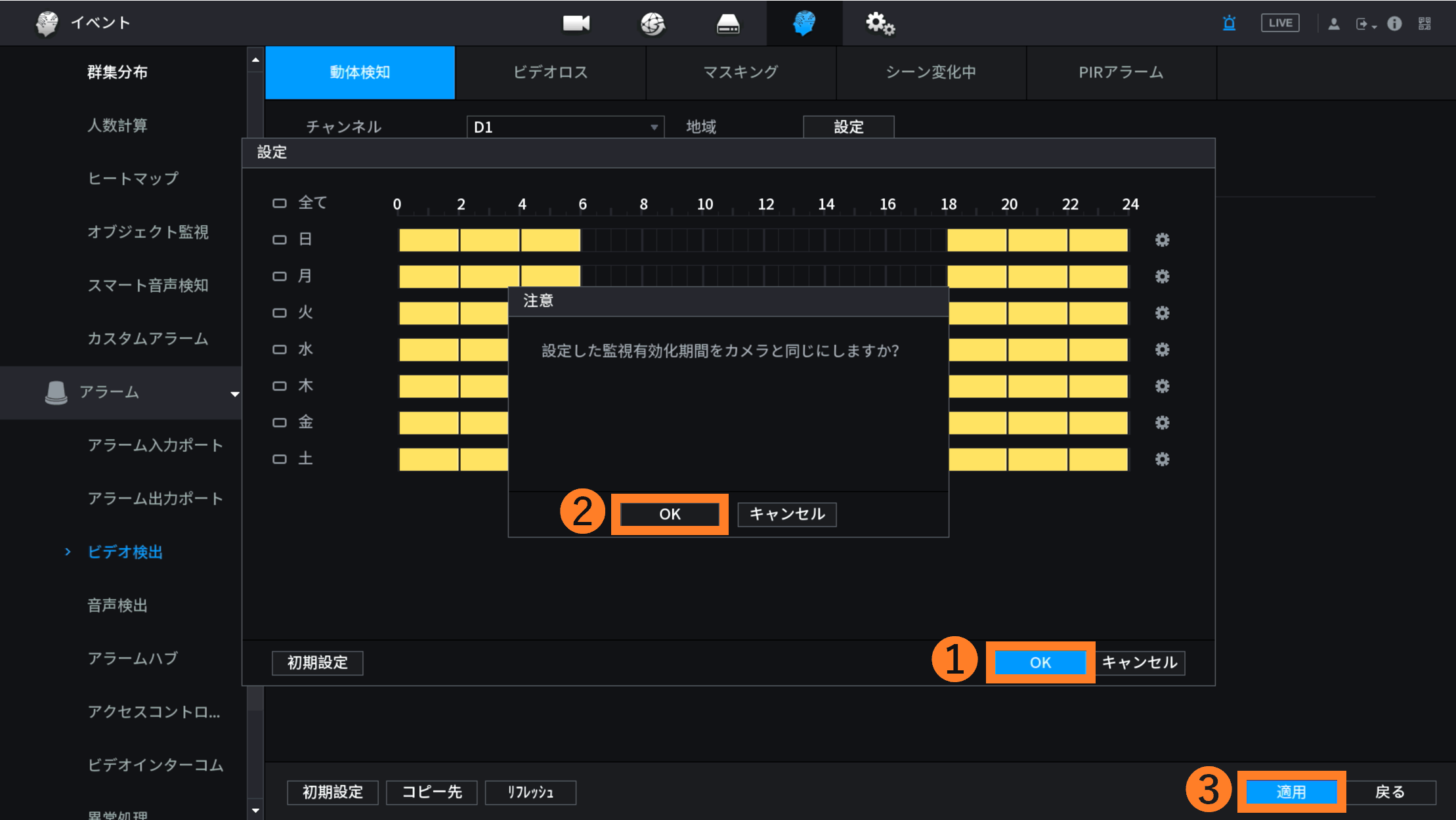
有効期間の時間軸バーが設定値通りに反映されたことを確認します。> ❶[OK] を押下すると、カメラへの同期の注意喚起の表示が出ます。> ❷[OK] > ❸[適用]で完了です。
【手順10】
-任意:動体検知の検知エリアの設定-
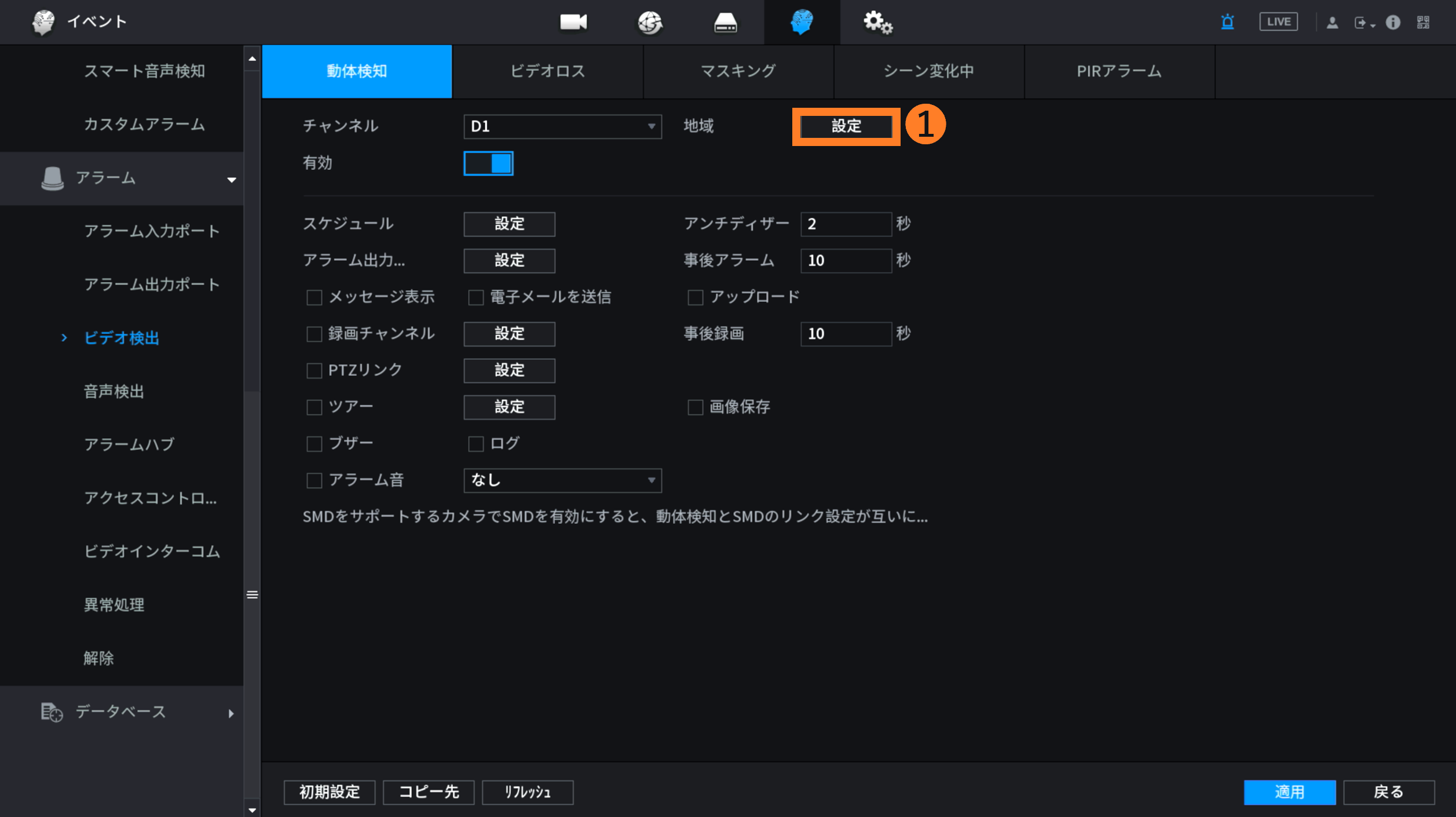
❶[地域] の [設定] をクリックします。
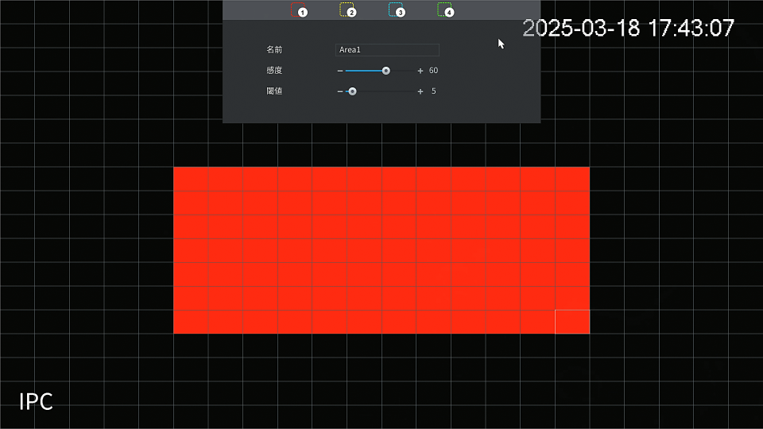
赤色が検知エリアとなり、初期値は「エリア全体」が選択されています。
マウスの左クリック/ドラッグでエリアを設定後、右クリックで終了します。
【手順11】
❶[適用]で完了です。