
[IP-8834AI-AG / 5834AI-AG]アクティブガードカメラでAIイベント検知と連動し、音と光(青・赤)と警告する設定方法
[IP-8834AI-AG / 5834AI-AG]アクティブガードカメラでAIイベント検知と連動し、音と光(青・赤)と警告する設定方法
| IPカメラ | Dシリーズ |
|---|---|
| 該当型番 | IP-8834AI-AG |
ここでは以下の2つのAIイベントと警告設定の手順をご案内します。
| AIイベント設定 | 警告設定 | 備考 |
|---|---|---|
| ❶【IVS】トリップワイヤー/侵入検知 + AI識別 | - 警告灯(赤&青)による警告 - 警告音による警告 | 警告灯と警告音の設定は任意に選択可能。 例)AIイベント発生時に警告灯のみで警告。 |
| ❷【SMD】人物/車両の動体検知 |
| IPレコーダー | Dシリーズ |
|---|---|
| 該当型番 | IPN-VI2104 IPN-AI4204 IPN-AI5208 IPN-AI5216 IPN-AI5832 IPN-AI5864 IPN-AI6128 |
【手順1】
-カメラとレコーダーのAIモードの変更-
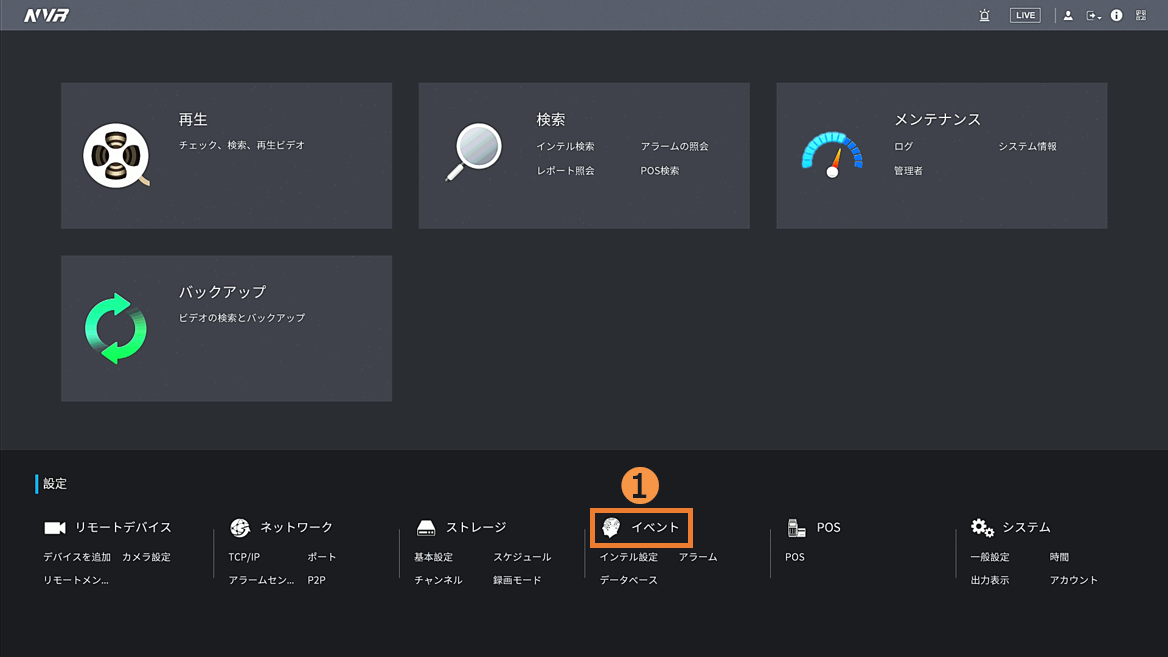
メインメニュー画面の❶[イベント]をクリックします。
【手順2】
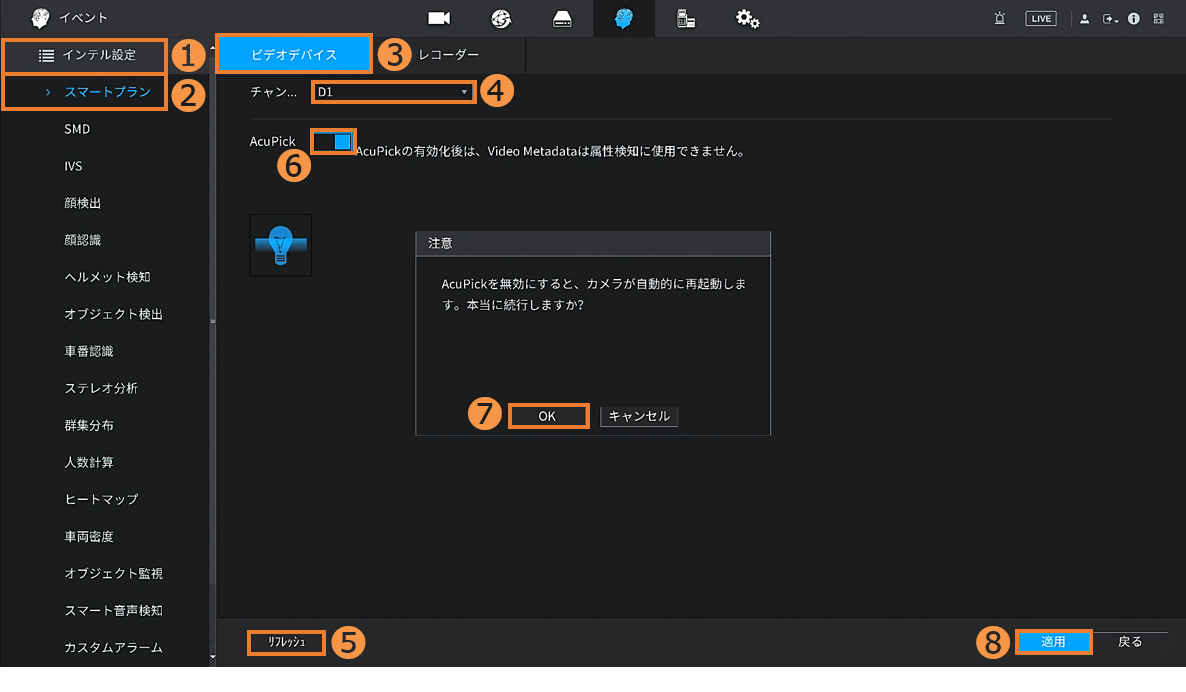
❶[インテル設定] > ❷[スマートプラン] > ❸[ビデオデバイス] > ❹[チャンネル]から設定対象のカメラ番号を選択します。
❺[リフレッシュ] > ❻[AcuPick / Vivid Search]が「有効=青色」の場合はクリックし無効にします。
❼[OK] > ❽[適用]をクリックします。
※❸や❻の項目が無い場合は、手順3 へ進んでください。
【手順3】
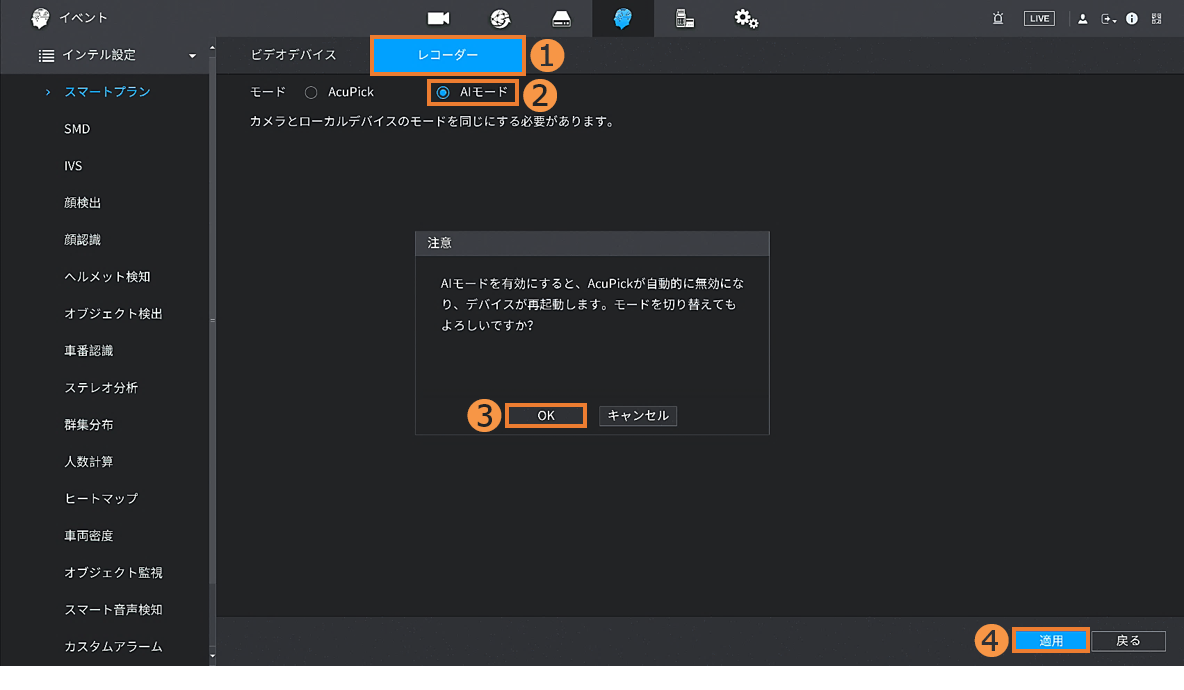
❶[レコーダー] > ❷[AIモード]を選択 > ❸[OK] > ❹[適用]でレコーダーが自動で再起動します。
※❶の項目が無い場合は、手順4 へ進んでください。
【手順4】
-スマートプランの有効化-
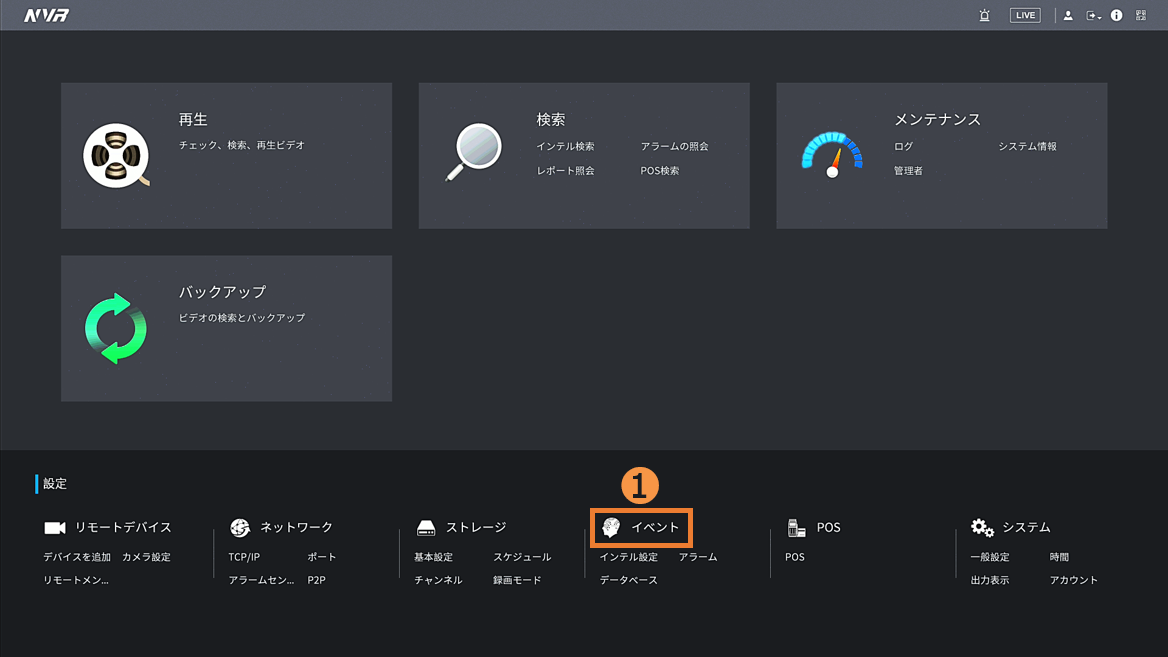
レコーダー起動後、❶[イベント]をクリックします。
【手順5】
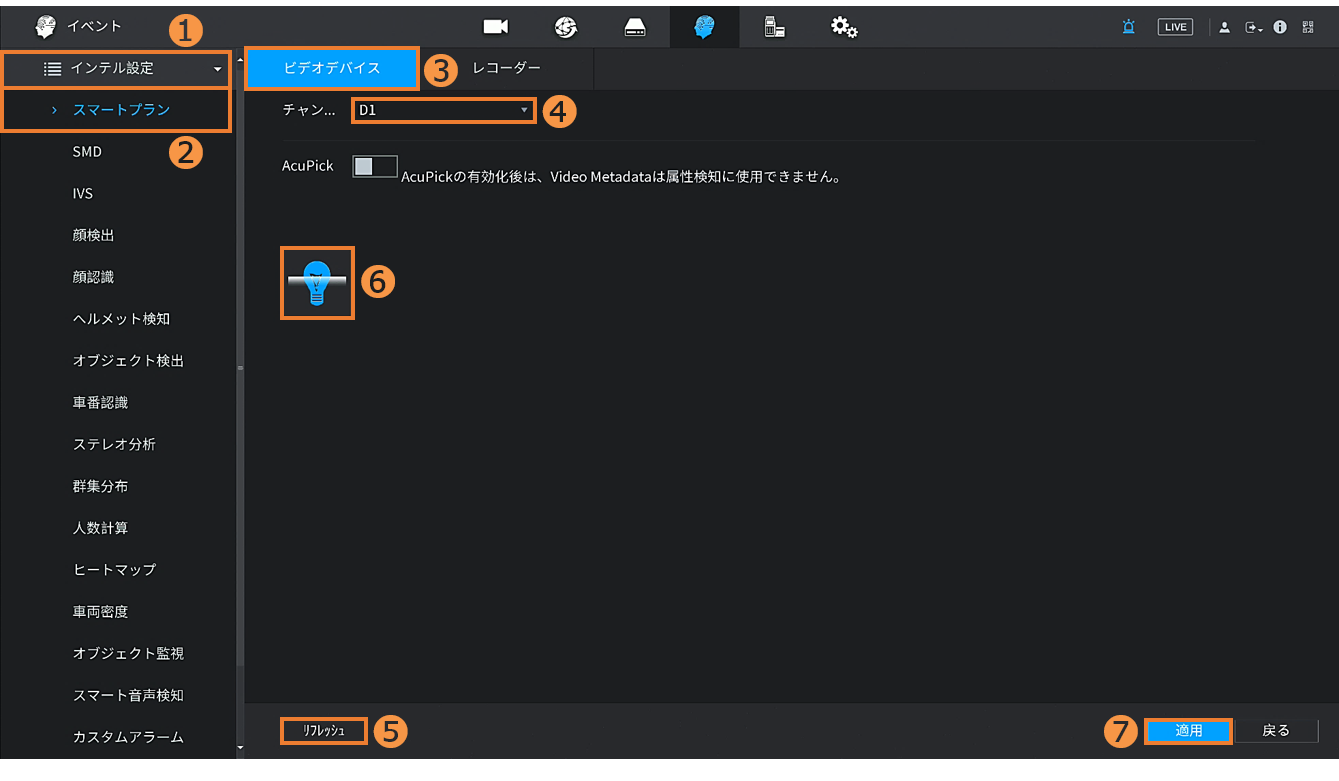
❶[インテル設定] > ❷[スマートプラン] > ❸[ビデオデバイス] > ❹[チャンネル]から設定対象のカメラ番号を選択します。
❺[リフレッシュ] > ❻[IVS]をクリックし「青色=有効」後、❼[適用]をクリックします。
【手順6】
-IVSルールの設定-
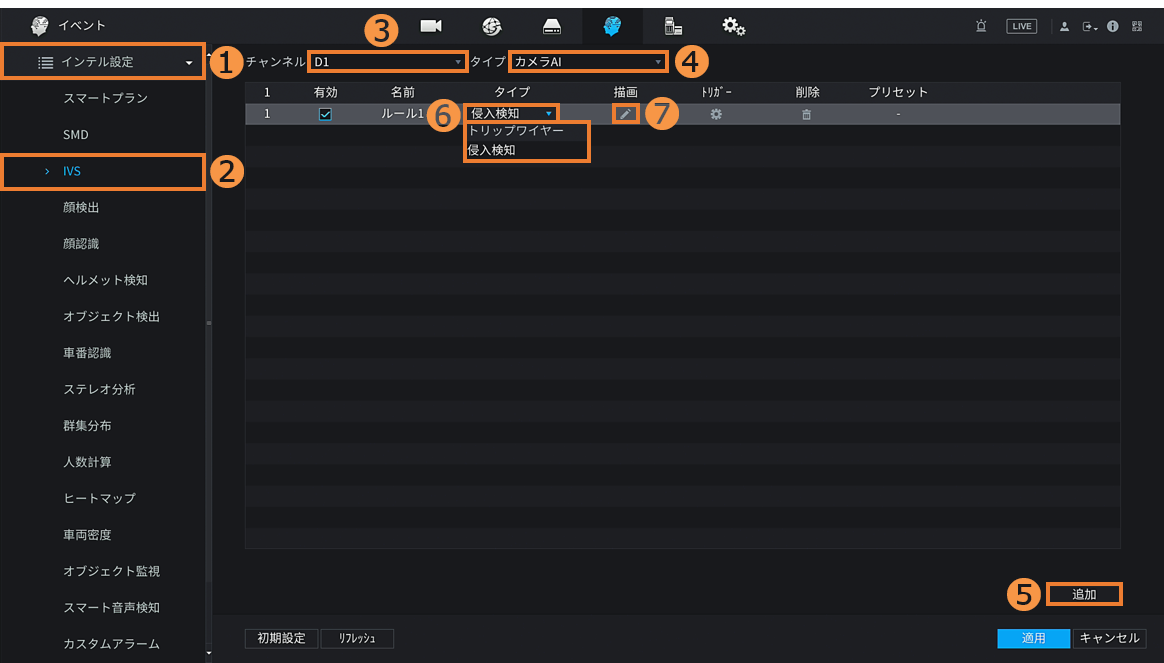
❶[インテル設定] > ❷[IVS] > ❸[チャンネル]から設定対象のカメラ番号を選択します。※
❹[タイプ]から[カメラAI] or [デバイスAI]を選択 > ❺[追加] > ❻[タイプ]から設定したいルールを選択 > ❼[描画]をクリックします。
※カメラ or レコーダーどちらの機能でイベント設定するのかを選択します。(推奨:カメラAI)
【手順7】
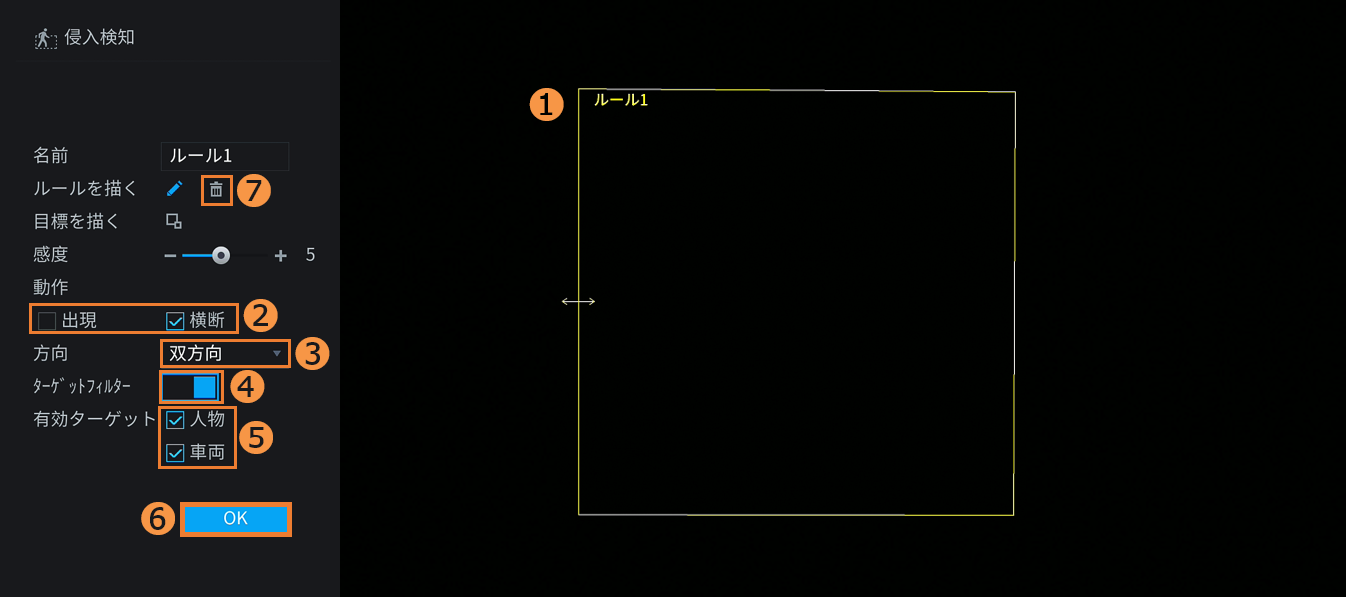
❶映像上にルールを描画 > ❷[動作]で条件を選択 > ❸[方向]で侵入方向を選択 > ❹[ターゲットフィルター]を有効にし、❺[人物・車両]からターゲットを設定 > ❻[OK]をクリックします。
※描画のマウス操作アクションは以下の表を参照ください。
| 操作アクション | 侵入検知 | トリップワイヤー |
|---|---|---|
| 始点設定 | 左クリック | 左クリック |
| 次の点の設定 | 左クリック(頂点) | 左クリック(終点) |
| 描画確定 | 右クリック | 右クリック |
| 描画ミス | ❼削除して再描画 | ❼削除して再描画 |
| 描画形状 | ポリゴン型エリア | 直線/折線 |
【手順8】
-トリガーの設定-
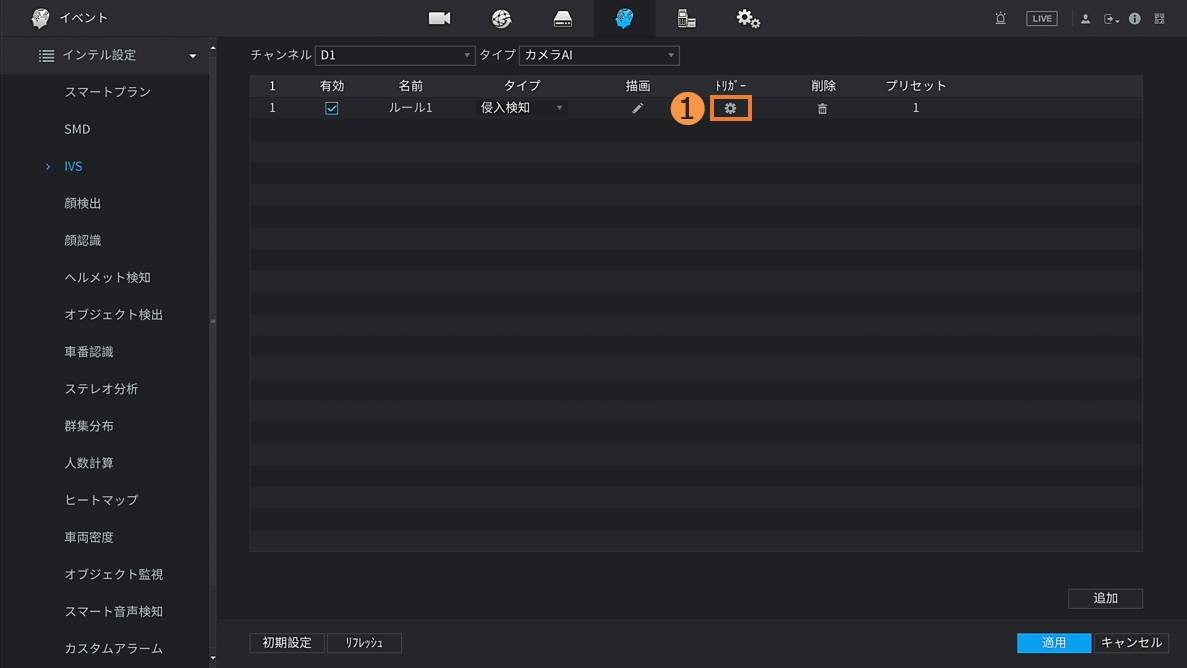
❶[トリガー]をクリックします。
【手順9】
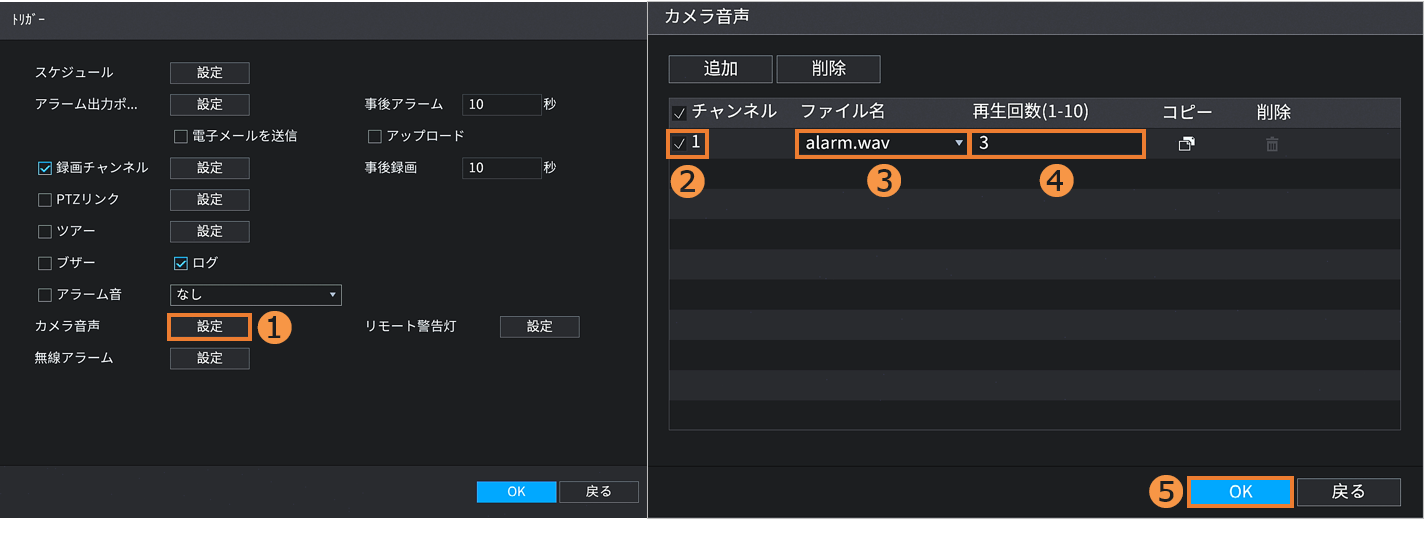
-検知時の「音」による警告設定-
❶[カメラ音声]の[設定]をクリック > ❷[チャンネル]から設定対象のカメラへ[✔] > ❸[ファイル名]から再生したい音声を選択 > ❹[再生回数]を設定 > ❺[OK]をクリックします。
【手順10】
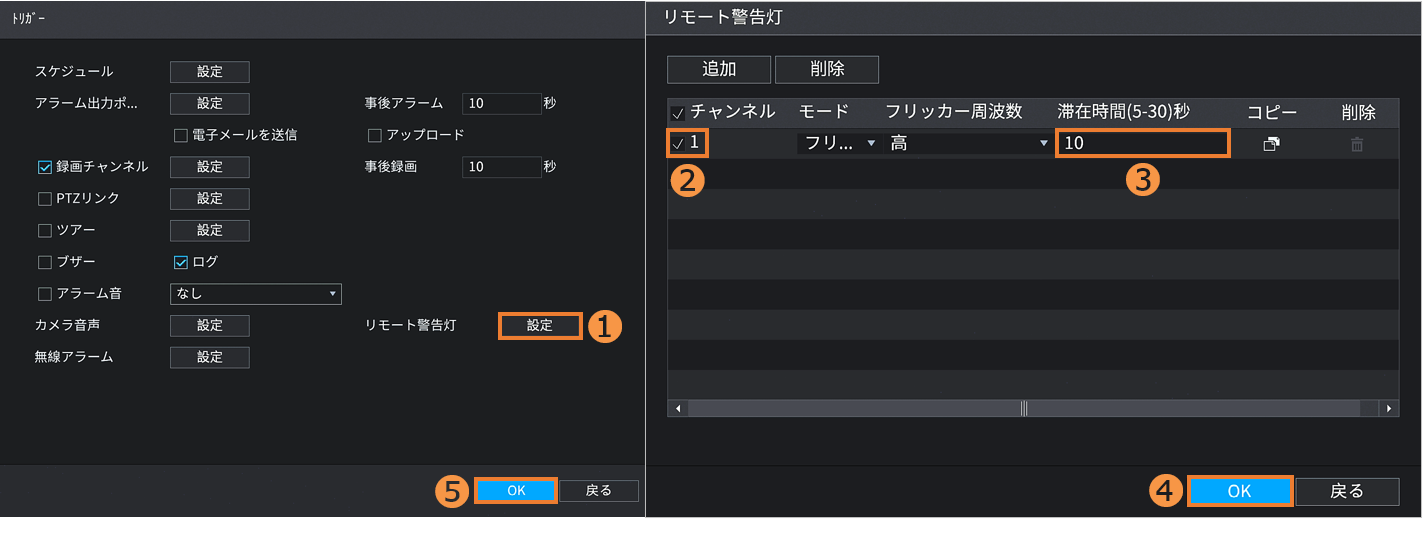
-検知時の「警告灯」による警告設定-
❶[リモート警告灯]の[設定]をクリック > ❷[チャンネル]から設定対象のカメラへ[✔] > ❸[滞在時間]で動作秒数を設定※ > ❹[OK] > ❺[OK]をクリックします。
※4ch NVRの「IPN-VI2104」は秒数の制御不可(カメラ Web GUIから設定)
【手順11】
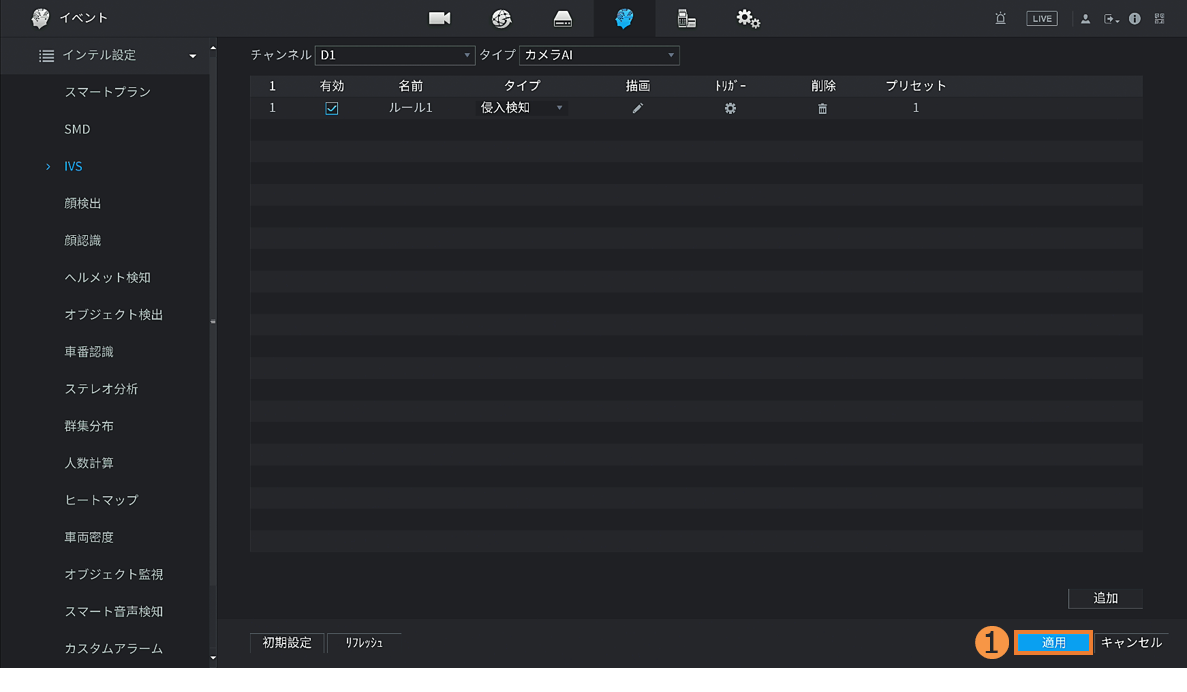
❶[適用]で完了です。
【備考】
関連する設定項目は以下を参照ください。
【手順1】
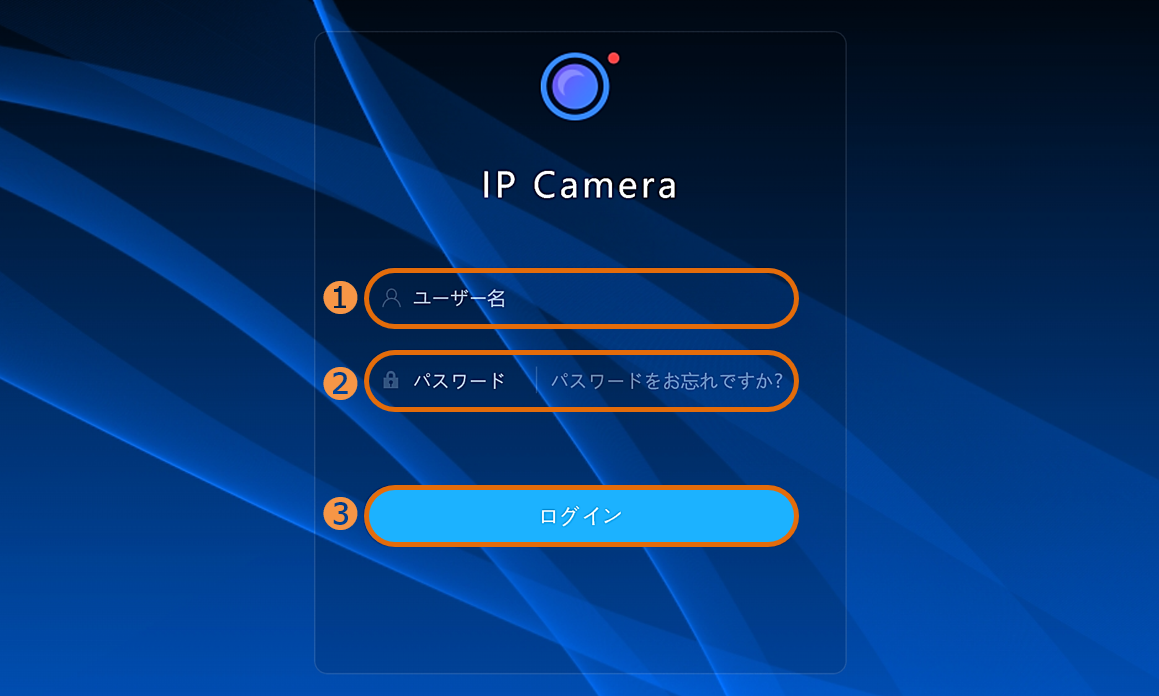
PCからカメラの設定画面(Webブラウザ)へアクセスし、❶[ユーザー名]と❷[パスワード]を入力 > ❸[ログイン]をクリックします。
※PCのIPアドレスをカメラと同じセグメントに設定し、WebブラウザのアドレスバーにカメラのIPアドレスを入力します。
【手順2】
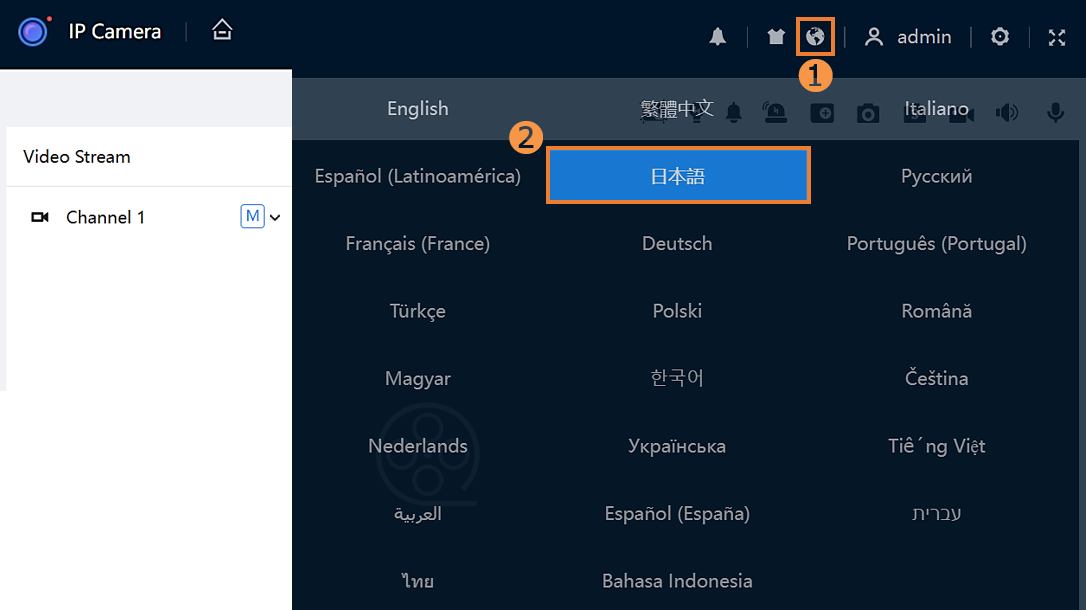
言語が英語表記の場合、❶[地球アイコン] > ❷[日本語]を選択し、言語を変更します。
【手順3】
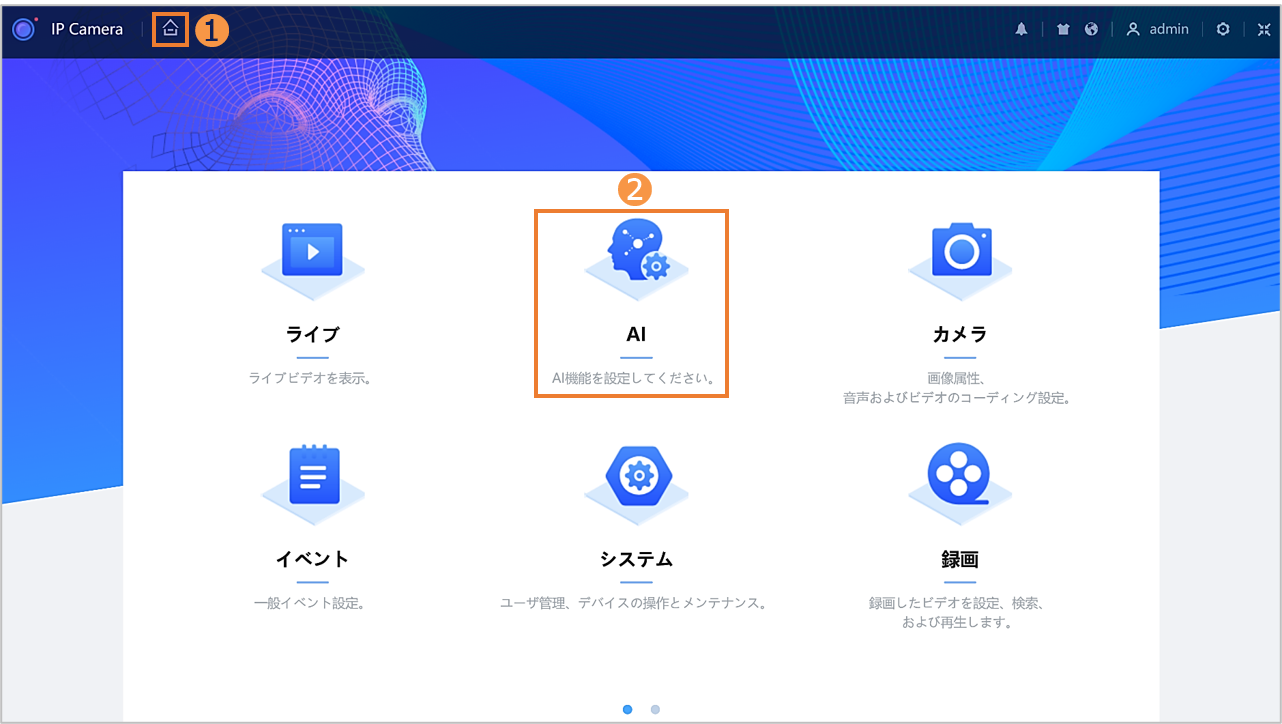
❶[⌂]ホーム > ❷[AI]をクリックします。
【手順4】
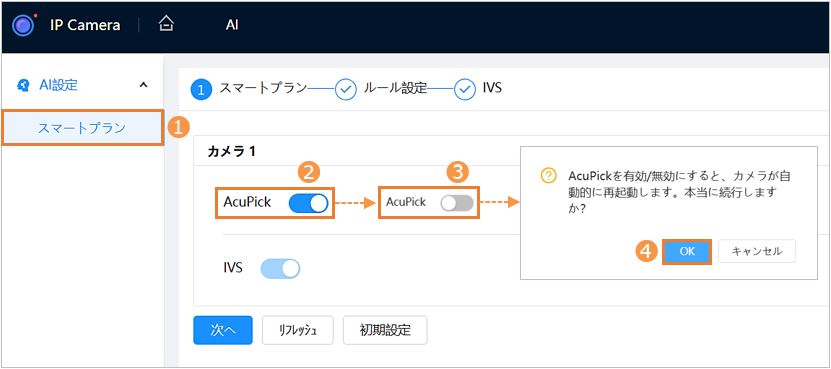
❶[スマートプラン] > ❷[AcuPick]のスライドバーが「有効=青色」の場合はクリックし、❸「無効=灰色」にします。※ > プロンプト表示 ❹[OK]をクリックすると、カメラが自動で再起動します。
※[AcuPick]が無効に設定済みや、項目表記が無い場合は、手順6 へ進んでください。
【手順5】
再起動後、カメラへ再度ログインします。
【手順6】
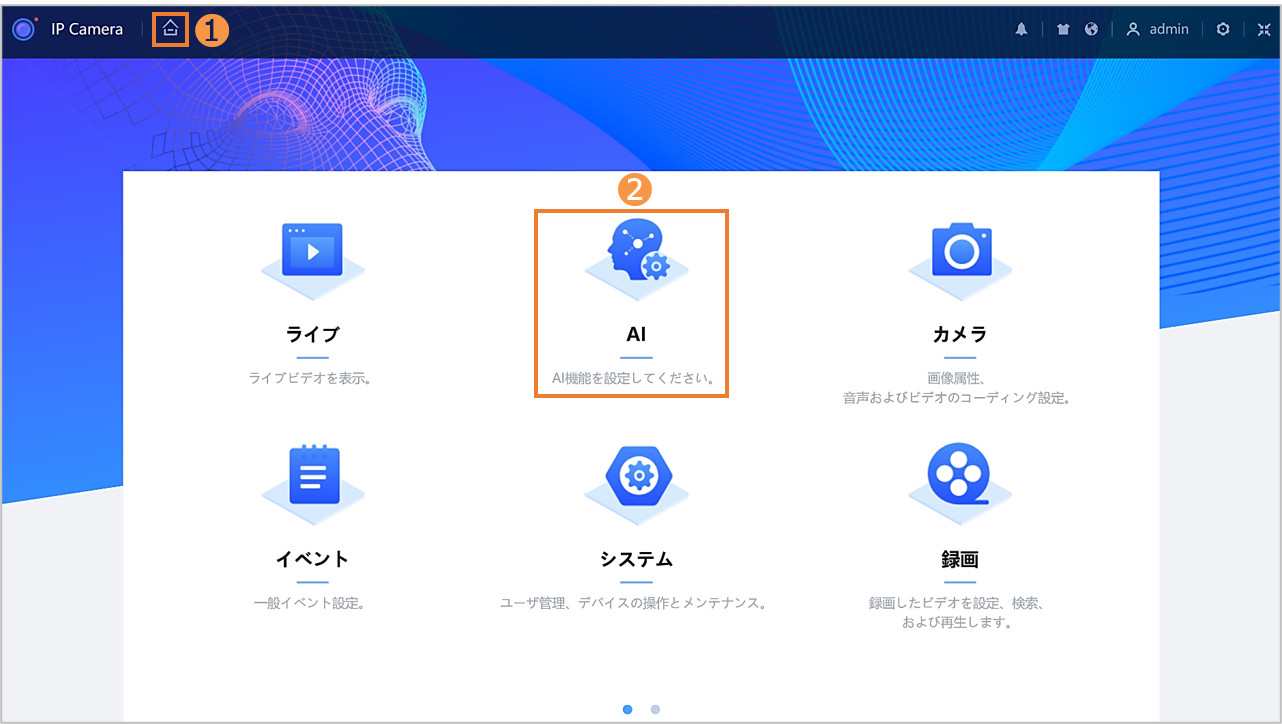
❶[⌂]ホーム > ❷[AI]をクリックします。
【手順7】
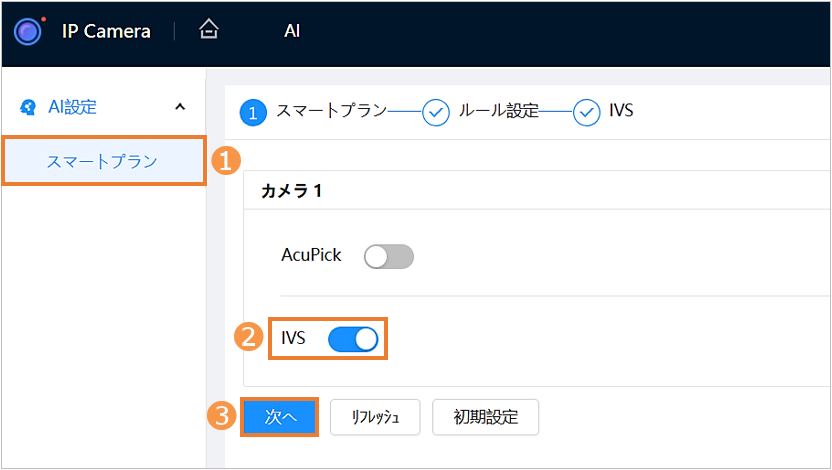
❶[スマートプラン] > ❷[IVS]を有効にし、❸[次へ]をクリックし、IVSのルール設定へ進みます。
【手順8】
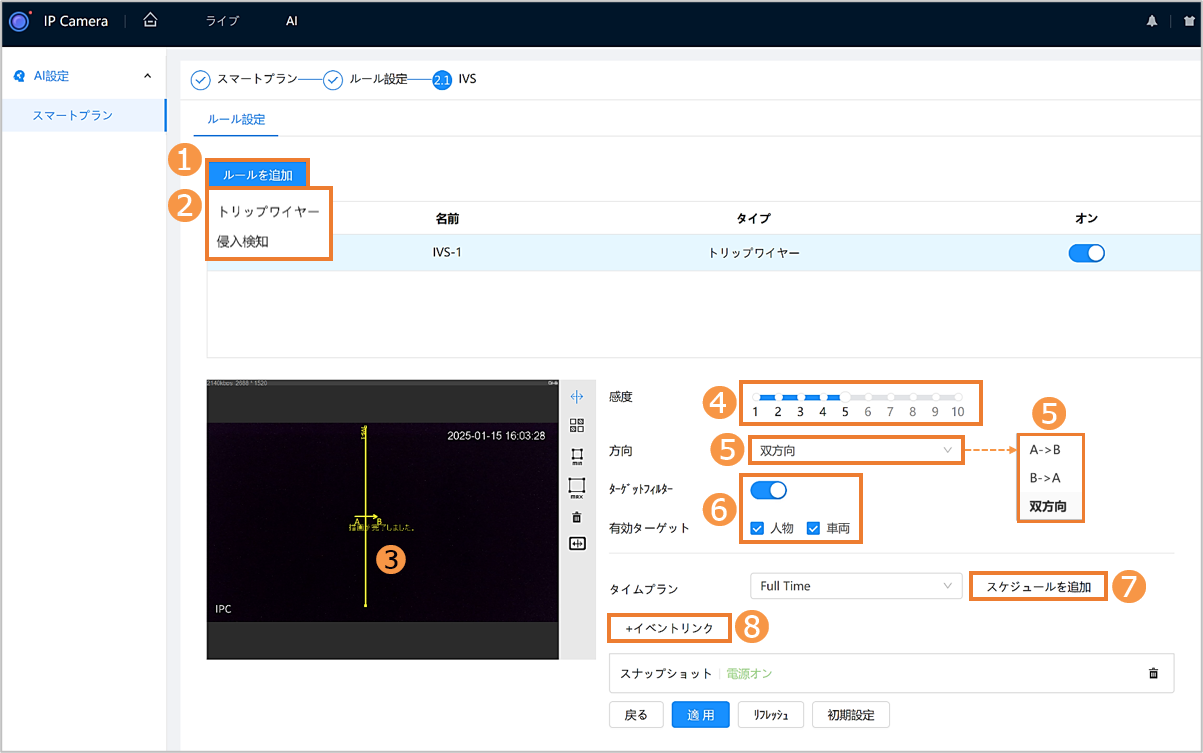
❶[ルールを追加] > ❷設定したいルールを選択 > ❸映像上にドラッグでルール描画 > ❹任意:[感度]を選択 > ❺侵入方向を選択します。
【手順9】
❻[ターゲットフィルター]を有効にし、[人物・車両]からターゲットを設定 > ❼任意:IVS動作期間の[スケジュールを追加 > ❽[イベントリンク]をクリックし、音と警告灯の連動設定に進みます。
【手順】
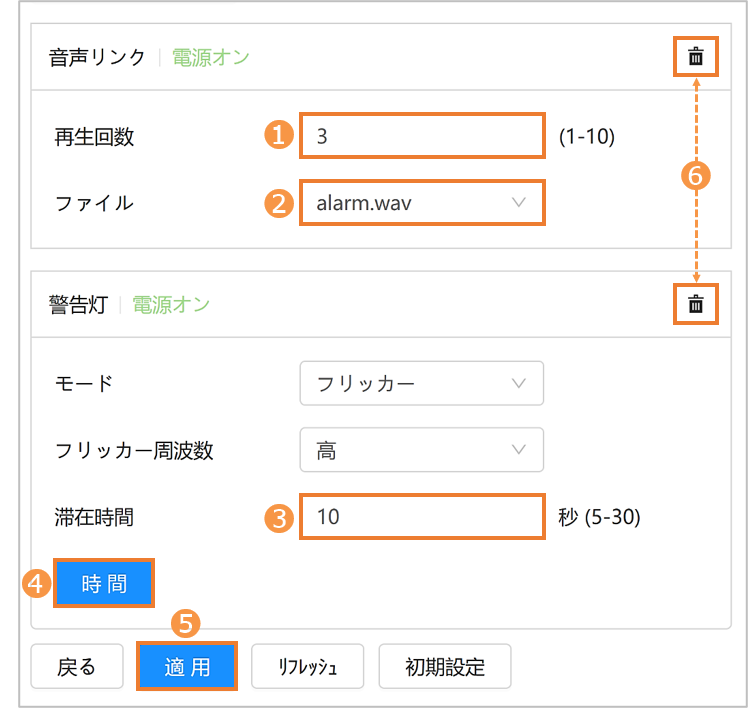
音で警告したい場合は[音声リンク]、警告灯で警告したい場合は[警告灯]を選択します。
-音声リンク-
❶[再生回数]と再生したい❷[ファイル]を選択 > ❺[適用]で完了です。
-警告灯-
❸[滞在時間]で動作秒数を設定 > ❹任意:[時間]で警告灯の動作スケジュールを設定 > ❺[適用]で完了です。
【備考】
※連動を解除したい場合は❻[ごみ箱]をクリックし、❺[適用]で完了してください。
| IPレコーダー | Dシリーズ |
|---|---|
| 該当型番 | IPN-VI2104 IPN-AI4204 IPN-AI5208 IPN-AI5216 IPN-AI5832 IPN-AI5864 IPN-6128 |
【手順1】
-カメラとレコーダーのAIモードの変更-
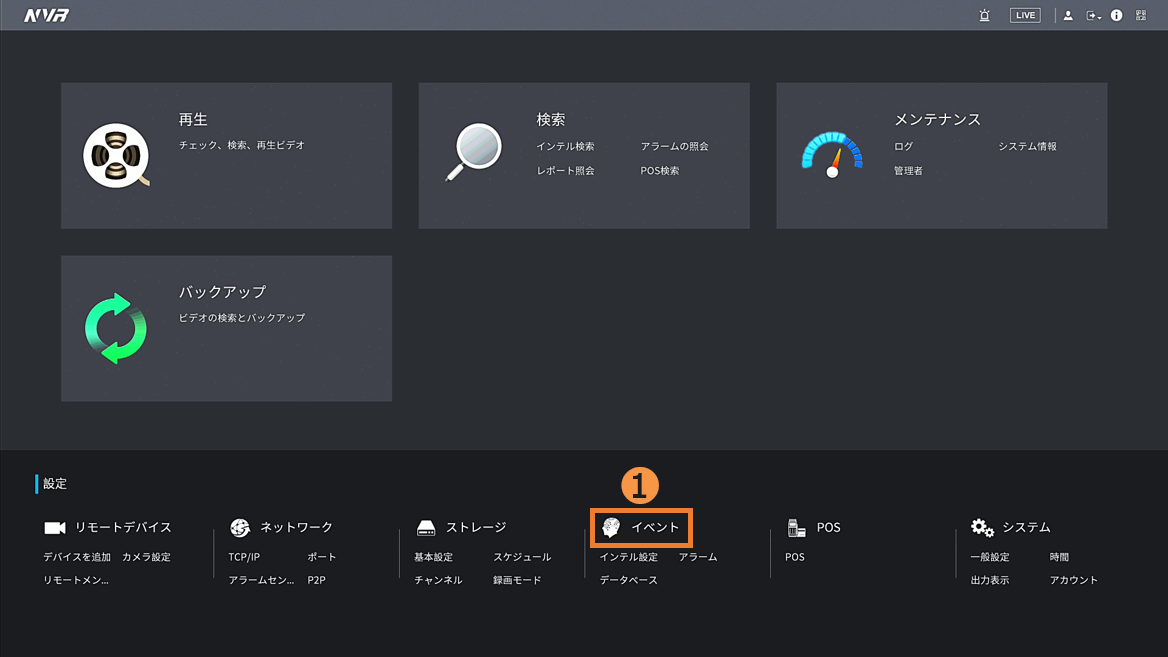
メインメニュー画面の❶[イベント]をクリックします。
【手順2】
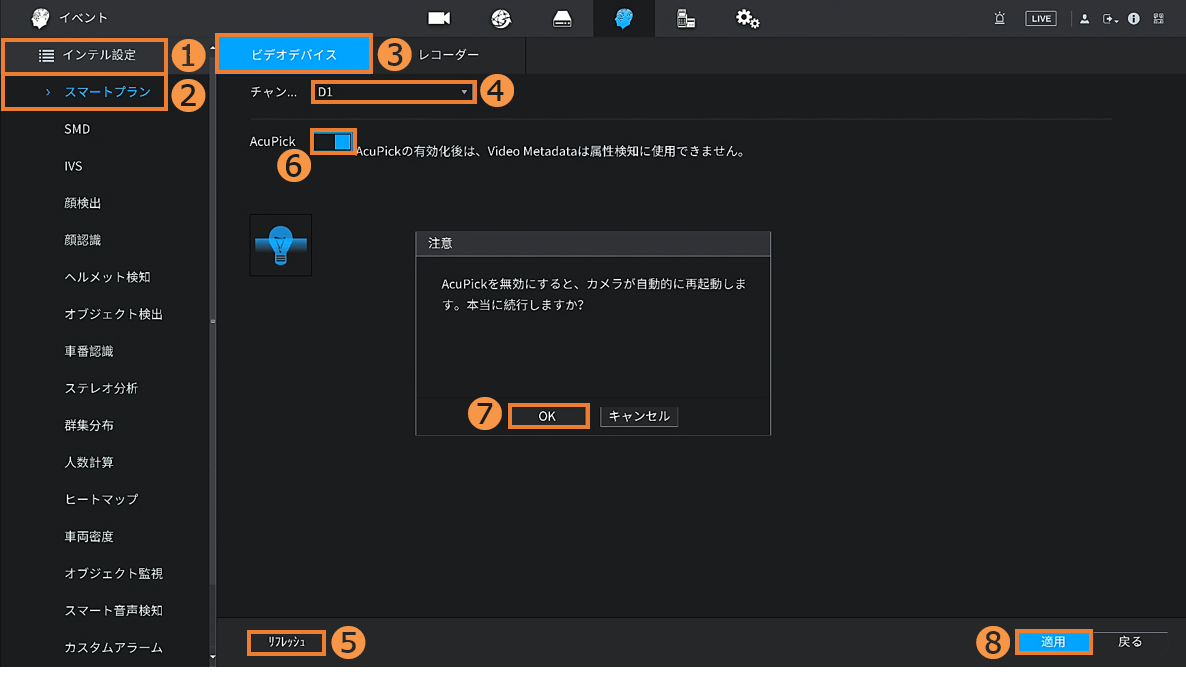
❶[インテル設定] > ❷[スマートプラン] > ❸[ビデオデバイス] > ❹[チャンネル]から設定対象のカメラ番号を選択します。
❺[リフレッシュ] > ❻[AcuPick / Vivid Search]のスライドバーが「有効=青色」の場合はクリックし無効にします。※
❼[OK] > ❽[適用]をクリックします。
❸や❻の項目が無い場合は、手順3 へ進んでください。
当機能を未使用の場合、無効に設定することを推奨。
【手順3】
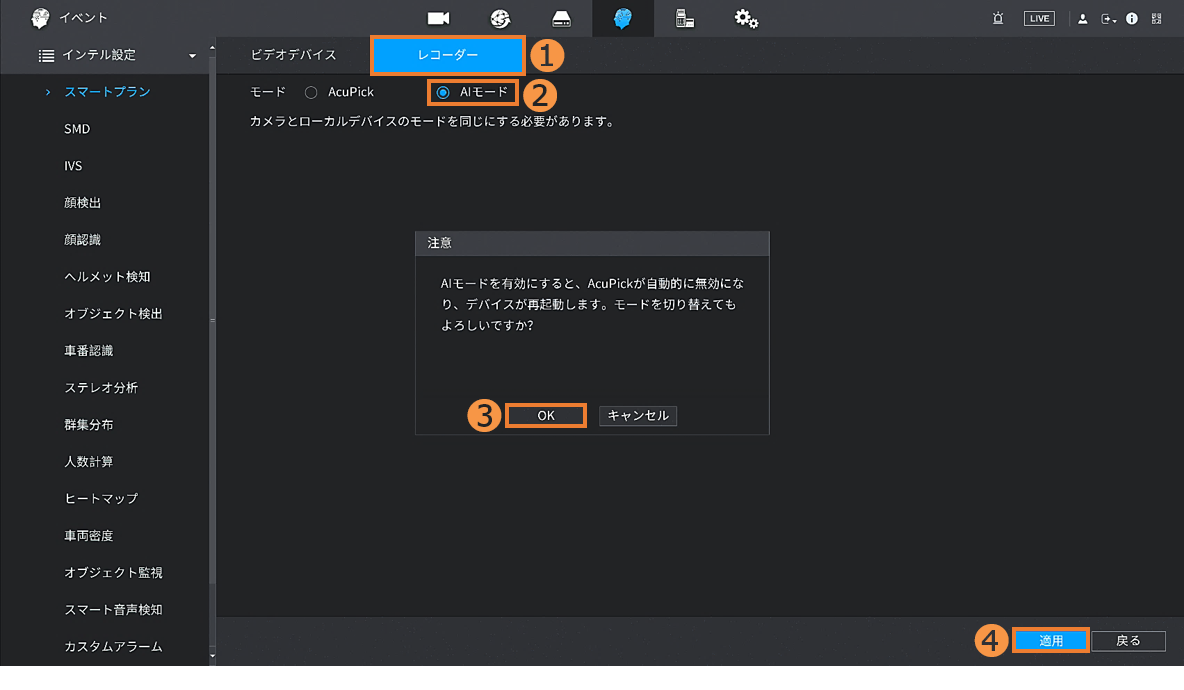
❶[レコーダー] > ❷[AIモード]を選択 > ❸[OK] > ❹[適用]でレコーダーが自動で再起動します。
❶の項目が無い場合は、手順4 へ進んでください。
※[Vivid Search / AcuPick]機能を未使用の場合、[AIモード]に設定することを推奨。
【手順4】
-SMDの設定-
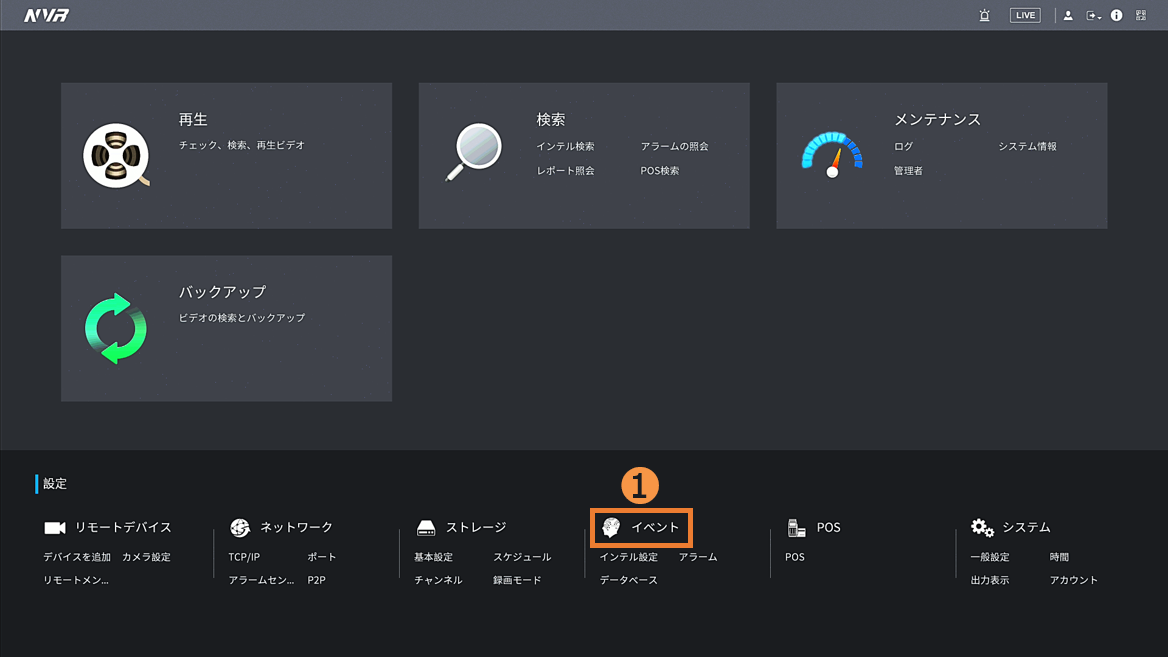
レコーダー起動後、❶[イベント]をクリックします。
【手順5】
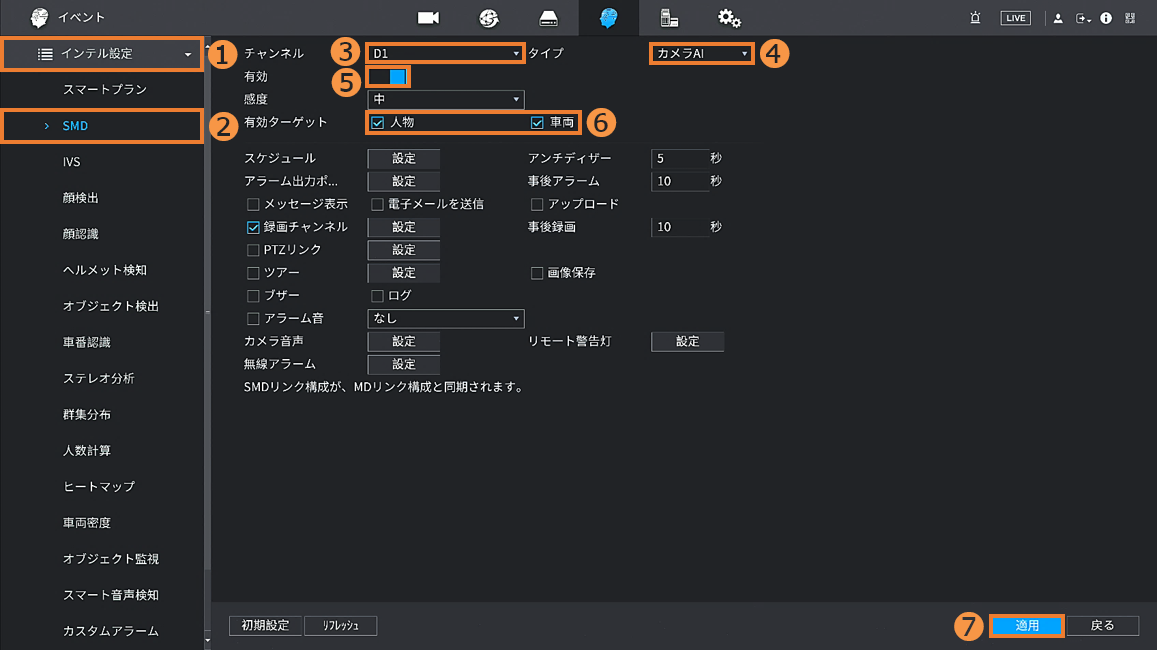
❶[インテル設定] > ❷[SMD] > ❸[チャンネル]から設定対象のカメラ番号を選択 > ❹[タイプ]から[カメラAI] or [デバイスAI]を選択します。※
❺[有効]スライドバーをクリックし「有効=青色」にします。> ❻[人物・車両]からターゲットを設定 > ❼[適用]をクリックします。
※カメラ or レコーダーどちらの機能でイベント設定するのかを選択します。(推奨:カメラAI)
【手順6】
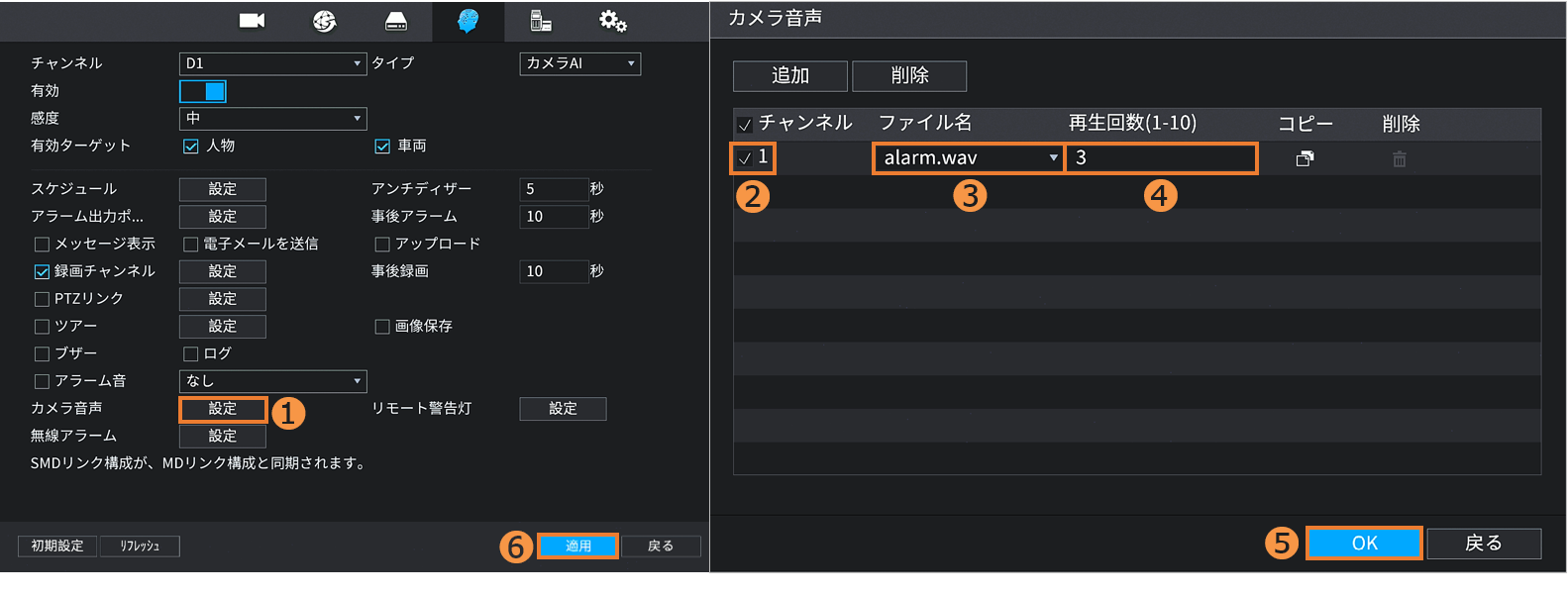
-検知時の「音」による警告設定-
❶[カメラ音声]の[設定]をクリック > ❷[チャンネル]から設定対象のカメラへ[✔] > ❸[ファイル名]から再生したい音声を選択 > ❹[再生回数]を設定 > ❺[OK] > ❻[適用]をクリックします。
【手順7】
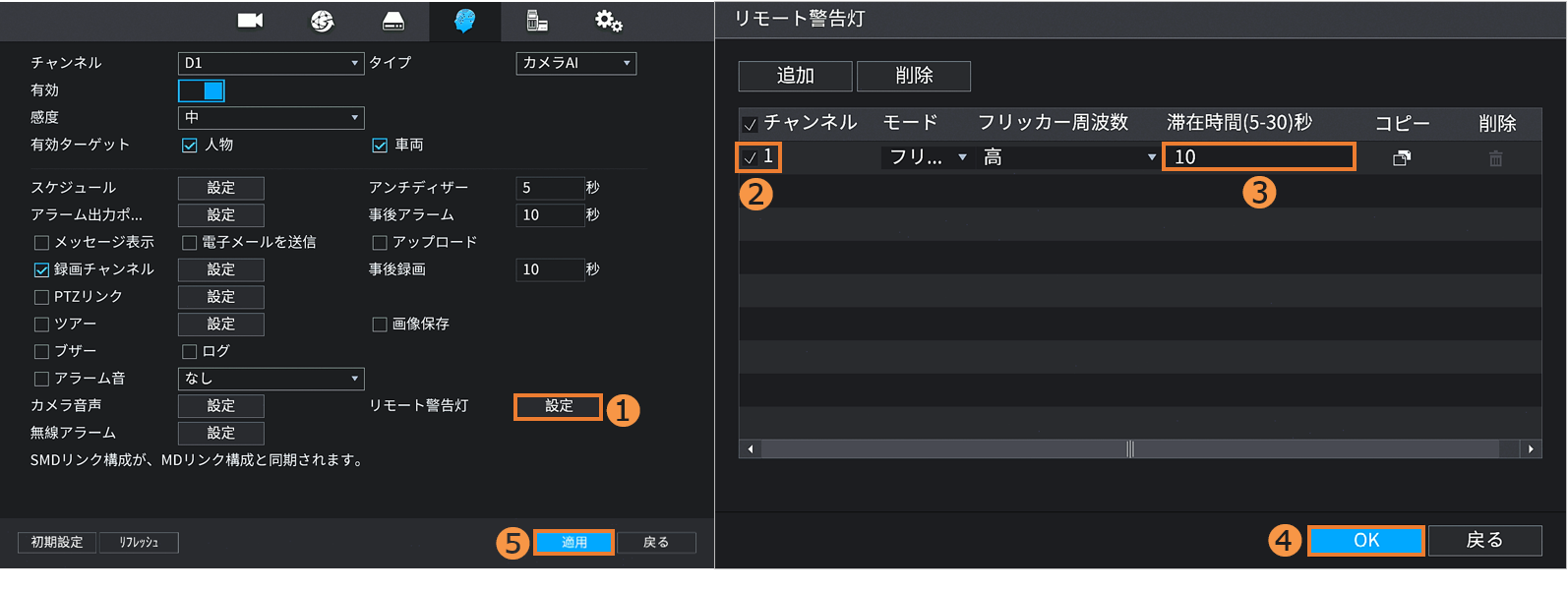
-検知時の「警告灯」による警告設定-
❶[リモート警告灯]の[設定]をクリック > ❷[チャンネル]から設定対象のカメラへ[✔] > ❸[滞在時間]で動作秒数を設定※ > ❹[OK] > ❺[適用]をクリックします。
※4ch NVRの「IPN-VI2104」は秒数の制御不可(カメラ Web GUIから設定)
【手順8】
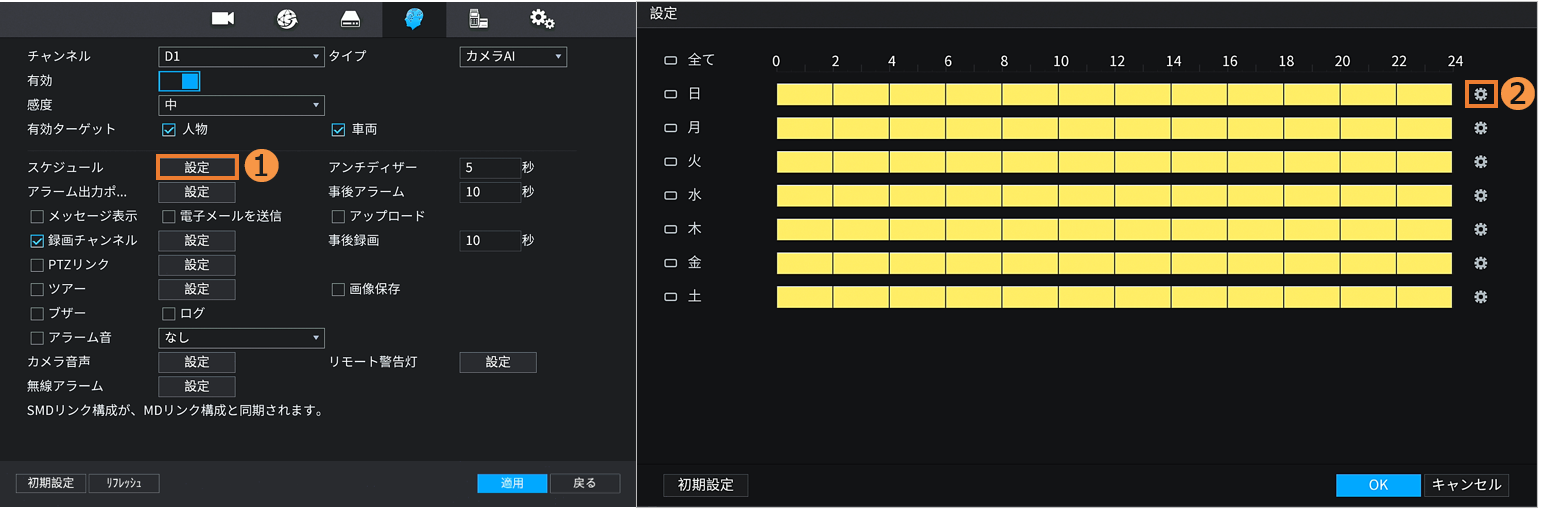
-任意:SMDの動作スケジュールの設定-
[スケジュール]の❶[設定] > ❷[歯車]アイコンをクリックします。
【手順9】
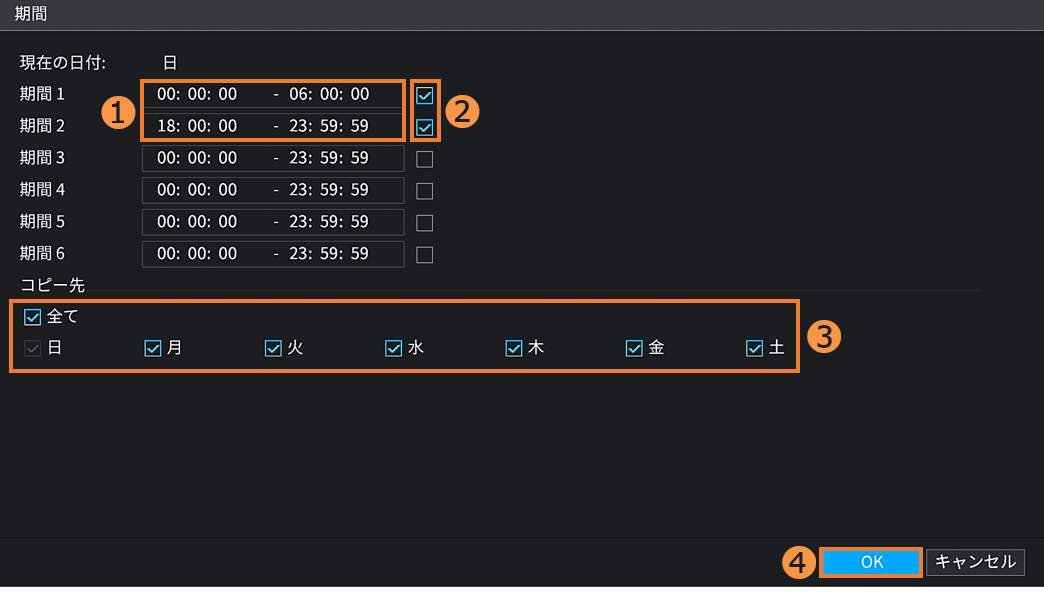
❶[期間]の時間欄へ設定したい動作時刻を設定し、❷[✔]を入れます。> 設定したい❸[曜日]へ[✔]を入れ、❹[OK]をクリックします。
※ここでは例として、[18時~6時]の設定手順となります。日付を跨ぐ場合は、例のように[期間1]と[期間2]へ設定します。
【手順10】
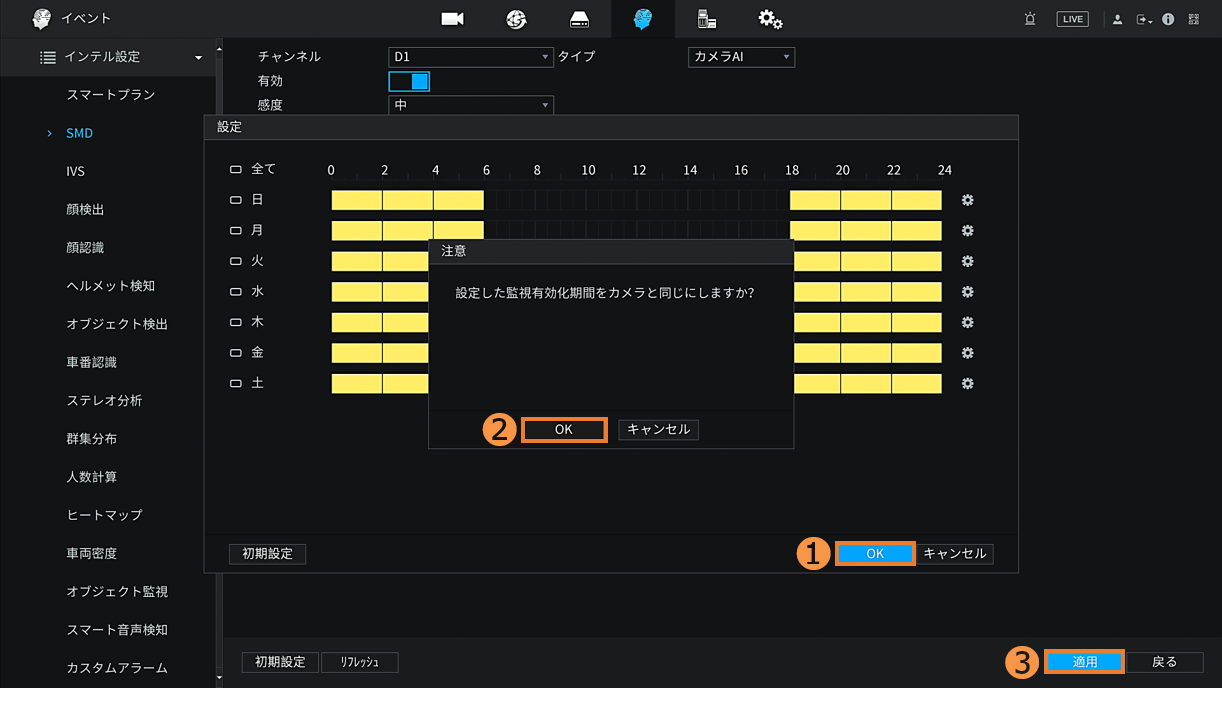
有効期間の時間軸バーが設定値通りに反映されたことを確認します。> ❶[OK] をクリックすると、カメラへの同期の注意喚起の表示が出ます。> ❷[OK] > ❸[適用]で完了です。
【手順11】
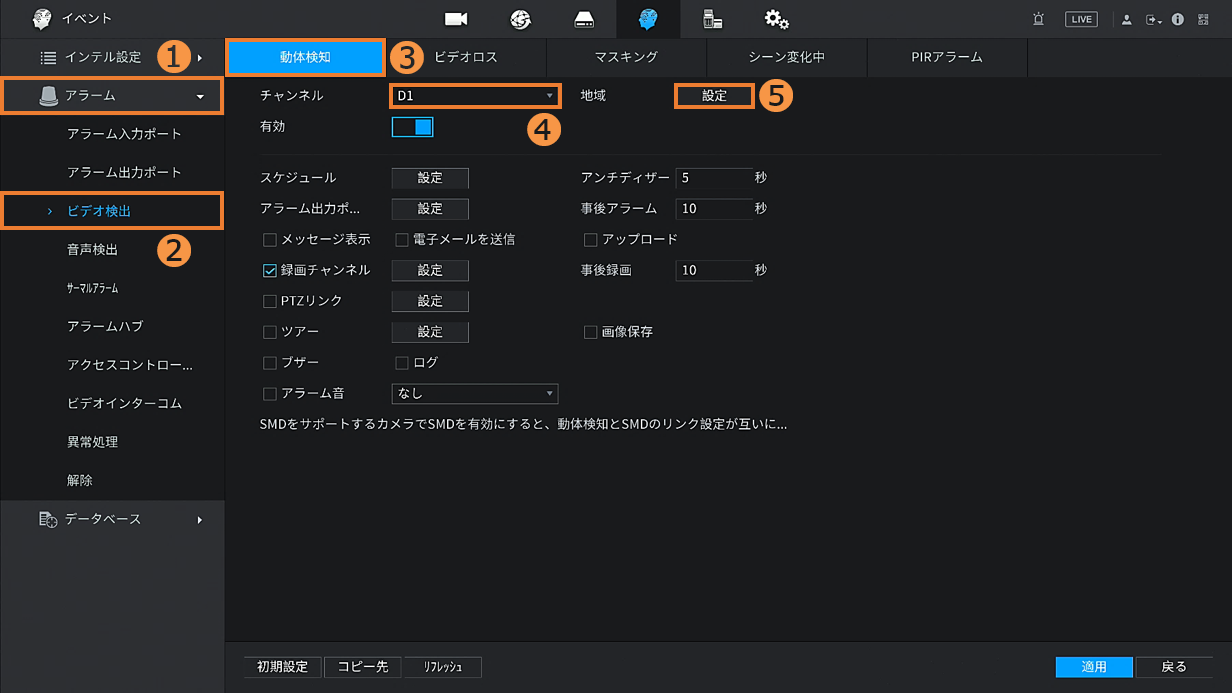
-任意:SMDの検知エリアの設定- ※
❶[アラーム] > ❷[ビデオ検出] > ❸[動体検知] > ❹[チャンネル]から設定対象のカメラ番号を選択 > ❺[設定]をクリックします。
※4ch NVRの「IPN-VI2104」は設定不可。
【手順12】
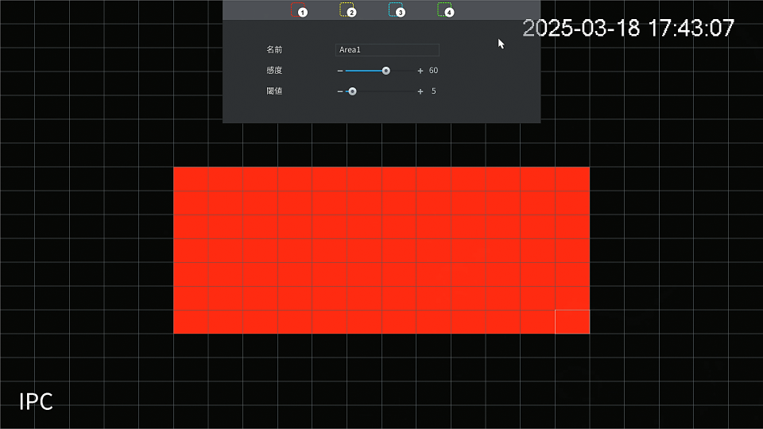
赤色が検知エリアとなり、初期値は「エリア全体」が選択されています。
マウスの左クリック/ドラッグでエリアを設定後、右クリックで終了します。
【手順13】
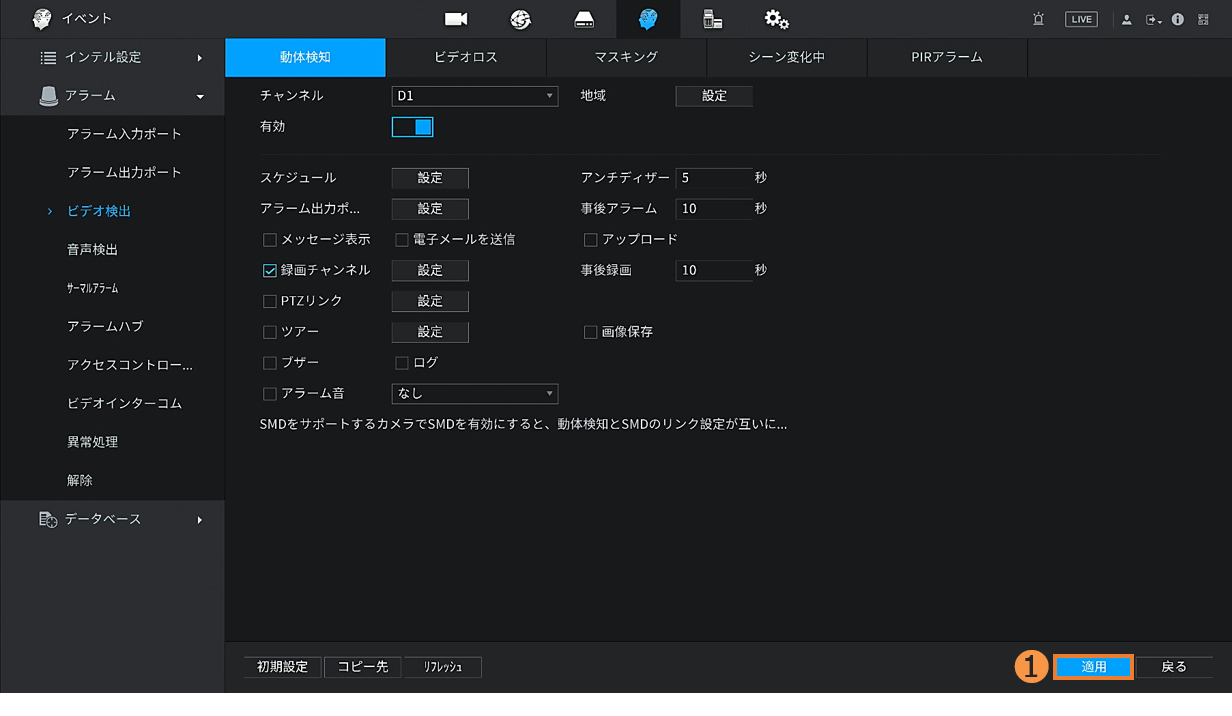
❶[適用]で完了です。
【備考】
関連する設定項目は以下を参照ください。
【手順1】
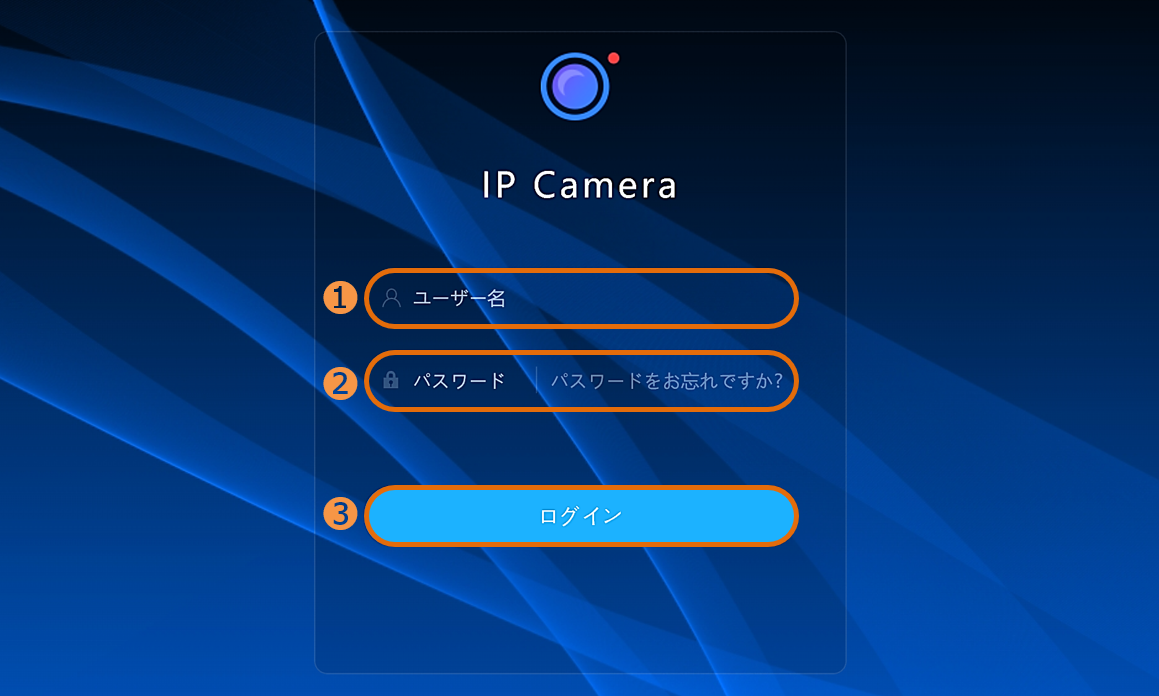
PCからカメラの設定画面(Webブラウザ)へアクセスし、❶[ユーザー名]と❷[パスワード]を入力 > ❸[ログイン]をクリックします。
※PCのIPアドレスをカメラと同じセグメントに設定し、WebブラウザのアドレスバーにカメラのIPアドレスを入力します。
【手順2】
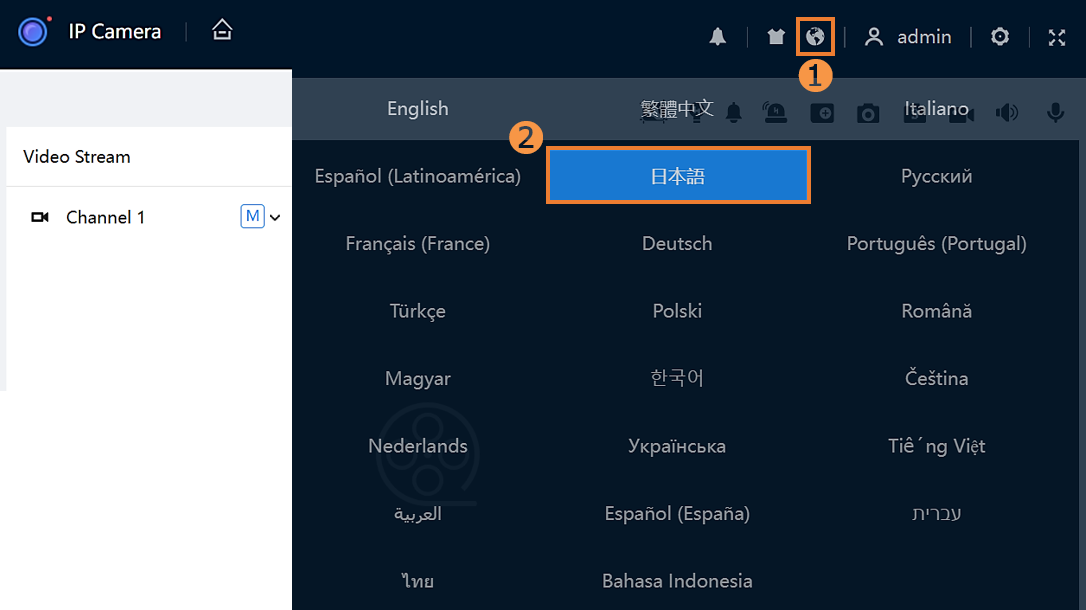
言語が英語表記の場合、❶[地球アイコン] > ❷[日本語]を選択し、言語を変更します。
【手順3】
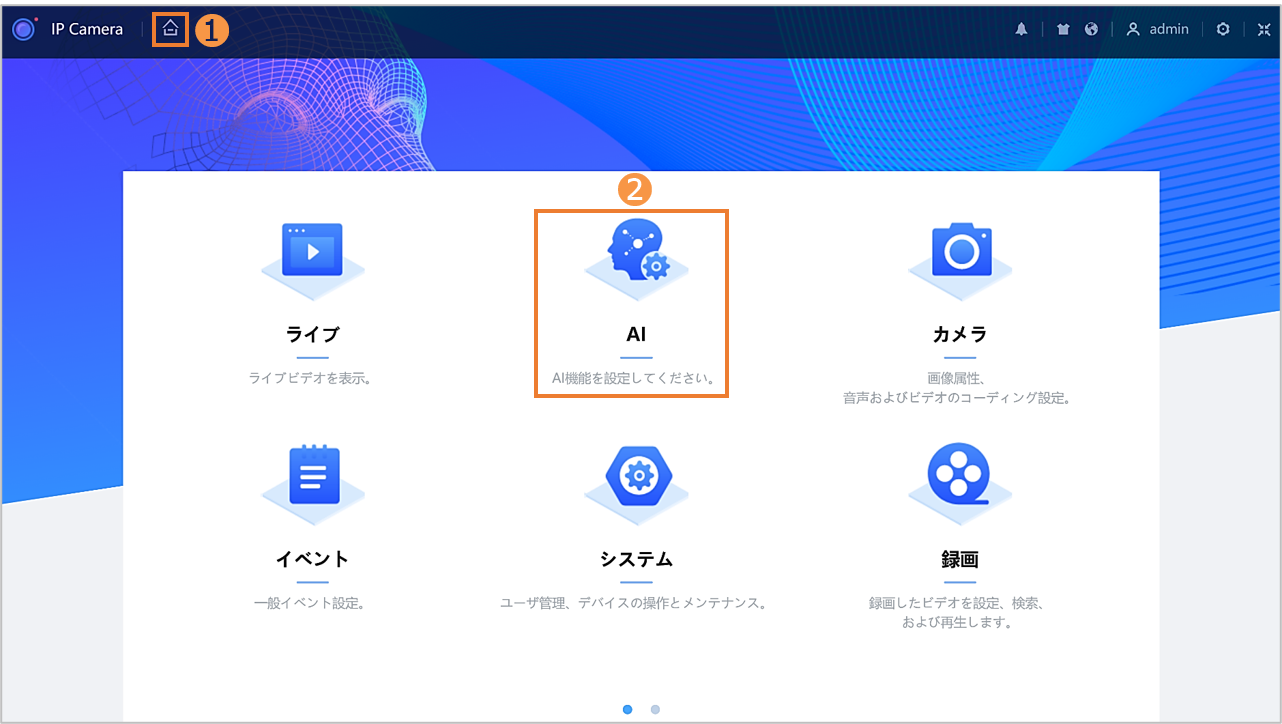
❶[⌂]ホーム > ❷[AI]をクリックします。
【手順4】
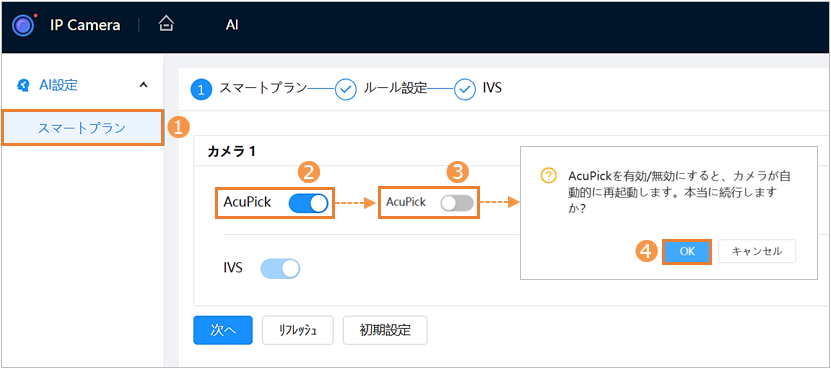
❶[スマートプラン] > ❷[AcuPick]のスライドバーが「有効=青色」の場合はクリックし、❸「無効=灰色」にします。※ > プロンプト表示 ❹[OK]をクリックすると、カメラが自動で再起動します。
※[AcuPick]が無効設定済みや、項目表記が無い場合は、手順6 へ進んでください。
【手順5】
再起動後、カメラへ再度ログインします。
【手順6】
❶[⌂]ホーム > ❷[イベント]をクリックします。
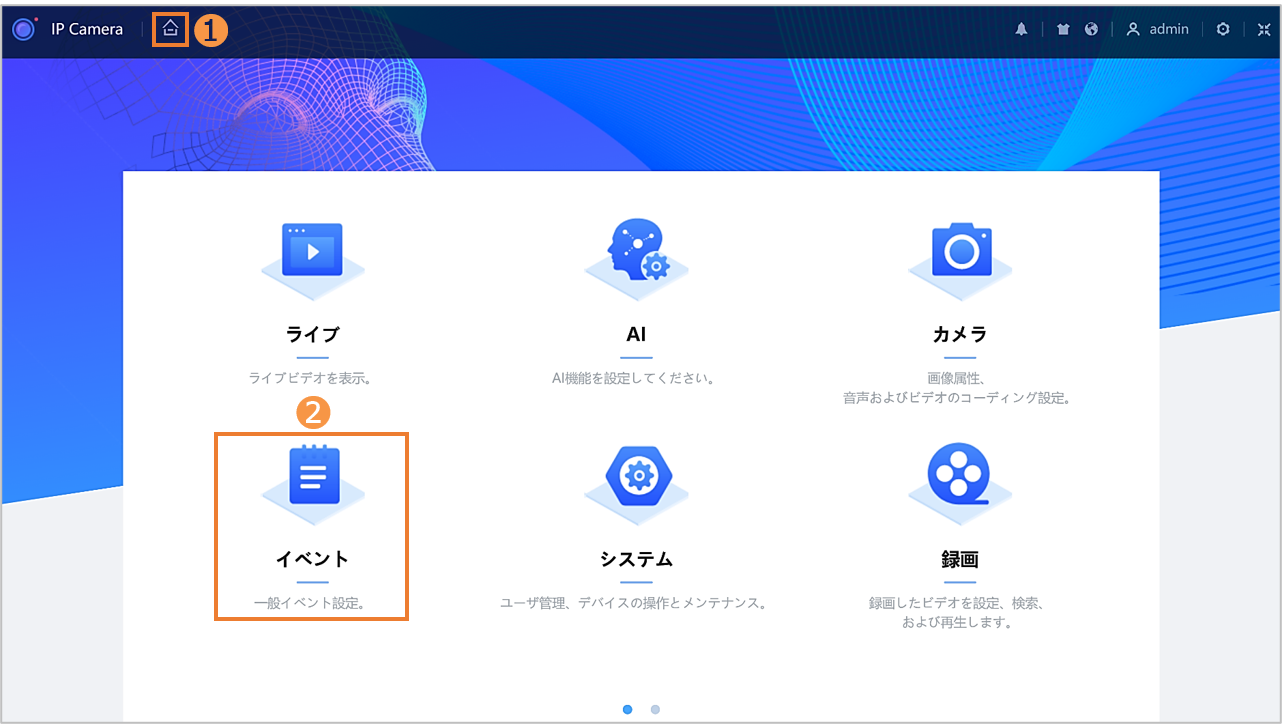
【手順7】
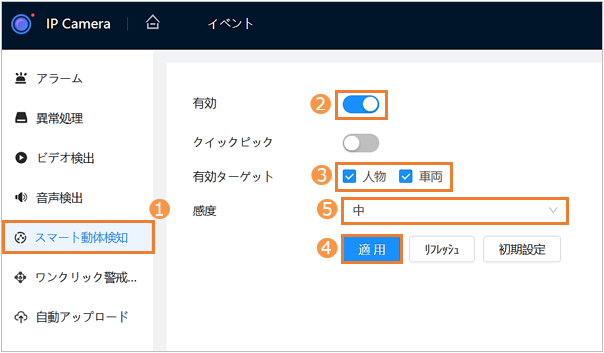
❶[スマート動体検知] > ❷[有効]をクリックしON > ❸[人物・車両]からターゲットを設定 > ❹[適用]をクリックし、SMDのルール設定へ進みます。
※任意:❺で[感度]を選択します。
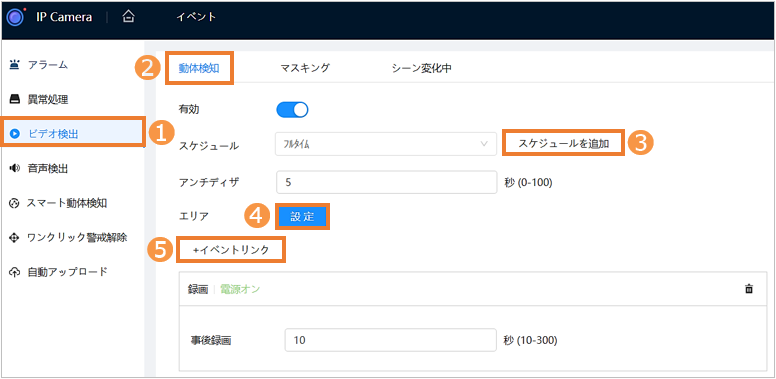
【手順8】
❶[ビデオ検出] > ❷[動体検知] > ❸任意:SMD動作期間の[スケジュールを追加] > ❹任意:[設定]で検知エリアを設定 > ❺[イベントリンク]をクリックし、音と警告灯の連動設定に進みます。
【手順9】
音で警告したい場合は[音声リンク]、警告灯で警告したい場合は[警告灯]を選択します。
[音声リンク設定]
❶[再生回数]と再生したい❷[ファイル]を選択 > ❺[適用]で完了です。
[警告灯設定]
❸[滞在時間]で動作秒数を設定 > ❹任意:[時間]で警告灯の動作スケジュールを設定 > ❺[適用]で完了です。
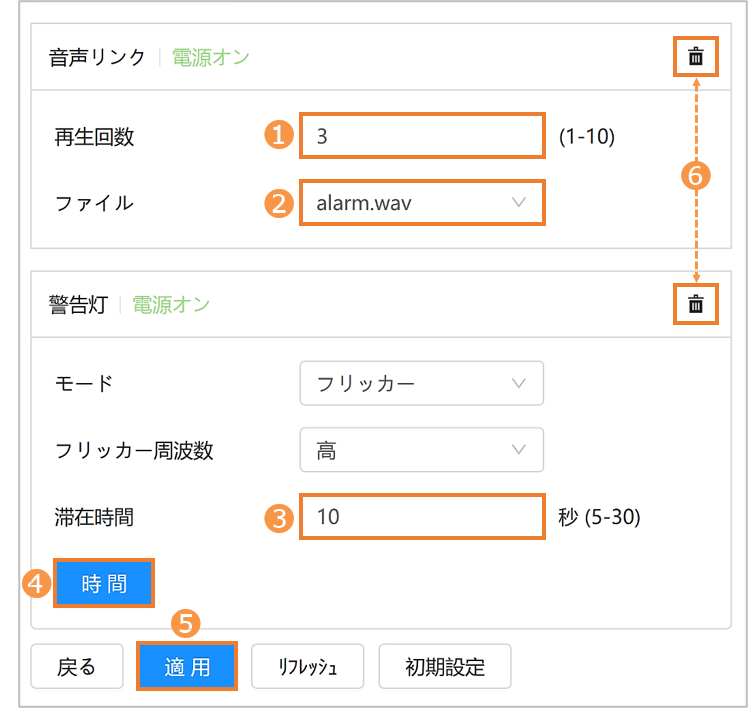
【備考】
※連動を解除したい場合は❻[ごみ箱]をクリックし、❺[適用]で完了してください。